- Sécurité
- 06 juillet 2026 à 10:14
-

- 1/10
Bitwarden est un gestionnaire de mots de passe gratuit, open-source et multi-plateforme que vous pouvez utiliser très facilement sous Windows, Android, ... ainsi que depuis vos navigateurs web favoris grâce aux extensions officielles de bitwarden.
Ce service est hébergé par la société gérant bitwarden, mais vous pourrez aussi l'héberger sur votre propre serveur si vous le souhaitez.
- Pourquoi utiliser un gestionnaire de mots de passe ?
- Avantages de Bitwarden
- Utiliser le gestionnaire de mots de passe Bitwarden depuis le site web officiel
- Créer un compte Bitwarden via le site officiel
- Créer un nouvel élément dans votre coffre sécurisé Bitwarden via le site web officiel
- Envoyer des données chiffrées via le site web de Bitwarden
- Importer des identifiants depuis un autre gestionnaire de mots de passe
- Exporter le coffre Bitwarden
- Rapports de sécurité
- Paramètres du compte Bitwarden
- Utiliser Bitwarden sur PC (sous Windows)
- Télécharger et installer Bitwarden sous Windows
- Se connecter à son compte Bitwarden depuis l'application pour Windows
- Créer un nouvel élément dans votre coffre sécurisé Bitwarden depuis l'application pour Windows
- Envoyer des données chiffrées via le site web de Bitwarden depuis l'application pour Windows
- Paramètres de Bitwarden sous Windows
- Utiliser le thème sombre avec l'application Bitwarden pour Windows
- Verrouiller manuellement votre coffre Bitwarden
- Installer les extensions Bitwarden officielles dans vos navigateurs web favoris
- Télécharger, installer et utiliser l'extension Bitwarden pour le navigateur web Mozilla Firefox
- Télécharger et installer l'extension Bitwarden pour le navigateur web Mozilla Firefox
- Se connecter à un site avec les identifiants stockés dans votre compte Bitwarden
- Créer un élément dans votre compte Bitwarden en vous connectant sur un site web
- Copier manuellement le nom d'utilisateur et le mot de passe depuis le coffre Bitwarden
- Télécharger, installer et utiliser l'extension Bitwarden pour le navigateur web Google Chrome
- Télécharger, installer et utiliser l'extension Bitwarden pour le navigateur web Opera
- Télécharger, installer et utiliser l'extension Bitwarden pour le navigateur web Microsoft Edge
- Télécharger, installer et utiliser l'extension Bitwarden pour le navigateur web Mozilla Firefox
- Utiliser Bitwarden sur votre smartphone (sous Android)
- Télécharger et installer l'application Bitwarden sous Android
- Copier manuellement les identifiants d'un compte depuis l'application mobile Bitwarden
- Utilisez le remplissage automatique sur smartphone depuis l'application mobile Bitwarden (sous Android)
- Créer un nouvel élément dans votre coffre sécurisé Bitwarden depuis l'application mobile (sous Android)
- Créer un nouvel élément plus rapidement depuis l'application mobile (sous Android)
1. Pourquoi utiliser un gestionnaire de mots de passe ?
Sur Internet, vous pouvez accéder à de plus en plus de services, dont une partie requiert un compte (gratuit ou payant).
Par facilité, vous avez surement l'habitude d'utiliser la même adresse e-mail et le même mot de passe sur tous les sites.
Néanmoins, si un site a été piraté ou que vous vous êtes inscrit sur un site malveillant, un pirate a probablement récupéré vos identifiants (adresse e-mail, nom d'utilisateur et mot de passe) habituels.
Il ne lui reste donc plus qu'à essayer ces identifiants sur tous les services connus pour tenter d'accéder à plusieurs de vos comptes.
Notez que tous les sites web peuvent se faire pirate, y compris Google, Hotmail, Facebook et récemment LinkedIn.
Il est donc primordial que vous utilisiez un mot de passe différent sur chaque site.
L'autre raison est que vous utilisez surement des mots de passe faciles à retenir (par facilité), tels que : azerty, qwerty, 1234, 1111, password1, ...
Ces mots de passe font évidemment partie des premiers mots de passe que les pirates tenteront d'utiliser grâce à des outils spécifiques pour tenter d'accéder à vos comptes sans votre autorisation.
Bref, grâce à un gestionnaire de mots de passe, vous pourrez :
- utiliser des mots de passe différents sur chaque site.
Ainsi, le pirate ne pourra accéder qu'à un seul compte si les identifiants sont volés, trouvés ou récupérés lors d'une fuite de données (suite à un piratage du serveur du site concerné). - utiliser des mots de passe forts (complexes) composés de lettres (en majuscules et en minuscules), de chiffres et de caractères spéciaux pour éviter qu'un pirate ne puisse le deviner trop facilement.
- utiliser des mots de passe longs : plus le mot de passe est long, plus le nombre de combinaisons possibles augmente.
Ce qui permet d'éviter au maximum les attaques par brute-force (via un outil qui teste tous les mots de passe possibles). - retenir uniquement le mot de passe maitre.
Bien évidemment, celui-ci doit être difficile à retenir. Mais ne l'oubliez pas, sinon, vous n'aurez plus accès à vos autres comptes.
A moins d'utiliser l'option "Mot de passe perdu", si vous connaissez aussi le mot de passe de votre adresse e-mail.
2. Avantages de Bitwarden
Le gestionnaire de mots de passe "Bitwarden" a plusieurs avantages :
- gratuit et open-source : ce qui signifie que le code source est disponible publiquement et que les experts en sécurité ont donc pu analyser le code pour s'assurer qu'il ne possédait pas de failles de sécurité.
- multi-plateformes : disponible sur toutes les plateformes, que ce soit sur PC (Windows, Linux et Mac), sur smartphone (Android et iOS) ou sur les navigateurs web sur PC (Mozilla Firefox, Google Chrome, Opera, Microsoft Edge, ...).
- importation de données : vous pouvez importer votre base de données de mots de passe actuelle depuis un autre gestionnaire de mots de passe (tel que : KeePass) voire depuis celui intégré dans vos navigateurs web (tels que : Chrome, Firefox, ...).
- partage de mots de passe : possibilité de partager des mots de passe avec d'autres utilisateurs de Bitwarden.
Ce qui est pratique pour partager des mots de passe avec votre famille, des amis ou des collègues de travail, par exemple. - auto-hébergement possible : bien que vous puissiez utiliser le site web de Bitwarden, ainsi que leurs applications et extensions sur votre PC et votre smartphone, vous pourrez aussi déployer le service Bitwarden sur votre propre serveur (dont les NAS comme Unraid, Synology, ...).
3. Utiliser le gestionnaire de mots de passe Bitwarden depuis le site web officiel
3.1. Créer un compte Bitwarden via le site officiel
Pour commencer à utiliser le gestionnaire de mots de passe Bitwarden, vous devez créer un compte sur leur site officiel.
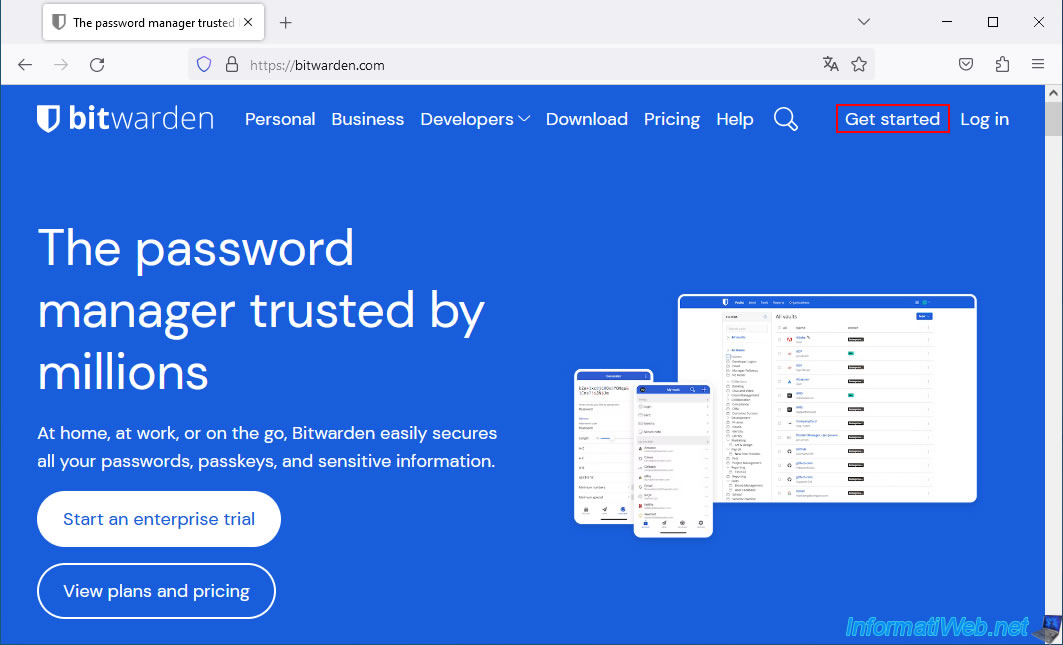
Pour cela, accédez au site de Bitwarden et cliquez sur le lien "Get started" (en haut à droite).
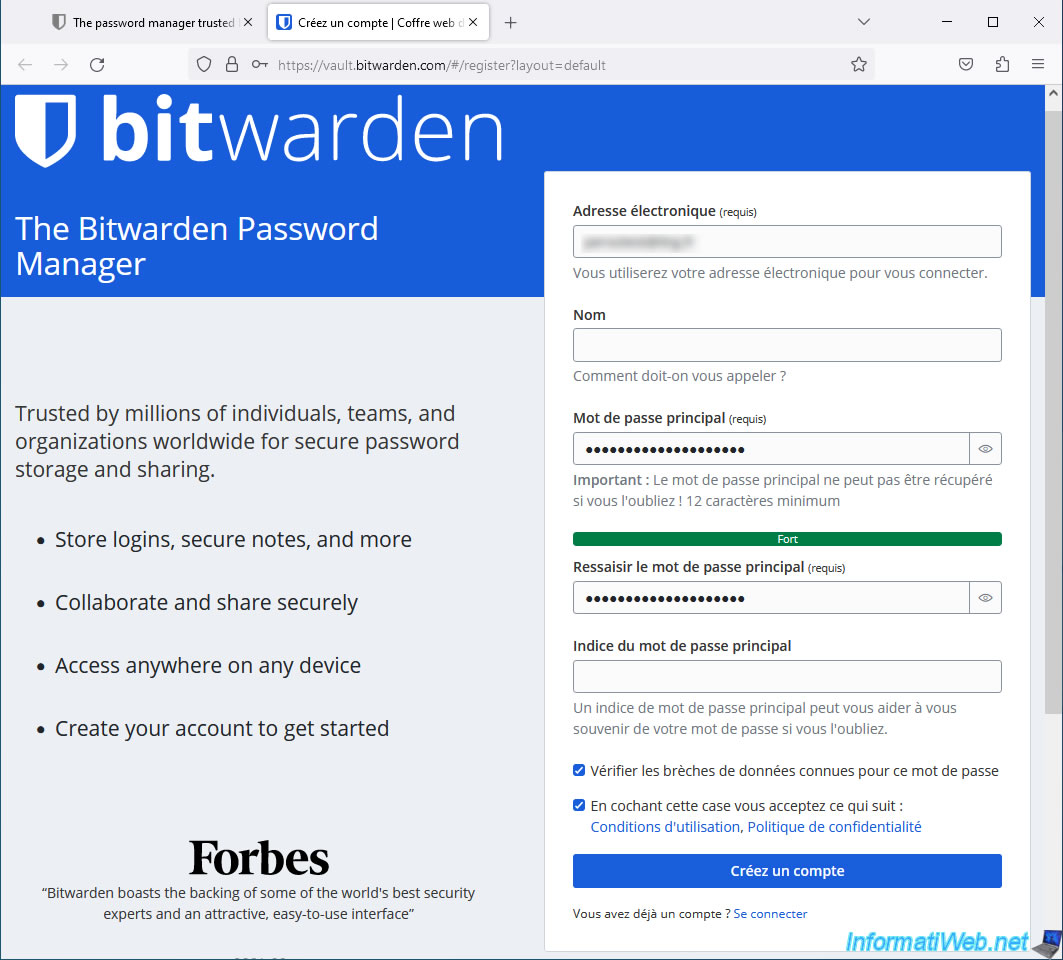
Remplissez les champs du formulaire affiché.
Les seuls champs obligatoires sont : l'adresse e-mail et le mot de passe principal.
Une fois les champs remplis :
- cochez de préférence la case "Vérifier les brèches de données connues pour ce mot de passe" pour vous assurer que le mot de passe utilisé n'a pas déjà fuité.
Ainsi, les pirates ne pourront pas accéder facilement à votre compte Bitwarden, car ceux-ci testeront d'abord tous les mots de passe simples ou ayant déjà fuité par le passé. - cochez la case "En cochant cette case vous acceptez ce qui suit : Conditions d'utilisations, ...".
- cliquez sur "Créez un compte".
Important : indiquez un mot de passe long et complexe (que vous arriverez quand même à retenir) en tant que mot de passe principal.
En effet, grâce à votre adresse e-mail et à ce mot de passe principal, n'importe qui pourrait accéder à l'ensemble de vos comptes ajoutés dans Bitwarden.
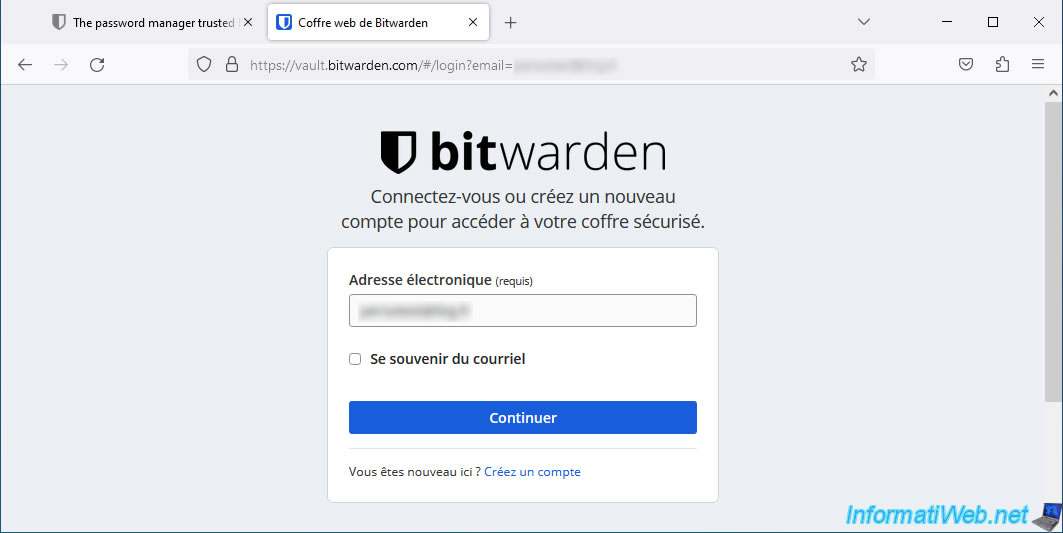
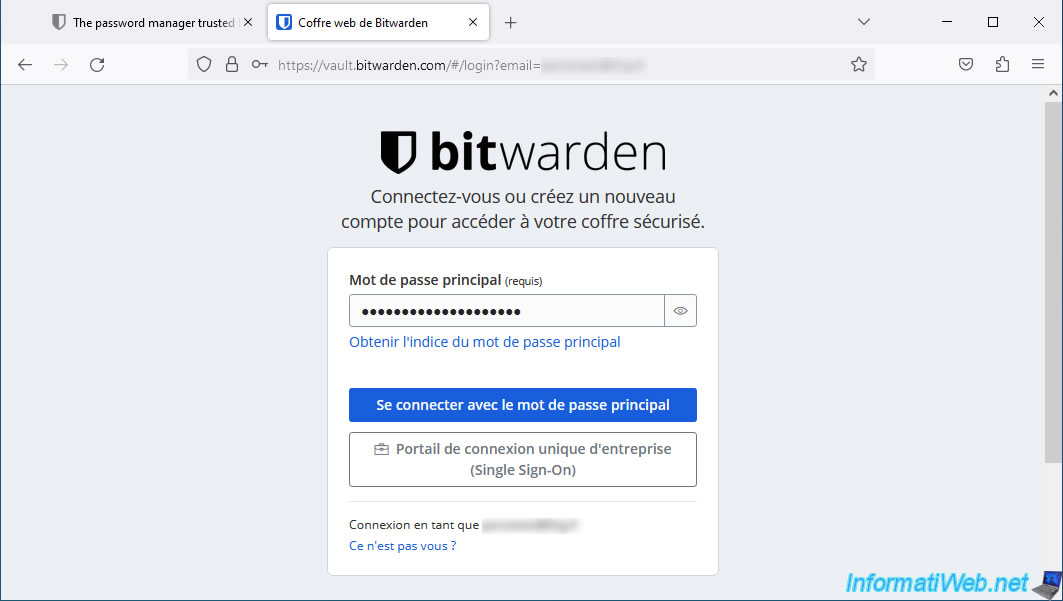
La page de connexion de Bitwarden apparait.
Indiquez votre adresse e-mail et cliquez sur Continuer.
Puis, tapez votre mot de passe et cliquez sur "Se connecter avec le mot de passe principal".
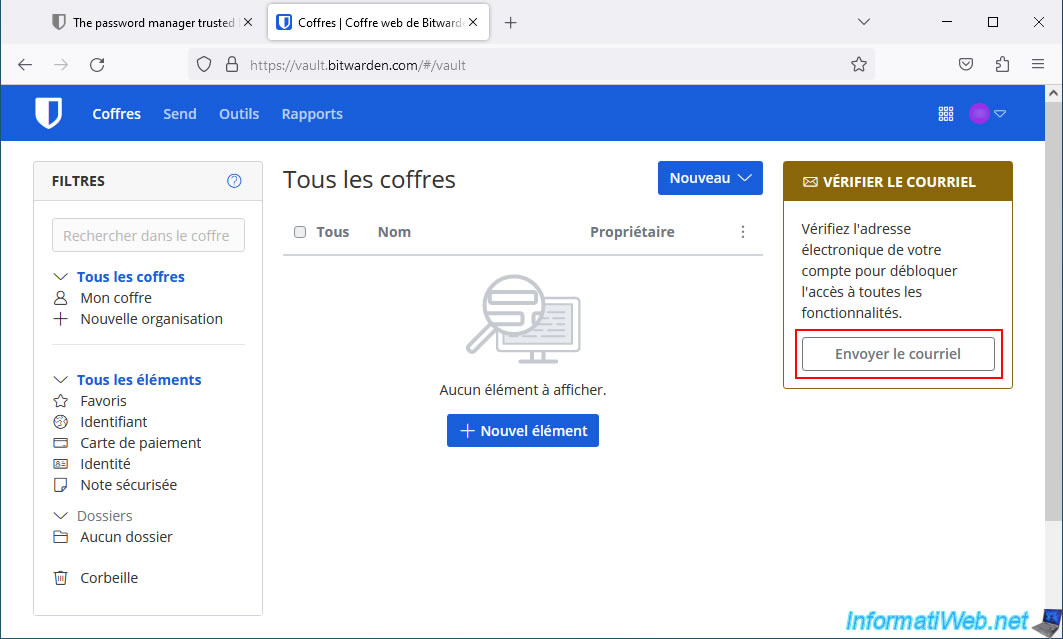
Pour éviter la création de faux comptes, Bitwarden vous demandera de confirmer la validité de votre adresse e-mail.
Pour cela, cliquez sur le bouton "Envoyer le courriel" situé dans le bloc orange "Vérifier le courriel" (situé à droite de la page).
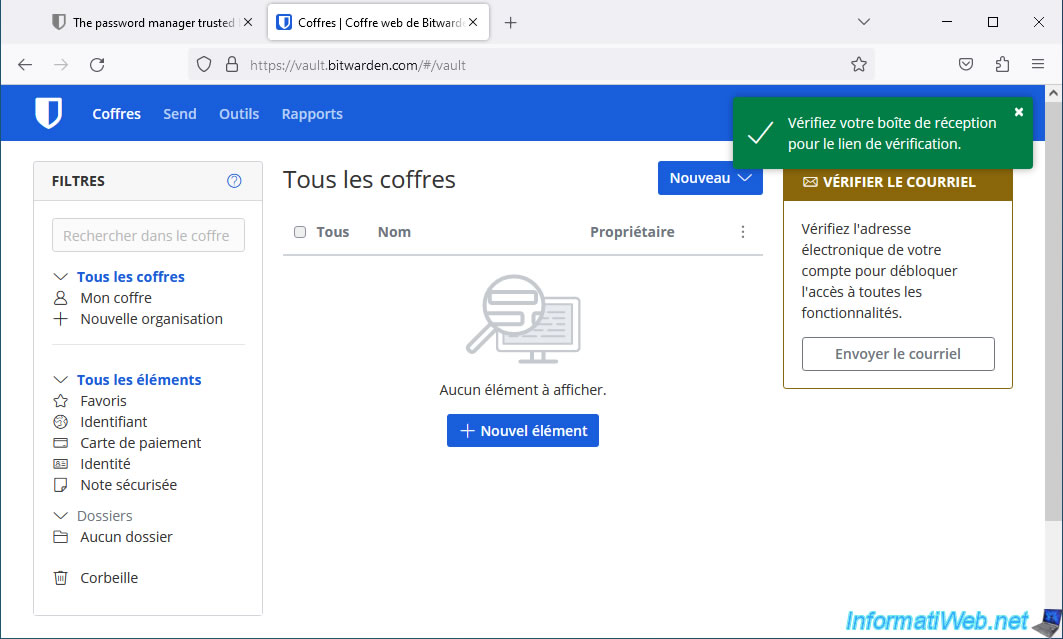
Une notification "Vérifiez votre boîte de réception pour le lien de vérification" apparaitra.
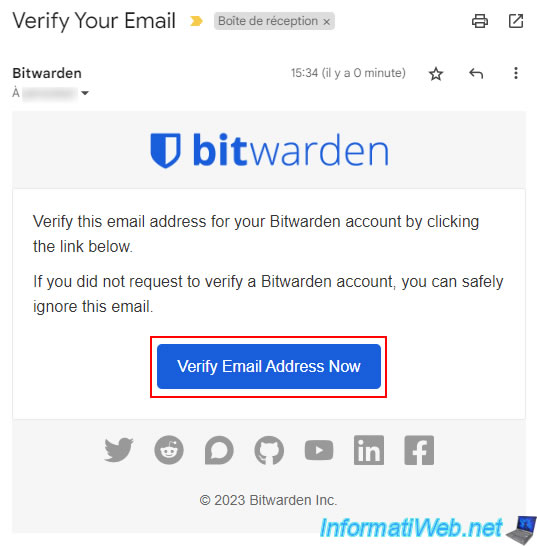
Sur votre adresse e-mail, vous verrez un mail nommé "Verify Your Email" envoyé par "Bitwarden".
Cliquez sur le bouton "Verify Email Address Now".
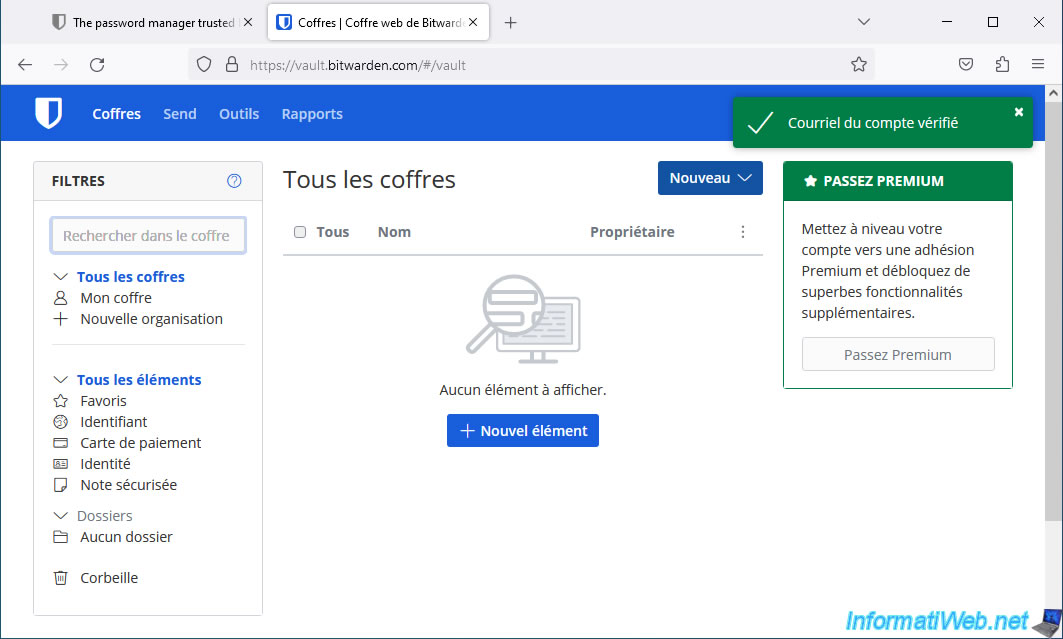
Une notification "Courriel du compte vérifié" apparaitra.
3.2. Créer un nouvel élément dans votre coffre sécurisé Bitwarden via le site web officiel
Comme vous pouvez le voir, par défaut, dans la colonne de gauche, vous pourrez stocker :
- des favoris.
- des identifiants.
- des cartes de paiement.
- des identités.
- des notes sécurisées.
Vous pourrez également créer des dossiers pour organiser vos différents comptes (par exemple : réseaux sociaux, sites d'informatique, forums, banques, ...).
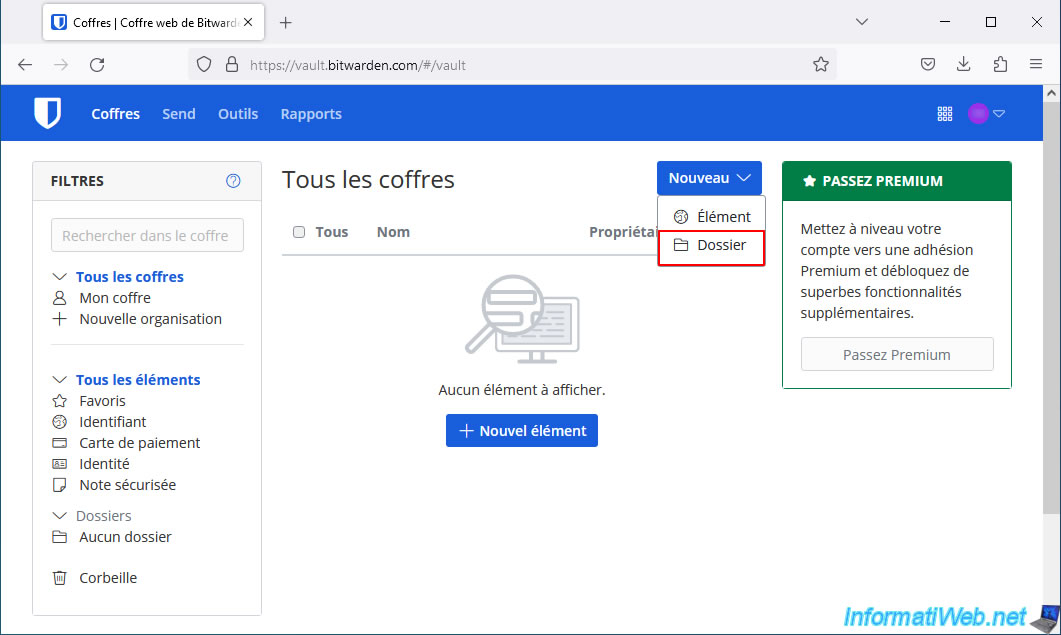
Pour créer un nouveau dossier via le site web de Bitwarden, cliquez sur le bouton "Nouveau" (en haut à droite), puis sur : Dossier.
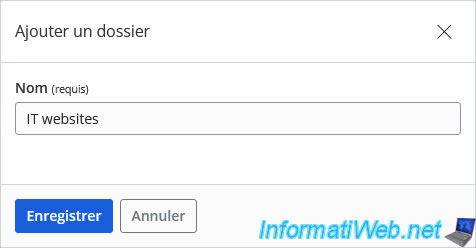
Indiquez le nom souhaité pour votre nouveau dossier, puis cliquez sur : Enregistrer.
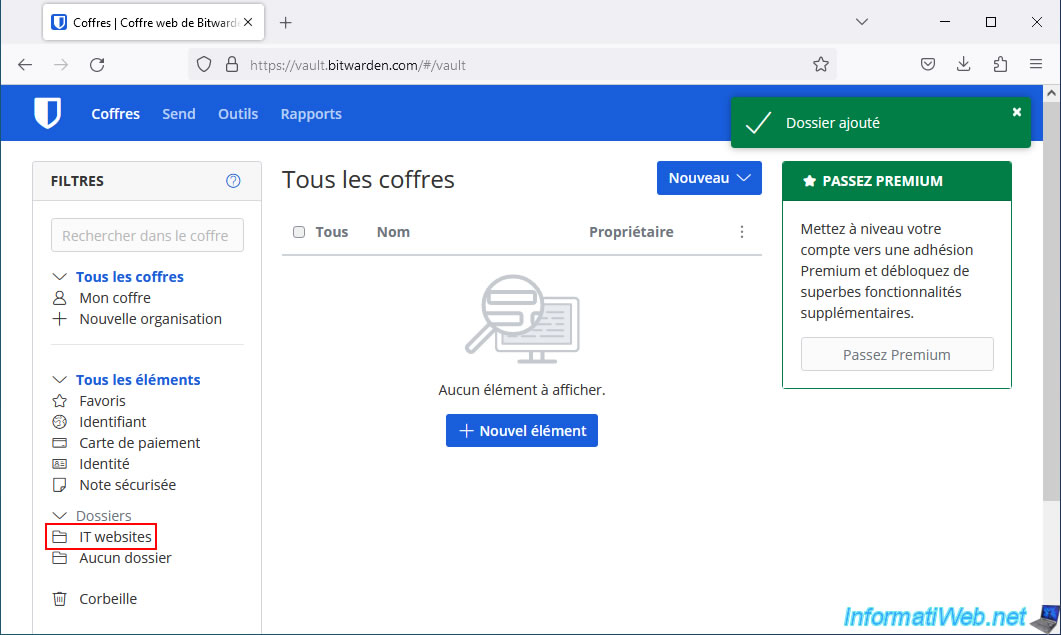
Dans notre cas : IT websites.
Le dossier a été ajouté et apparait dans la colonne de gauche.
Cliquez sur le nom du dossier souhaité pour créer un nouvel élément directement dans ce dossier (si vous le souhaitez), puis cliquez sur : Nouveau -> Elément.
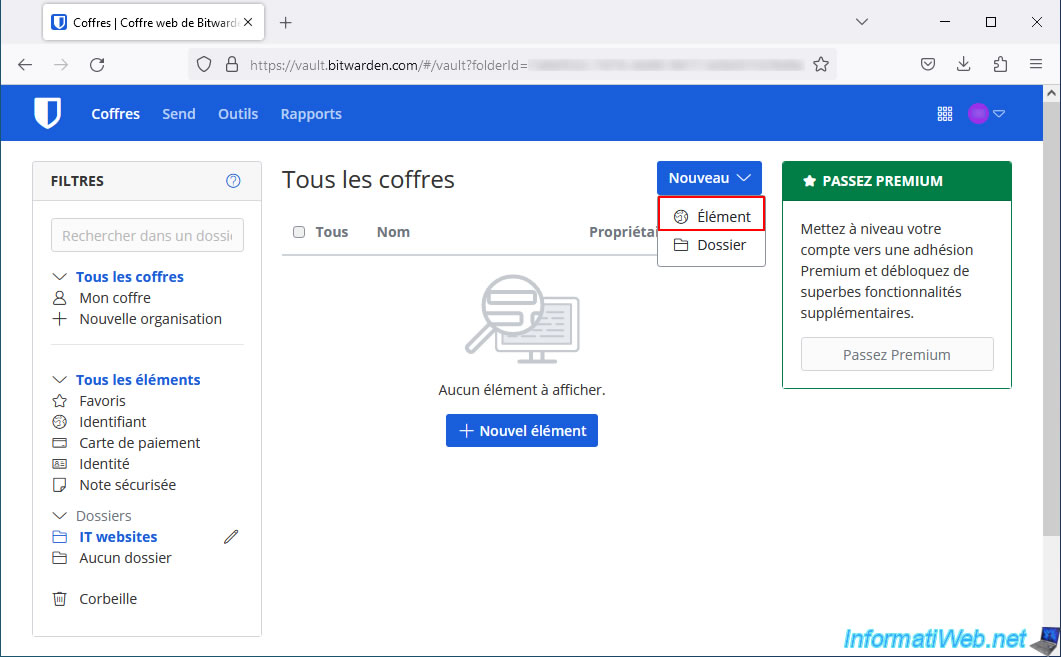
Comme expliqué précédemment, vous pourrez créer différents types d'éléments.
Dans notre cas, nous souhaitons créer un élément de type "Identifiant". Donc, en résumé, indiquer un nom d'utilisateur, un mot de passe et l'adresse (URI) du site concerné.
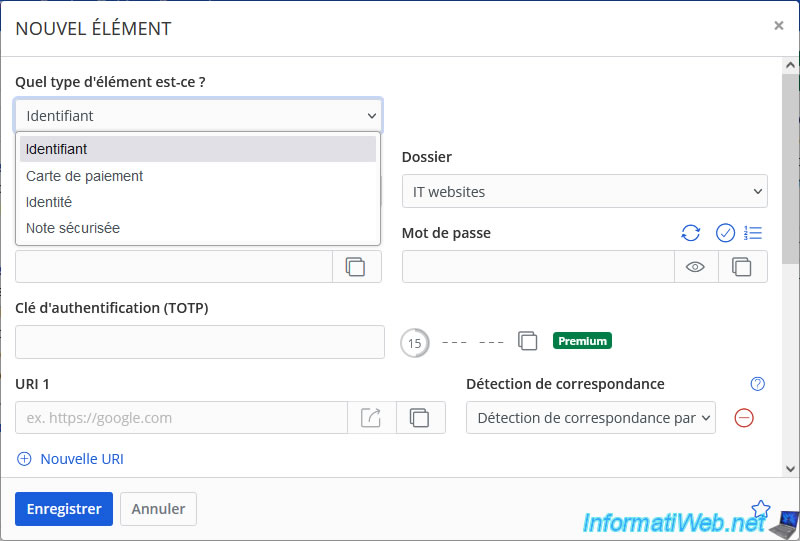
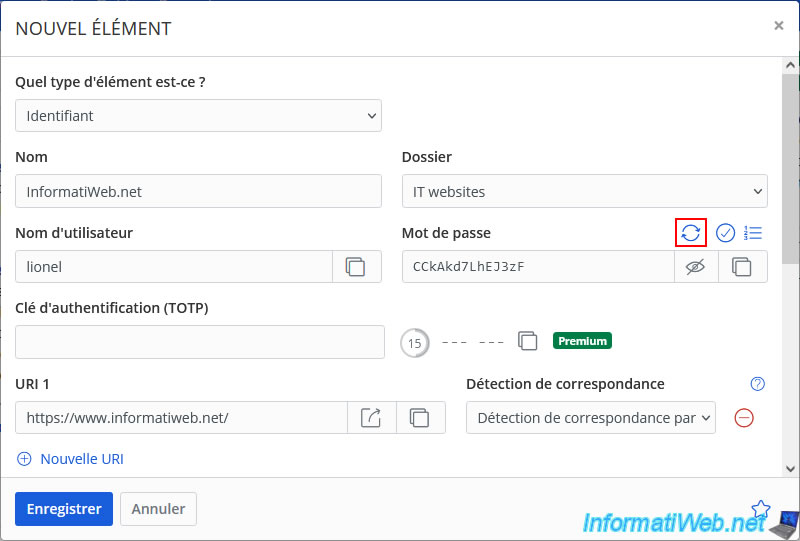
Dans la fenêtre "Nouvel élément" affichée, remplissez les champs comme ceci :
- Quel type d'élément est-ce ? : Identifiant.
- Nom : le nom du site concerné.
- Dossier : le dossier dans Bitwarden où vous souhaitez stocker cet élément.
Par défaut, le dossier où vous étiez lorsque vous avez cliqué sur le bouton "Nouveau -> Elément". - Nom d'utilisateur : le nom d'utilisateur à utiliser sur le site concerné.
Notez que le compte doit évidemment déjà exister sur le site concerné. - Mot de passe : le mot de passe associé. Si vous n'avez pas encore créé ce compte, cliquez sur l'icône avec les 2 flèches (encadrée en rouge ci-dessous) pour générer un mot de passe aléatoirement.
Ensuite, utilisez l'icône située à droite de ce champ pour copier ce mot de passe et le coller sur la page d'inscription du site web souhaité. - Clé d'authentification (TOTP) : code unique utilisé lorsque vous activez la double authentification sur un site.
Néanmoins, cette option requiert un abonnement Premium à Bitwarden ou que l'élément partagé fasse partie d'une organisation payée par un ami, de la famille ou autre. - URI 1 : l'adresse de la page de connexion du site souhaité.
- Détection de correspondance : par défaut, Bitwarden se base sur le domaine pour détecter les éléments correspondant au site visité.
Néanmoins, vous pouvez changer ce comportement si vous le souhaitez en sélectionnant une autre valeur de la liste.
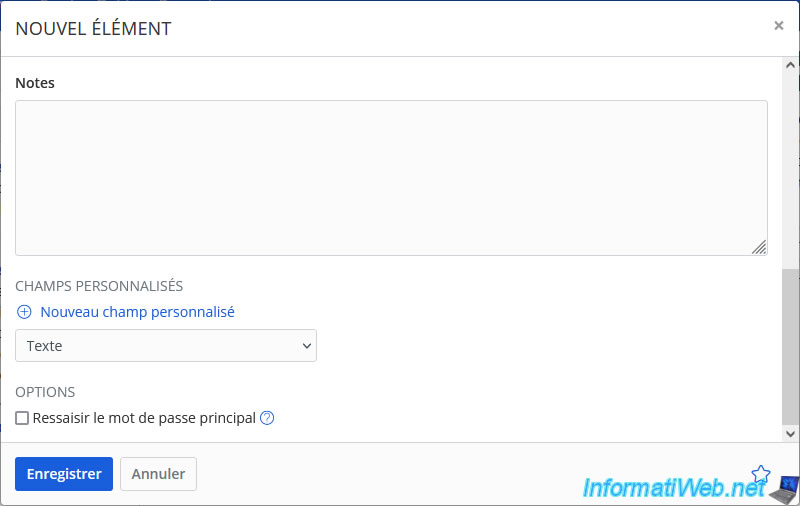
Pour chaque élément, vous pouvez aussi ajouter des notes (telles que les questions et réponses secrètes définies sur votre compte, le cas échéant), ainsi que des champs personnalisés (dans le cas où un formulaire de connexion aurait un champ supplémentaire).
Note : lorsque votre "coffre" est déverrouillé, vous pouvez accéder à tous les mots de passe sans devoir retaper le mot de passe maitre.
Néanmoins, pour des comptes sensibles (pour la banque, par exemple), vous pouvez cocher la case "Ressaisir le mot de passe principal" pour que Bitwarden vous redemande le mot de passe maitre pour y accéder.
Ainsi, si vous oubliez de verrouiller votre coffre Bitwarden, une personne mal intentionnée ne pourra pas accéder à cet élément sans retaper le mot de passe maitre.
Une fois les champs souhaités remplis, cliquez sur Enregistrer.
Votre nouvel élément a été ajouté.
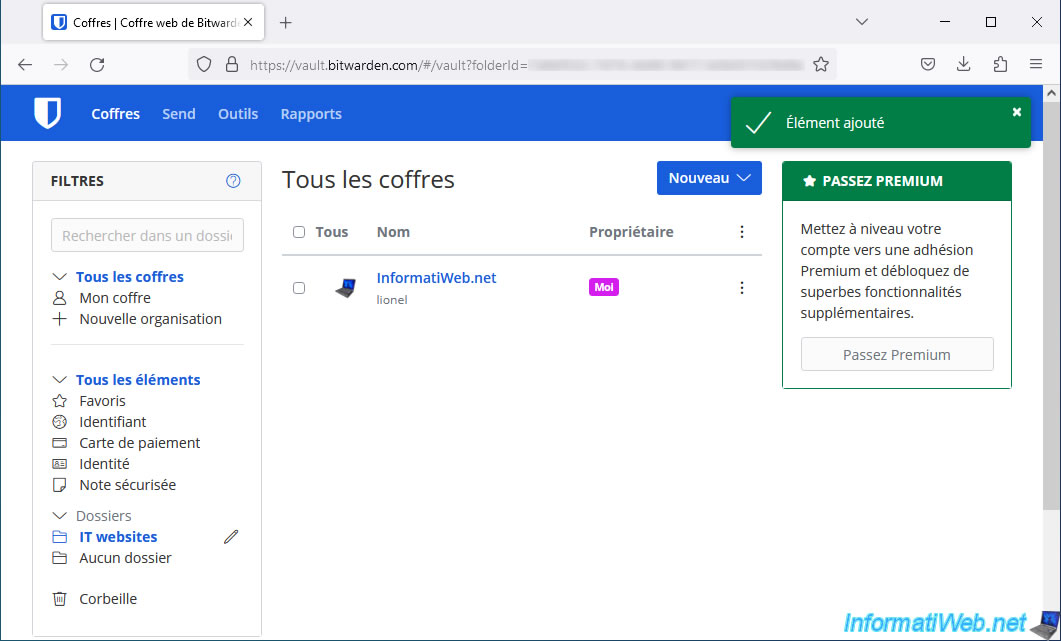
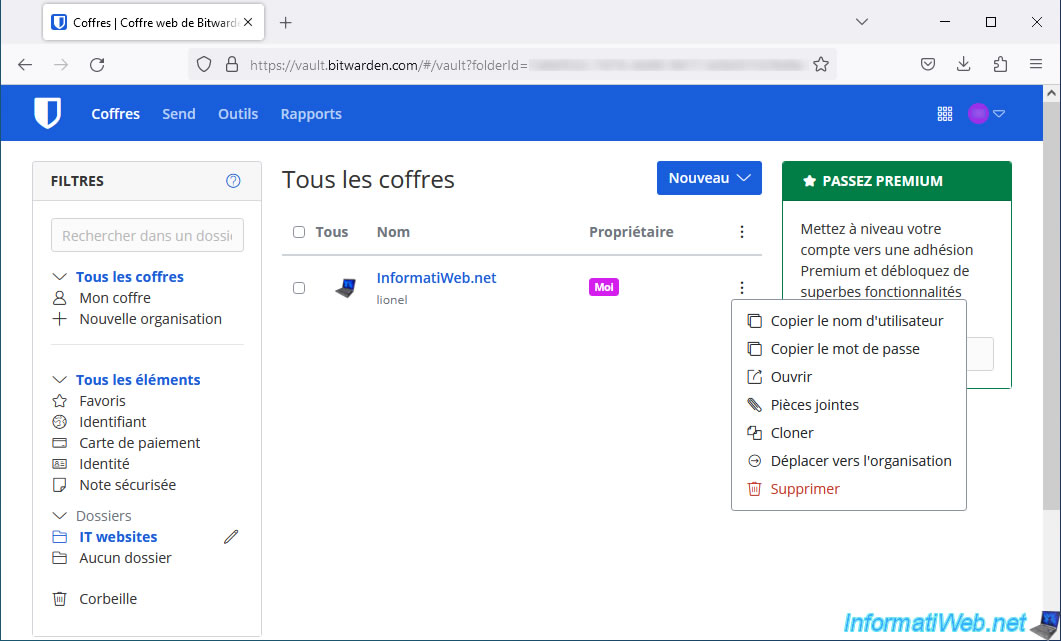
Si vous vous trouvez sur un ordinateur où vous ne pouvez rien installer, sachez que vous pouvez copier très facilement le nom d'utilisateur et le mot de passe stockés dans un élément Bitwarden, en cliquant sur l'icône "..." présente à droite de chaque élément.
Ensuite, cliquez sur "Copier le nom d'utilisateur" ou "Copier le mot de passe".
Partager ce tutoriel
A voir également
-
Sécurité 26/10/2026
Avast Antivirus gratuit - Renouvellement gratuit
-
Sécurité 6/3/2016
Malwarebytes Anti-Exploit - Protégez-vous des failles
-
Sécurité 29/2/2016
Malwarebytes Anti-Malware - L'anti-malware de référence
-
Sécurité 12/3/2016
Se protéger contre les virus, les pirates, ...
Vous devez être connecté pour pouvoir poster un commentaire