Stocker vos mots de passe de façon sécurisée avec Bitwarden (en ligne ou auto-hébergé)
- Sécurité
- 06 juillet 2026 à 10:14
-

- 10/10
6.4. Créer un nouvel élément dans votre coffre sécurisé Bitwarden depuis l'application mobile (sous Android)
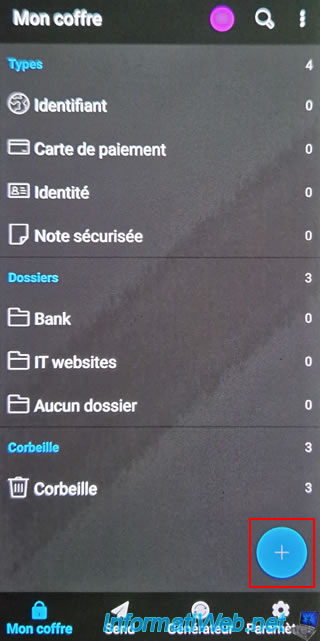
Pour ajouter un nouvel élément dans votre coffre Bitwarden, appuyez sur l'icône "+" située en bas à droite de votre coffre.
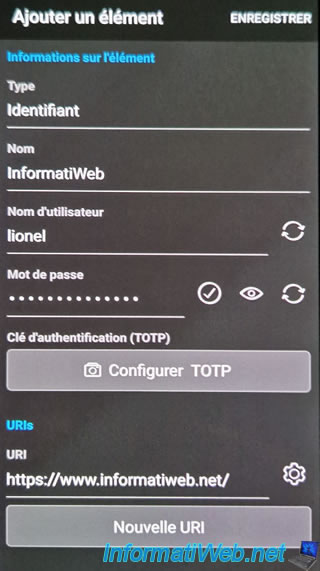
Dans le formulaire "Ajouter un élément" qui apparait, indiquez :
- Type : Identifiant. Pour stocker des identifiants (nom d'utilisateur / mot de passe) pour un site web.
- Nom : nom du site concerné.
- Nom d'utilisateur : le nom d'utilisateur de votre compte sur ce site.
- Mot de passe : le mot de passe associé.
- Clé d'authentification (TOTP) : concerne la génération de codes uniques pour l'authentification à 2 facteurs pour le site concerné.
Néanmoins, cela requiert un abonnement Premium à Bitwarden. - URI : l'adresse du site concerné, mais de préférence, l'adresse de la page de connexion de ce site.
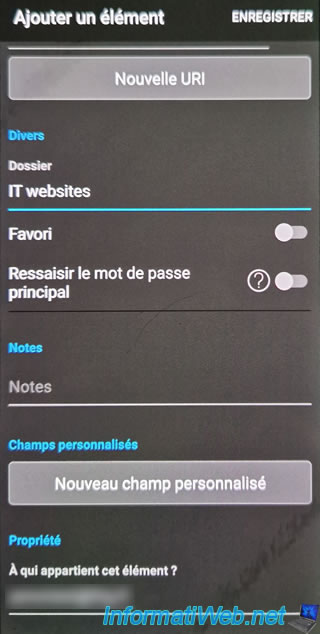
Vous pourrez également :
- Dossier : choisir le dossier où stocker cet élément dans votre coffre Bitwarden.
- Favori : l'ajouter à la section "Favoris" disponible dans l'application Bitwarden.
- Ressaisir le mot de passe : permet de forcer l'application Bitwarden à vous redemander votre mot de passe pour accéder à cet élément.
Ce qui est pratique pour mieux protéger les éléments sensibles. Ainsi, cela limite fortement les accès non autorisés lorsque votre coffre Bitwarden est déverrouillé. - Note : permet d'ajouter des notes pour stocker les réponses aux questions secrètes pour un site spécifique, par exemple.
- Champs personnalisés : permet d'ajouter des champs supplémentaires, en plus du nom d'utilisateur et du mot de passe.
- Propriété : indique le propriétaire de cet élément. Généralement, il s'agira de l'adresse e-mail de votre compte Bitwarden.
Néanmoins, étant donné qu'il est possible de partager des éléments avec d'autres utilisateurs de Bitwarden, la valeur ici pourra être différente dans ce cas.
Une fois les champs souhaités remplis, cliquez sur "Enregistrer" (en haut à droite).
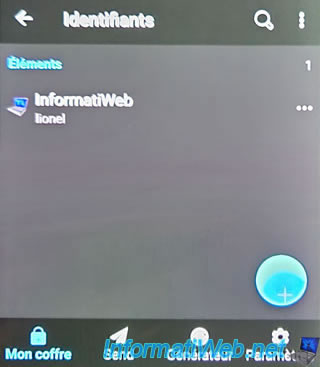
Comme prévu, le nombre d'éléments dans votre coffre a augmenté pour le type "Identifiant" et pour le dossier sélectionné (le cas échéant).
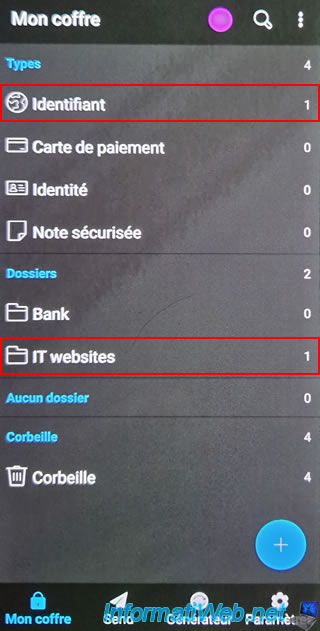
Comme prévu, notre nouvel élément apparait dans la section "Identifiants".
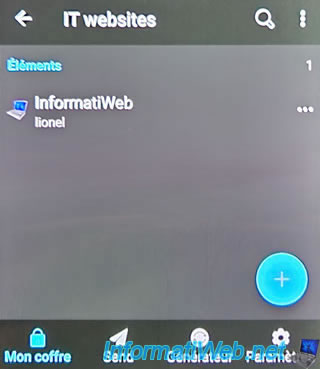
Ainsi, que dans notre dossier "IT websites".
6.5. Créer un nouvel élément plus rapidement depuis l'application mobile (sous Android)
Lorsque vous visitez un site web pour lequel vous ne possédez aucun élément dans votre coffre Bitwarden et que la saisie automatique est activée (comme expliqué précédemment), vous pourrez ajouter des éléments depuis l'option "Bitwarden" qui apparaitra en haut de votre clavier virtuel.
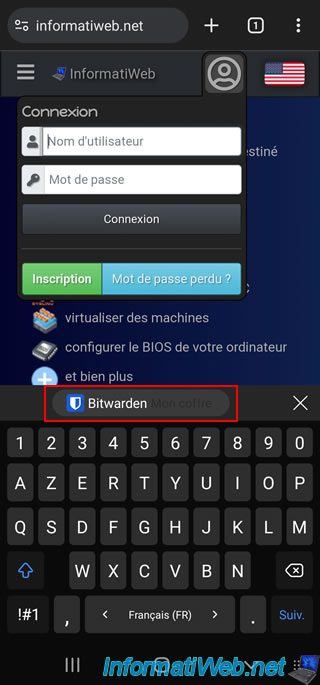
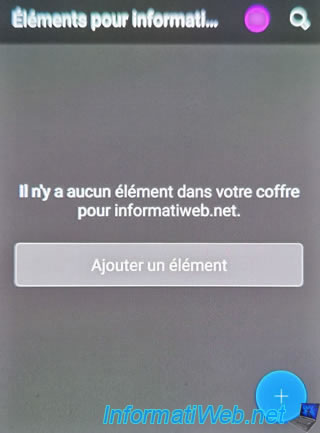
En cliquant sur cette option Bitwarden, vous arriverez dans l'application Bitwarden où vous verrez ce message apparaitre.
Plain Text
Il n'y a aucun élément dans votre coffre pour [nom de domaine du site visité].
Cliquez sur le bouton "Ajouter un élément".
Comme vous pouvez le voir, l'application Bitwarden a déjà pré-remplit certains champs du formulaire "Ajouter un élément" :
- Type : Identifiant.
- Nom : le nom de domaine du site visité.
- URI : l'adresse du site visité.
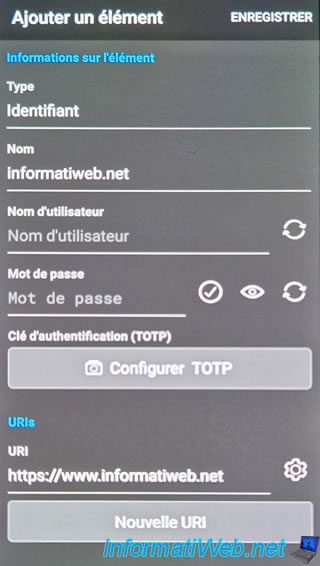
Renseignez le nom d'utilisateur et le mot de passe pour votre compte sur ce site et choisissez un dossier de votre coffre Bitwarden un peu plus bas si vous le souhaitez.
Ensuite, cliquez sur : Enregistrer.
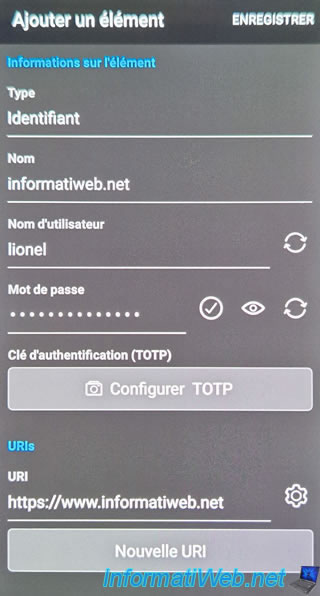
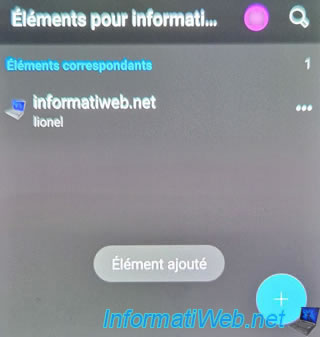
Votre nouvel élément apparait.
Appuyez sur la touche "Retour" de votre smartphone pour retourner dans votre navigateur web.
Cliquez à nouveau dans la case "Nom d'utilisateur" du formulaire de connexion du site auquel vous souhaitez vous connecter et vous verrez une option "[nom de domaine du site] [nom d'utilisateur]" apparaitre en haut du clavier virtuel.
Appuyez sur cette option.
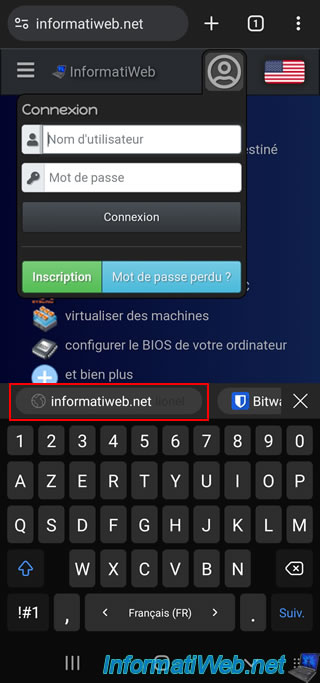
Comme prévu, les identifiants sont écrits automatiquement dans les champs "Nom d'utilisateur" et "Mot de passe" du site souhaité.
Partager ce tutoriel
A voir également
-
Sécurité 19/2/2016
Avast Antivirus gratuit - Le meilleur antivirus
-
Sécurité 29/2/2016
Malwarebytes Anti-Malware - L'anti-malware de référence
-
Sécurité 12/3/2016
Se protéger contre les virus, les pirates, ...
-
Sécurité 22/5/2014
TrueCrypt - Chiffrer vos données de manière sécurisée
Pas de commentaire