Stocker vos mots de passe de façon sécurisée avec Bitwarden (en ligne ou auto-hébergé)
- Sécurité
- 06 juillet 2026 à 10:14
-

- 9/10
6.3. Utilisez le remplissage automatique sur smartphone depuis l'application mobile Bitwarden (sous Android)
6.3.1. Activer la saisie automatique dans l'application mobile Bitwarden (sous Android)
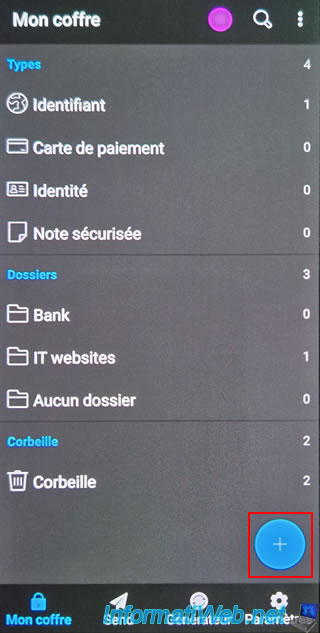
Dans l'application Bitwarden, allez dans votre coffre et cliquez sur l'icône "+".
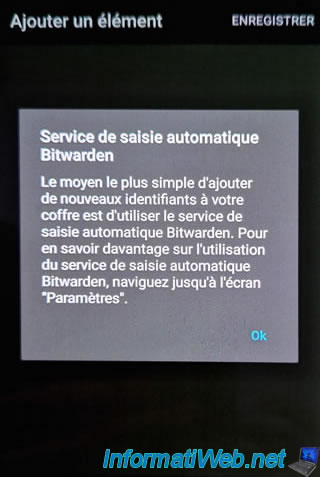
La 1ère fois que vous cliquerez sur celle-ci, un message s'affichera concernant le service de saisie automatique Bitwarden.
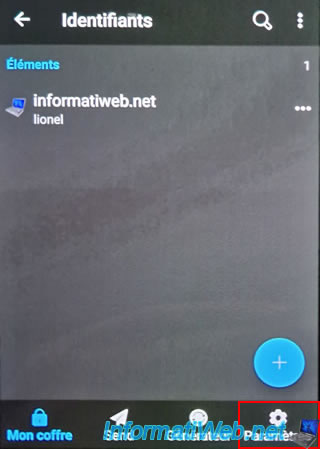
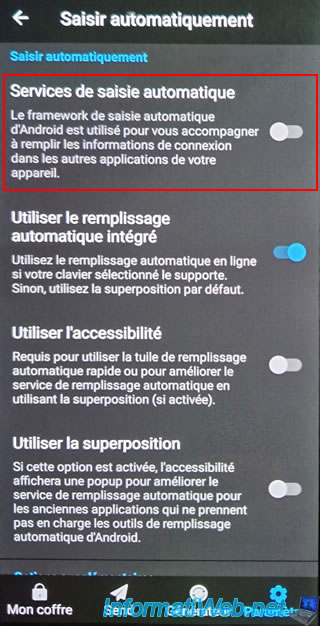
Pour l'activer, allez dans la section "Paramètres" (en bas à droite) de l'application mobile Bitwarden.
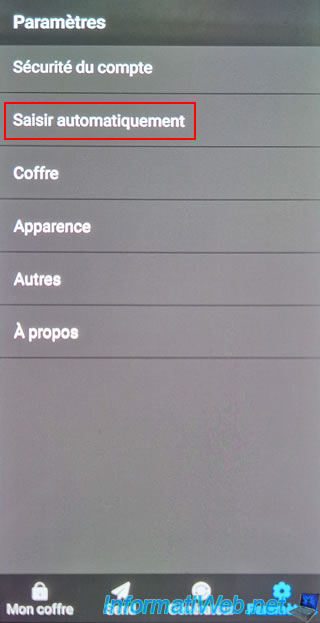
Dans les paramètres de Bitwarden, allez dans "Saisir automatiquement".
Ensuite, tentez d'activer le paramètre "Services de saisie automatique".
Note : comme indiqué dans la description de ce paramètre, le framework de saisie automatique d'Android sera utilisé.
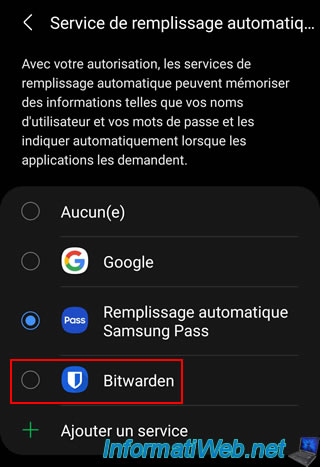
L'application Bitwarden vous redirige vers le paramètre "Service de remplissage automatique" d'Android.
Sur les smartphones Android de Samsung, l'application sélectionnée par défaut est probablement "Remplissage automatique Samsung Pass".
Sélectionnez l'application "Bitwarden".
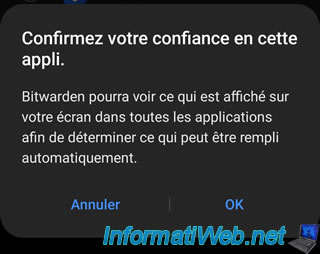
Confirmez votre confiance en cette appli en cliquant sur OK.
Maintenant, l'application utilisée pour le remplissage automatique (depuis le clavier virtuel) est "Bitwarden".
Appuyez sur la touche "Retour" de votre smartphone ou utilisez l'icône "<" située en haut à gauche.
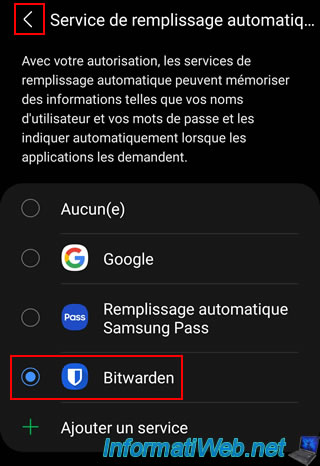
Maintenant, le paramètre "Services de saisie automatique" de l'application Bitwarden est activé.
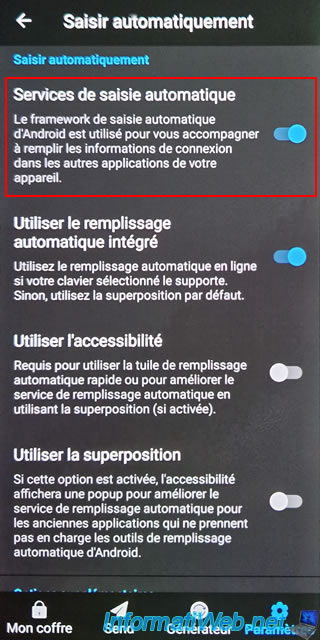
6.3.2. Activer les notifications flottantes
Si la saisie automatique via Bitwarden ne fonctionne pas ou n'apparait pas dans votre cas lorsque vous visitez un site web pour lequel vous possédez un élément correspondant dans votre coffre Bitwarden, il peut être nécessaire d'activer les notifications flottantes sous Android.
Pour cela, cherchez le paramètre "Notifications flottantes" via le moteur de recherche de l'application "Paramètres" sous Android ou allez dans l'application "Paramètres" et cliquez sur "Notifications".
Source : Troubleshooting Android Auto-fill | Bitwarden Help Center.
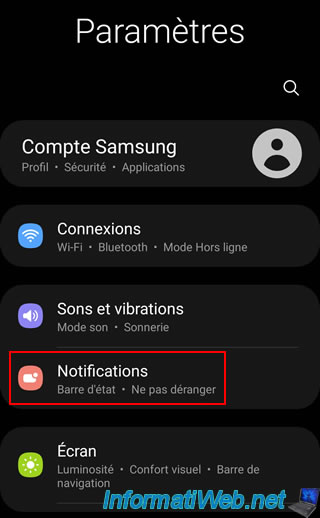
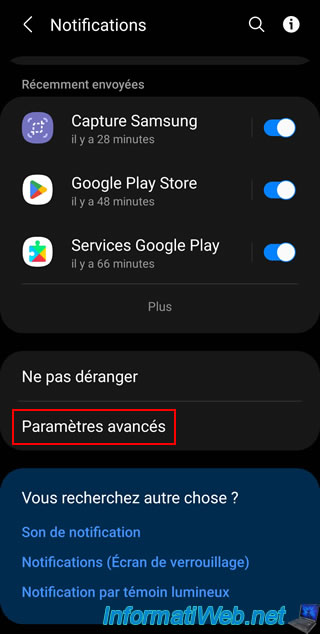
Cliquez sur : Paramètres avancés.
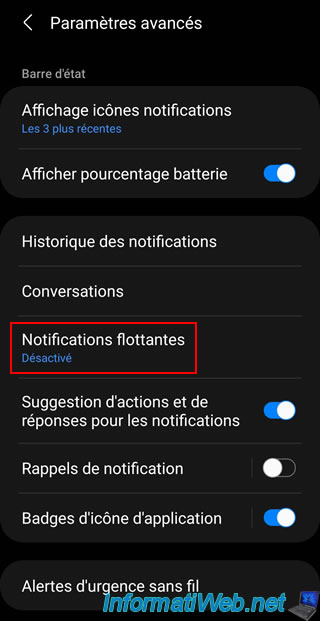
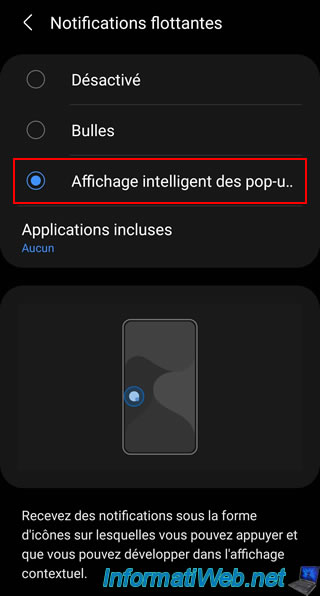
Cliquez sur "Notifications flottantes".
Activez les notifications flottantes.
Dans notre cas, nous avons sélectionné l'option "Affichage intelligent des pop-ups".
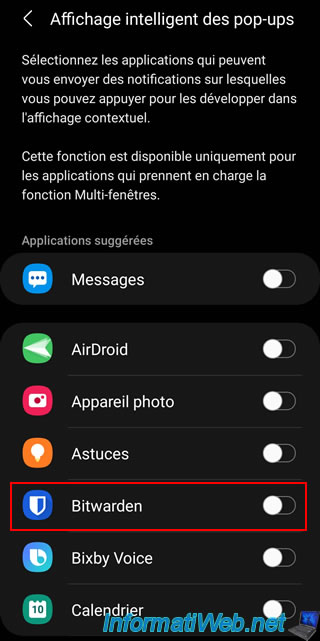
Dans la section "Affichage intelligent des pop-ups", vous verrez une liste d'applications apparaitre, dont "Bitwarden".
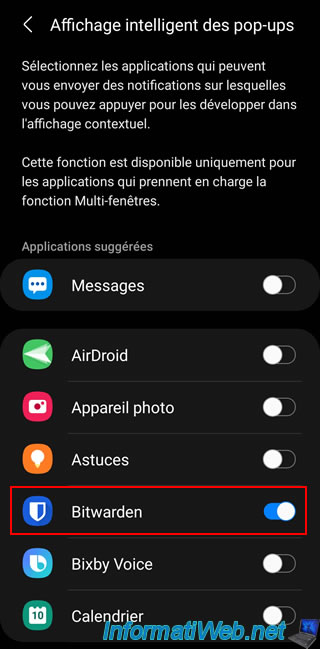
Activez le curseur pour cette application Bitwarden.
Maintenant, les notifications flottantes sont activées pour l'application "Bitwarden".
6.3.3. Utilisez le remplissage automatique dans le navigateur web sur votre smartphone (sous Android)
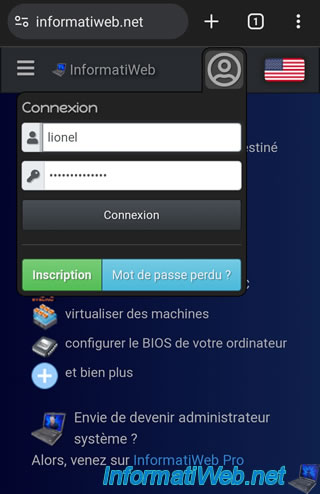
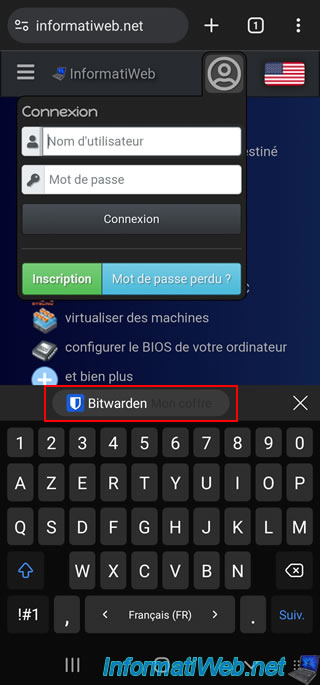
Allez sur la page de connexion du site souhaité et cliquez dans la case "Nom d'utilisateur".
Si votre clavier virtuel le supporte, vous verrez l'élément correspondant ([nom de domaine] [nom d'utilisateur]) apparaitre en haut du clavier virtuel.
Cliquez sur cette option pour remplir le formulaire de connexion avec les identifiants qui se trouvent dans cet élément.
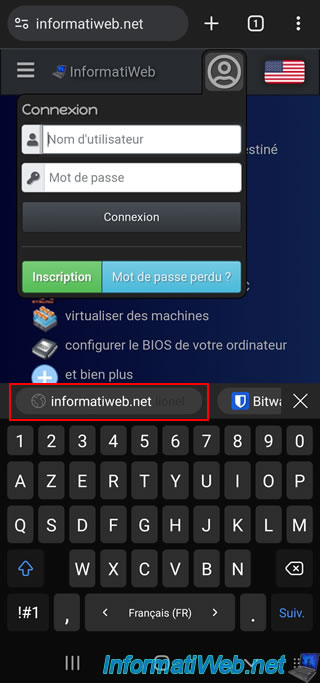
Comme prévu, les identifiants sont écrits automatiquement dans le formulaire de connexion.
Si aucun élément n'existe dans votre coffre Bitwarden, vous verrez seulement l'option "Bitwarden [nom de votre coffre]" apparaitre.
Note : si votre coffre Bitwarden est verrouillé, l'option sera nommée "Bitwarden Le coffre est verrouillé".
Dans ce cas, cliquez sur cette option pour accéder à l'application Bitwarden et indiquez votre mot de passe principal.
Ensuite, appuyez sur la touche "Retour" de votre smartphone pour retourner dans votre navigateur web et cliquez à nouveau dans la case "Nom d'utilisateur" du formulaire de connexion du site visité.
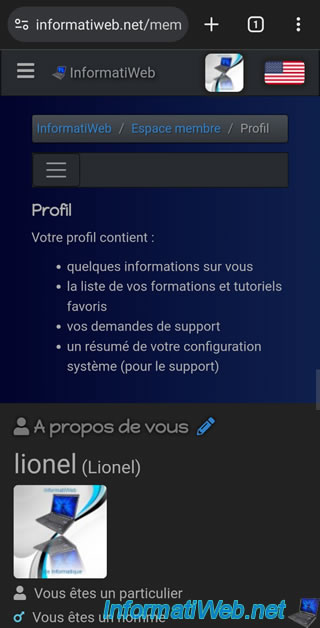
Si les identifiants sont corrects, vous serez connecté sur le site souhaité.
Partager ce tutoriel
A voir également
-
Sécurité 26/10/2026
Avast Antivirus gratuit - Renouvellement gratuit
-
Sécurité 18/12/2012
Supprimer les adwares et nettoyer vos navigateurs web
-

Sécurité 24/6/2014
Supprimer les logiciels publicitaires avec AdwCleaner
-
Sécurité 22/5/2014
TrueCrypt - Chiffrer vos données de manière sécurisée
Pas de commentaire