Stocker vos mots de passe de façon sécurisée avec Bitwarden (en ligne ou auto-hébergé)
- Sécurité
- 06 juillet 2026 à 10:14
-

- 8/10
6. Utiliser Bitwarden sur votre smartphone (sous Android)
A l'heure actuelle, tout le monde (ou presque) possède un smartphone et surfe sur Internet avec celui-ci.
Bitwarden a donc pensé à vous et a créé une application mobile pour les smartphones Android, ainsi qu'une autre pour ceux étant sous iOS.
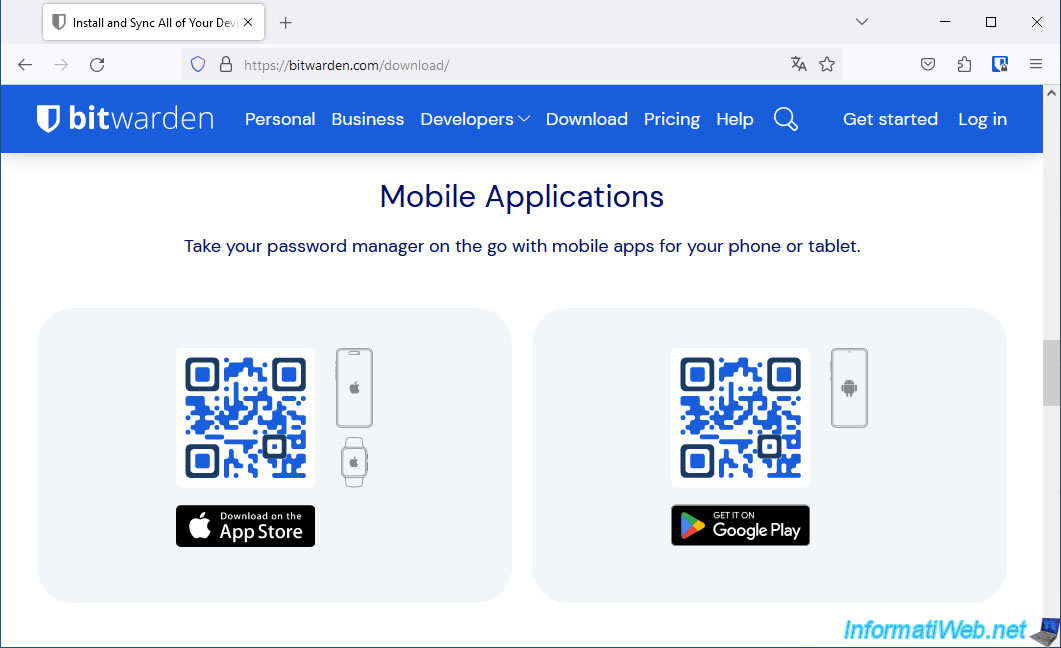
6.1. Télécharger et installer l'application Bitwarden sous Android
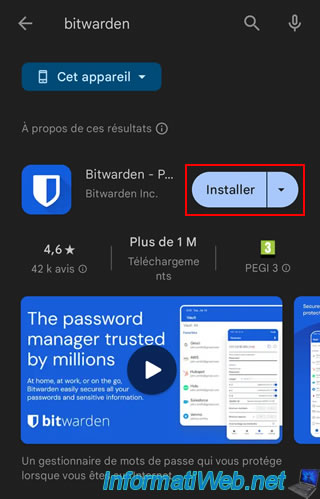
Cherchez "Bitwarden" dans le Play Store, puis cliquez sur "Installer".
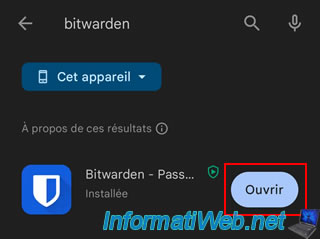
Une fois installé, cliquez sur "Ouvrir".
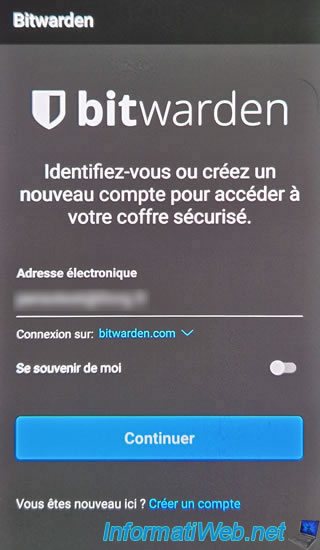
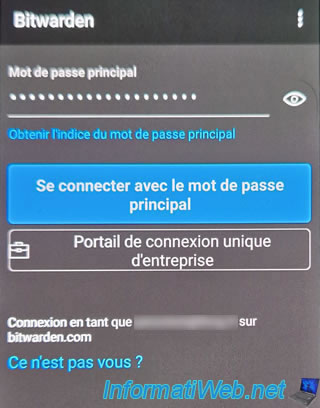
Connectez-vous à votre compte Bitwarden.
Note : comme d'habitude, vous avez le choix entre les serveurs de Bitwarden ou le vôtre en sélectionnant "auto-hébergé (en bleu).
Indiquez le mot de passe de votre compte Bitwarden.
Comme prévu, vous avez accès à votre coffre Bitwarden.
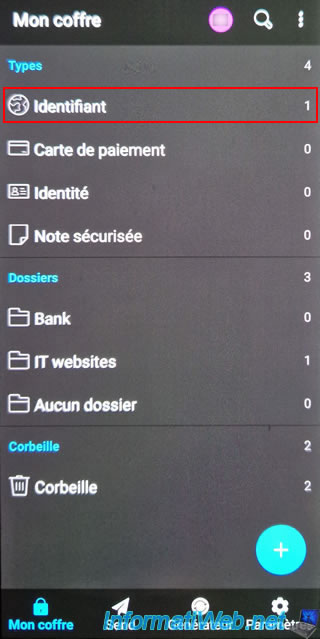
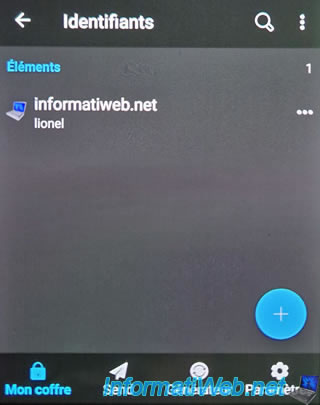
Vous avez également accès aux identifiants que vous auriez déjà créés dans votre compte Bitwarden.
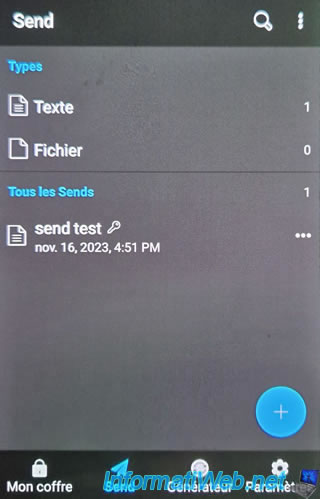
Comme sur le site et dans l'application Windows, vous pourrez créer des "Send" pour envoyer des données chiffrées à d'autres personnes.
Pour cela, allez dans l'onglet "Send" disponible en bas de l'écran.
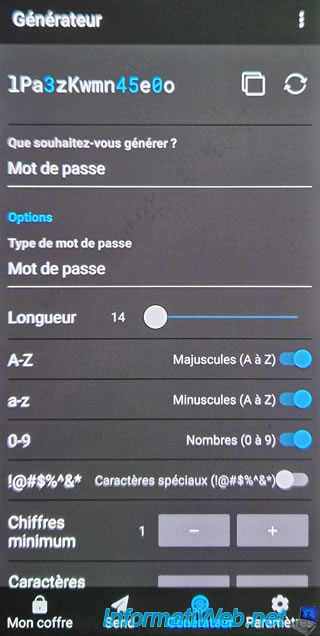
En bas de l'écran, vous trouverez aussi un raccourci vers le générateur de mots de passe de Bitwarden où vous pourrez régler la longueur, ainsi que choisir les types de caractères à utiliser :
- lettres en majuscules
- lettres en minuscules
- chiffres
- caractères spéciaux
6.2. Copier manuellement les identifiants d'un compte depuis l'application mobile Bitwarden
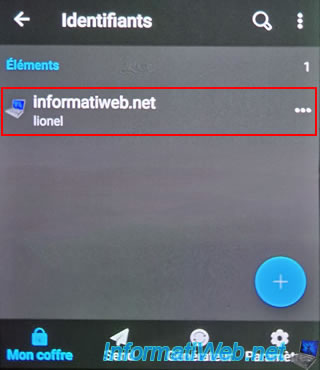
Pour utiliser Bitwarden sur votre smartphone, le plus simple est d'ouvrir l'élément correspondant au site auquel vous souhaitez vous connecter.
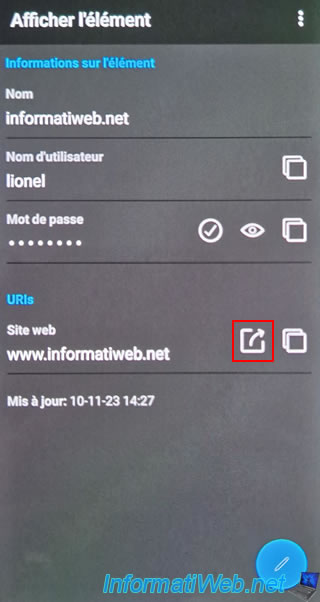
Ensuite, cliquez sur la 1ère icône à droite de l'adresse du site web souhaité pour l'ouvrir dans votre navigateur web par défaut.
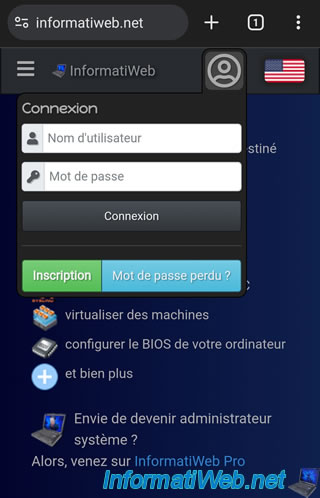
Le site web apparait dans votre navigateur web par défaut (défini dans les paramètres d'Android).
Dans notre cas, Google Chrome sous Android.
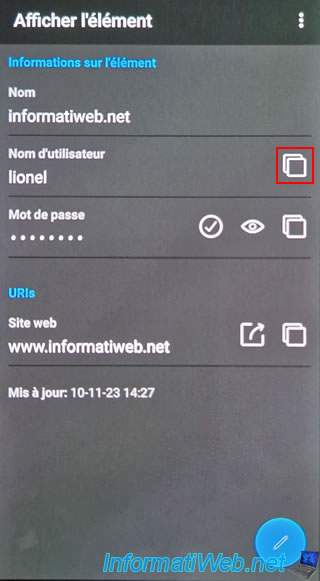
Dans Bitwarden, cliquez sur l'icône représentant 2 carrés superposés située à droite de votre nom d'utilisateur.
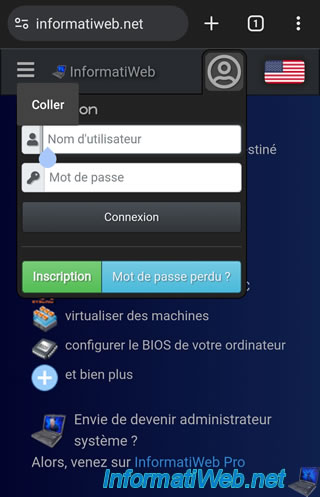
Dans votre navigateur web, restez appuyé sur la case "Nom d'utilisateur" du site auquel vous tentez de vous connecter et appuyez sur "Coller".
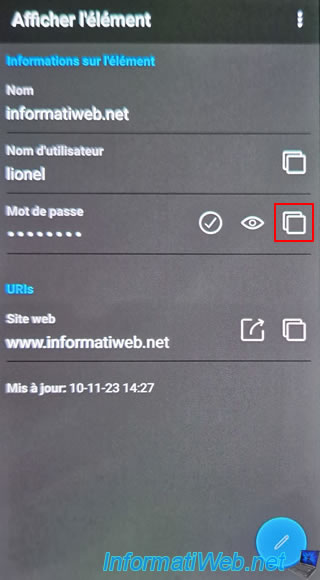
Cliquez sur la même icône située à droite de votre mot de passe (masqué à l'écran).
Collez celui-ci dans la case "Mot de passe" du site souhaité.
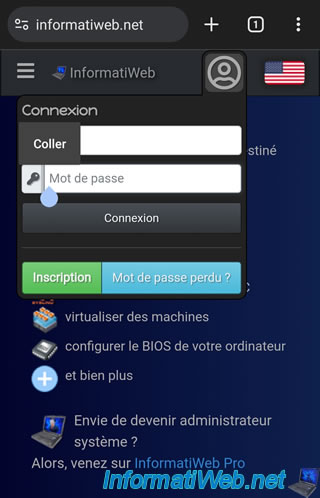
Voilà, il ne vous reste plus qu'à cliquer sur "Connexion".
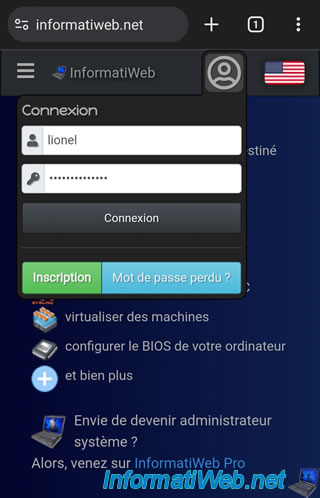
Comme prévu, vous êtes connecté au site web souhaité.
Comme vous pouvez le voir, c'est plutôt simple et cela ne nécessite aucune configuration dans les paramètres d'Android.
Partager ce tutoriel
A voir également
-

Sécurité 5/5/2014
KeePass - Stocker vos mots de passe en sécurité
-

Sécurité 29/2/2016
Malwarebytes Anti-Malware - L'anti-malware de référence
-

Sécurité 12/3/2016
Se protéger contre les virus, les pirates, ...
-

Sécurité 24/6/2014
Supprimer les logiciels publicitaires avec AdwCleaner
Pas de commentaire