Stocker vos mots de passe de façon sécurisée avec Bitwarden (en ligne ou auto-hébergé)
- Sécurité
- 06 juillet 2026 à 10:14
-

- 7/10
5.3. Télécharger, installer et utiliser l'extension Bitwarden pour le navigateur web Opera
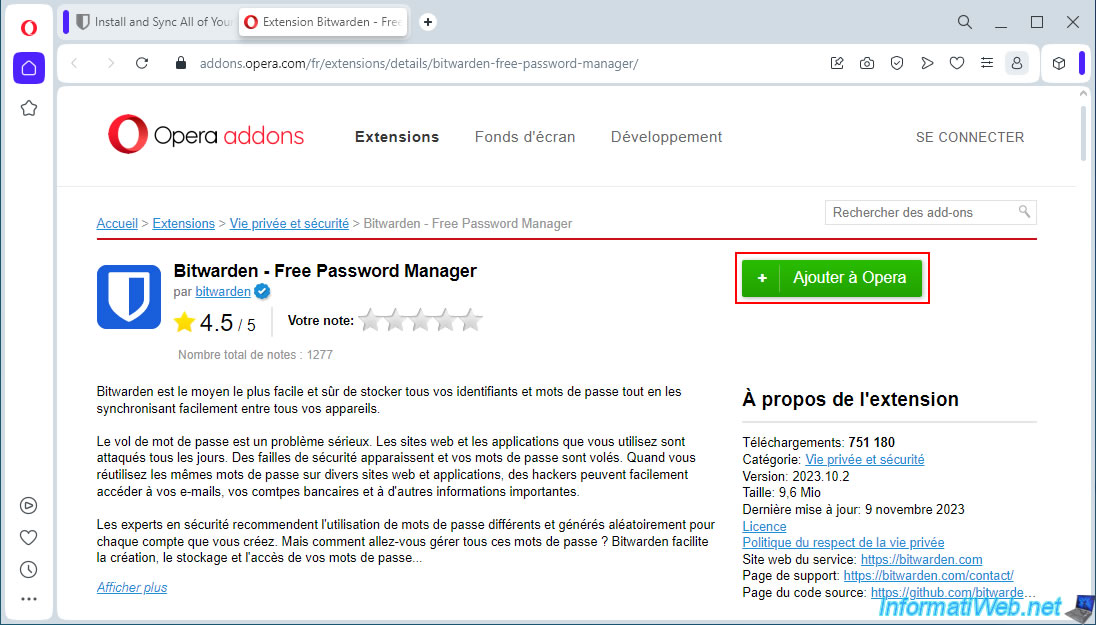
Pour installer l'extension Bitwarden sur le navigateur web Opera, allez sur la page "Extension Bitwarden - Free Password Manager - Add-ons Opera" et cliquez sur le bouton "Ajouter à Opera".
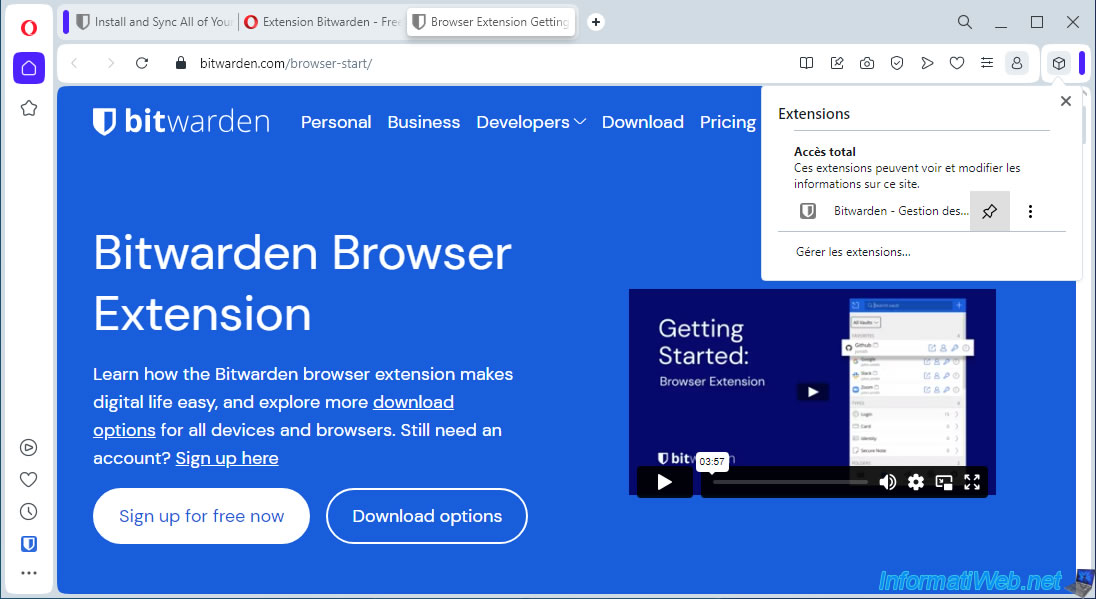
Comme sur les autres navigateurs web, pour accéder à une extension, vous devrez d'abord cliquer sur l'icône représentant un cube.
Si vous souhaitez accéder directement à l'extension Bitwarden depuis la barre d'outils d'Opera, cliquez sur la petite épingle située à droite de cette extension.
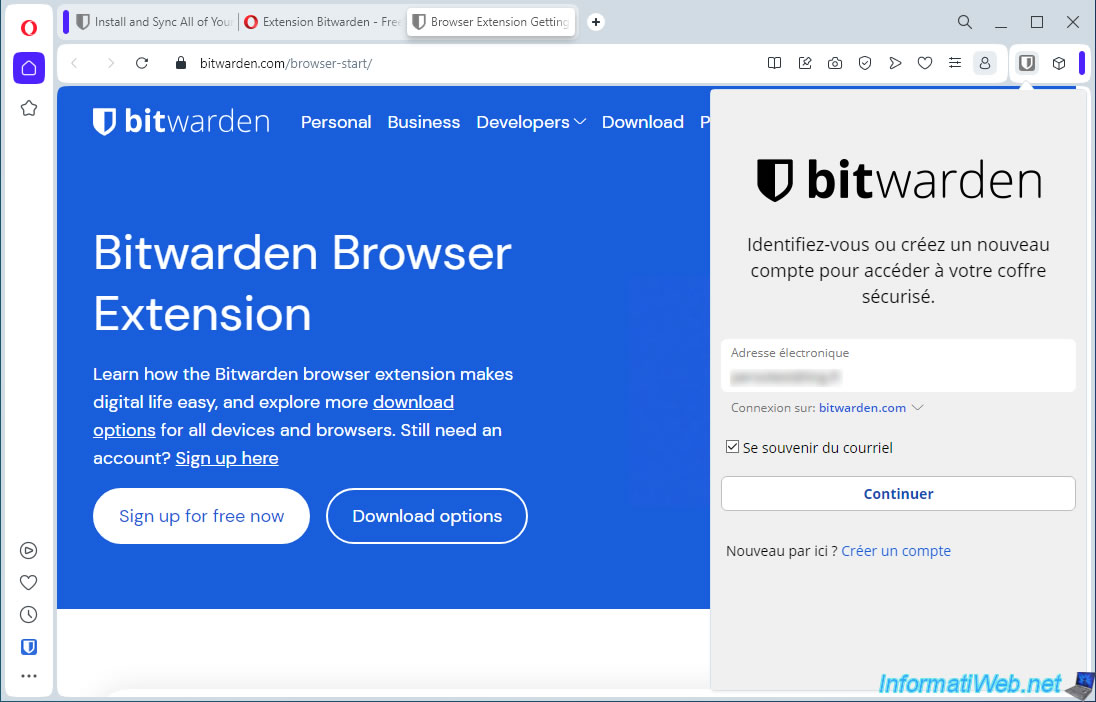
Ouvrez l'extension Bitwarden et connectez-vous à votre compte Bitwarden.
Comme prévu, votre coffre Bitwarden apparait.
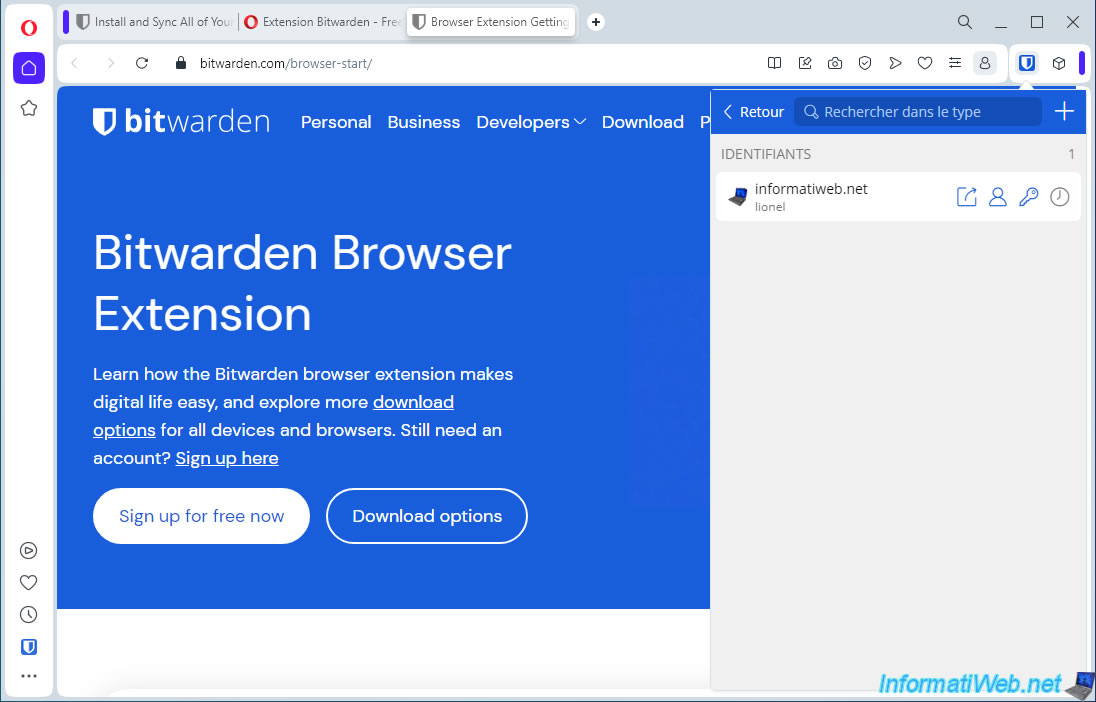
Cliquez sur le nom d'un élément depuis l'extension Bitwarden ou utilisez le raccourci clavier "Ctrl+Shift+L" pour remplir les champs du formulaire de connexion du site web visité.
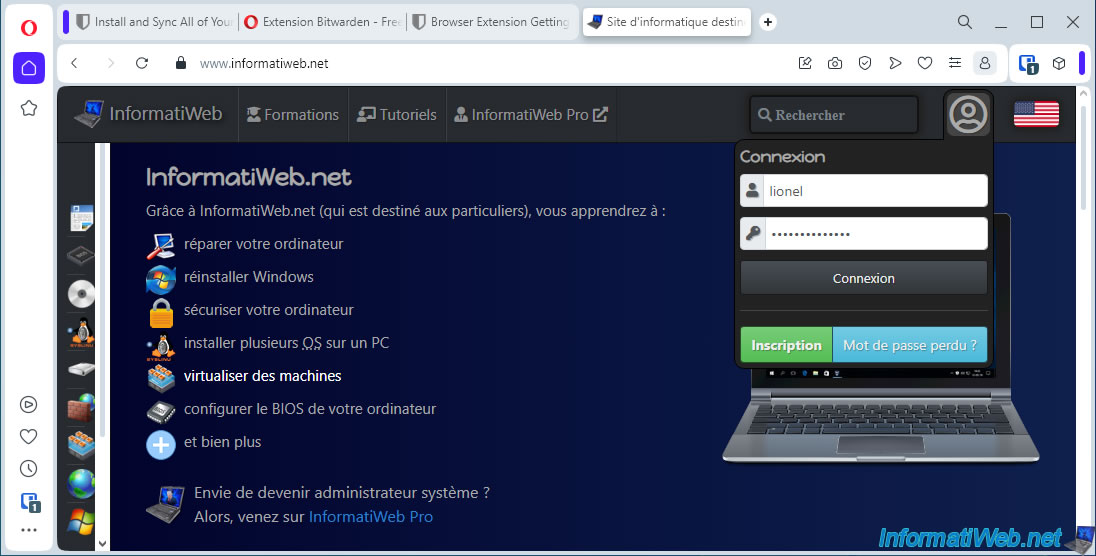
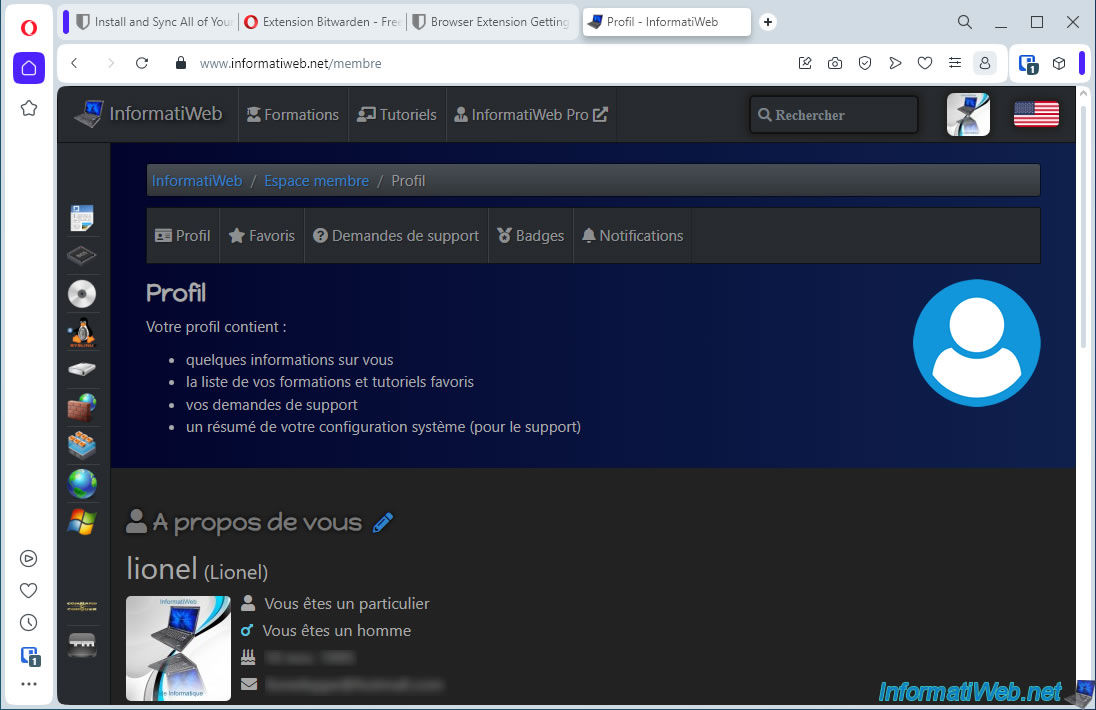
Comme prévu, vous êtes connecté au site web souhaité.
5.4. Télécharger, installer et utiliser l'extension Bitwarden pour le navigateur web Microsoft Edge
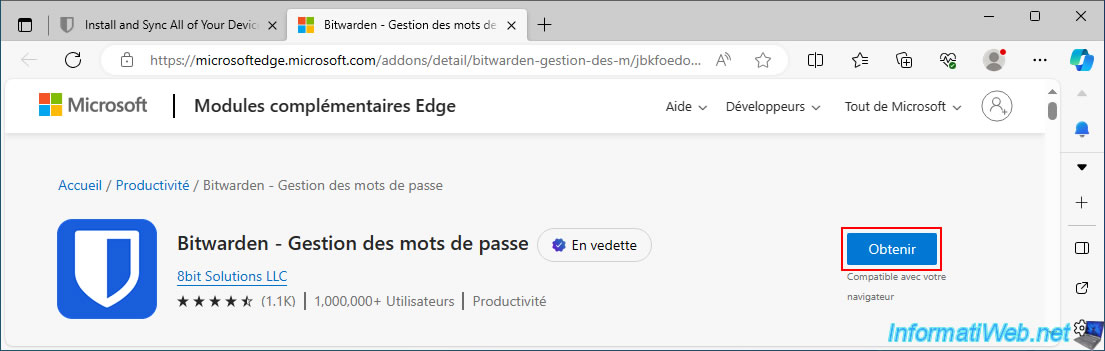
Pour le navigateur web Microsoft Edge (qui remplace Internet Explorer), allez sur la page "Bitwarden - Gestion des mots de passe - Microsoft Edge Addons" et cliquez sur le bouton "Obtenir".
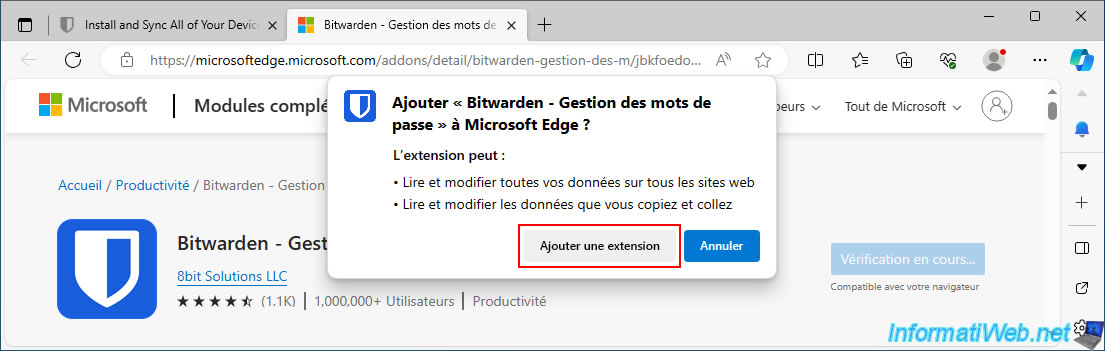
Cliquez sur : Ajouter une extension.
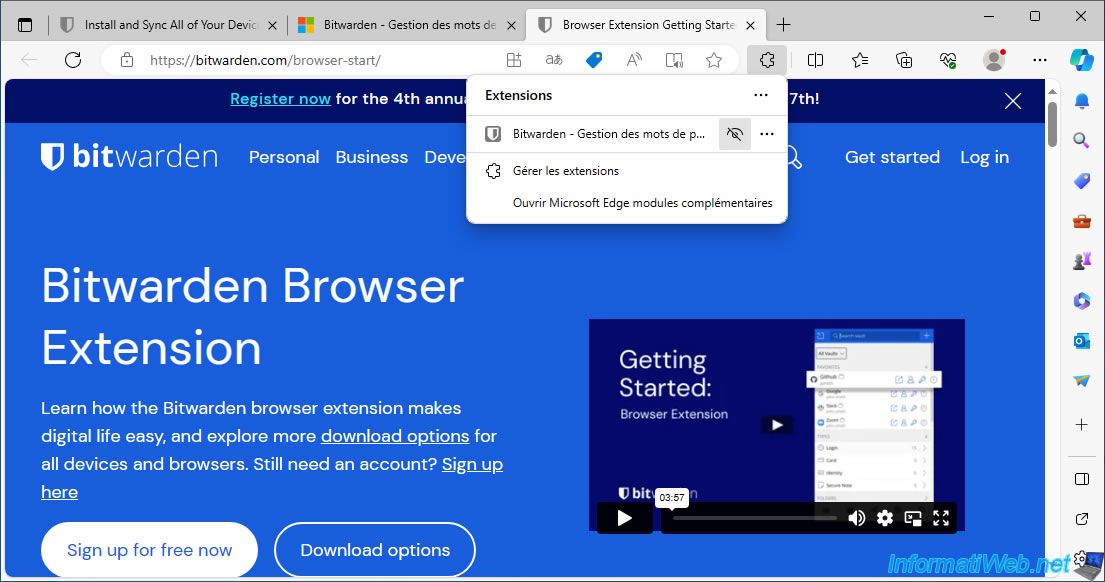
Cliquez sur l'icône représentant une pièce de puzzle, puis cliquez sur l'icône représentant un oeil barré pour afficher l'icône de l'extension Bitwarden dans la barre d'outils de Microsoft Edge.
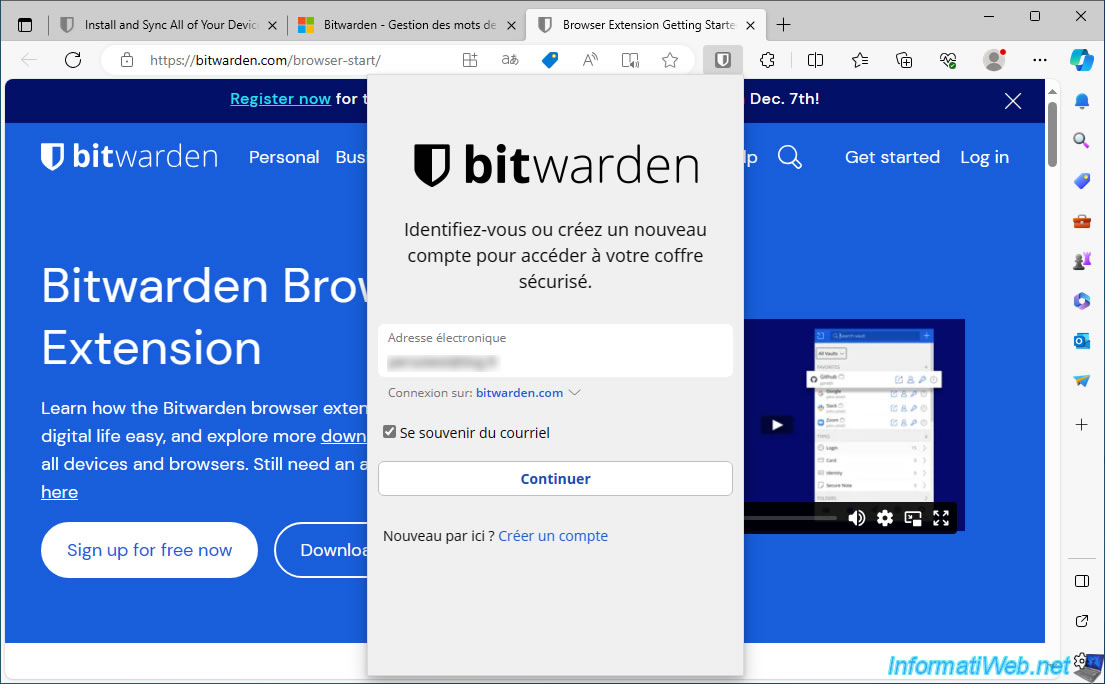
Ouvrez l'extension Bitwarden et connectez-vous à votre compte Bitwarden.
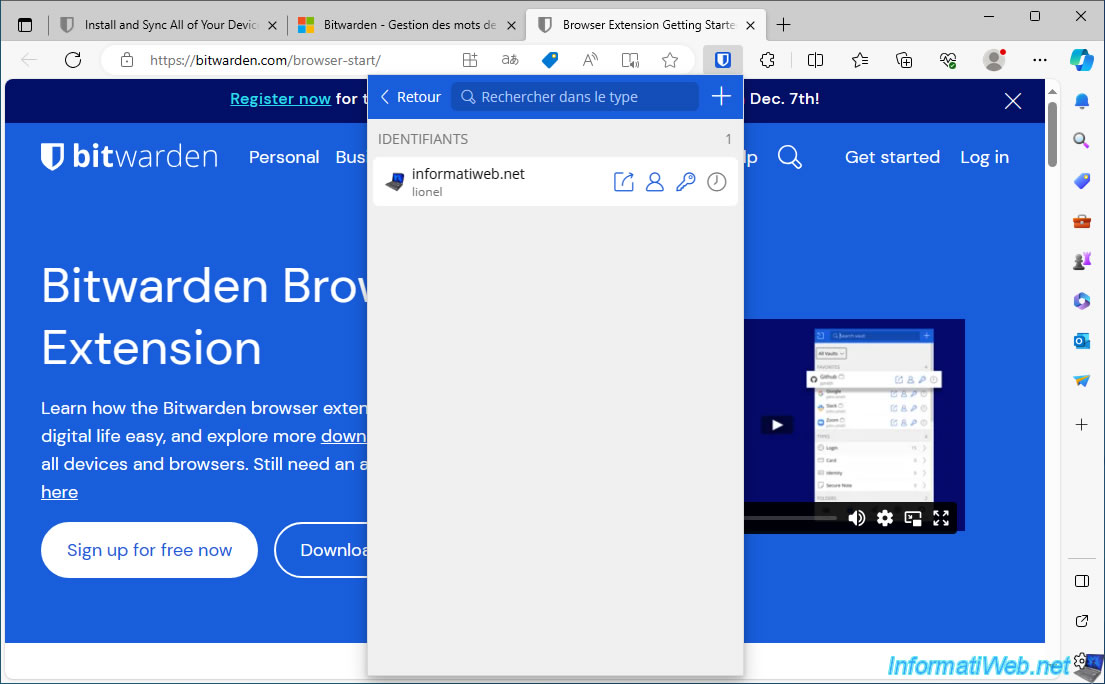
Comme prévu, vous avez accès à vos identifiants stockés dans votre compte Bitwarden.
Allez sur la page de connexion du site web souhaité.
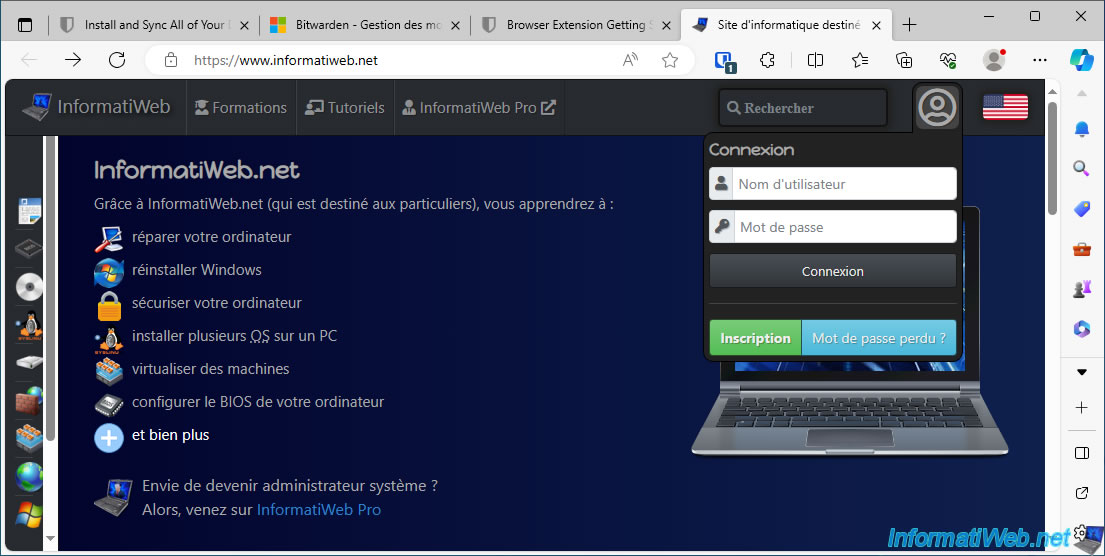
Ouvrez l'extension Bitwarden et cliquez sur le nom d'un élément pour remplir les champs du formulaire de connexion du site web souhaité
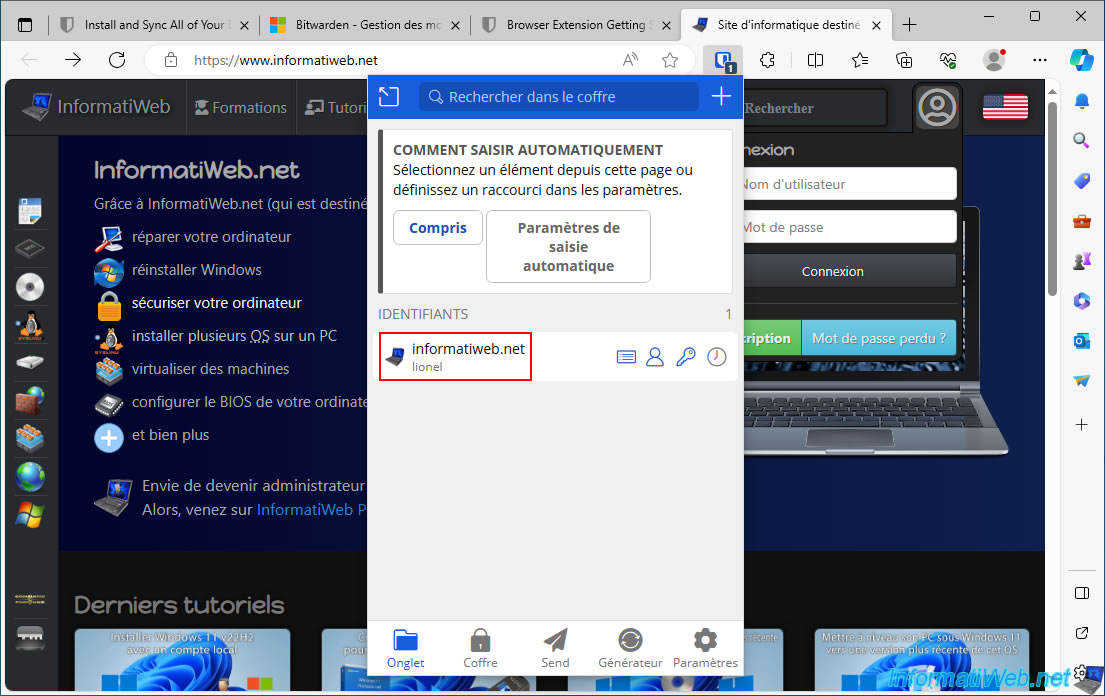
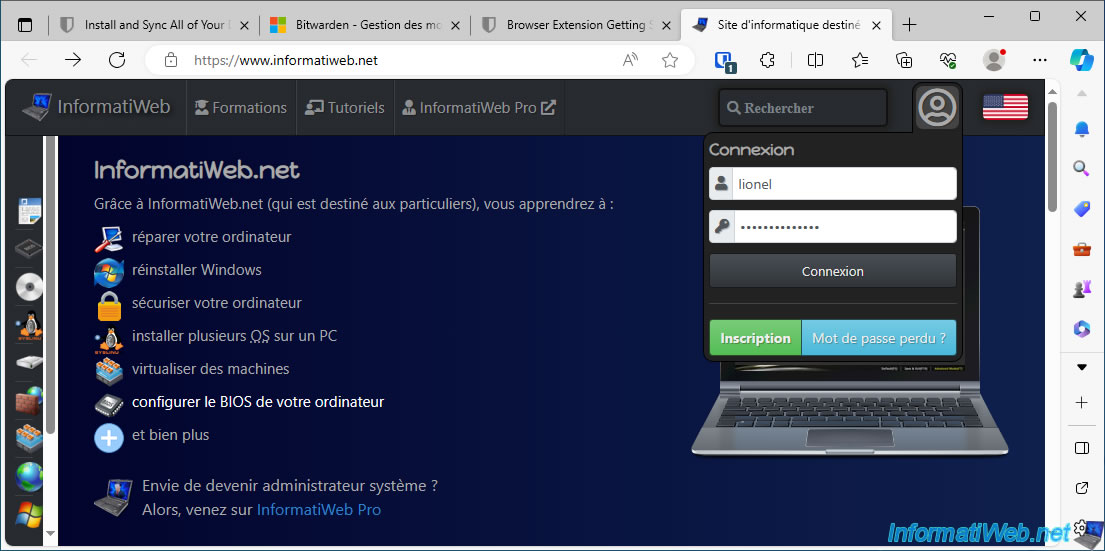
Comme prévu, les identifiants correspondants sont indiqués dans le formulaire de connexion.
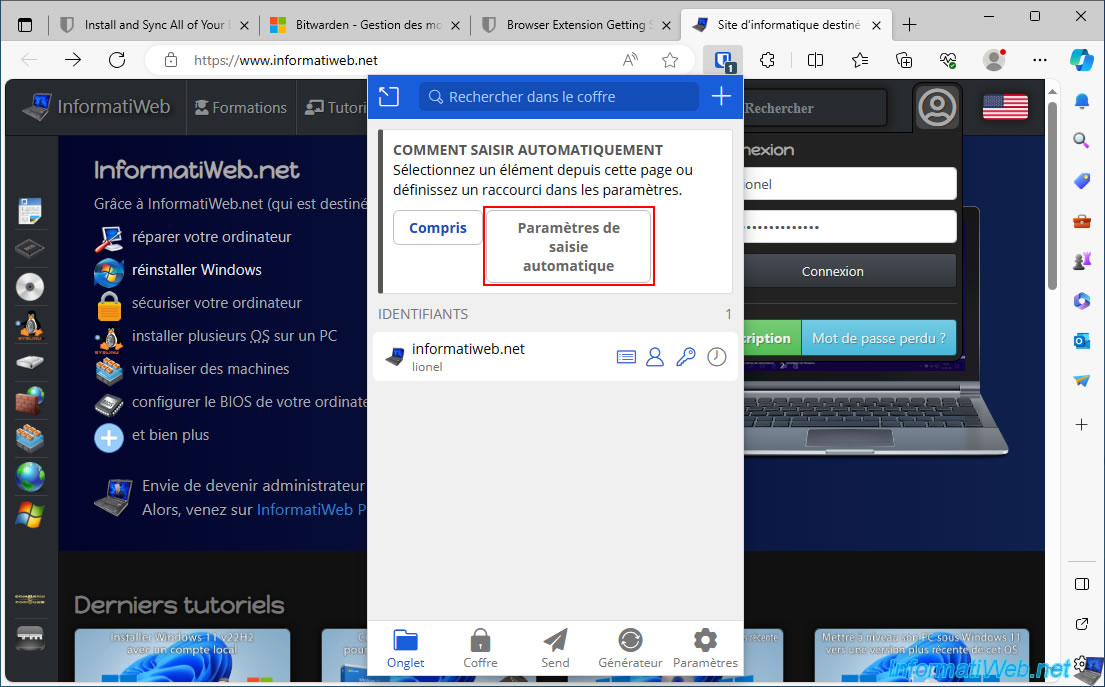
Petit détail pour l'extension Bitwarden installée sous Microsoft Edge, vous avez peut-être remarqué que le raccourci clavier pour la saisie automatique n'apparait pas pour ce navigateur web.
Si vous souhaitez le remettre, cliquez sur le bouton "Paramètres de saisie automatique".
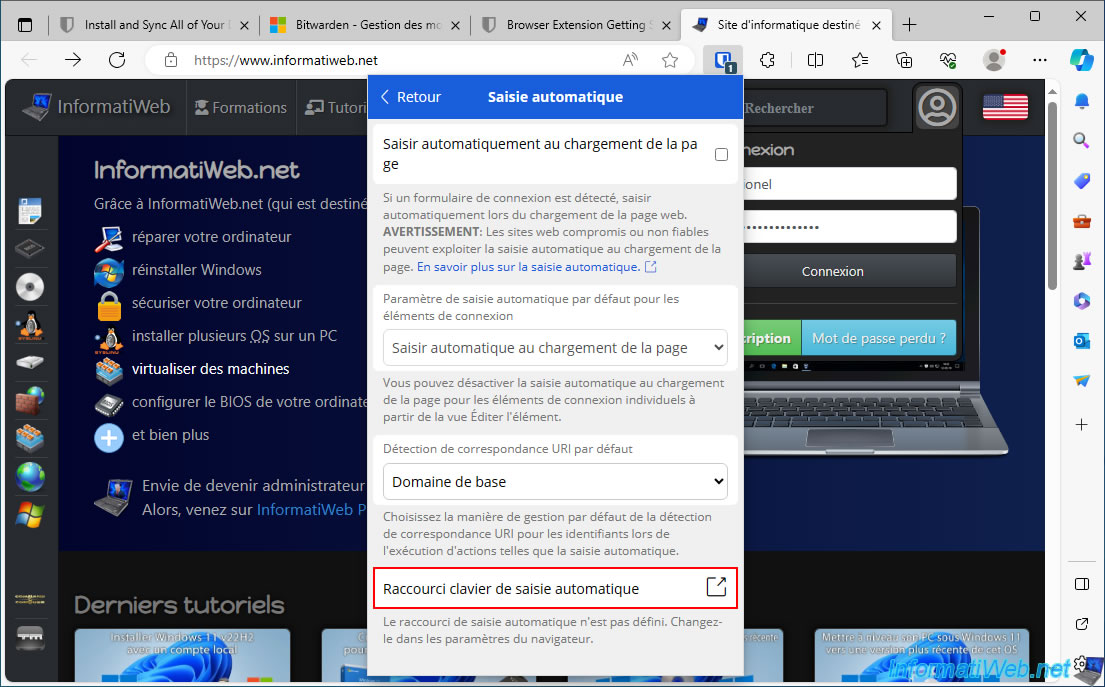
En bas, cliquez sur "Raccourci clavier de saisie automatique".
Sur la page "Raccourcis clavier" qui apparait, vous remarquerez que le raccourci "Saisir automatiquement le dernier identifiant utilisé pour le site web actuel" n'est pas défini.
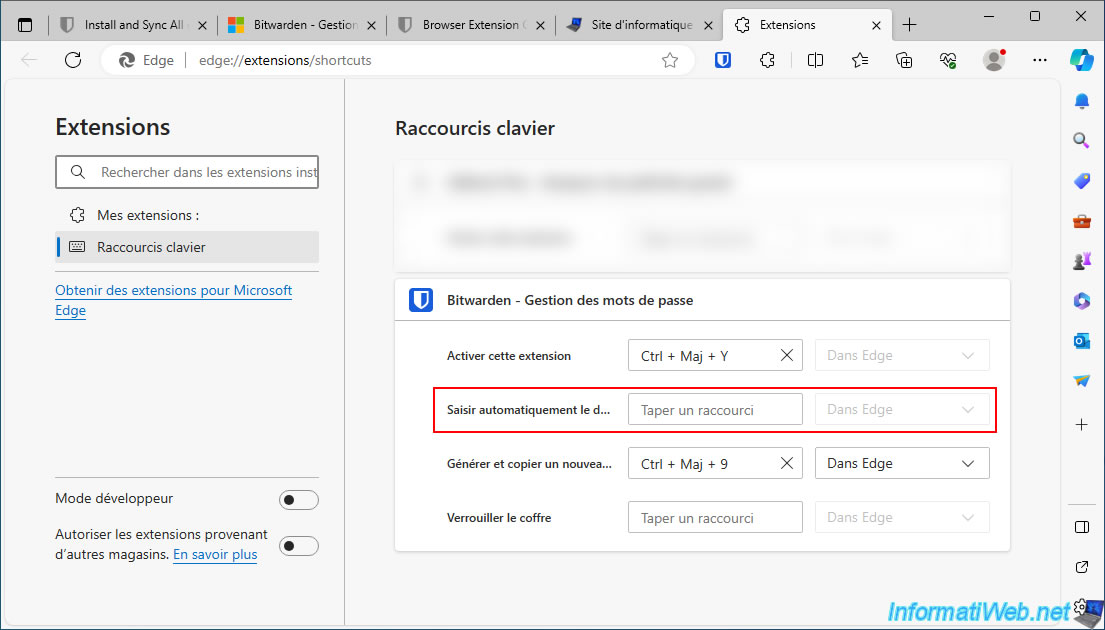
Sur les autres navigateurs web, l'extension Bitwarden utilise le raccourci clavier "Ctrl+Shift (Maj)+L".
Donc, cliquez dans la case "Taper un raccourci" et appuyez sur ces 3 touches pour utiliser le même raccourci clavier que sur les autres navigateurs web où vous avez déjà installé l'extension Bitwarden.
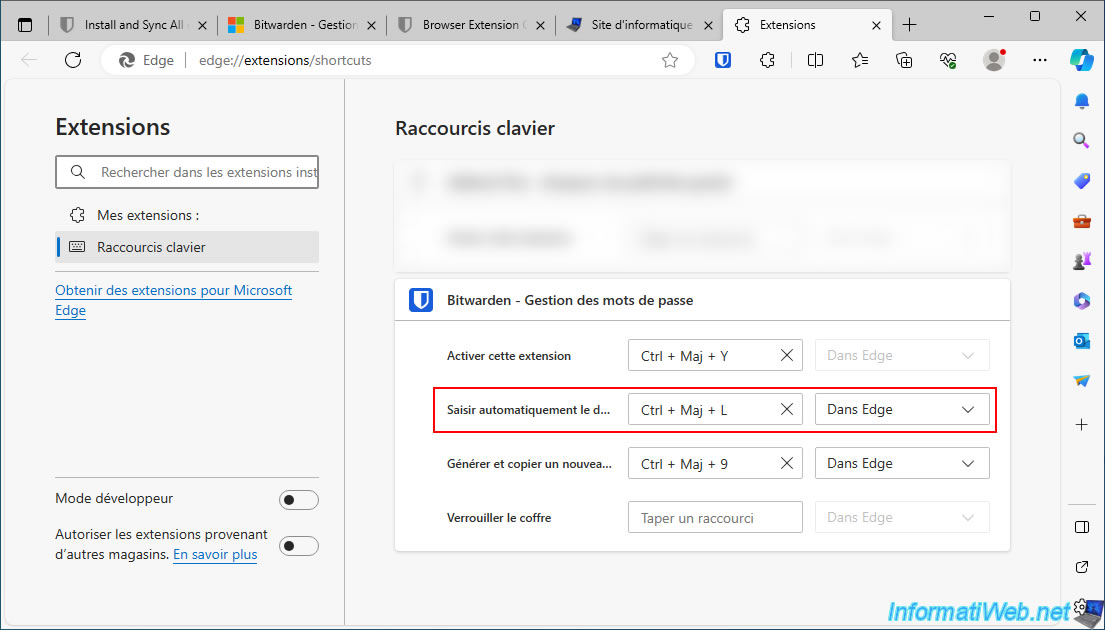
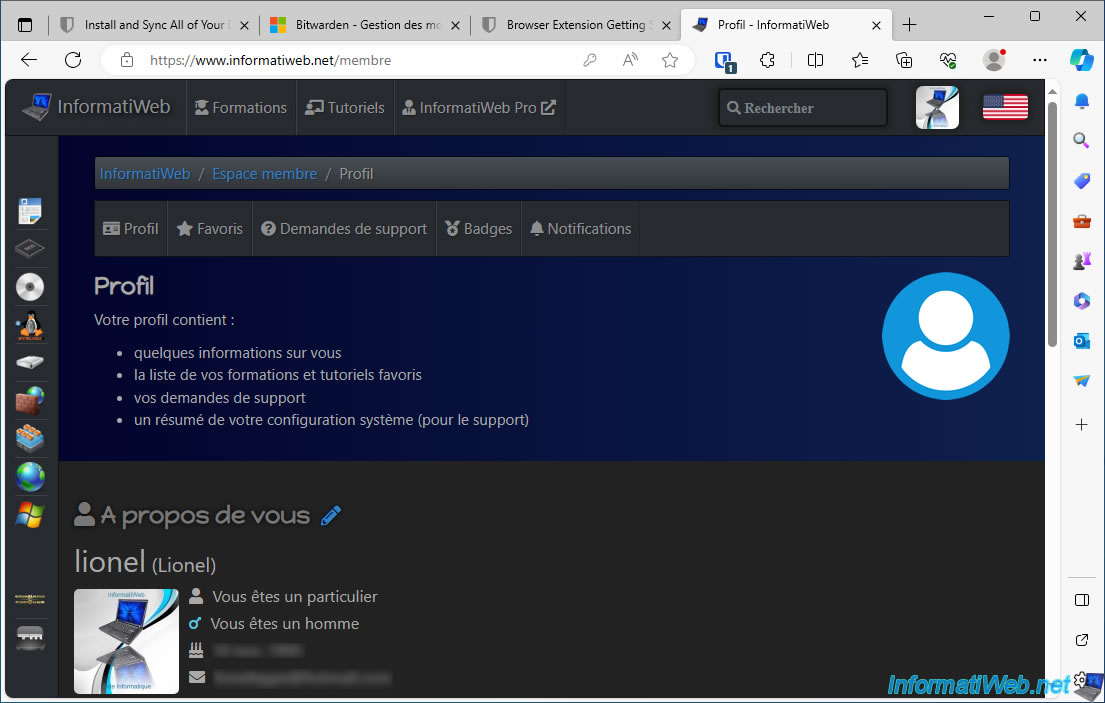
Comme prévu, vous êtes connecté sur le site web souhaité.
Partager ce tutoriel
A voir également
-
Sécurité 26/10/2026
Avast Antivirus gratuit - Renouvellement gratuit
-
Sécurité 25/5/2014
Protégez-vous du ransomware Crypto Locker
-
Sécurité 12/3/2016
Se protéger contre les virus, les pirates, ...
-

Sécurité 24/6/2014
Supprimer les logiciels publicitaires avec AdwCleaner
Pas de commentaire