Stocker vos mots de passe de façon sécurisée avec Bitwarden (en ligne ou auto-hébergé)
- Sécurité
- 06 juillet 2026 à 10:14
-

- 6/10
5.1.3. Créer un élément dans votre compte Bitwarden en vous connectant sur un site web
Si un élément n'existe pas encore pour un site web où vous avez déjà un compte, connectez-vous manuellement comme vous le faites d'habitude.
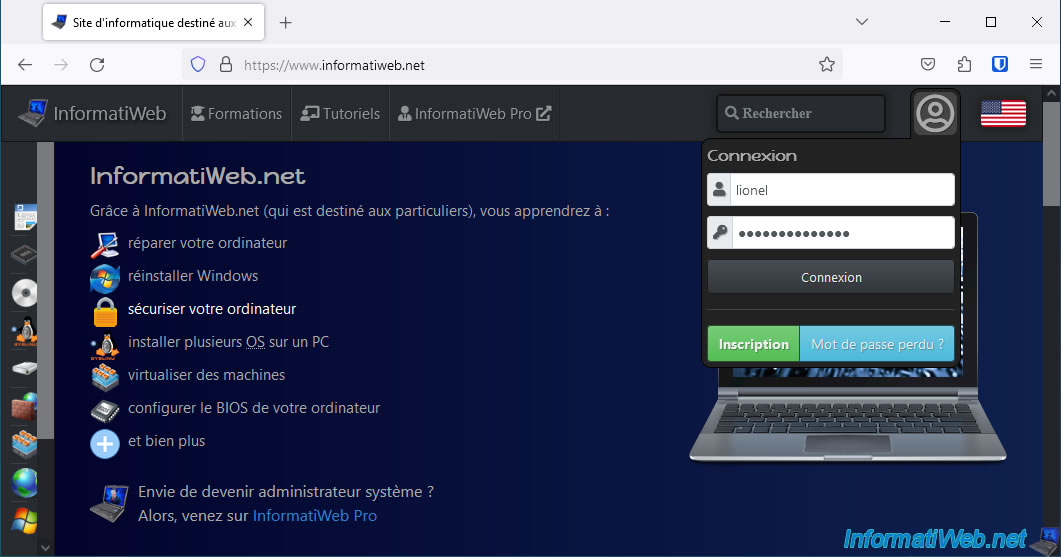
Une fois connecté sur le site souhaité, vous verrez que l'extension Bitwarden vous demandera si vous souhaitez qu'il se souvienne de ce mot de passe.
Sélectionnez le dossier où vous souhaitez créer le nouvel élément, puis cliquez sur : Enregistrer.
Plain Text
Est-ce que Bitwarden doit se souvenir de ce mot de passe pour vous ?
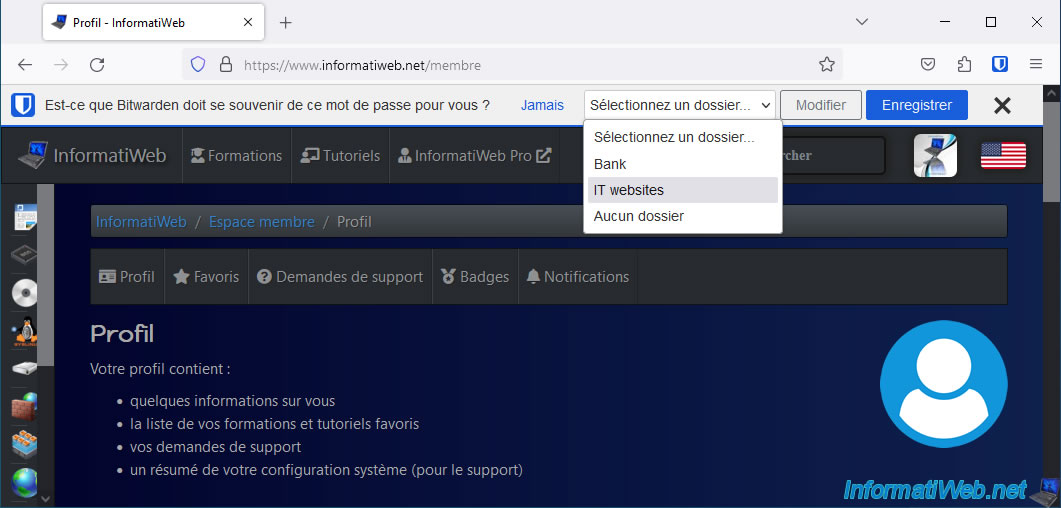
Comme prévu, le nouvel élément apparait dans la section "Identifiants" de votre compte Bitwarden.
Pour voir les données qu'il contient, cliquez sur la 1ère icône de cet élément.
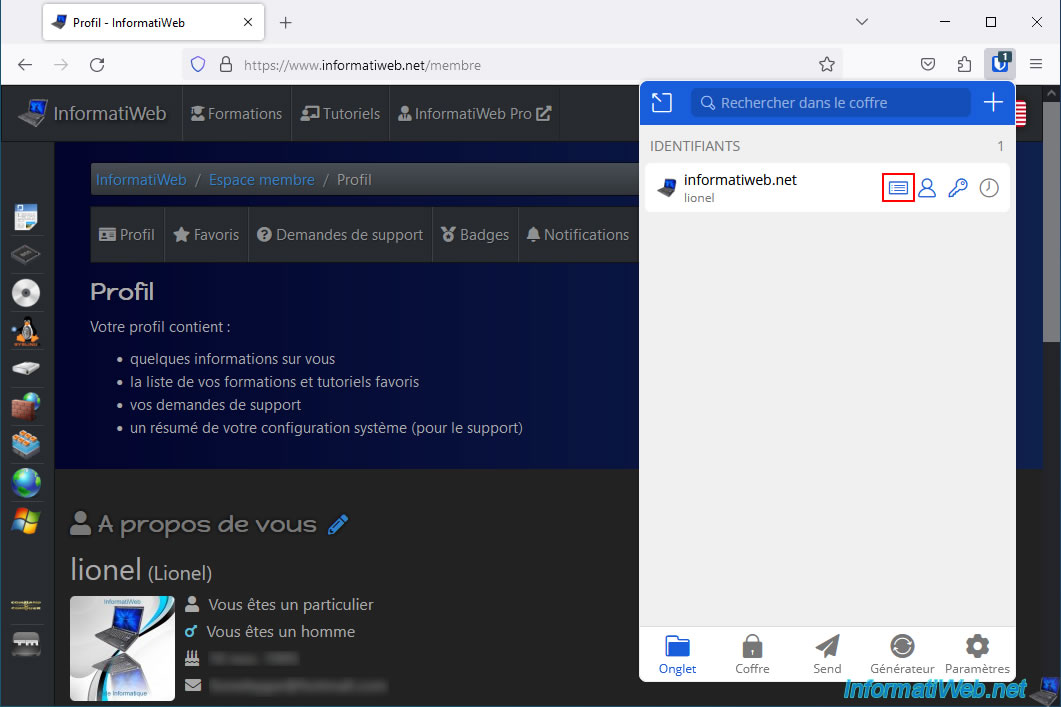
Comme vous pouvez le voir, l'extension Bitwarden a automatiquement indiqué :
- le domaine du site comme nom pour cet élément.
- le nom d'utilisateur indiqué dans le formulaire de connexion du site visité.
- le mot de passe associé.
- l'adresse du site visité.
- le dossier sélectionné depuis la barre qui s'était affichée en haut de page.
5.1.4. Copier manuellement le nom d'utilisateur et le mot de passe depuis le coffre Bitwarden
Dans le cas où la saisie automatique des identifiants ne fonctionnerait pas sur un site web, voici comment copier manuellement les identifiants (nom d'utilisateur / mot de passe) depuis votre coffre Bitwarden via l'extension pour Mozilla Firefox.
Pour commencer, allez sur la page de connexion du site web souhaité.
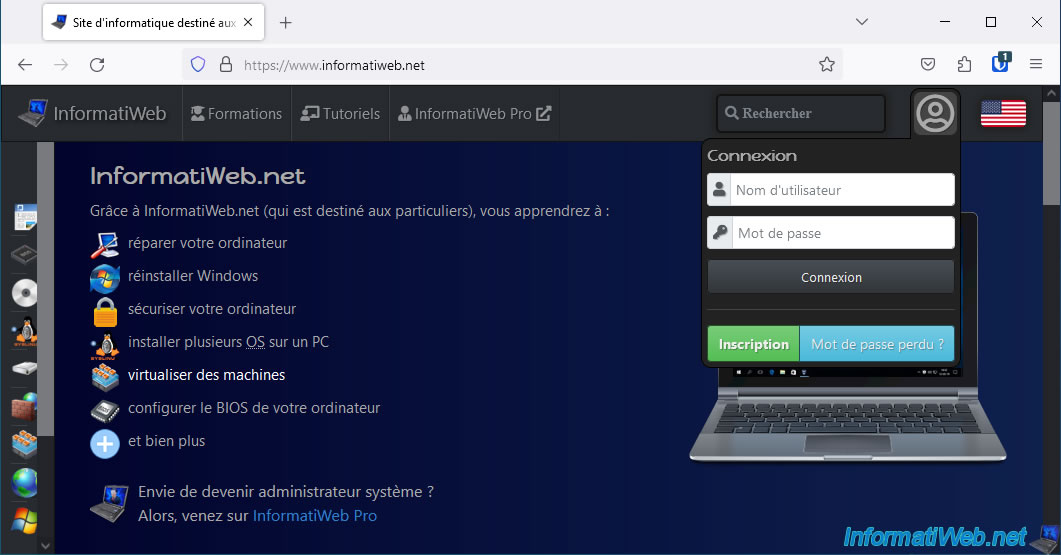
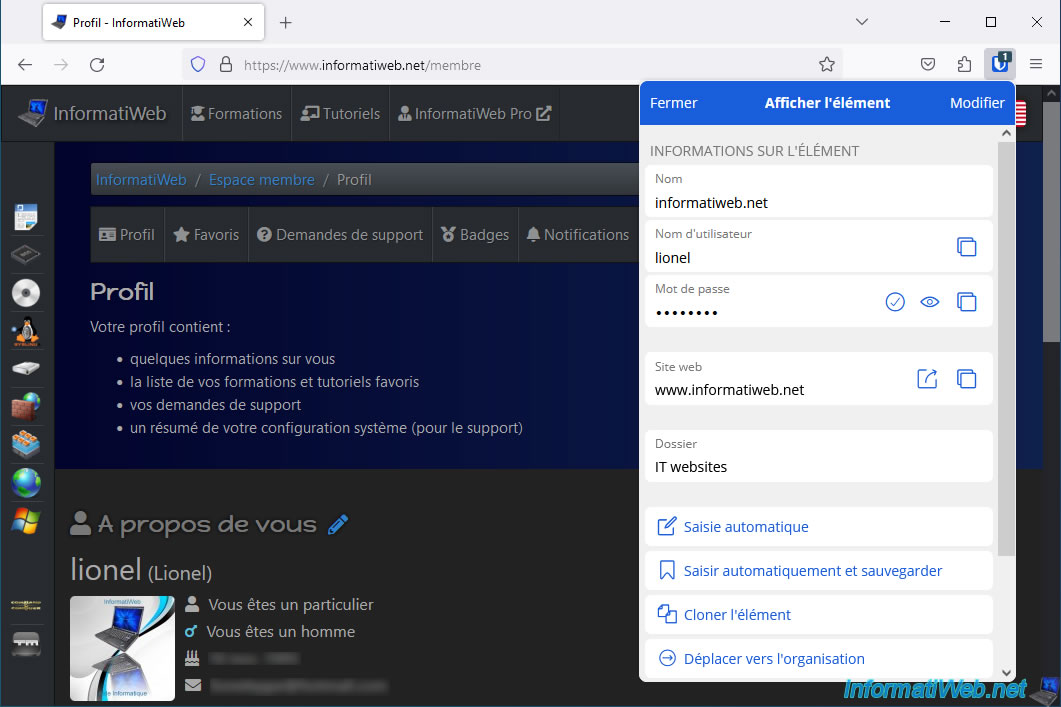
Ouvrez l'extension Bitwarden et cliquez sur la 1ère icône (encadrée en rouge sur l'image ci-dessous) située à droite de l'élément correspondant.
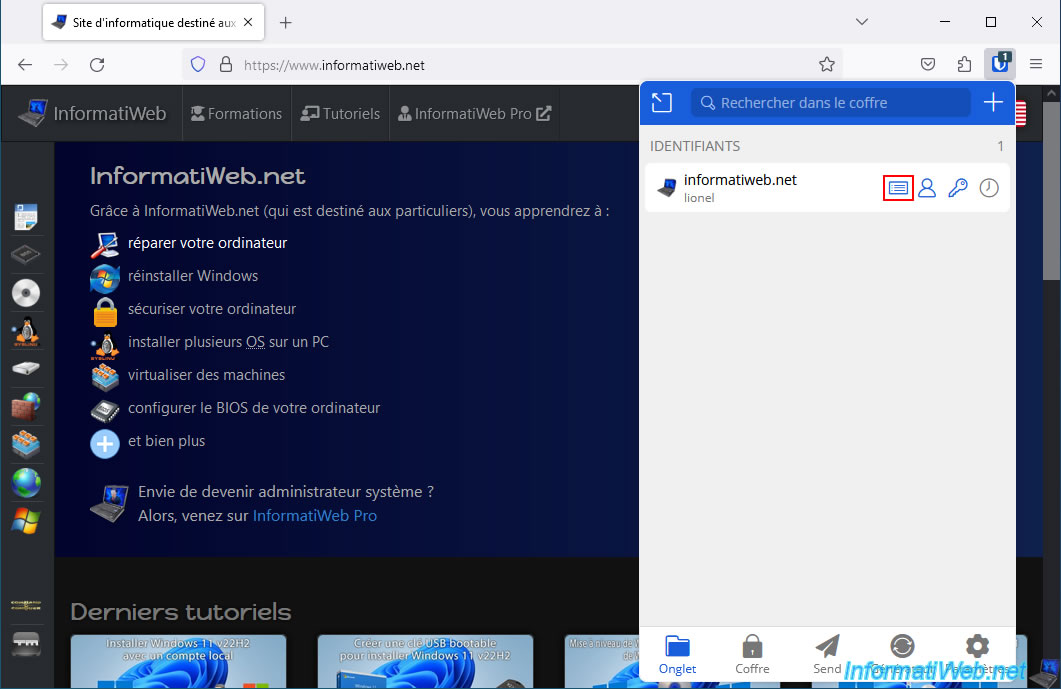
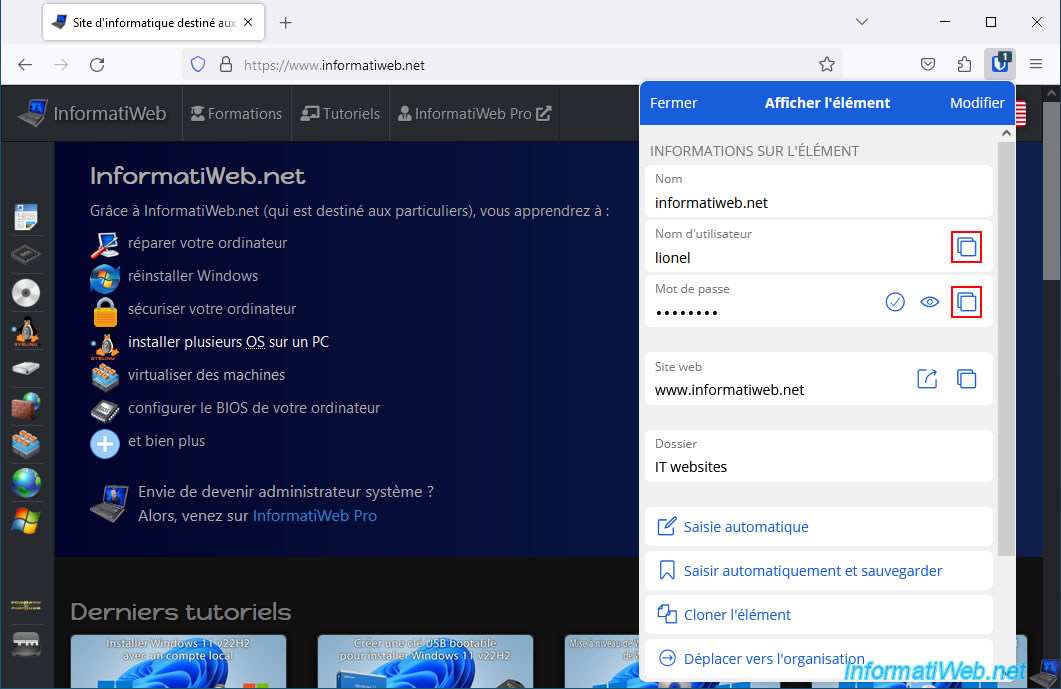
Pour copier le nom d'utilisateur le mot de passe, utilisez l'icône avec les 2 carrés superposés situés à droite de chaque identifiant.
Ensuite, faites un clic droit "Coller" dans chaque case ("Nom d'utilisateur", puis "Mot de passe").
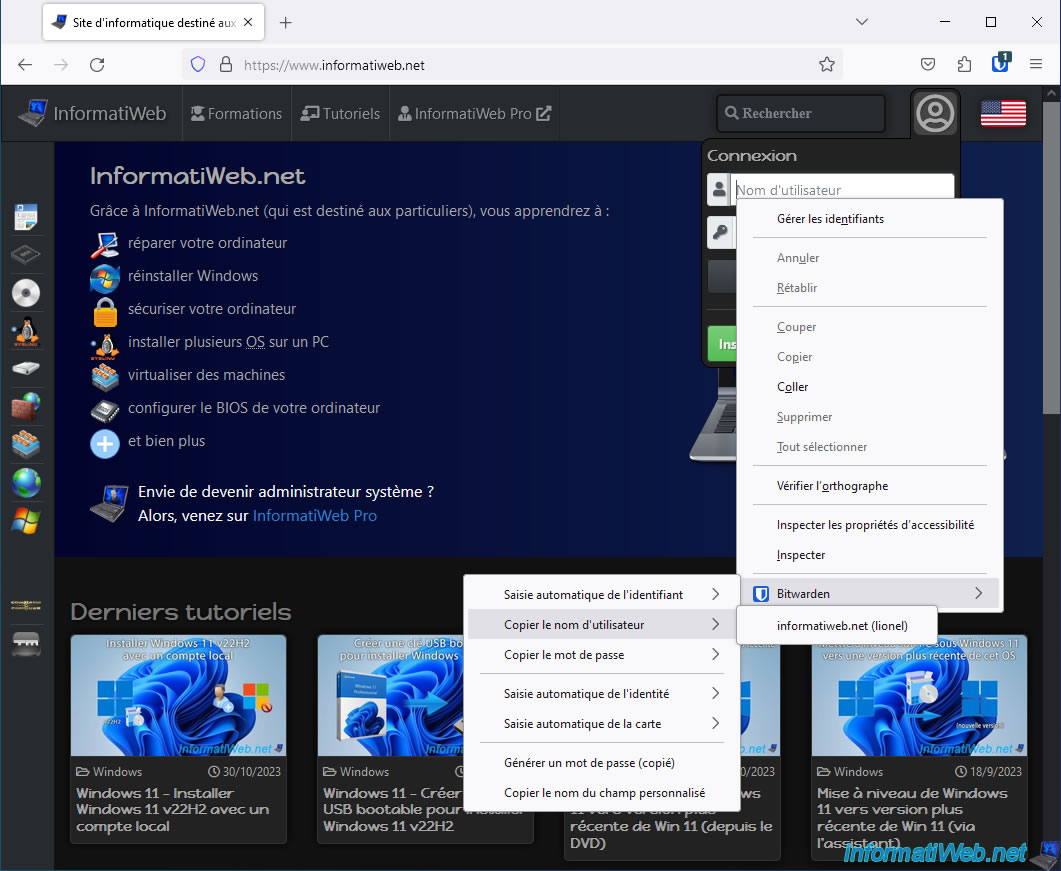
Vous pouvez également faire un clic droit dans la case "Nom d'utilisateur", puis allez dans le menu : Bitwarden -> Copier le nom d'utilisateur -> [nom de domaine] ([nom d'utilisateur]).
Ensuite, faites un clic droit "Coller" dans cette case "Nom d'utilisateur".
Maintenant, faites un clic droit dans la case "Mot de passe" et allez dans le menu : Bitwarden -> Copier le mot de passe -> [nom de domaine] ([nom d'utilisateur]).
Ensuite, faites un clic droit "Coller" dans cette case "Mot de passe".
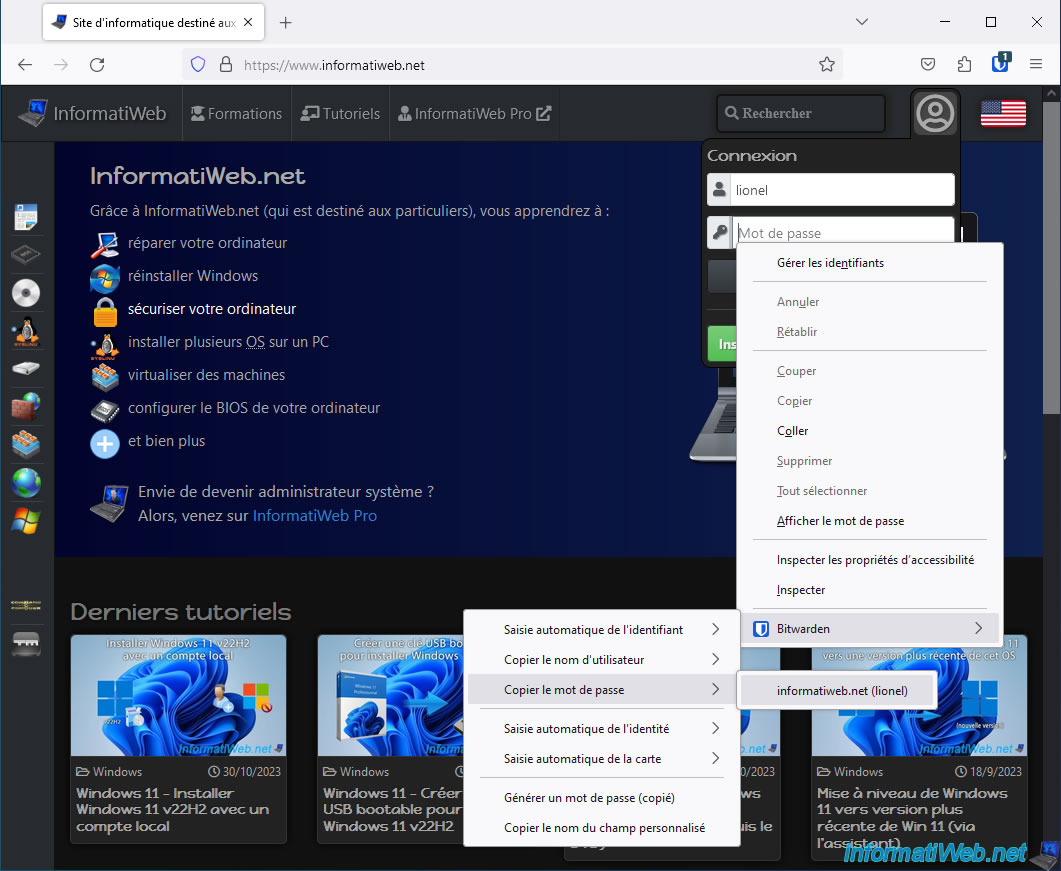
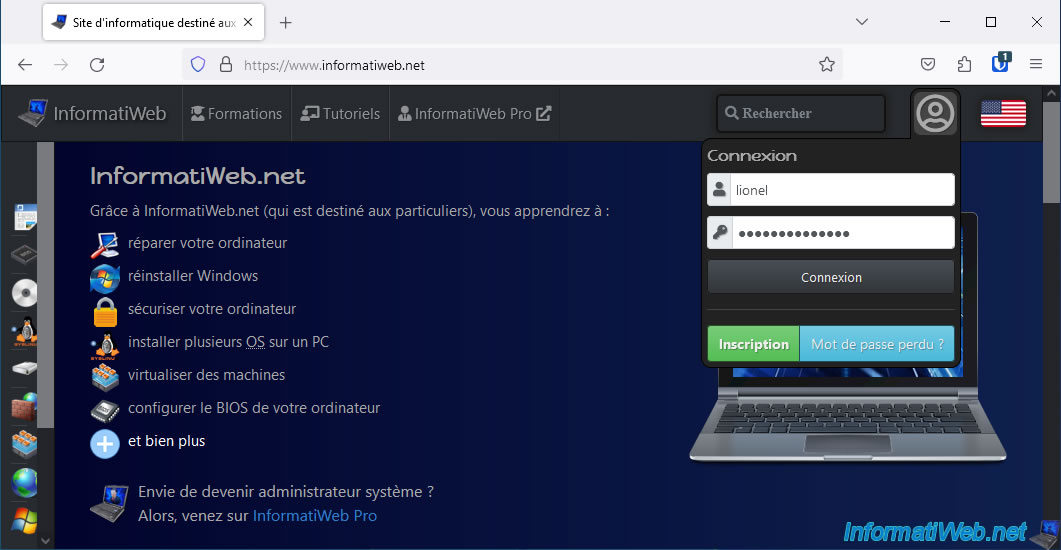
Il ne vous reste plus qu'à cliquer sur le bouton "Connexion".
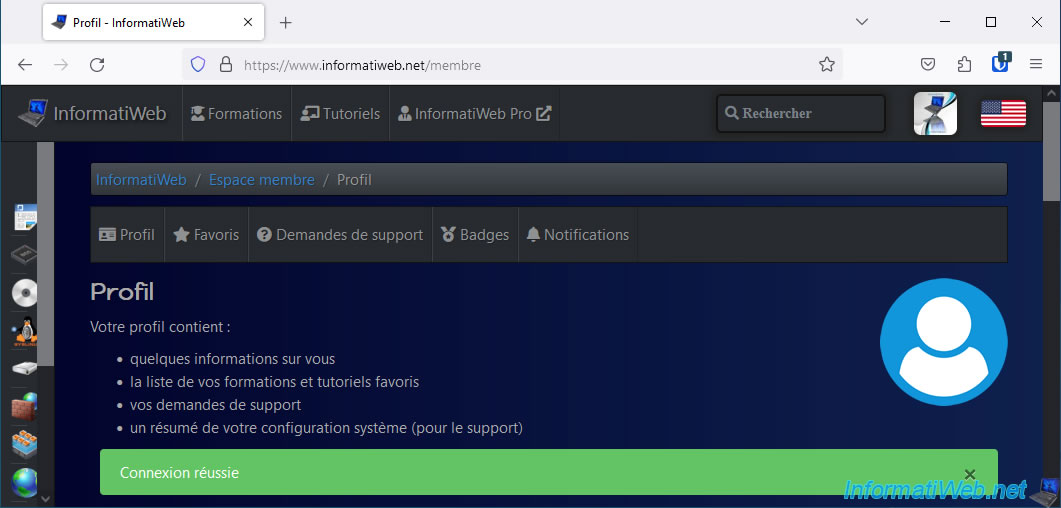
Comme prévu, vous êtes connecté sur le site web souhaité.
5.2. Télécharger, installer et utiliser l'extension Bitwarden pour le navigateur web Google Chrome
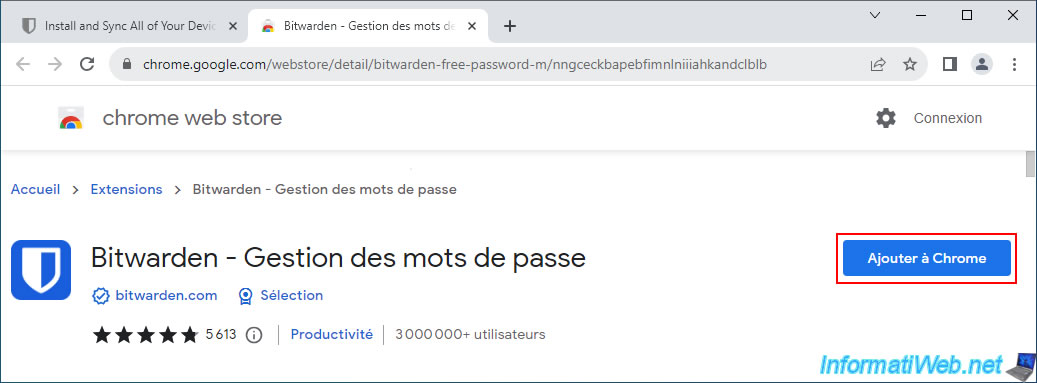
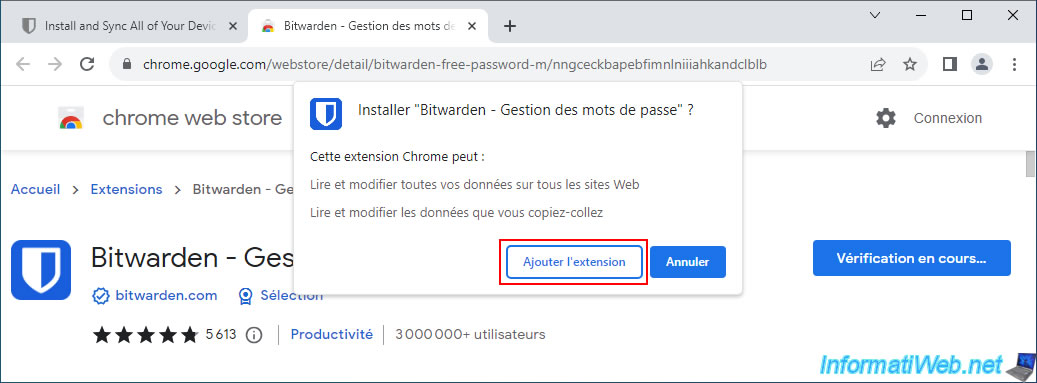
Si vous utilisez le navigateur web Google Chrome, accédez à la page "Bitwarden - Gestion des mots de passe - Chrome Web Store" et cliquez sur "Ajouter à Chrome".
Cliquez sur : Ajouter l'extension.
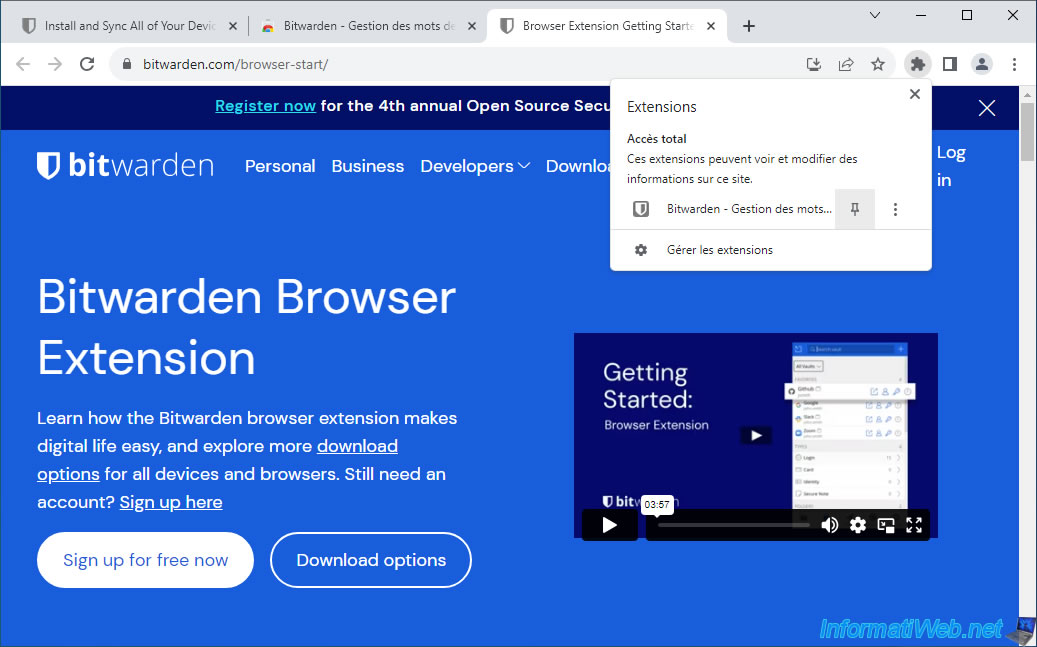
Par défaut, les extensions n'apparaissent pas dans la barre d'outils de Google Chrome.
Pour y accéder, vous devrez cliquer sur l'icône représentant une pièce de puzzle.
Pour l'afficher en permanence dans la barre d'outils de Google Chrome, cliquez sur l'épingle située à droite de cette extension.
Ouvrez l'extension Bitwarden, indiquez vos identifiants Bitwarden et vous aurez accès à votre coffre Bitwarden.
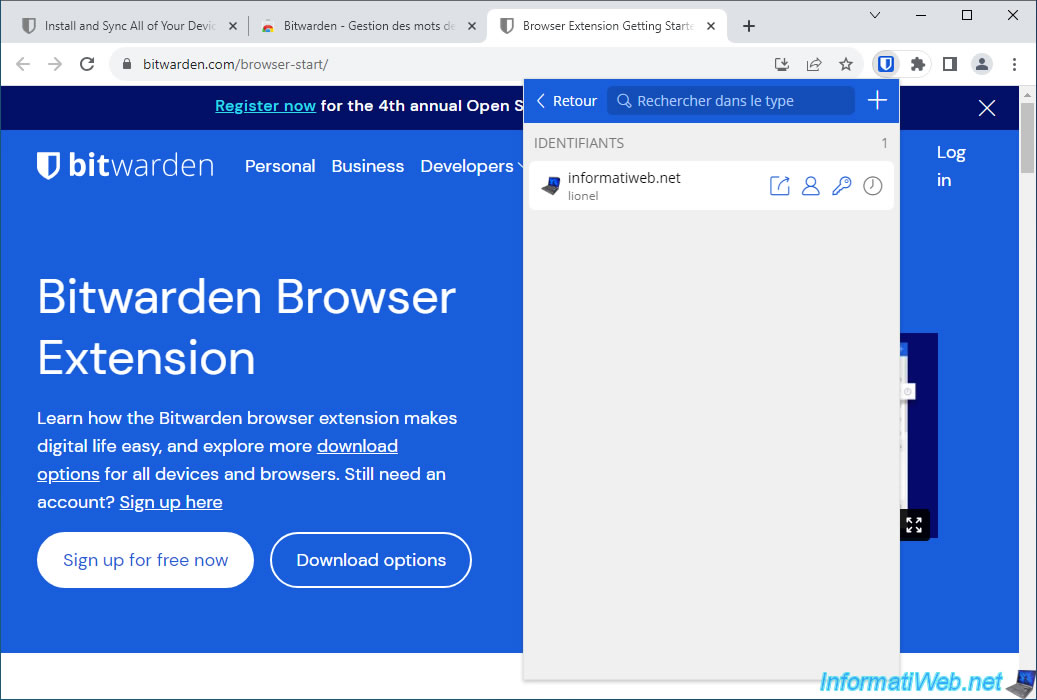
Si un élément existe déjà dans votre coffre Bitwarden, cliquez sur le nom de l'élément correspondant dans l'extension Bitwarden ou utilisez le raccourci clavier "Ctrl+Shift+L".
Le fonctionnement de cette extension Bitwarden est identique que sous Mozilla Firefox.
Donc, pour en savoir plus, référez-vous à l'étape "5.1. Télécharger, installer et utiliser l'extension Bitwarden pour le navigateur web Mozilla Firefox" de ce tutoriel.
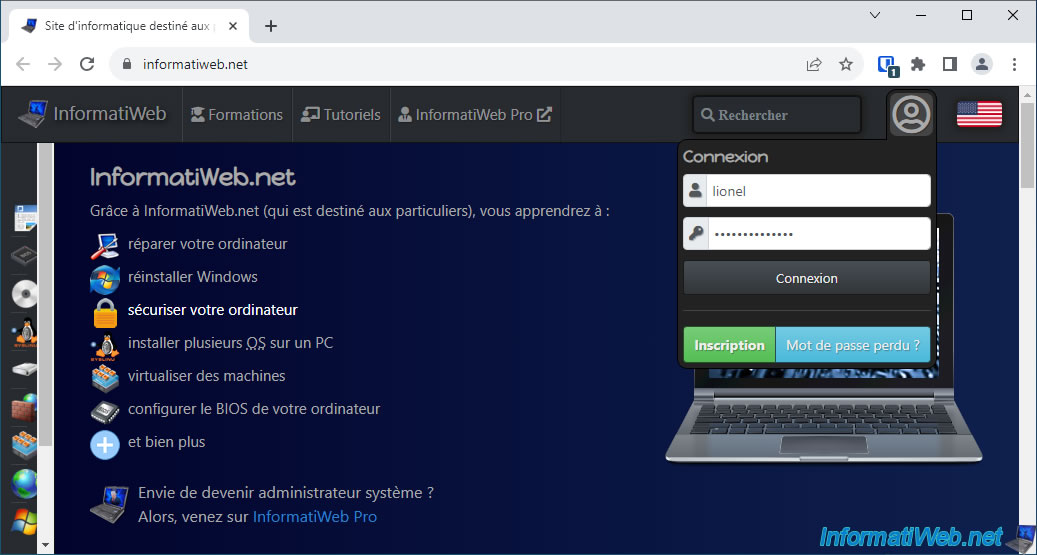
Comme prévu, vous êtes connecté sur le site web souhaité.
Partager ce tutoriel
A voir également
-
Sécurité 19/2/2016
Avast Antivirus gratuit - Le meilleur antivirus
-
Sécurité 26/6/2015
Décochez automatiquement les adwares avec Unchecky
-
Sécurité 13/6/2014
DiskCryptor - Crypter votre clé USB
-
Sécurité 6/3/2016
Malwarebytes Anti-Exploit - Protégez-vous des failles
Pas de commentaire