Stocker vos mots de passe de façon sécurisée avec Bitwarden (en ligne ou auto-hébergé)
- Sécurité
- 06 juillet 2026 à 10:14
-

- 5/10
5. Installer les extensions Bitwarden officielles dans vos navigateurs web favoris
Pour faciliter l'accès et la gestion de vos mots de passe lorsque vous surfez sur Internet, Bitwarden fournit gratuitement des extensions pour tous les navigateurs web connus.
Ainsi, vous pourrez remplir automatiquement les champs "Nom d'utilisateur" et "Mot de passe" du formulaire de connexion des sites souhaités grâce à l'extension Bitwarden plutôt que de les taper vous-même.
Si un compte n'existe pas encore dans votre compte Bitwarden, les extensions vous permettront de créer automatiquement les éléments correspondants (nom d'utilisateur, mot de passe et adresse du site) dans votre compte Bitwarden lorsque vous vous connecterez sur les nouveaux sites.
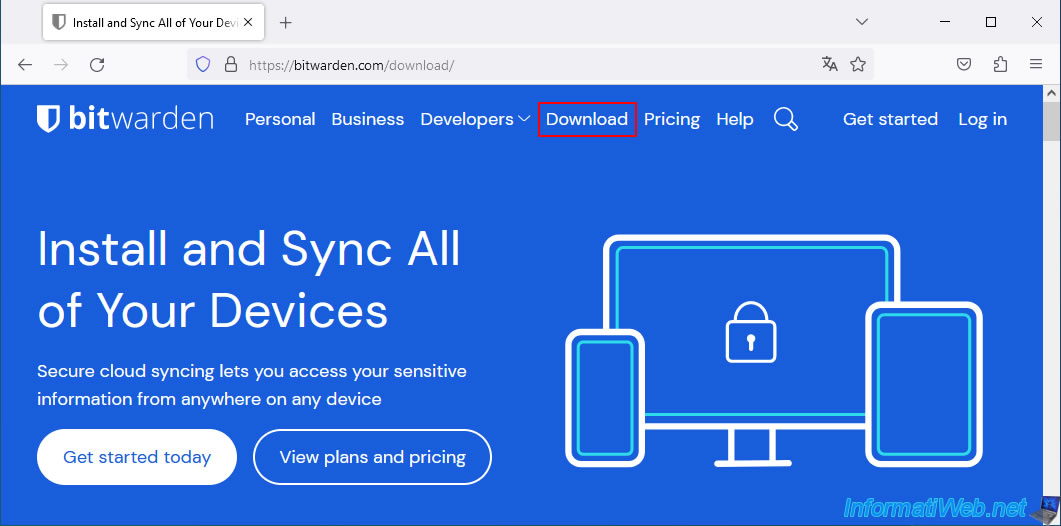
Pour trouver les liens vers les extensions officielles de Bitwarden, allez dans l'onglet "Download" de leur site.
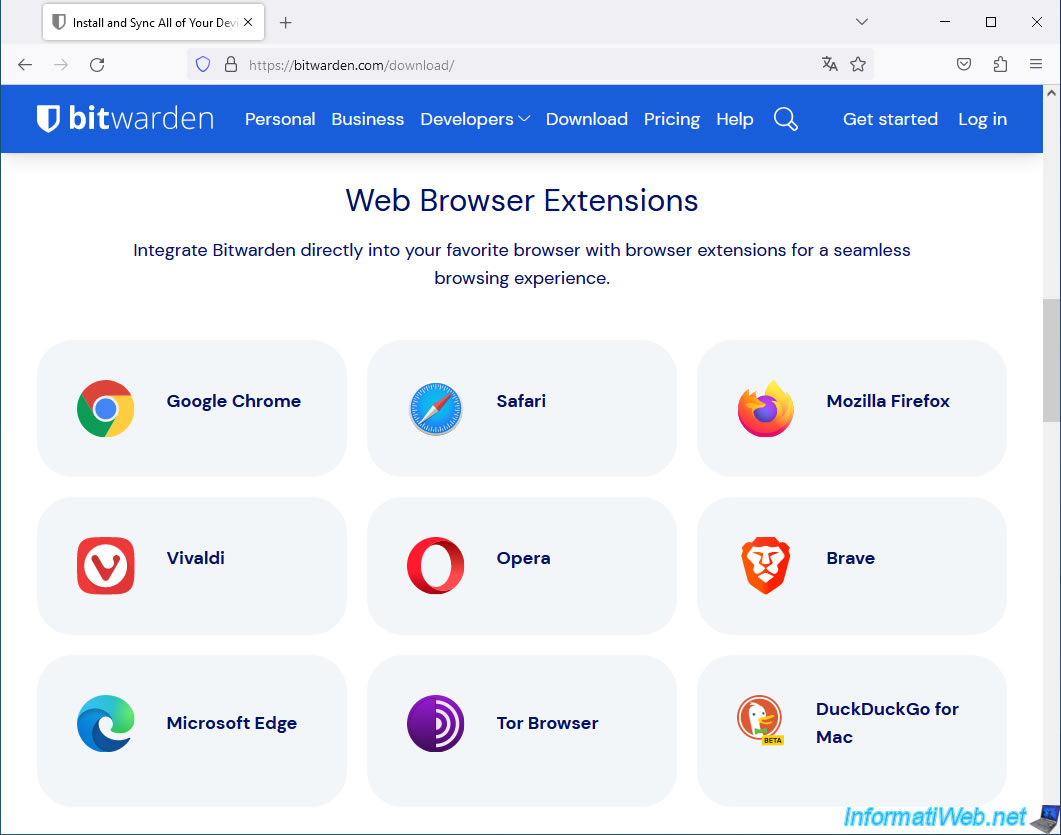
Comme vous pouvez le voir dans la section "Web Browser Extensions" de cette page, des extensions sont disponibles pour ces navigateurs web :
- Google Chrome
- Mozilla Firefox
- Opera
- Microsoft Edge
- etc
5.1. Télécharger, installer et utiliser l'extension Bitwarden pour le navigateur web Mozilla Firefox
5.1.1. Télécharger et installer l'extension Bitwarden pour le navigateur web Mozilla Firefox
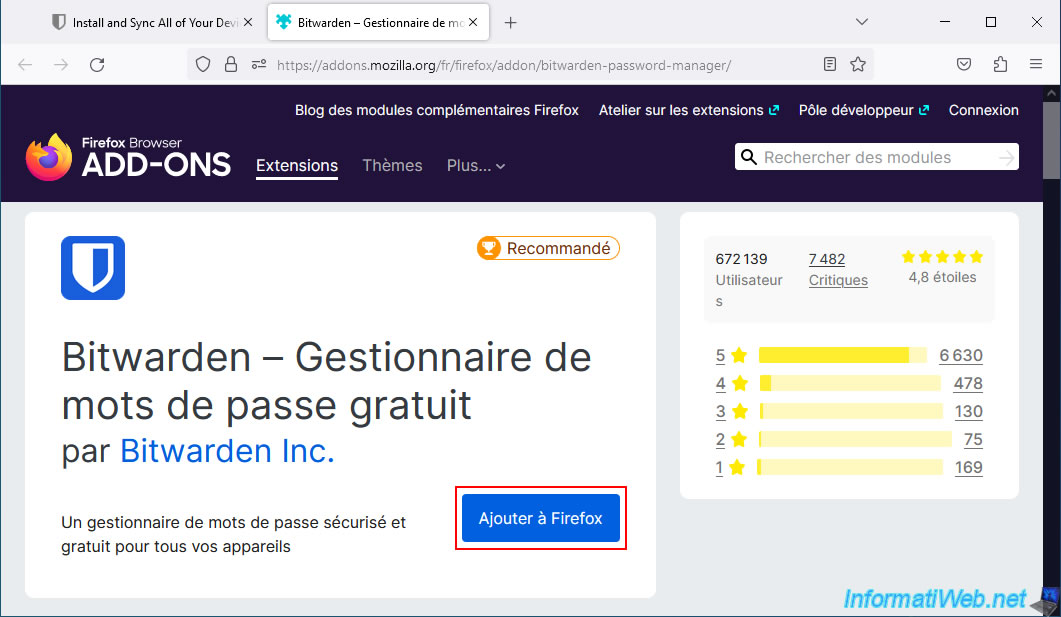
Pour commencer, accédez à la page "Bitwarden – Gestionnaire de mots de passe gratuit - Firefox Browser Add-ons" depuis Mozilla Firefox et cliquez sur "Ajouter à Firefox".
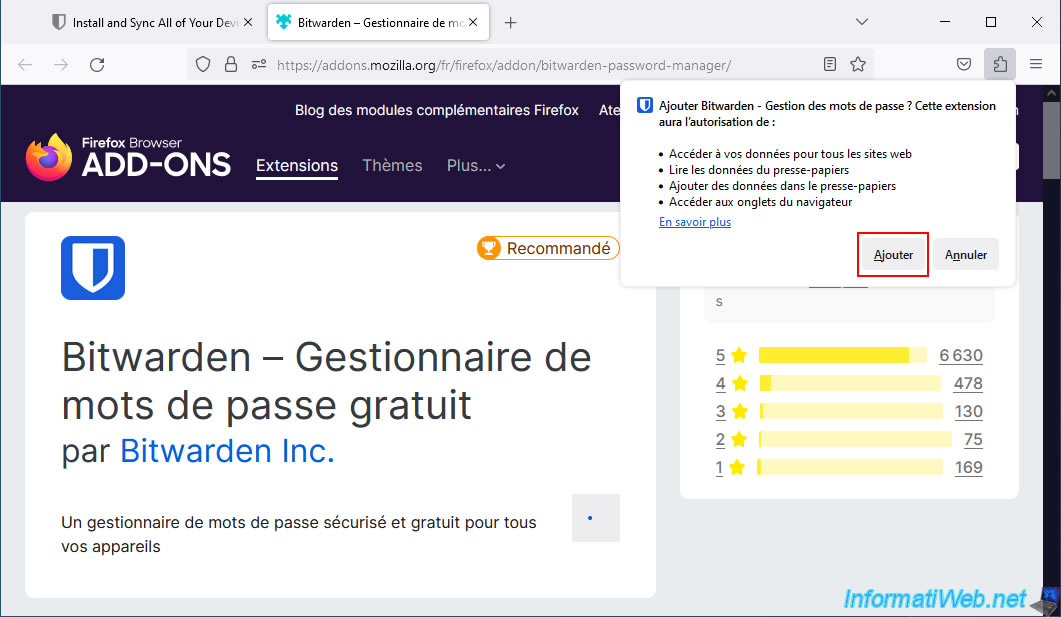
Cliquez sur "Ajouter" sur le petit popup qui s'affiche.
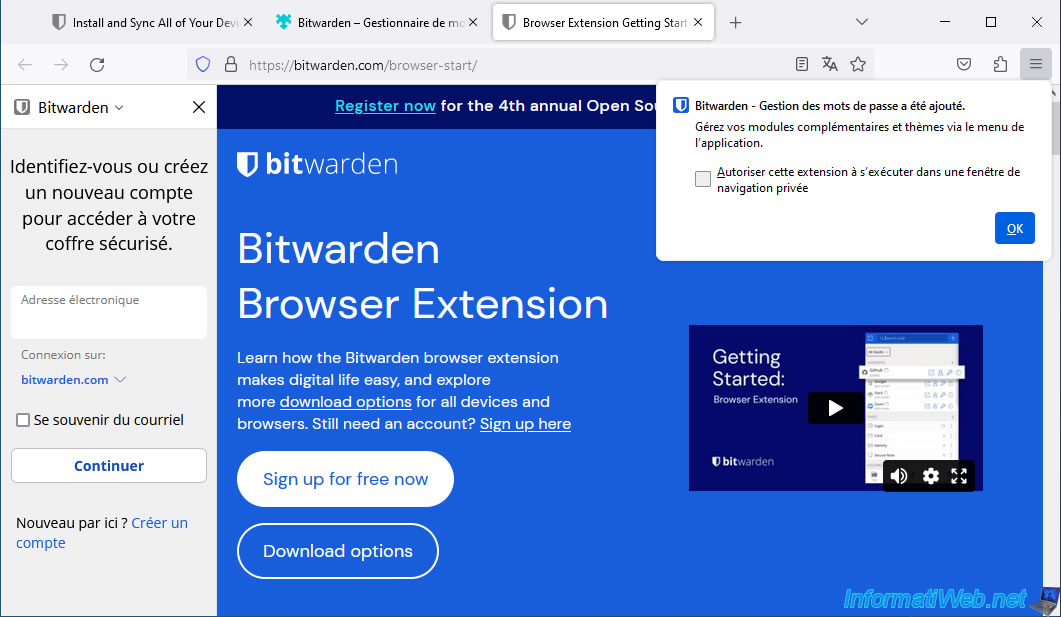
L'extension "Bitwarden - Gestion des mots de passe" a été ajoutée.
Cliquez sur OK.
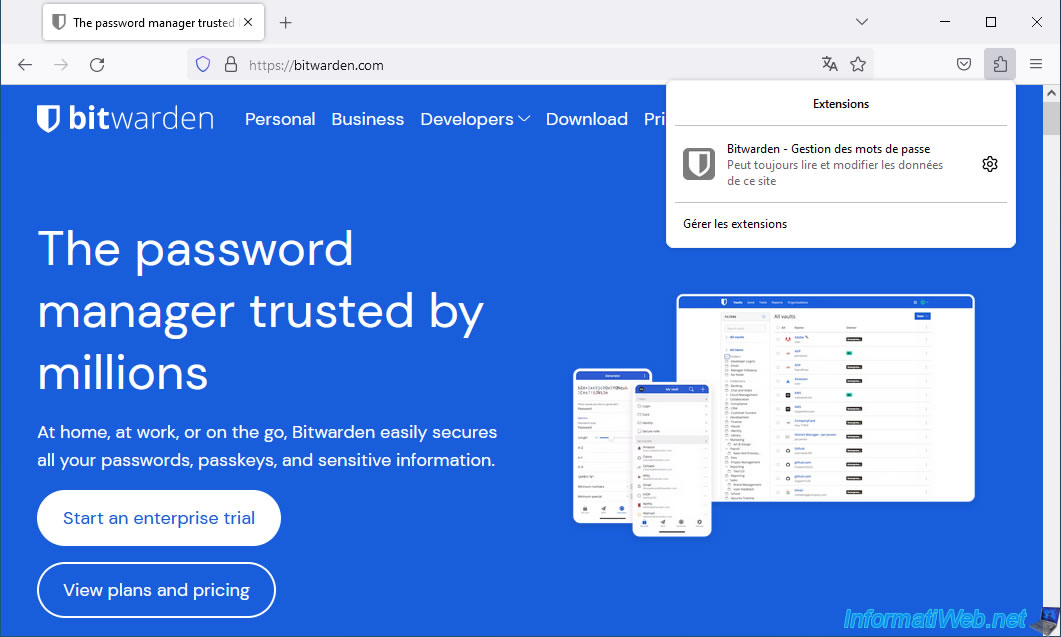
Par défaut, les extensions ne sont visibles qu'en cliquant sur l'icône représentant une pièce de puzzle.
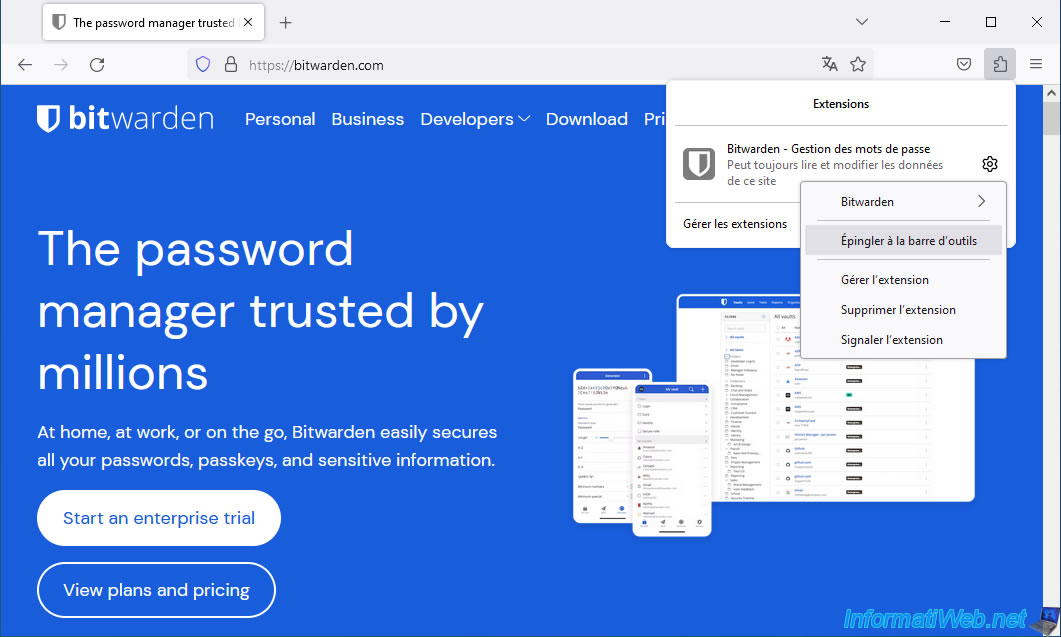
Pour l'afficher directement dans la barre d'outils de Mozilla Firefox, cliquez sur l'icône représentant un engrenage, puis cliquez sur "Epingler à la barre d'outils".
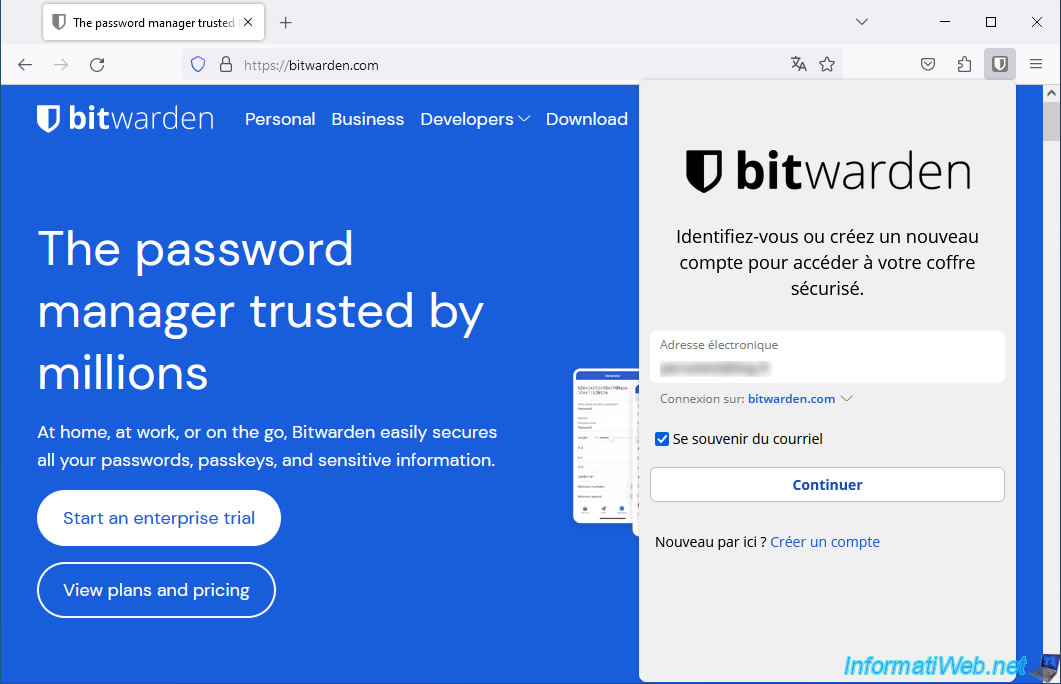
La 1ère fois que vous cliquerez sur l'icône de l'extension Bitwarden, vous devrez vous connecter à votre compte Bitwarden.
Note : vous pourrez choisir de vous connecter à un compte hébergé sur bitwarden.com, bitwarden.eu ou auto-hébergé.
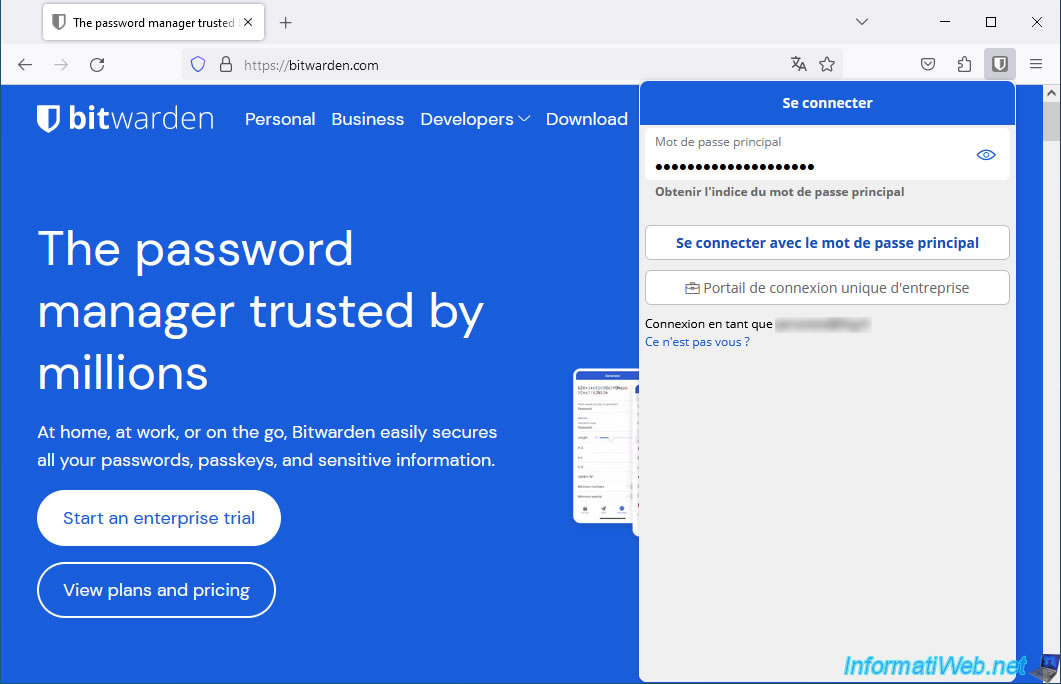
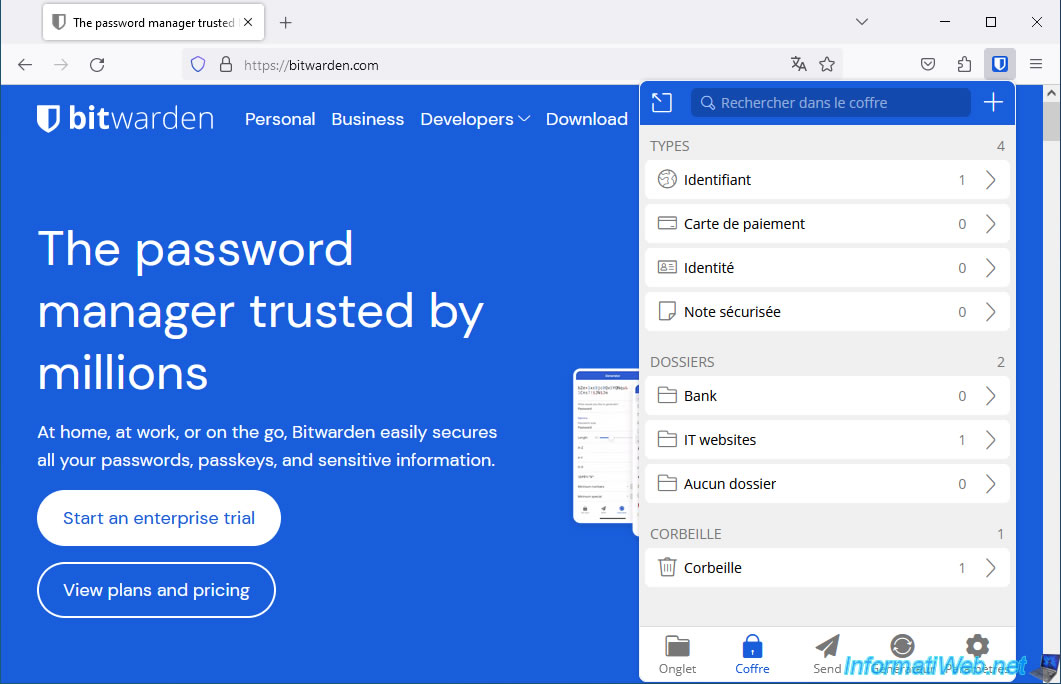
Une fois connecté à votre compte Bitwarden depuis l'extension, vous pourrez accéder aux identifiants, cartes de paiements, dossiers, ... présents dans votre compte Bitwarden.
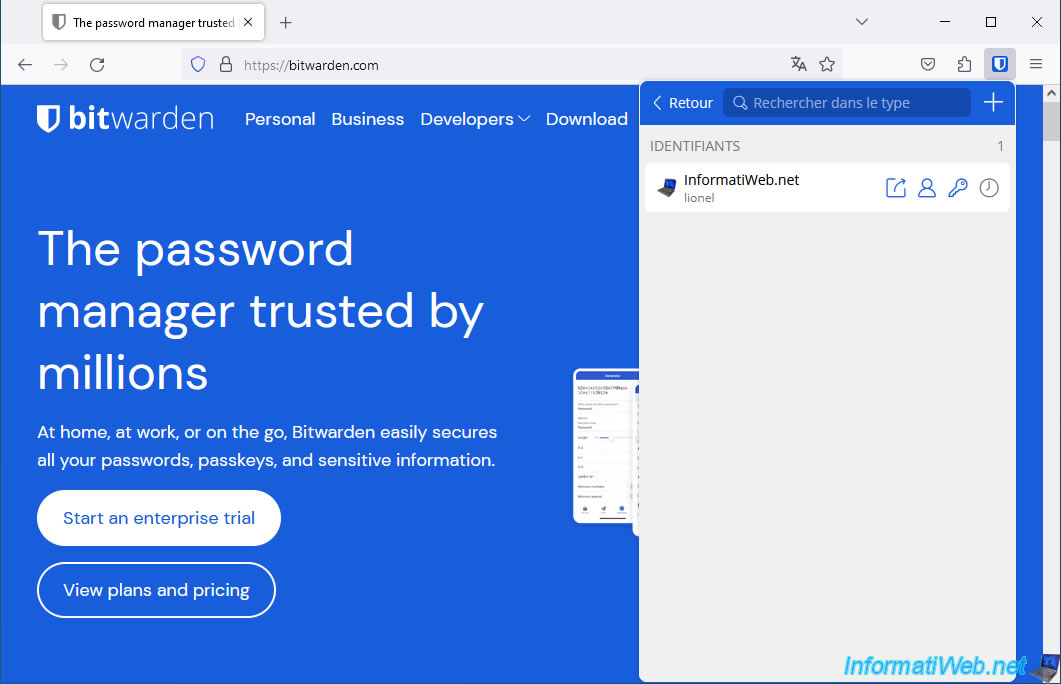
Nous retrouvons donc notre élément "InformatiWeb.net" créé précédemment.
5.1.2. Se connecter à un site avec les identifiants stockés dans votre compte Bitwarden
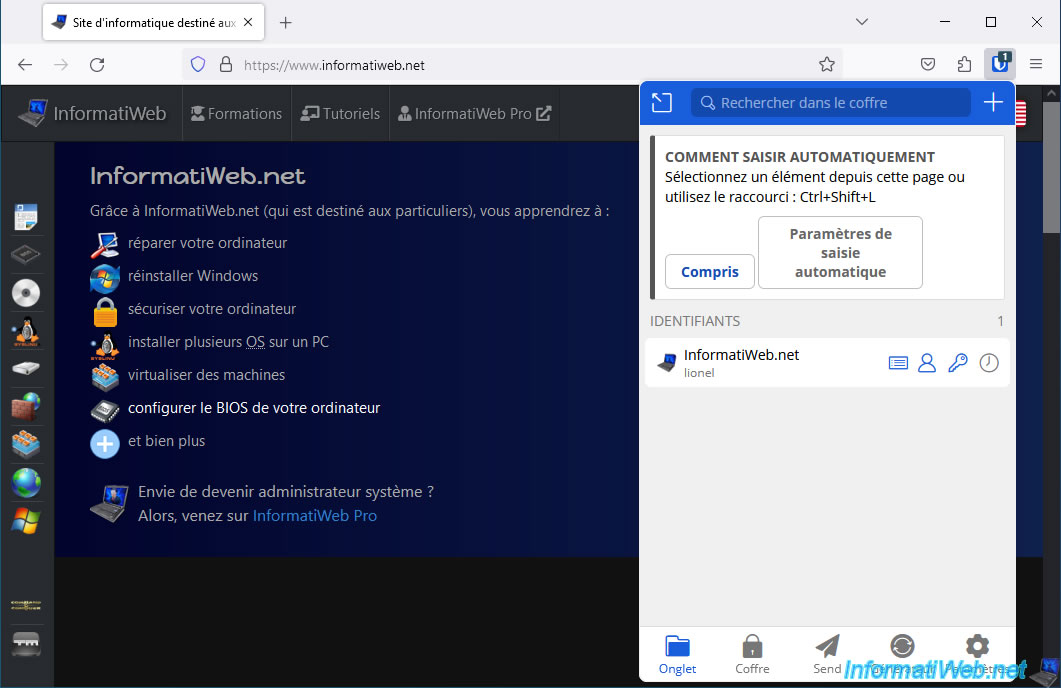
Allez sur un site dont un élément existe déjà dans votre compte Bitwarden et vous verrez qu'un chiffre apparaitra sur l'icône de l'extension Bitwarden.
Ce chiffre correspond au nombre d'éléments dont le domaine du site correspond dans votre compte Bitwarden.
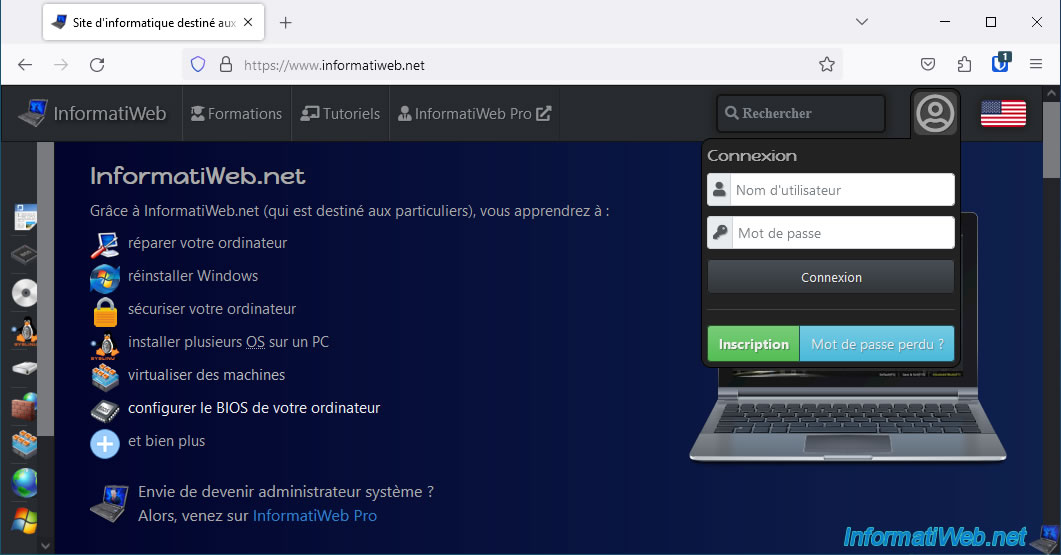
Cliquez sur l'icône de l'extension Bitwarden et vous verrez que pour saisir automatiquement les identifiants, il vous suffira de cliquer sur le nom d'un élément ou d'utiliser le raccourci clavier "CTRL+Shift+L".
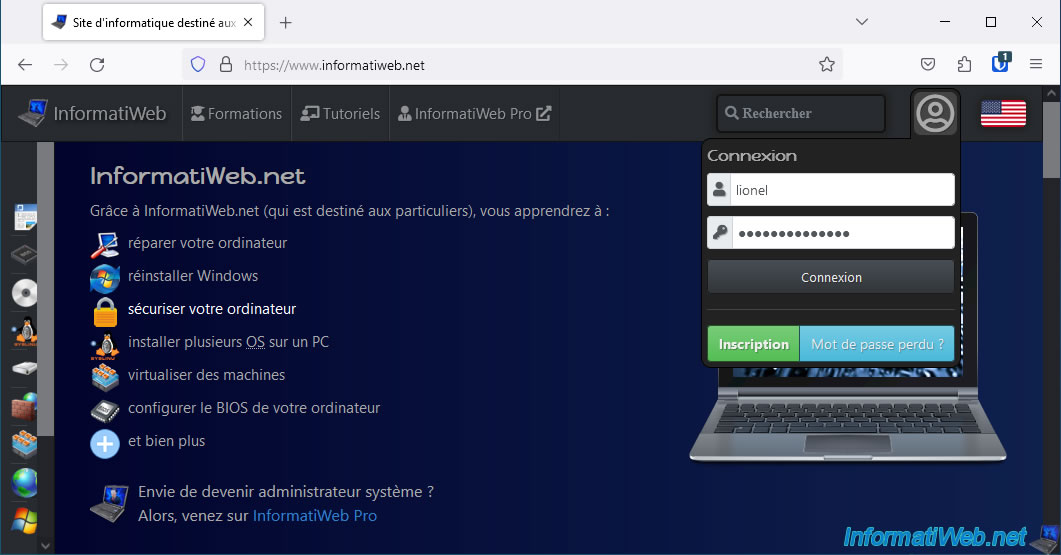
Comme prévu, vos identifiants apparaissent dans les champs du formulaire de connexion du site visité.
Il ne vous reste plus qu'à cliquer sur le bouton "Connexion".
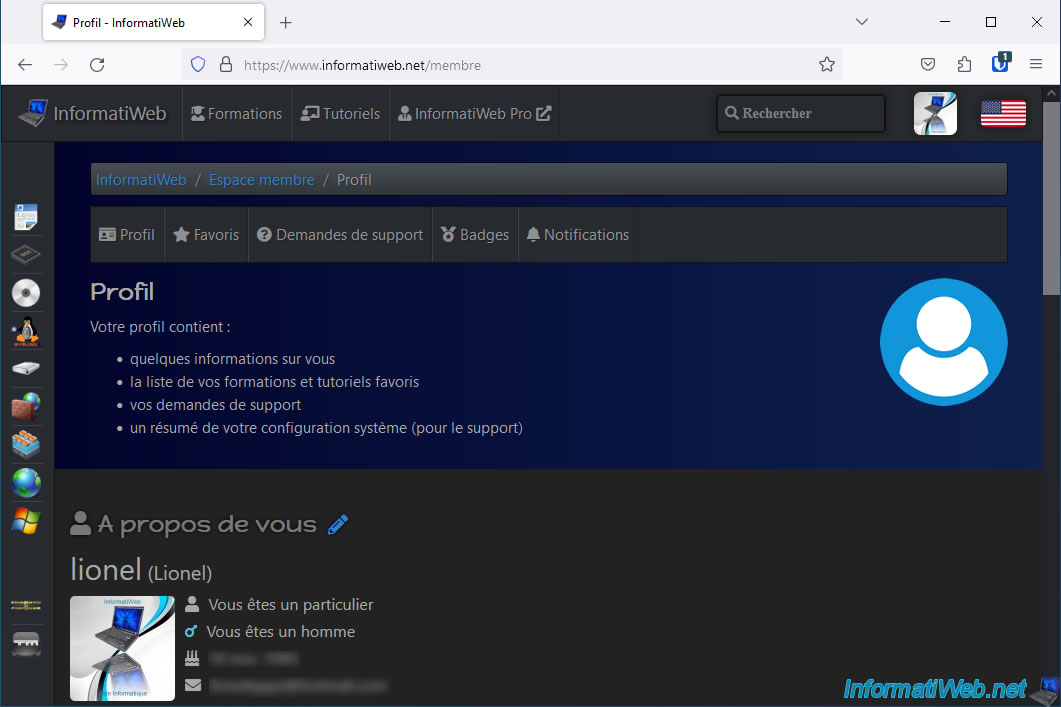
Si vos identifiants sont corrects, vous serez connecté à votre compte sur le site souhaité.
Partager ce tutoriel
A voir également
-
Sécurité 13/6/2014
DiskCryptor - Crypter votre clé USB
-
Sécurité 6/3/2016
Malwarebytes Anti-Exploit - Protégez-vous des failles
-
Sécurité 29/2/2016
Malwarebytes Anti-Malware - L'anti-malware de référence
-
Sécurité 5/6/2016
Sécuriser sa connexion Internet (VPN)
Pas de commentaire