Stocker vos mots de passe de façon sécurisée avec Bitwarden (en ligne ou auto-hébergé)
- Sécurité
- 06 juillet 2026 à 10:14
-

- 4/10
4.4. Envoyer des données chiffrées via le site web de Bitwarden depuis l'application pour Windows
Pour envoyer des données (fichiers ou textes) chiffrées depuis l'application Bitwarden, cliquez sur "Send" (en bas à gauche), puis sur le grand bouton "+" (en bas de la fenêtre).
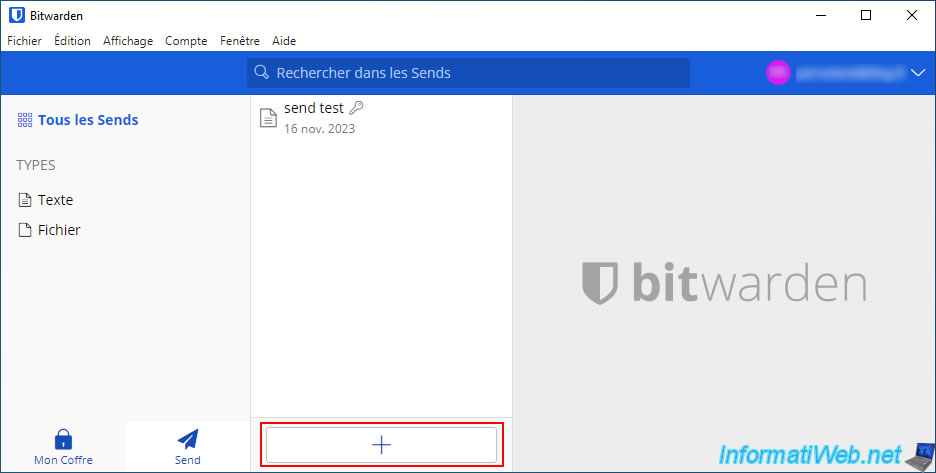
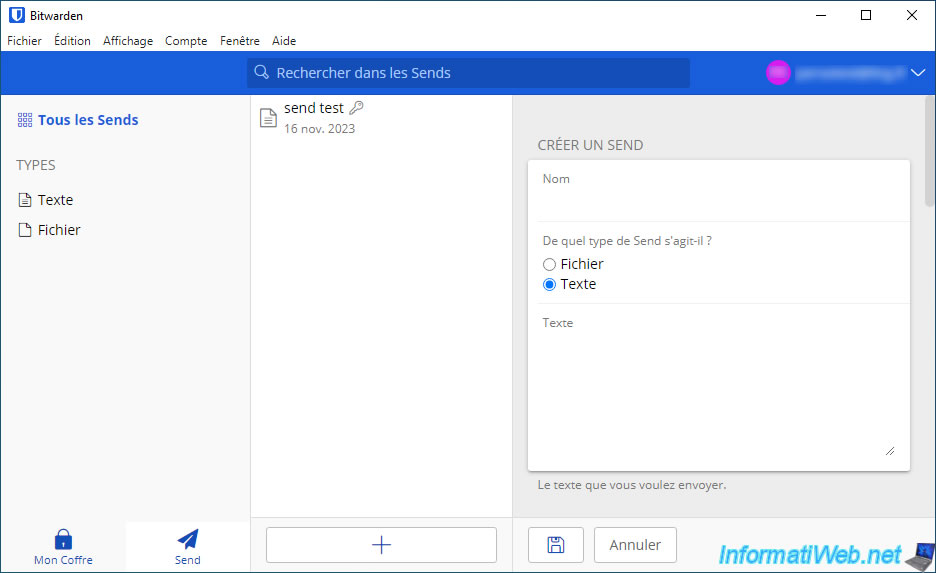
Une section "Créer un Send" apparaitra à droite où vous pourrez indiquer :
- Nom : le nom sous lequel votre Send apparaitra dans Bitwarden.
- De quel type de Send s'agit-il ? : si il s'agit d'un fichier à envoyer ou simplement de texte.
- Texte : si vous avez sélectionné "Texte" à la question précédente, vous pourrez indiquer le texte que vous voulez envoyer de façon chiffrée.
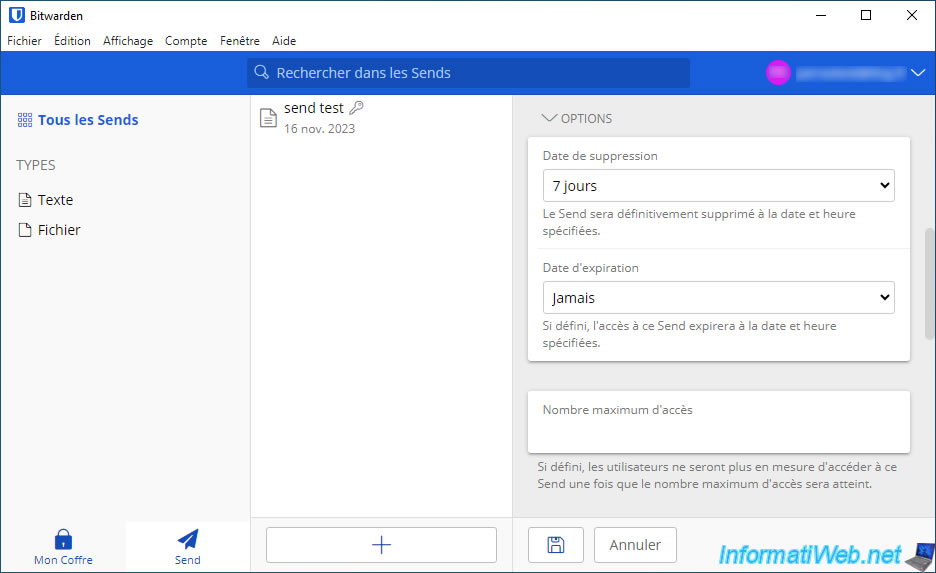
Pour chaque Send, vous pourrez définir une date de suppression et/ou une date d'expiration pour qu'un Send ne soit plus accessible après une certaine date.
Vous pouvez également définir un nombre maximum d'accès pour que ce Send ne puisse pas être ouvert trop de fois.
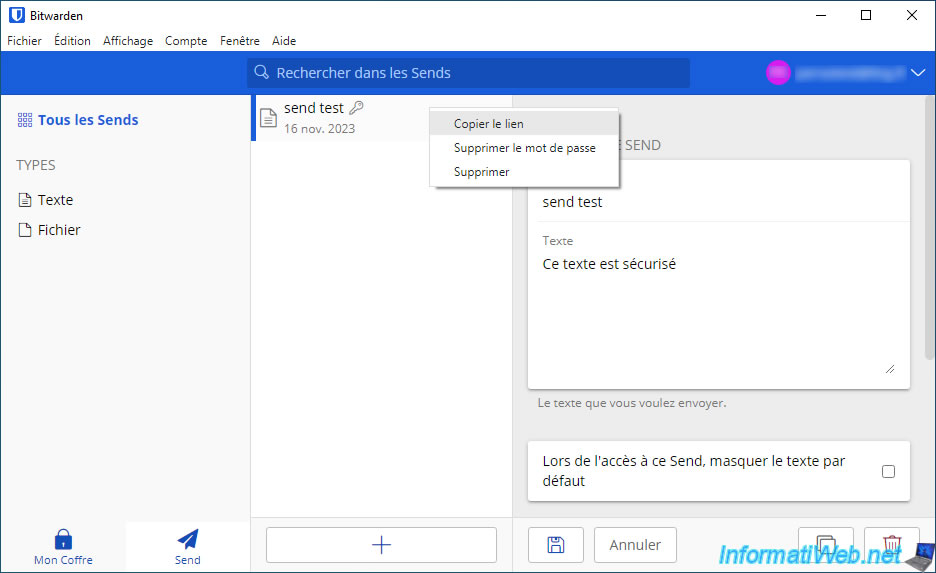
Pour obtenir le lien d'un Send dans Bitwarden, faites un clic droit sur celui-ci, puis cliquez sur : Copier le lien.
Note : pour voir un aperçu de la page d'un Send Bitwarden, référez-vous à l'étape "3.3. Envoyer des données chiffrées via le site web de Bitwarden" de ce tutoriel.
4.5. Paramètres de Bitwarden sous Windows
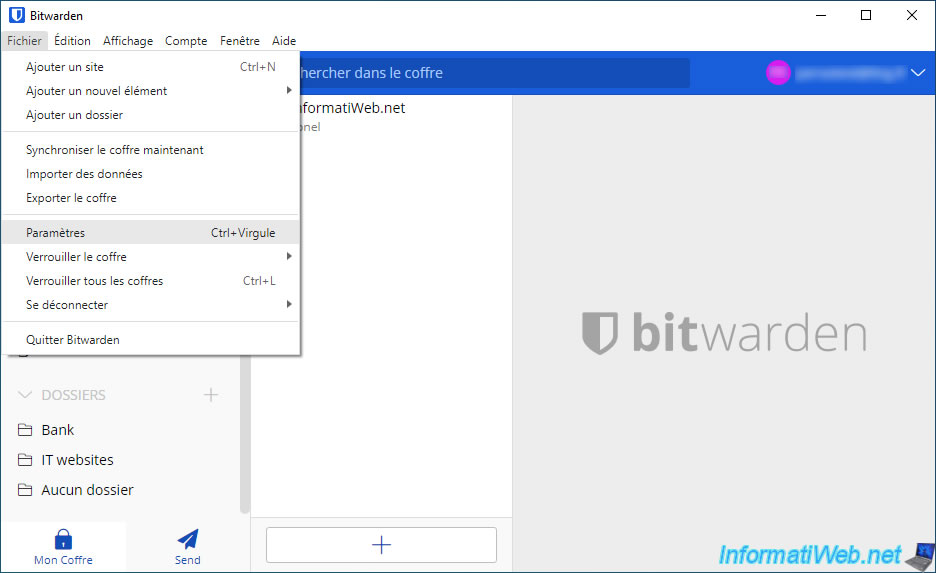
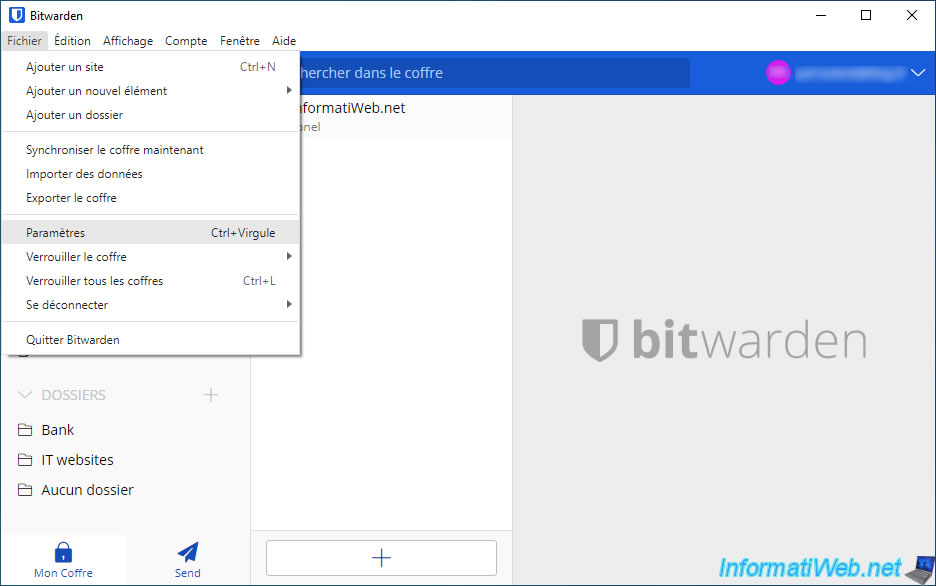
Pour accéder aux paramètres de l'application Bitwarden sous Windows, allez dans le menu : Fichier -> Paramètres.
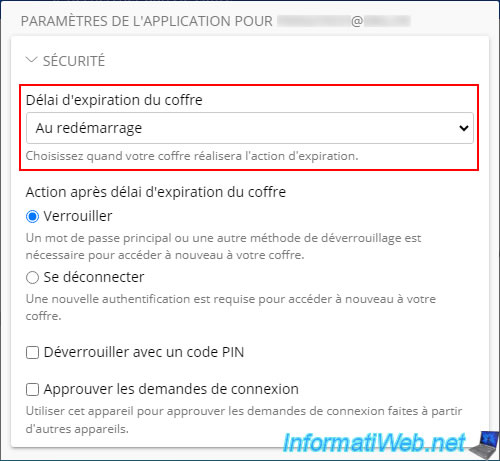
Dans la section "Paramètres de l'application pour [votre adresse e-mail]", vous pourrez changer le délai d'expiration du coffre.
En effet, par défaut, le verrouillage du coffre ne se fait que lorsque vous redémarrez votre ordinateur. Ce qui signifie que si vous quittez votre ordinateur et que quelqu'un passe par là, il pourra accéder facilement à tous vos mots de passe (excepté ceux où vous avez explicitement demandé de ressaisir le mot de passe principal).
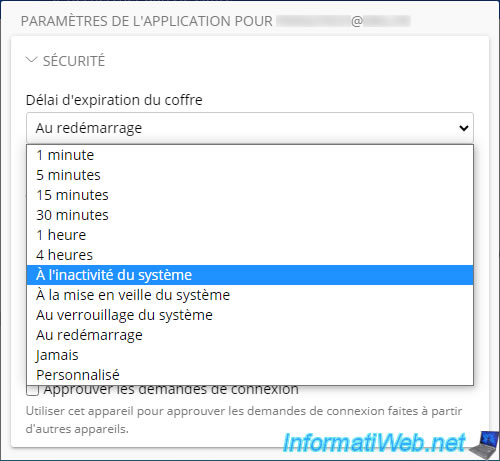
Pour limiter les accès non autorisés à vos mots de passe, réglez ce délai d'expiration du coffre sur "A l'inactivité du système", voire à "1 minute" pour être sûr que personne n'accède à vos mots de passe sans votre accord.
Néanmoins, plus le délai est court, plus vous devrez retaper votre mot de passe principal souvent. A vous de voir ce qui vous convient le mieux.
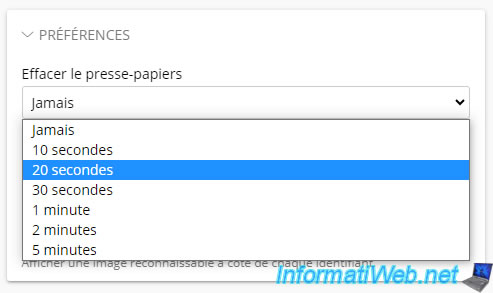
Par défaut, lorsque vous copiez un nom d'utilisateur ou un mot de passe, Bitwarden n'efface pas votre presse-papiers automatiquement.
Vos identifiants peuvent donc être très facilement volés par une application qui vérifierait le presse-papiers, une personne mal intentionnée qui passerait quand vous avec quitté votre PC et qui faire un clic droit "Coller", ...
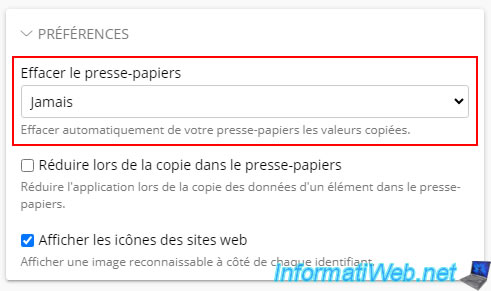
Par sécurité, choisissez plutôt un délai court. Par exemple : 20 secondes.
A titre de comparaison, le gestionnaire de mots de passe KeePass efface automatiquement le presse-papiers après 12 secondes, par défaut, lorsque vous copiez un nom d'utilisateur ou un mot de passe depuis son interface.
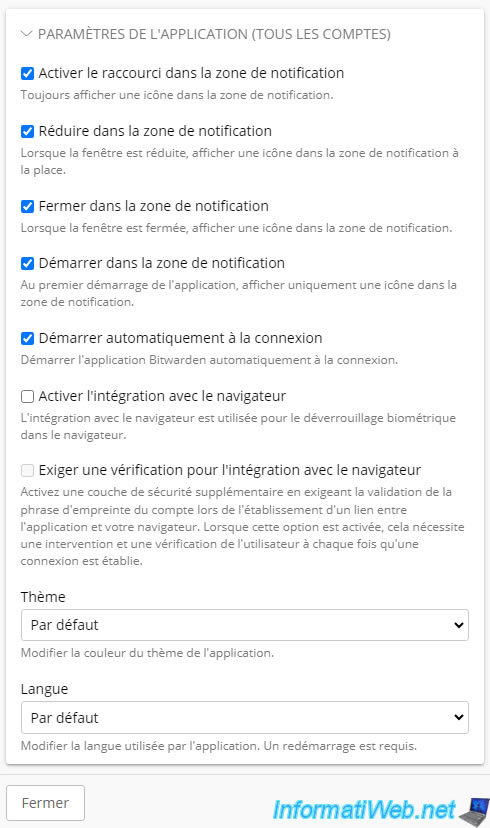
Dans la section "Paramètres de l'application (tous les comptes)", vous pourrez activer ou non les paramètres ci-dessous :
- Activer le raccourci dans la zone de notification : permet d'afficher tout le temps l'icône de Bitwarden dans la barre des tâches (à côté de l'heure).
- Réduire dans la zone de notification : permet de réduire la fenêtre de Bitwarden en une icône dans la barre des tâches (à côté de l'heure), plutôt qu'au début de la barre des tâches (comme c'est le cas avec les applications actuellement ouvertes).
- Fermer dans la zone de notification : similaire à l'option précédente, mais cela se produira lorsque vous tenterez de fermer la fenêtre de Bitwarden.
- Démarrer dans la zone de notification : lorsque vous tentez de lancer l'application Bitwarden, seulement l'icône apparaitra dans la barre des tâches (à côté de l'heure).
- Démarrer automatiquement à la connexion : permet de lancer automatiquement le gestionnaire de mots de passe Bitwarden à l'ouverture de votre session Windows.
- Activer l'intégration avec le navigateur : cette option n'est utile que pour utiliser le déverrouillage biométrique dans un navigateur.
- Exiger une vérification pour l'intégration avec le navigateur : permet de sécuriser encore mieux l'accès à votre compte Bitwarden en demandant la phrase d'empreinte du compte (visible dans les paramètres de votre compte Bitwarden).
- Thème : permet de choisir entre le thème "Clair" (blanc), le thème "Dark" (noir) et le thème "Nord" (gris foncé).
Par défaut, la valeur "Par défaut" est sélectionnée. Autrement dit, le thème utilisé dépendra de l'activation ou non du thème sombre de Windows (sous Windows 10). - Langue : permet de changer la langue de l'application Bitwarden.
Note : par défaut, tous les paramètres sont désactivés, mais nous vous conseillons de cocher les 5 premiers paramètres (comme sur l'image ci-dessous), car cela est plus pratique.
4.6. Utiliser le thème sombre avec l'application Bitwarden pour Windows
Pour utiliser le thème sombre avec l'application Bitwarden pour Windows, allez dans le menu : Fichier -> Paramètres.
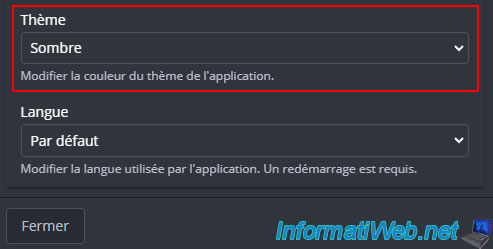
Ensuite, en bas de la fenêtre, choisissez "Thème : Sombre" et cliquez sur "Fermer".
Voici à quoi ressemble le thème sombre de l'application Bitwarden sous Windows.
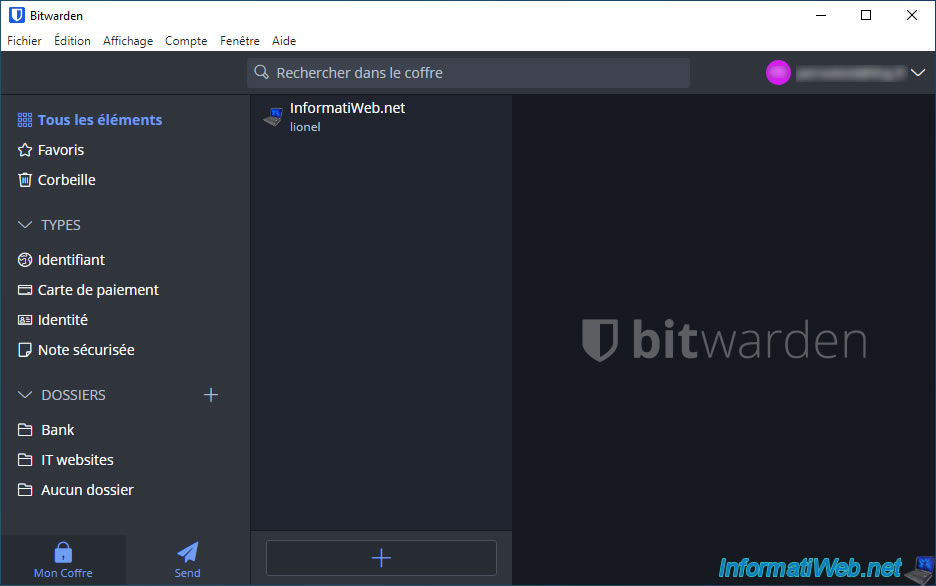
Notez qu'il existe aussi un thème nommé "Nord".
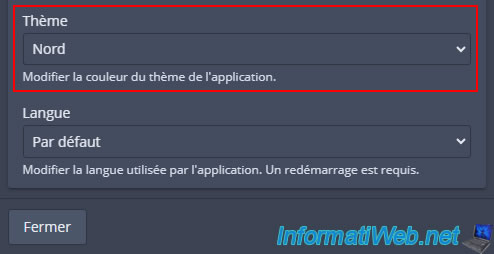
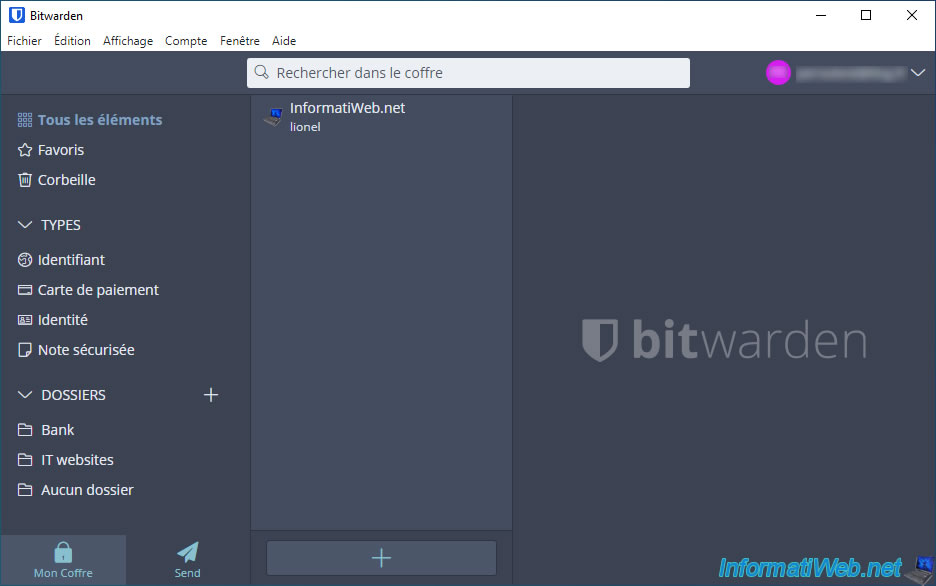
Ce thème sombre est plus gris foncé que noir.
A vous de voir quel thème sombre vous préférez pour l'application Bitwarden sous Windows.
4.7. Verrouiller manuellement votre coffre Bitwarden
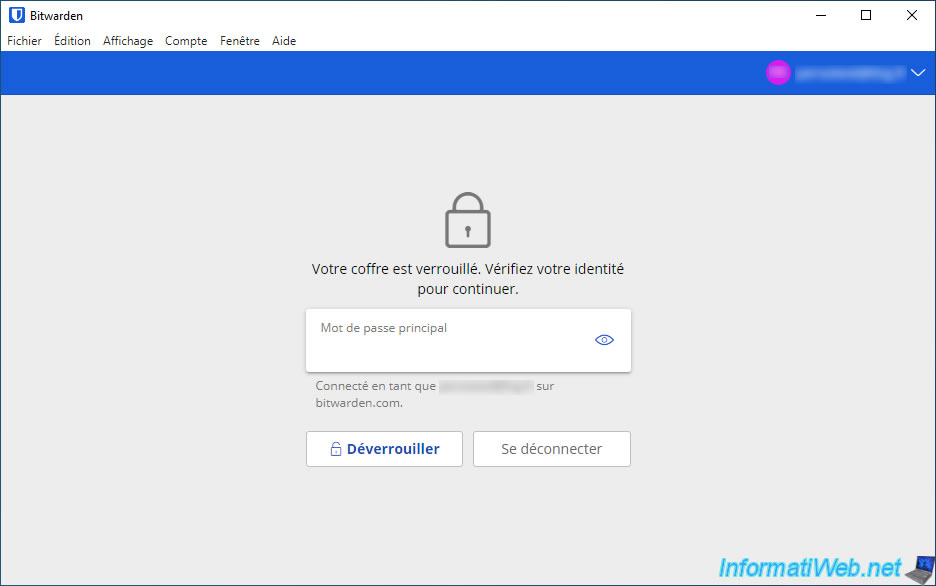
Lorsque vous quittez votre ordinateur sans éteindre celui-ci, pensez à verrouiller votre coffre Bitwarden pour éviter que quelqu'un d'autre n'accède à vos mots de passe pendant votre absence.
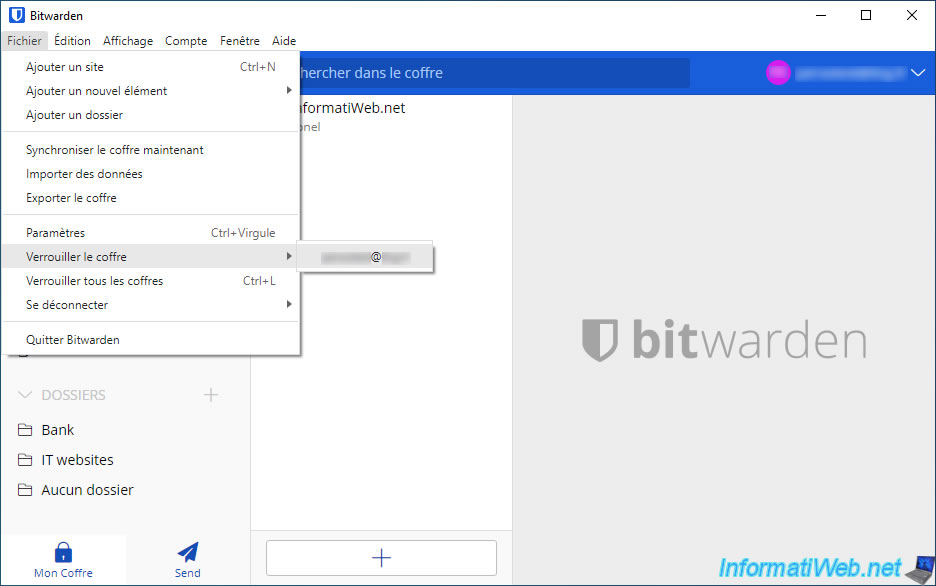
Une fois le coffre verrouillé, votre mot de passe principal vous sera demandé pour pouvoir réaccéder à vos mots de passe.
Partager ce tutoriel
A voir également
-
Sécurité 26/6/2015
Décochez automatiquement les adwares avec Unchecky
-
Sécurité 6/3/2016
Malwarebytes Anti-Exploit - Protégez-vous des failles
-
Sécurité 25/5/2014
Protégez-vous du ransomware Crypto Locker
-
Sécurité 5/6/2016
Sécuriser sa connexion Internet (VPN)
Pas de commentaire