Stocker vos mots de passe de façon sécurisée avec Bitwarden (en ligne ou auto-hébergé)
- Sécurité
- 06 juillet 2026 à 10:14
-

- 3/10
4. Utiliser Bitwarden sur PC (sous Windows)
4.1. Télécharger et installer Bitwarden sous Windows
Bien que vous puissiez utiliser uniquement le site web de Bitwarden pour accéder à vos mots de passe, vous pouvez également installer leur gestionnaire de mots de passe sur votre ordinateur sous Windows.
Bien entendu, les identifiants resteront stockés dans votre compte Bitwarden et donc sur les serveurs de Bitwarden. Ce qui vous permettra d'y accéder également depuis votre smartphone plus tard si vous le souhaitez.
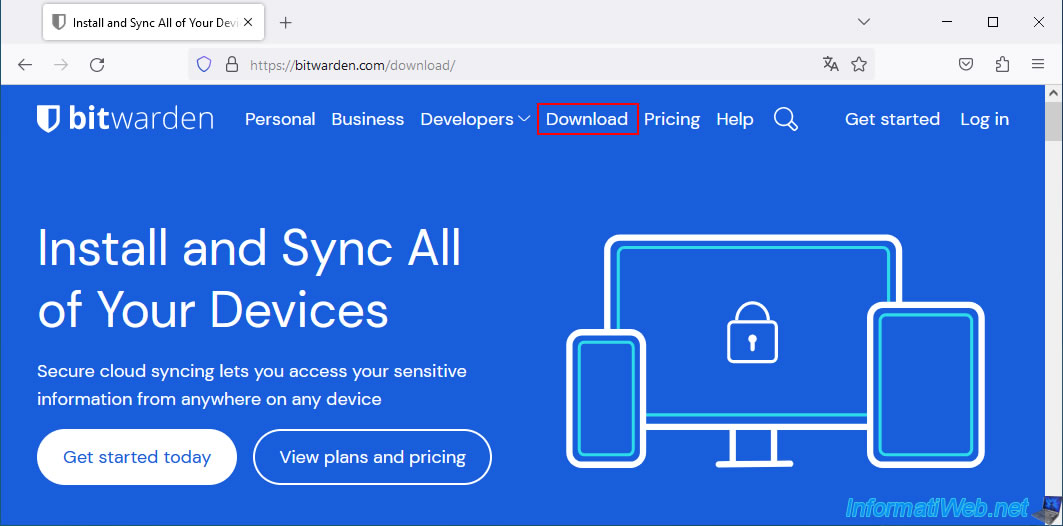
Pour télécharger l'application Bitwarden, allez dans l'onglet "Download" du site officiel de Bitwarden.
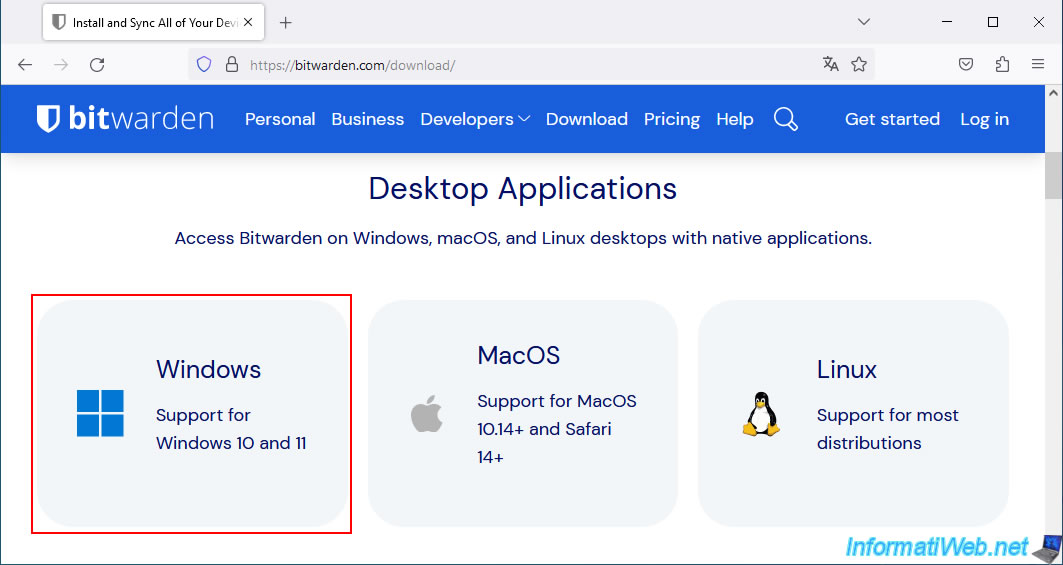
Dans cette page "Download", vous trouverez une section "Desktop Applications" avec les liens de téléchargement pour les applications pour PC compatibles avec Windows, Linux et Mac.
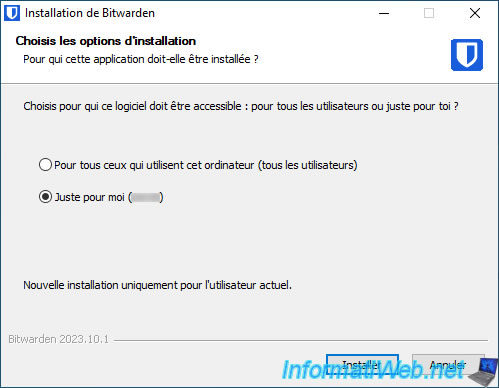
Installez Bitwarden en laissant les options par défaut.
La seule option intéressante étant celle permettant d'installer Bitwarden uniquement pour l'utilisateur actuellement connecté sous Windows ou pour tout le monde.
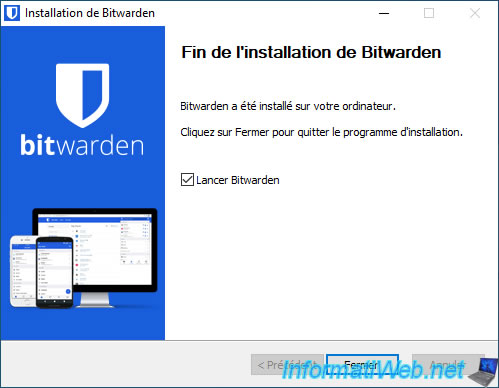
Une fois l'installation de Bitwarden terminée, cliquez sur Fermer.
4.2. Se connecter à son compte Bitwarden depuis l'application pour Windows
Au lancement de l'application Bitwarden, vous devrez vous connecter à votre compte Bitwarden.
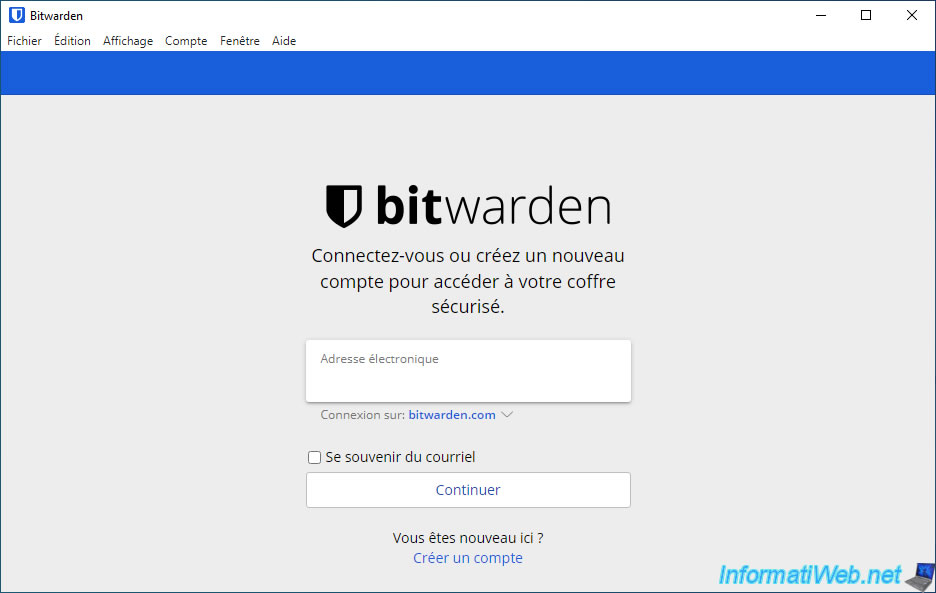
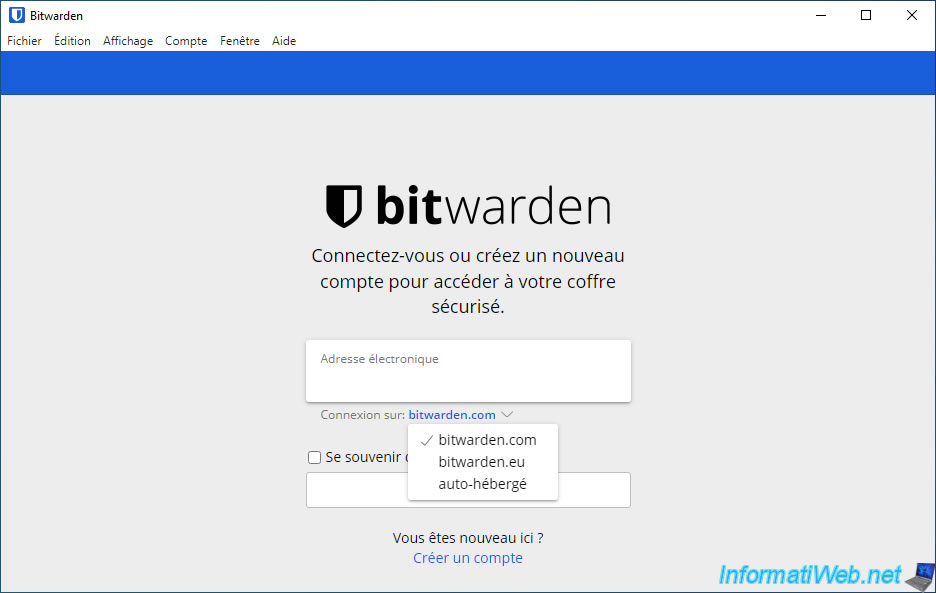
Notez que vous pourrez vous connecter à votre compte Bitwarden depuis :
- bitwarden.com : le site officiel.
- bitwarden.eu : un domaine alternatif.
- auto-hébergé : dans le cas où vous auriez installé votre propre serveur bitwarden sur votre NAS, par exemple.
Par défaut, votre compte se trouve sur "bitwarden.com".
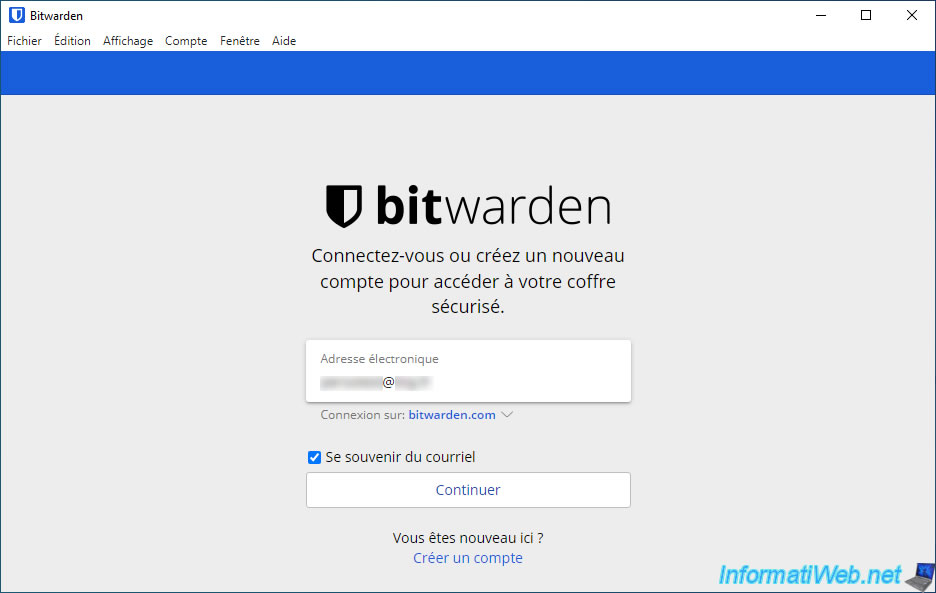
Indiquez l'adresse e-mail utilisée lors de la création de votre compte Bitwarden, cochez la case "Se souvenir du courriel" (pour ne pas la retaper à chaque fois), puis cliquez sur : Continuer.
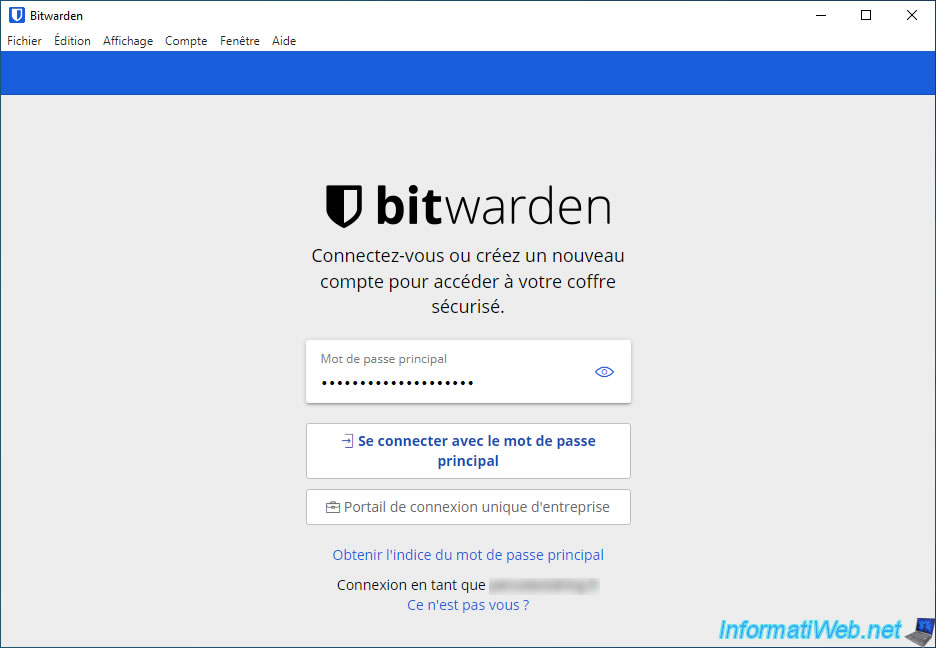
Indiquez le mot de passe de votre compte Bitwarden et cliquez sur "Se connecter avec le mot de passe principal".
Les identifiants et/ou les dossiers que vous auriez déjà créés dans votre compte Bitwarden auparavant apparaitront.
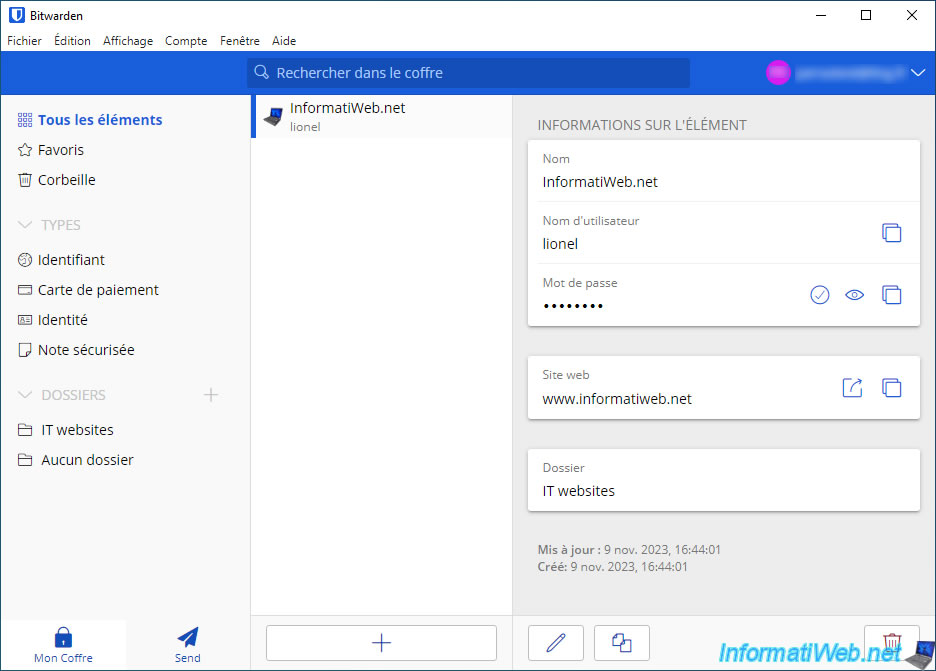
4.3. Créer un nouvel élément dans votre coffre sécurisé Bitwarden depuis l'application pour Windows
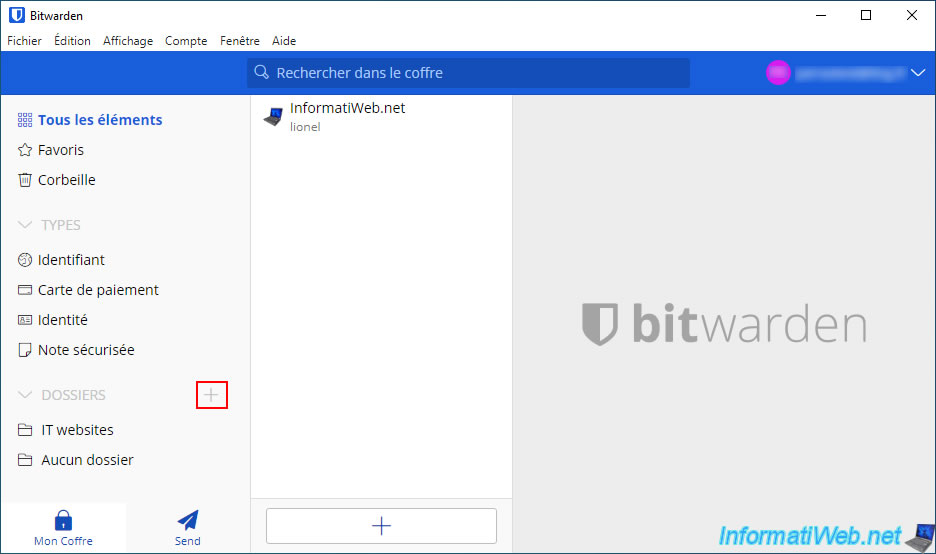
Pour commencer, vous pouvez créer un nouveau dossier en cliquant sur le "+" situé à droite de "Dossiers" (en bas à gauche).
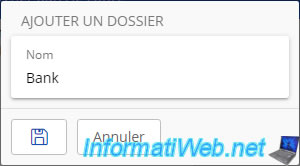
Indiquez un nom pour ce nouveau dossier et cliquez sur la petite disquette.
Le dossier créé apparait dans la liste de vos dossiers (en bas à gauche).
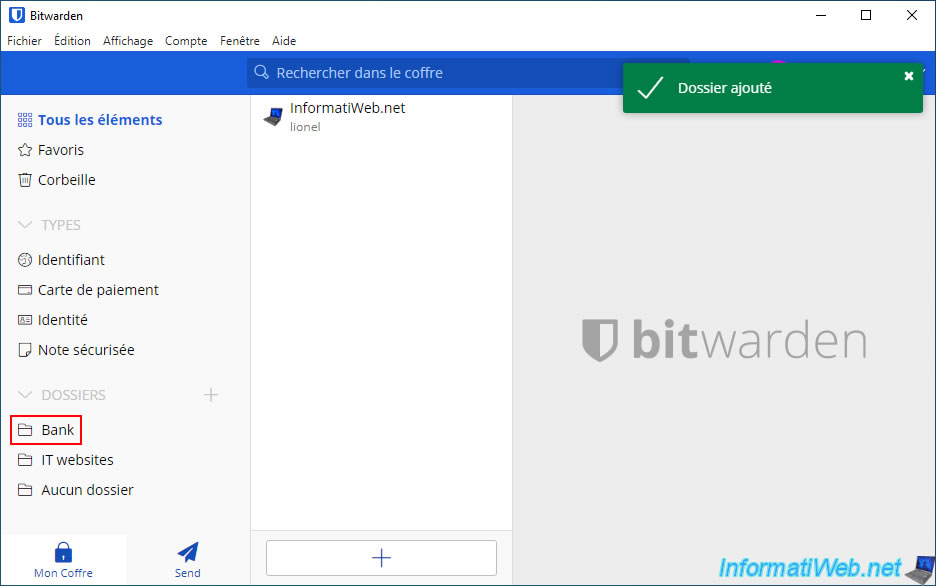
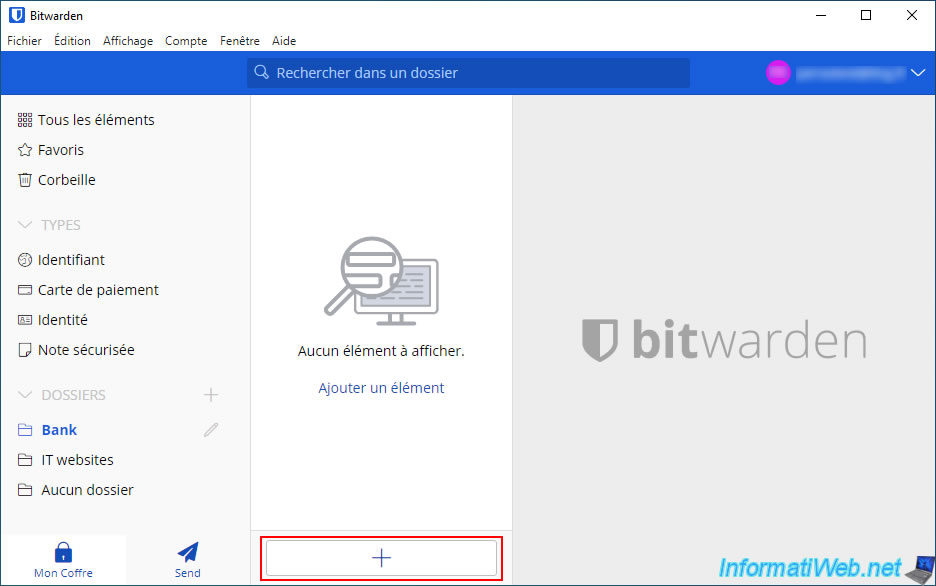
Cliquez sur le nouveau dossier, puis sur le bouton "+" situé en bas pour créer un nouvel élément.
La section "Ajouter un élément" apparait à droite et vous permet d'indiquer :
- Type : le type d'élément à créer. La plupart du temps, vous stockerez des identifiants (nom d'utilisateur / mot de passe).
Mais vous pourrez aussi stocker des cartes de paiement, des identités ou des notes sécurisées. - Nom : nom du site concerné par les identifiants que vous allez saisir.
- Nom d'utilisateur : le nom d'utilisateur de votre compte sur le site souhaité.
- Mot de passe : le mot de passe du compte sur le site souhaité. Pour en générer un de façon aléatoire, cliquez sur le cercle avec les 2 flèches.
- Clé d'authentification (TOTP) : cela concerne les codes uniques utilisés avec la double authentification et nécessite un abonnement Premium.
- URI 1 : indiquez l'adresse du site concerné, mais de préférence, indiquez l'adresse de la page de connexion pour que cela soit plus rapide pour vous connecter sur le site souhaité.
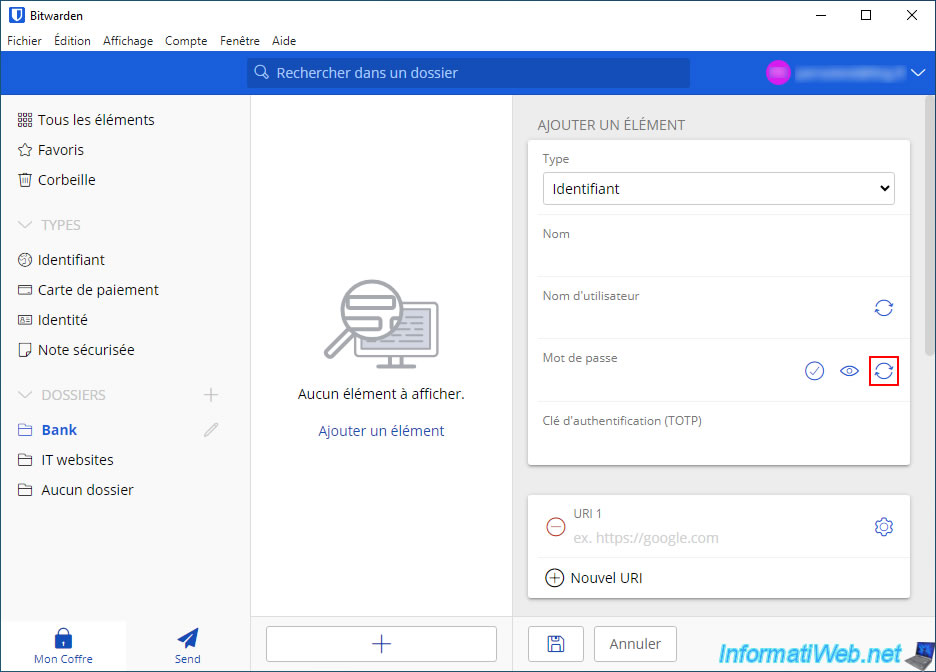
Sous Windows, si vous avez cliqué sur le cercle avec les 2 flèches, vous verrez un générateur de mots de passe apparaitre où vous pourrez régler la longueur, ainsi que les types de caractères à utiliser (majuscules, minuscules, chiffres et caractères spéciaux).
Cliquez sur l'icône avec les 2 carrés superposés pour copier le mot de passe généré aléatoirement.
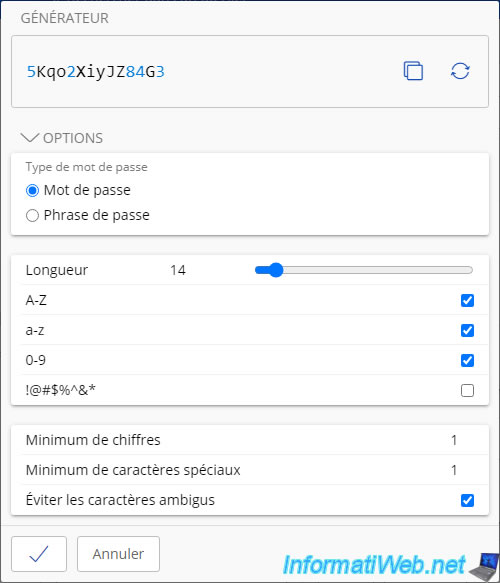
Lorsque vous souhaitez créer un nouvel élément, vous pourrez également choisir :
- Dossier : le dossier de votre compte Bitwarden où vous souhaitez stocker cet élément.
Ce qui vous permet de regrouper vos comptes en fonction du type de service (réseaux sociaux, forums, banques, ...) par exemple. - Favori : afficher cet élément dans la section "Favoris" (située en haut à gauche) de la fenêtre de Bitwarden.
- Ressaisir le mot de passe principal : permet de redemander le mot de passe principal de Bitwarden pour accéder à cet élément.
Ce qui est pratique pour mieux protéger les éléments sensibles. Ainsi, si vous oubliez de verrouiller votre coffre Bitwarden, personne d'autre ne pourra accéder à cet élément sans connaitre le mot de passe principal de votre compte Bitwarden. - Notes : permet d'indiquer des notes en plus. Par exemple, la réponse à la question secrète définie sur un compte pour ne pas l'oublier. Ainsi, le jour où vous en aurez besoin, vous pourrez l'indiquer facilement.
- Champs personnalisés : généralement, les formulaires de connexion ne vous demandent qu'un nom d'utilisateur et un mot de passe.
Néanmoins, si vous êtes développeur, il est possible que vous deviez indiquer une information en plus pour vous connecter à un service spécifique de votre hébergement web, par exemple.
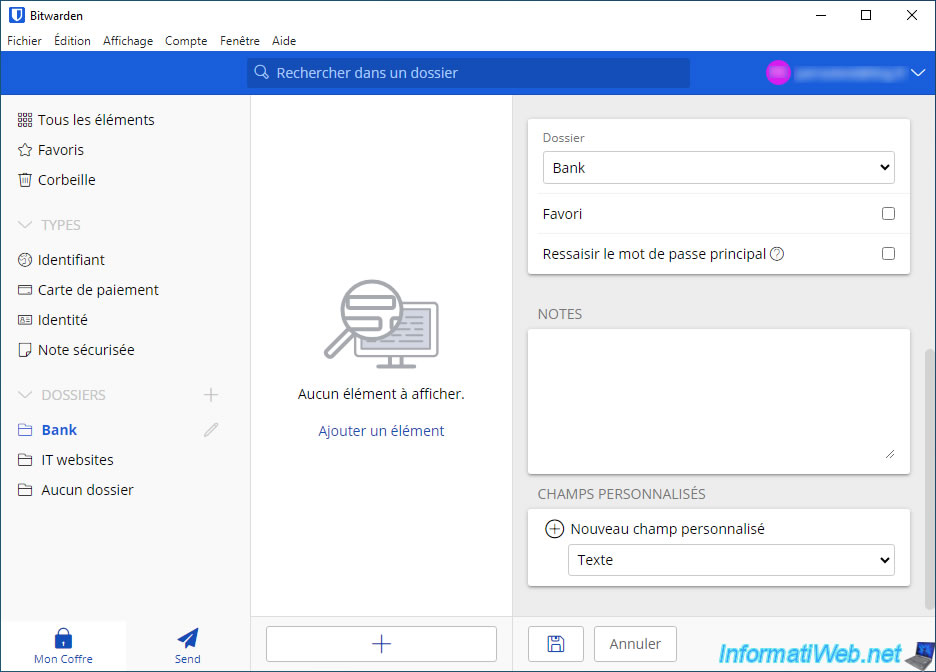
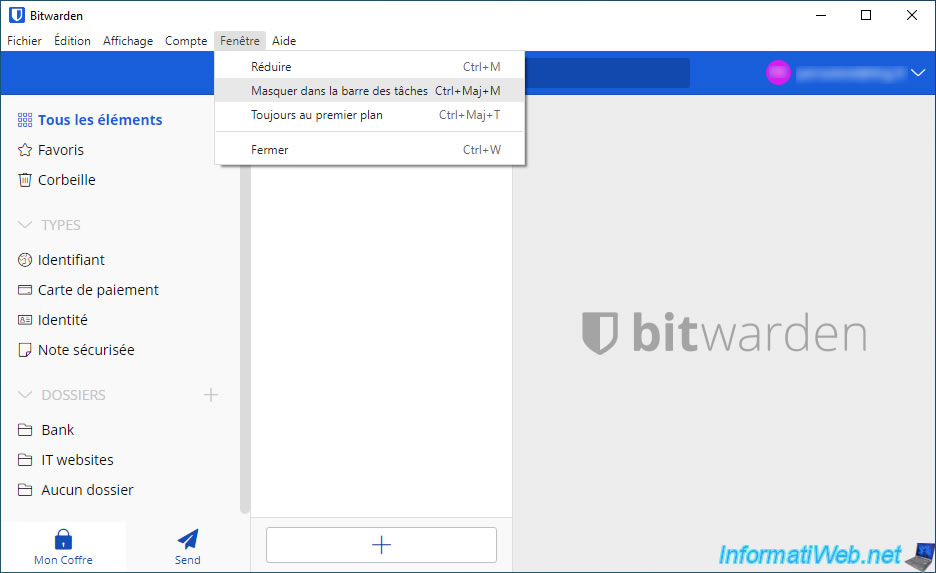
Juste pour information, sachez que vous pouvez réduire la fenêtre de Bitwarden en icône (à côté de l'heure) en cliquant sur "Fenêtre -> Masquer dans la barre des tâches".
Cette action peut aussi être définie comme action par défaut lorsque vous minimisez ou tentez de fermer la fenêtre de Bitwarden (comme expliqué à l'étape 4.5 de ce tutoriel).
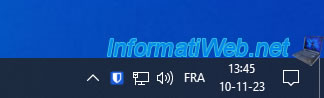
Comme prévu, Bitwarden n'apparait qu'en icône à côté de l'heure au lieu d'apparaitre en grand dans la barre des tâches.
Partager ce tutoriel
A voir également
-
Sécurité 26/10/2026
Avast Antivirus gratuit - Renouvellement gratuit
-
Sécurité 5/5/2014
KeePass - Stocker vos mots de passe en sécurité
-
Sécurité 25/5/2014
Protégez-vous du ransomware Crypto Locker
-
Sécurité 22/5/2014
TrueCrypt - Chiffrer vos données de manière sécurisée
Pas de commentaire