Stocker vos mots de passe de façon sécurisée avec Bitwarden (en ligne ou auto-hébergé)
- Sécurité
- 06 juillet 2026 à 10:14
-

- 2/10
3.3. Envoyer des données chiffrées via le site web de Bitwarden
Sur le site de Bitwarden, vous trouverez une section "Send" qui vous permettra d'envoyer des fichiers ou du texte qui sera chiffré.
Ainsi, seul le destinataire pourra lire ces données grâce au bon mot de passe (le cas échéant) et endéans un certain temps (si nécessaire).
Pour utiliser ce système, allez dans l'onglet "Send" et cliquez sur : Créer un nouveau Send.
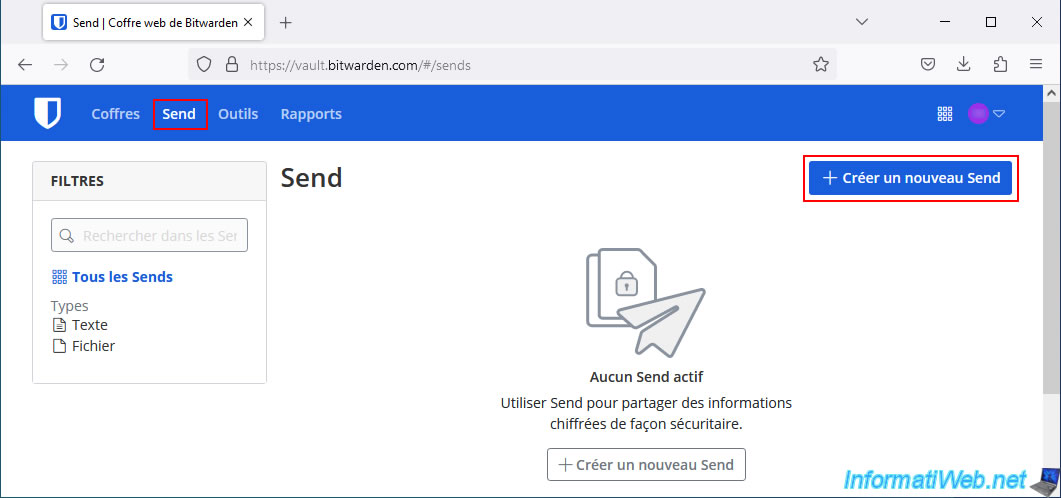
Dans la fenêtre "Créer un nouveau Send" qui s'affiche, renseignez les champs suivants :
- Nom : indiquez sous quel nom ce "Send" apparaitra dans votre compte Bitwarden.
- De quel type de Send s'agit-il ? : sélectionnez "Texte" dans ce cas-ci. Bien que vous puissiez aussi envoyer n'importe quel fichier.
- Texte : si vous avez sélectionné "Texte" ci-dessus, tapez le texte que le destinataire pourra voir.
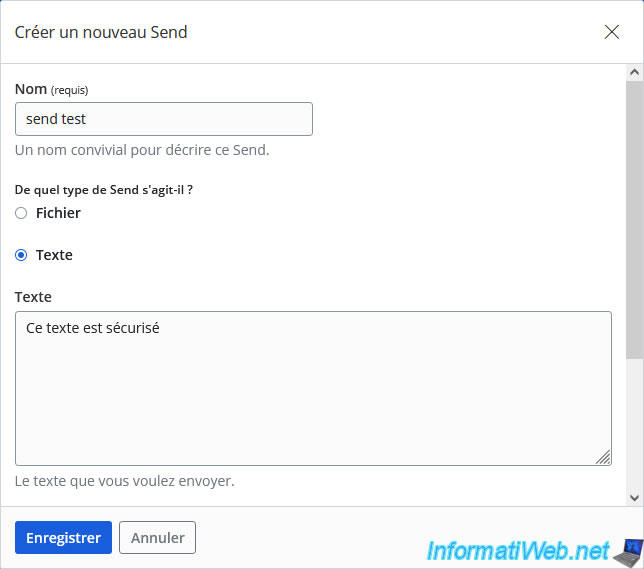
Dans la section "Options", vous pourrez définir :
- Date de suppression : délai après lequel le "Send" sera automatiquement supprimé.
Le délai peut être défini entre 1 heure et 30 jours ou être spécifié manuellement en indiquant une date. - Date d'expiration : délai après lequel le "Send" expirera.
Les valeurs pour le choix du délai sont identiques à l'option précédente. - Nombre maximum d'accès : un nombre maximum d'ouvertures pour ce Send. Ainsi, vous pourriez, par exemple, envoyer quelque chose à quelqu'un et limiter le nombre d'accès à 1 pour que seule cette personne puisse l'ouvrir.
Ensuite, un pirate ou une autre personne qui récupèrerait le lien (dans les mails du destinataire ou dans l'historique du navigateur web utilisé) ne pourrait pas y accéder. - Mot de passe : exiger un mot de passe pour accéder au contenu de ce Send.
Ensuite, cliquez sur Enregistrer.
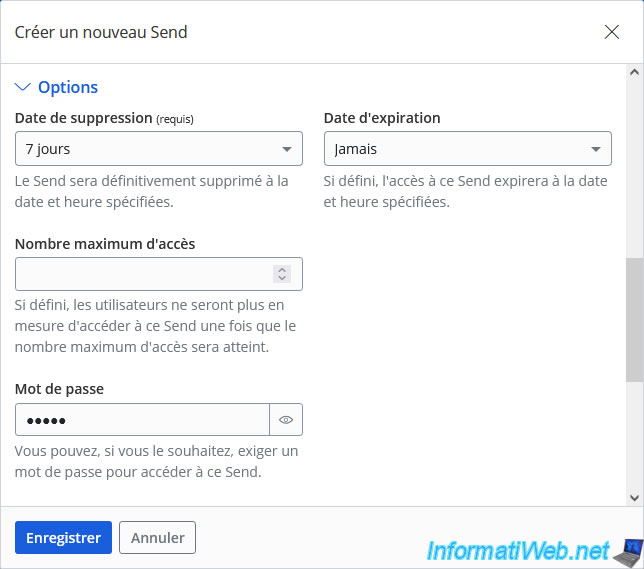
Une notification "Send créé" apparaitra.
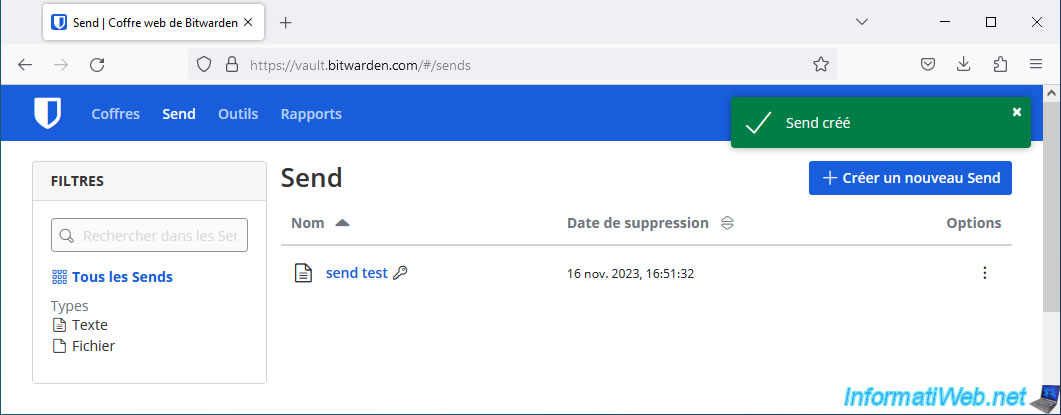
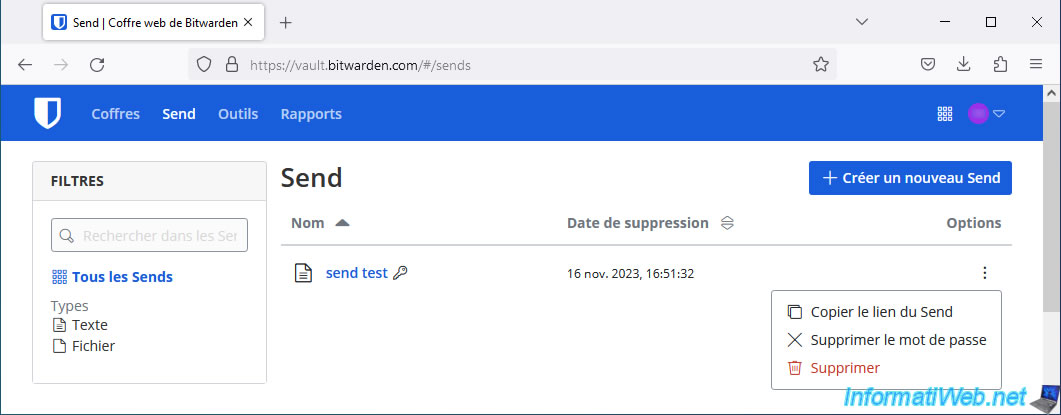
Pour obtenir le lien de ce "Send", cliquez sur l'icône "..." et cliquez sur : Copier le lien du Send.
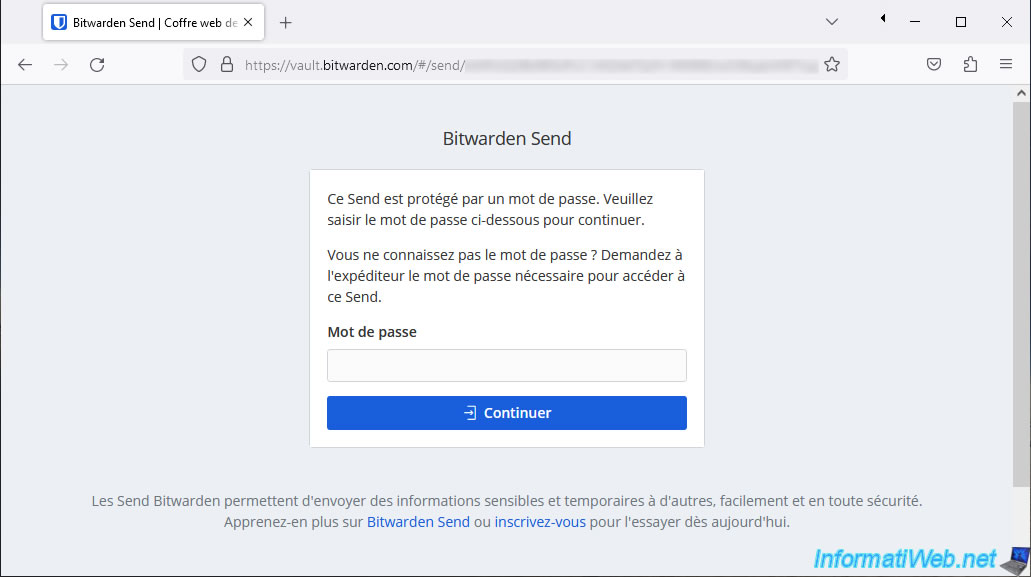
Lorsque le destinataire tentera d'accéder à votre "Send", si celui-ci est protégé par un mot de passe, ceci s'affichera.
Plain Text
Ce Send est protégé par un mot de passe. Veuillez saisir le mot de passe ci-dessous pour continuer.
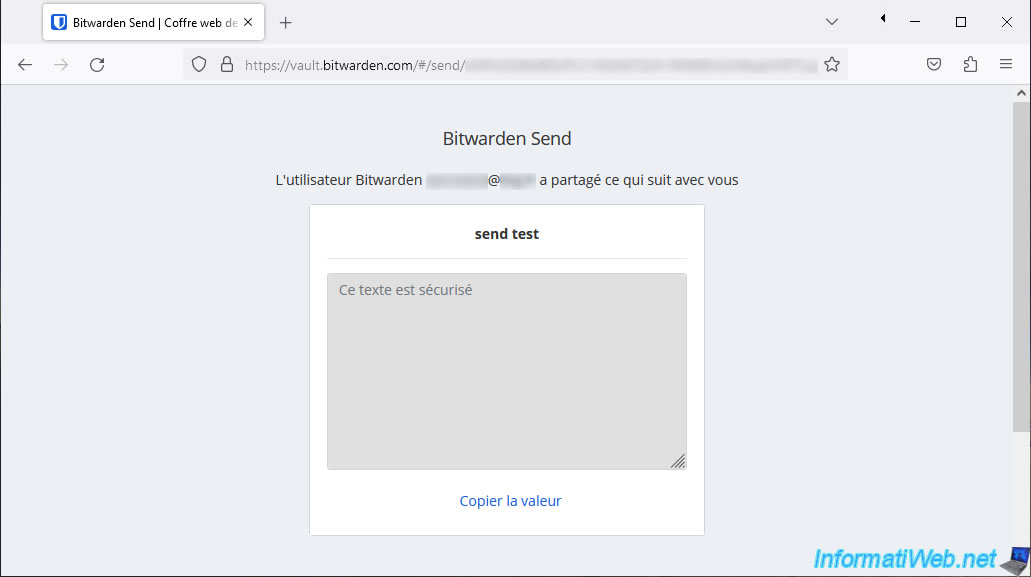
Si le mot de passe est correct, le contenu du Send apparaitra.
Notez que Bitwarden vous indique aussi l'adresse e-mail de la personne ayant créé ce Send.
3.4. Générer des mots de passe sécurisés via le site web de Bitwarden
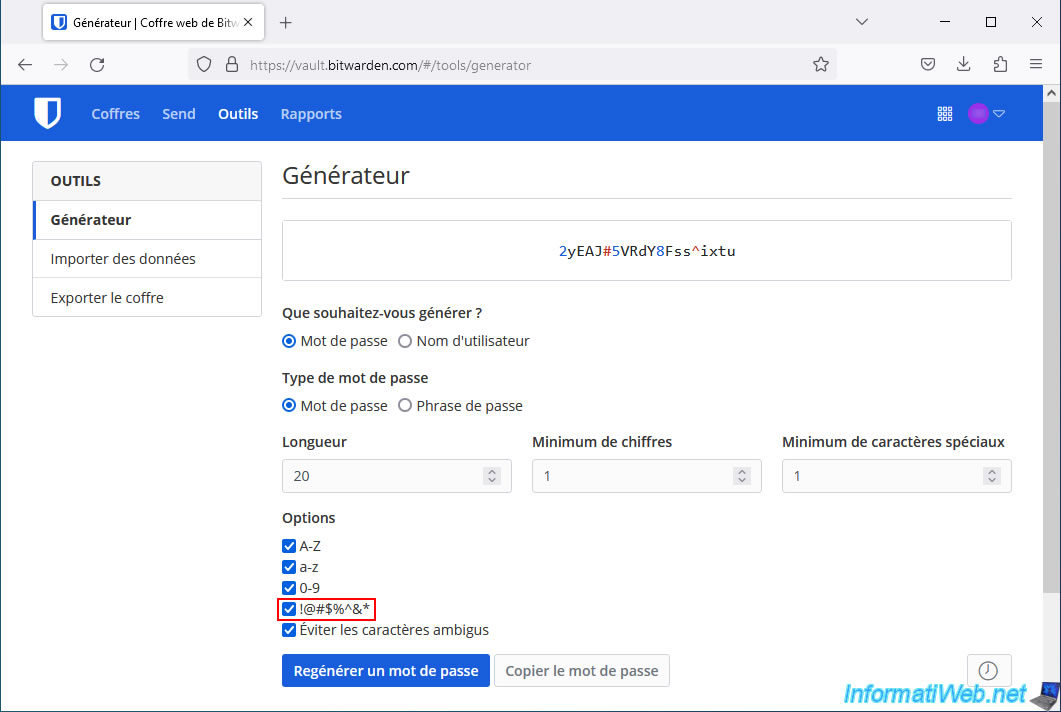
Pour générer des mots de passe forts (complexes), vous pouvez utiliser le générateur de mots de passe de Bitwarden disponible dans l'onglet "Outils".
Par défaut, Bitwarden génèrera un mot de passe unique d'une longueur de 14 caractères en utilisant des lettres majuscules et en minuscules, ainsi que des chiffres.
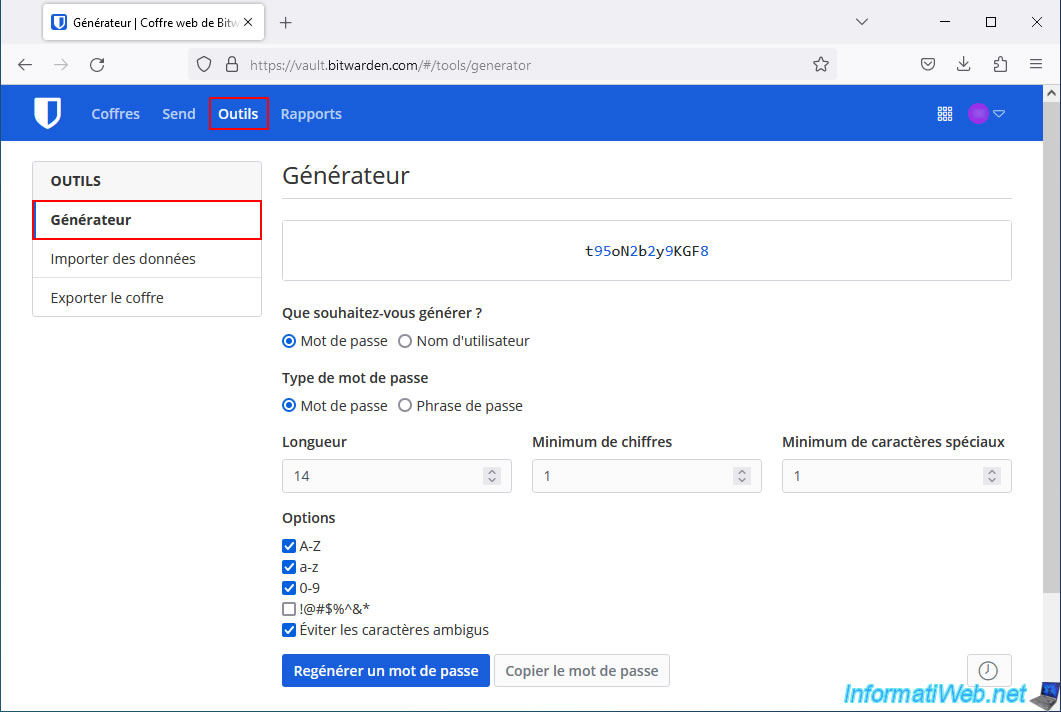
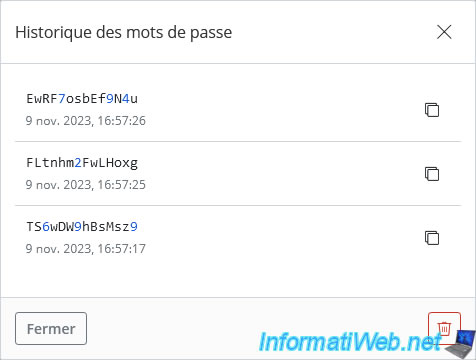
Si vous cliquez sur l'icône située en bas à droite, vous pourrez voir l'historique des mots de passe que vous avez générés.
Si besoin, cliquez sur l'icône représentant une poubelle (en bas à droite) pour supprimer cet historique.
Pour générer des mots de passe encore plus sécurisés, vous pouvez rajouter les caractères spéciaux (néanmoins, certains sites ne les acceptent pas, ce qui est dommage).
3.5. Importer des identifiants depuis un autre gestionnaire de mots de passe
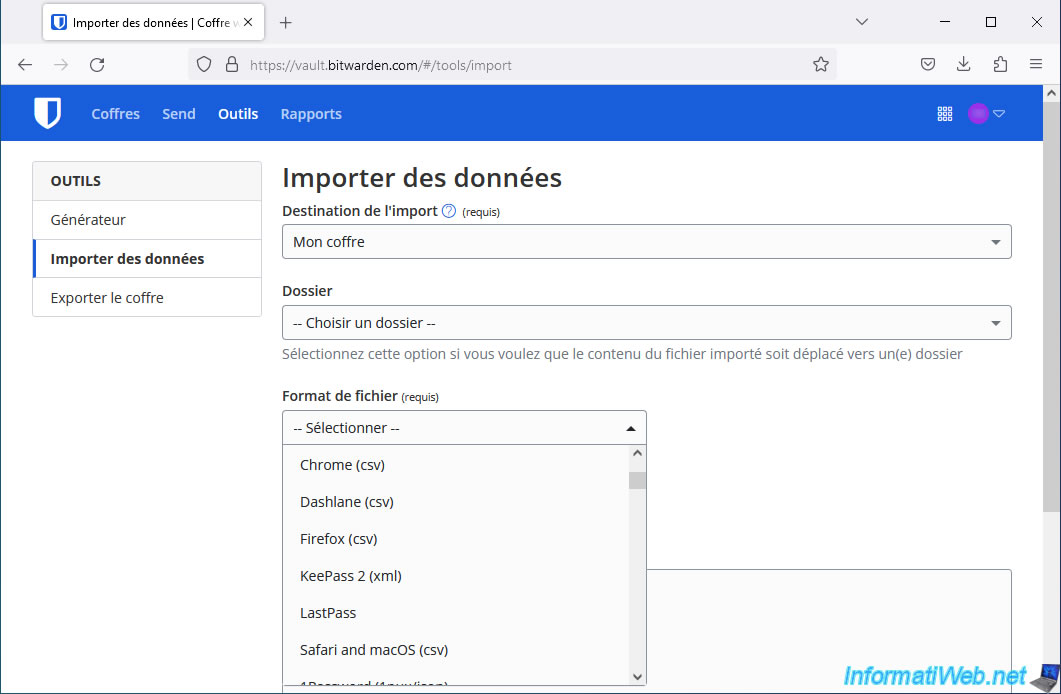
Pour vous éviter de rajouter manuellement les identifiants de vos comptes ou de les ajouter un par un via les extensions disponibles pour les différents navigateurs web, Bitwarden vous permet d'importer vos identifiants depuis de nombreux gestionnaires de mots de passe connus.
Par exemple : ceux intégrés dans Google Chrome ou Mozilla Firefox ou depuis le gestionnaire de mots de passe KeePass (dont on vous avait déjà parlé précédemment).
Pour importer des données depuis un autre gestionnaire de mots de passe, sélectionnez :
- Destination de l'import : votre coffre Bitwarden dans lequel vous souhaitez ajouter vos comptes.
Par défaut, vous avez déjà un coffre nommé "Mon coffre". - Dossier : si vous le souhaitez, vous pouvez importer vos comptes dans un dossier spécifique de votre compte Bitwarden au lieu de les placer à la racine de votre coffre Bitwarden.
- Format de fichier : sélectionnez le gestionnaire de mots de passe et le format de fichier source depuis lequel Bitwarden devra importer vos comptes.
- Sélectionnez le fichier à importer : cliquez sur "Choisir le fichier" et sélectionnez le fichier nécessaire sur votre ordinateur.
- ou copiez/collez le contenu du fichier à importer : si les identifiants sont exportés au format texte, vous pouvez coller ce texte dans la grande case, plutôt que d'importer le fichier correspondant.
3.6. Exporter le coffre Bitwarden
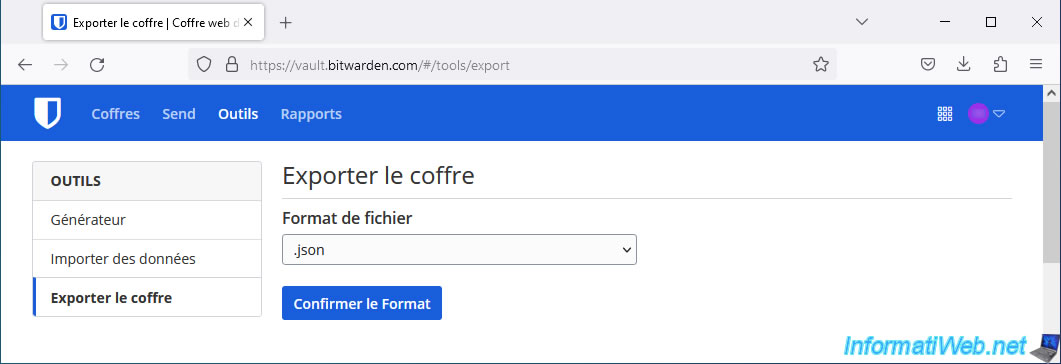
Dans le cas où vous utilisiez le gestionnaire de mots de passe Bitwarden depuis un certain temps et que vous souhaitez passer à un autre gestionnaire de mots de passe, vous pouvez exporter votre coffre Bitwarden au format JSON (chiffré ou non) ou au format CSV pour pouvoir importer vos comptes rapidement dans un autre gestionnaire de mots de passe.
3.7. Rapports de sécurité
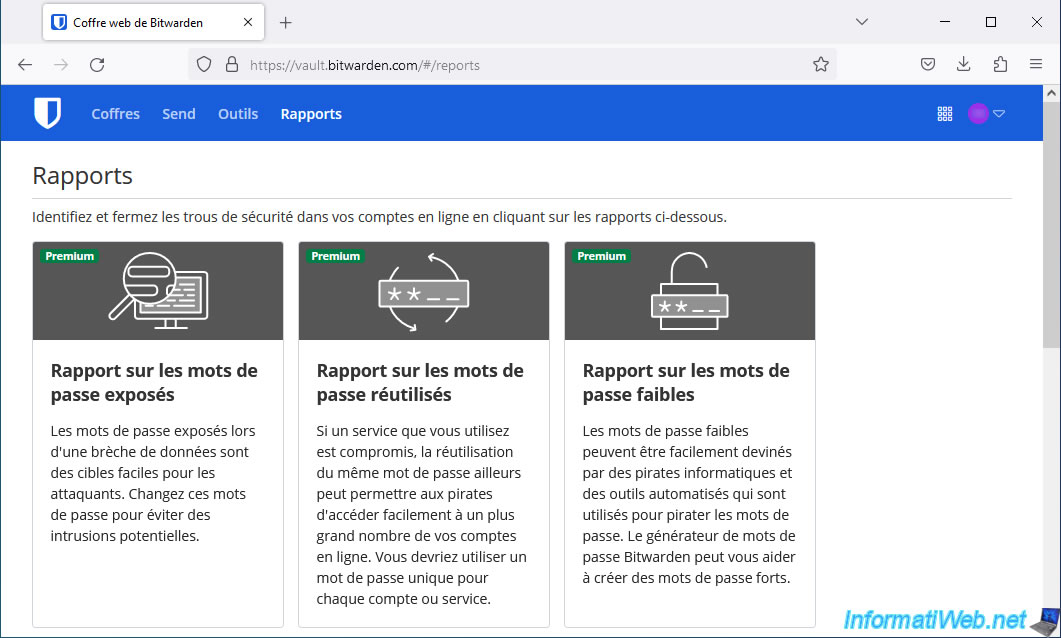
Pour améliorer votre sécurité en ligne, Bitwarden vous propose plusieurs rapports vous permettant :
- de changer les mots de passe qui auraient fuité (lors de piratage de serveurs de sites web connus)
- de changer les mots de passe que vous auriez réutilisés
- de changer les mots de passe qui seraient faibles.
- de privilégier l'utilisation du protocole HTTPS au lieu de HTTP pour les sites web où vous êtes inscrits.
- d'utiliser l'authentification à 2 facteurs lorsque cela est possible.
- de vérifier la fuite de certains identifiants pour les changer avant qu'il ne soit trop tard.
Attention : seulement la dernière option est gratuite.
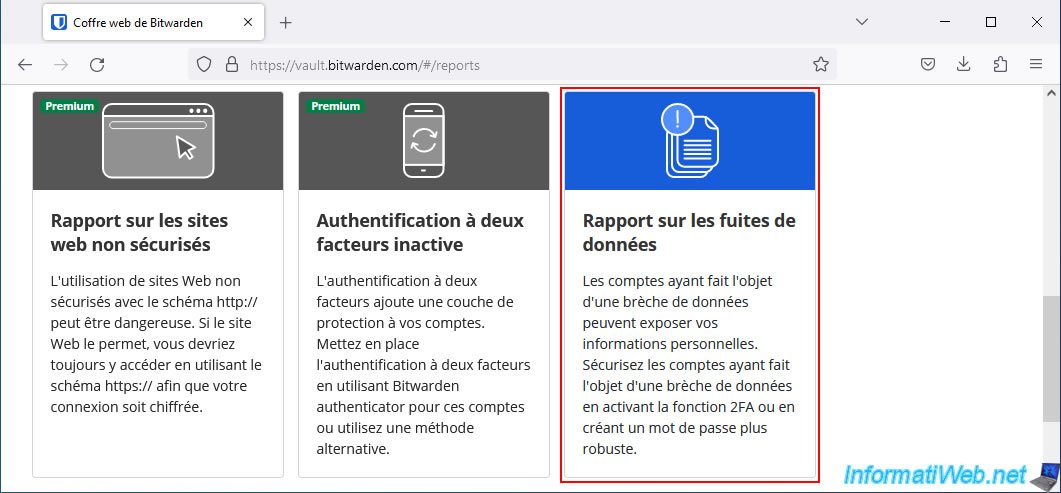
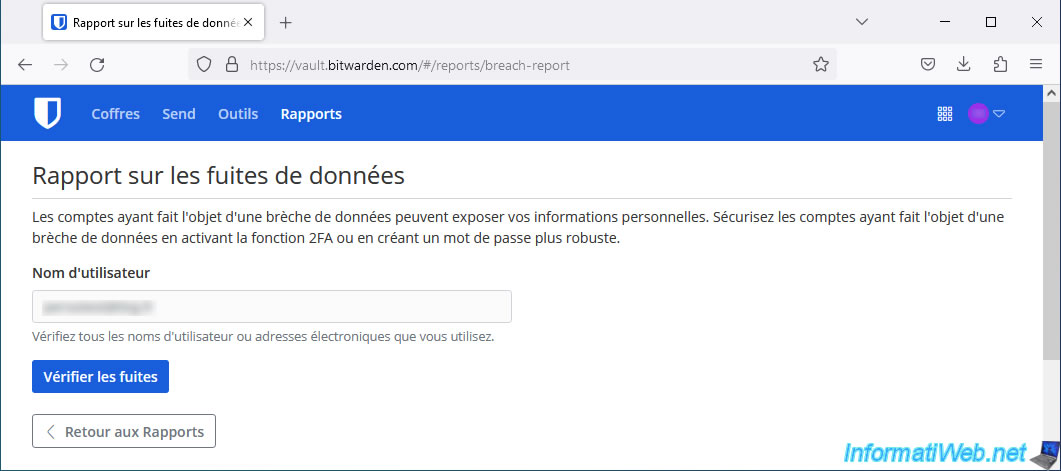
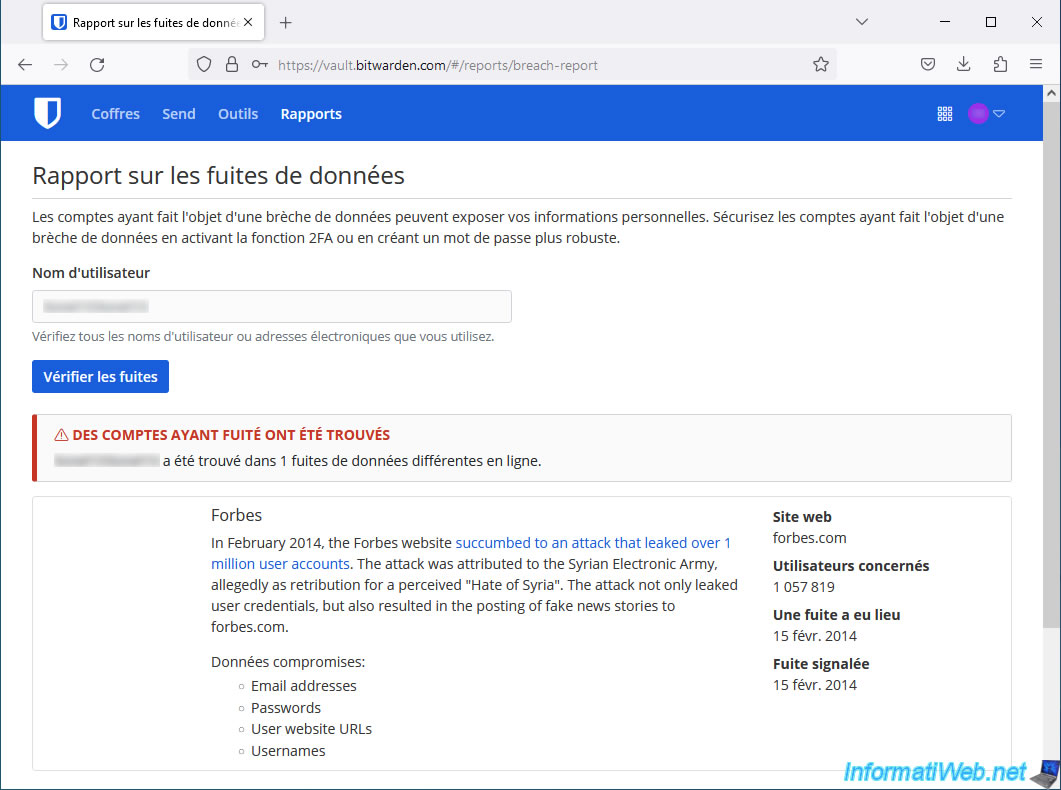
Si vous le souhaitez, vous pouvez indiquer un nom d'utilisateur pour voir si celui-ci a déjà fuité par le passé ou non.
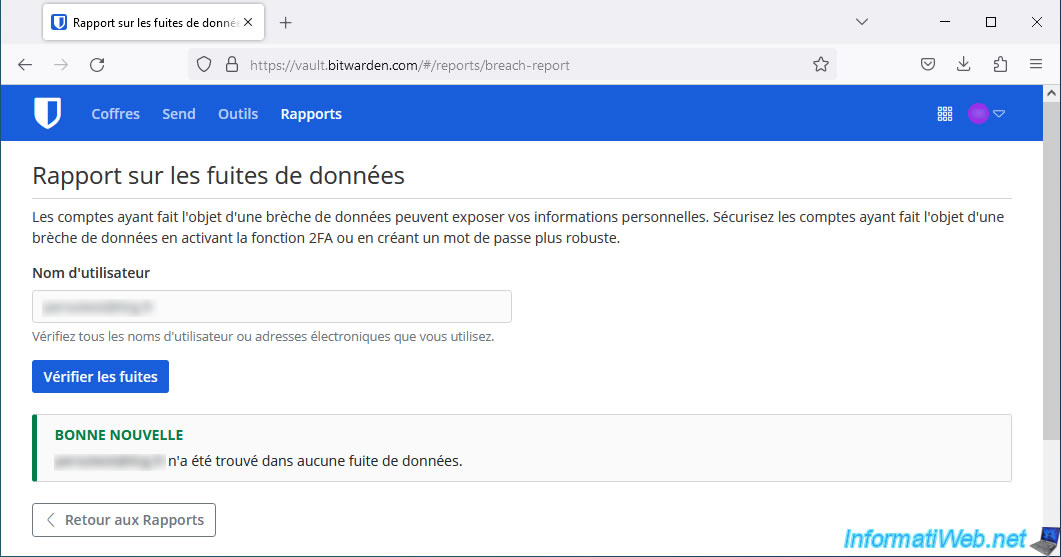
Si le nom d'utilisateur ou l'adresse e-mail ne fait pas partie d'une fuite de données, le message "Bonne nouvelle : [nom d'utilisateur ou adresse e-mail] n'a été trouvée dans aucune fuite de données" s'affichera.
Dans le cas contraire, Bitwarden vous indiquera quelles fuites de données ont eu lieu pour le nom d'utilisateur ou l'adresse e-mail spécifiée.
Plain Text
Des comptes ayant fuité ont été trouvés.
[nom d'utilisateur ou adresse e-mail] a été trouvé dans 1 fuites de données différentes en ligne.
3.8. Paramètres du compte Bitwarden
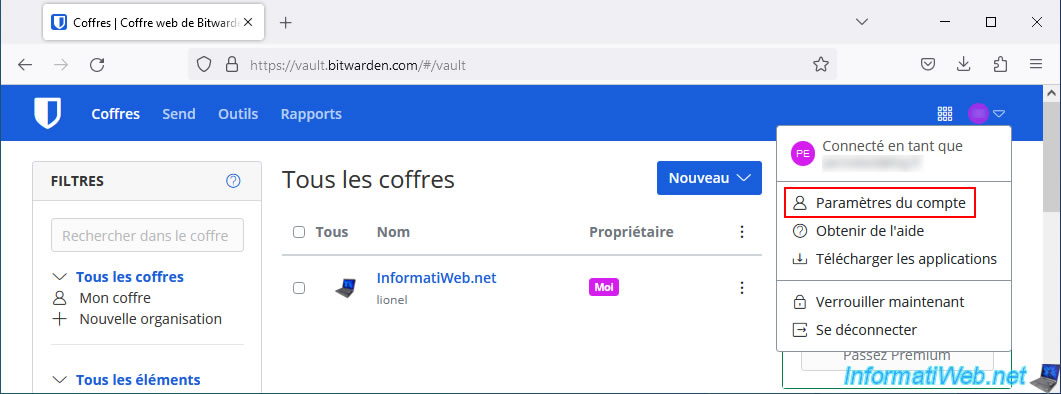
Pour accéder aux paramètres de votre compte Bitwarden, cliquez sur le rond coloré en haut à droite, puis sur : Paramètres du compte.
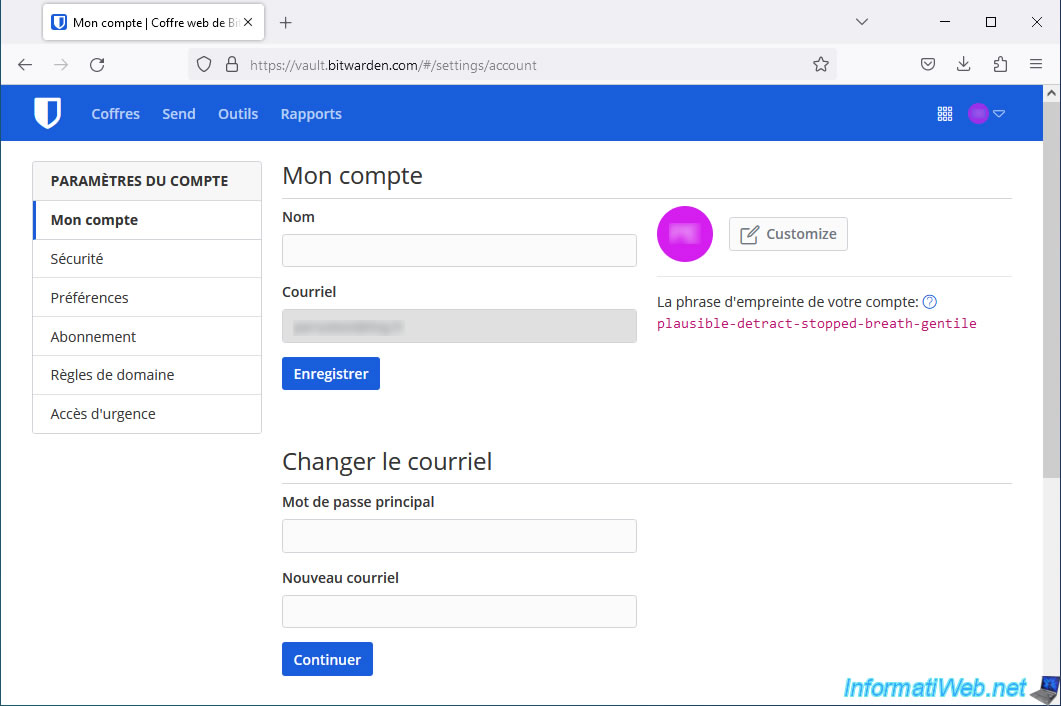
Dans "Mon compte", vous pouvez modifier votre nom, ainsi que l'adresse e-mail liée à votre compte Bitwarden.
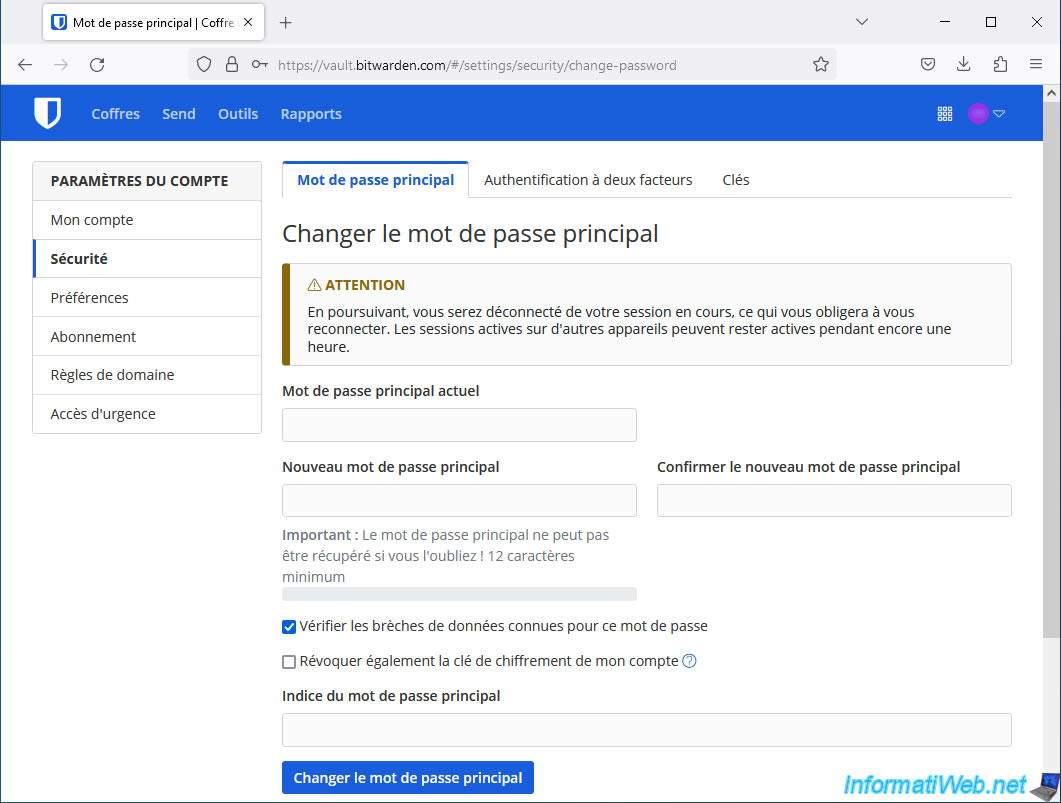
Dans "Sécurité", vous pourrez changer votre mot de passe maitre (si besoin).
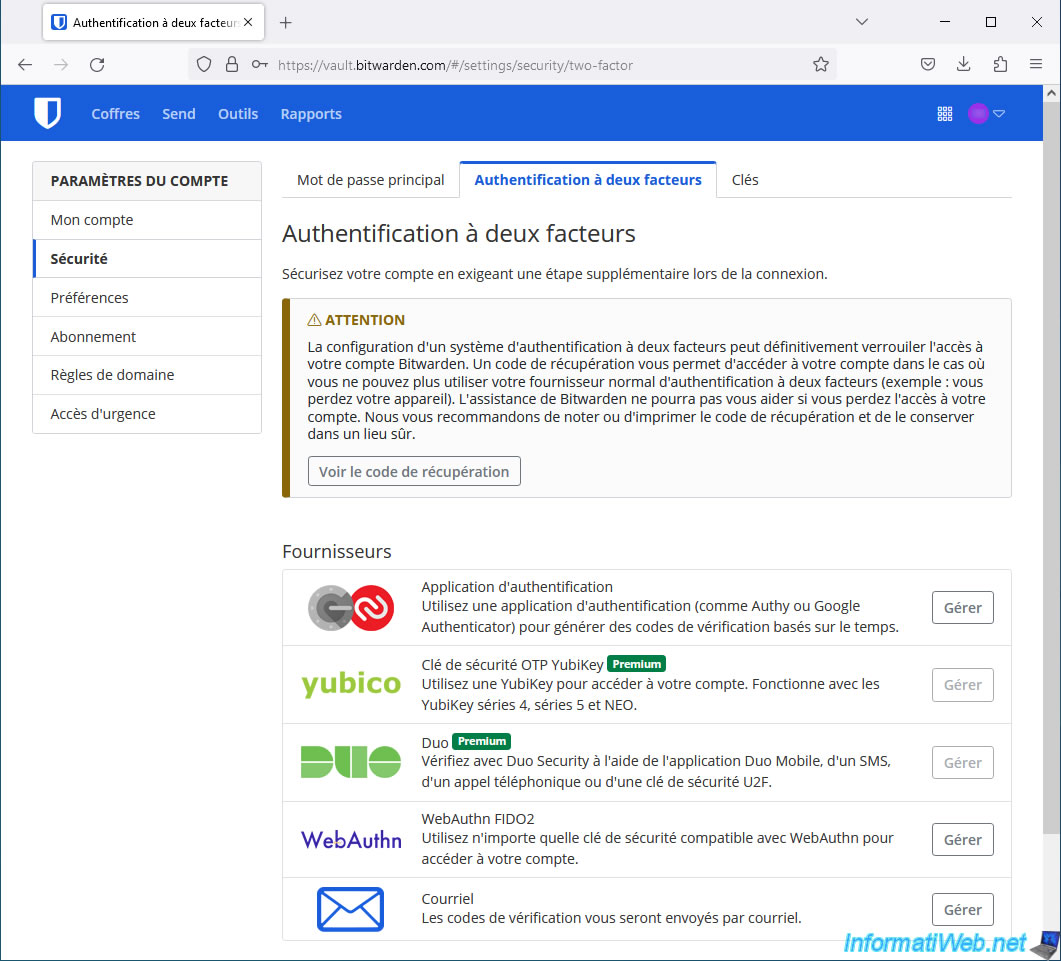
Dans "Sécurité -> Authentification à deux facteurs", vous pourrez activer l'authentification à deux facteurs pour votre compte Bitwarden en utilisant :
- des applications d'authentification, telles que : Authy ou Google Authenticator.
- des clés de sécurité OTP YubiKey.
- Duo Security
- WebAuthn FIDO2
- Courriel
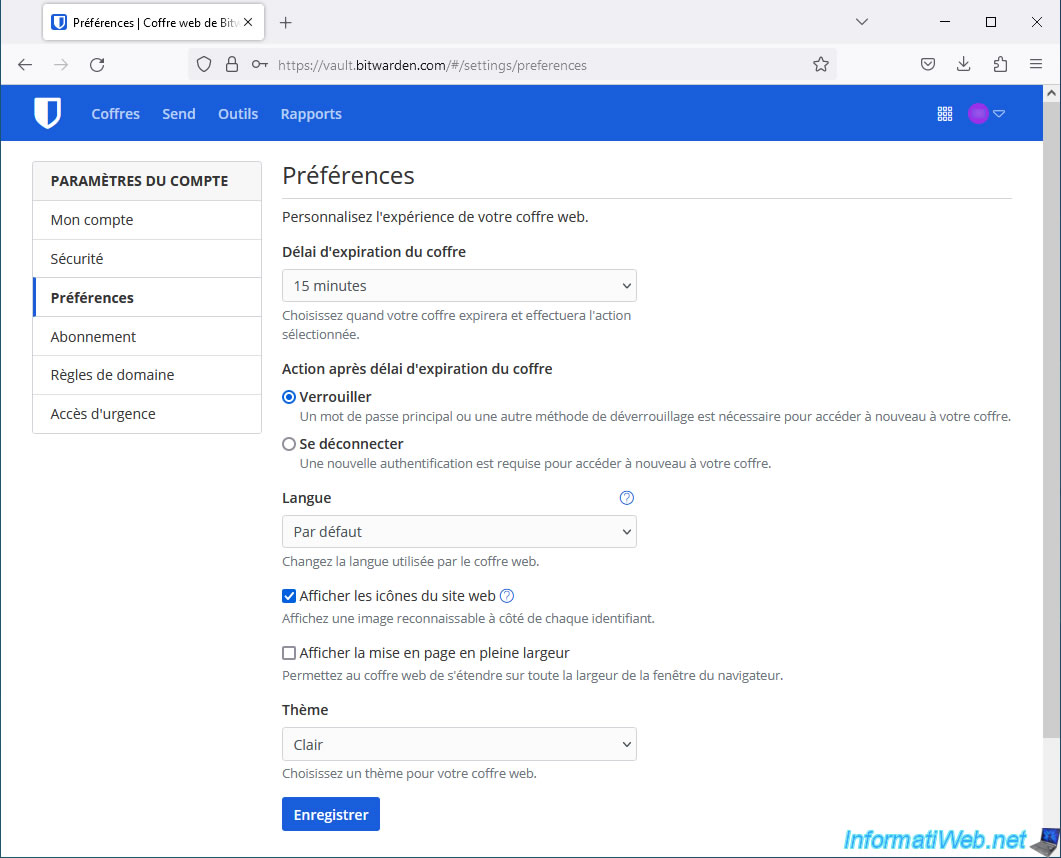
Dans "Préférences", vous pourrez régler le délai d'expiration de votre coffre Bitwarden, ainsi que choisir l'action effectuée une fois ce délai dépassé.
Si besoin, vous pourrez changer la langue de votre compte Bitwarden.
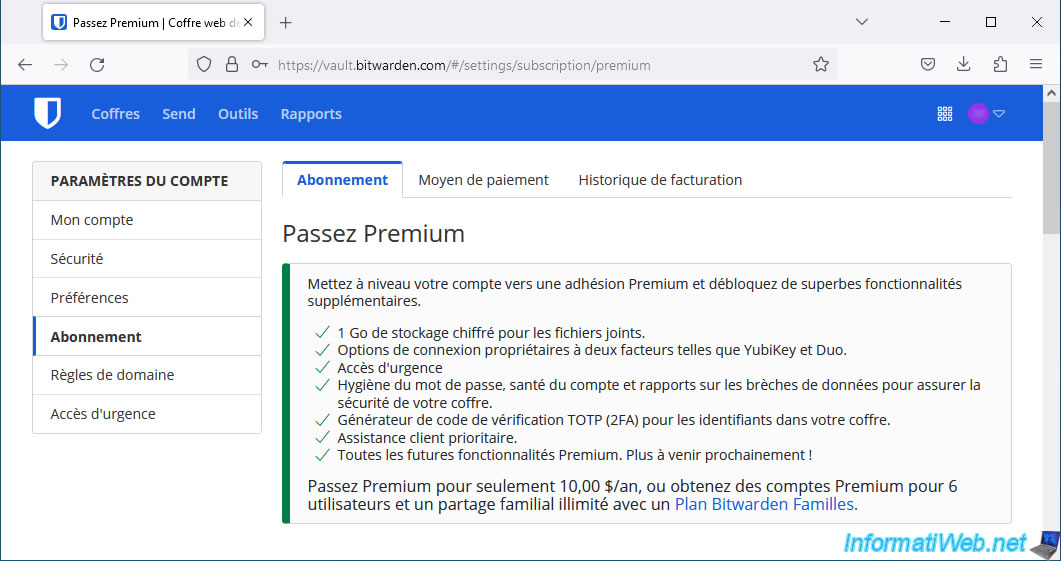
Dans "Abonnement", vous verrez les avantages de l'abonnement Premium de Bitwarden.
Notamment : la vérification de vos mots de passe pour vous prévenir en cas de fuites de données, l'utilisation de l'authentification à 2 facteurs grâce à Yubikey ou Duo, ainsi la génération de codes de vérification TOTP (2FA) pour les comptes renseignés dans votre coffre Bitwarden.
L'abonnement Premium de Bitwarden ne coute que 10$ par an.
Partager ce tutoriel
A voir également
-
Sécurité 26/6/2015
Décochez automatiquement les adwares avec Unchecky
-
Sécurité 13/6/2014
DiskCryptor - Crypter votre clé USB
-
Sécurité 6/3/2016
Malwarebytes Anti-Exploit - Protégez-vous des failles
-
Sécurité 5/6/2016
Sécuriser sa connexion Internet (VPN)
Pas de commentaire