- Sauvegardes
- Acronis True Image, Acronis Universal Restore
- 07 septembre 2026 à 15:50
-

- 1/8

Grâce à Acronis Cyber Protect Home Office (True Image), vous pouvez sauvegarder et restaurer votre ordinateur depuis ce programme Acronis installé sous Windows, ainsi que depuis un support de secours Acronis créé au préalable.
Mais, vous pouvez aussi sauvegarder un ordinateur et restaurer la sauvegarde sur un autre ordinateur (avec un matériel différent) grâce à Acronis Universal Restore.
Ce qui signifie également que vous avez la possibilité de faire du P2V grâce à Acronis.
En effet, en combinant Acronis Cyber Protect Home Office (True Image) et Acronis Universal Restore, vous pourrez virtualiser un PC physique en une machine virtuelle sous VirtualBox (par exemple).
Important : bien que cela fonctionne sans problème, Acronis n'indique nulle part que cela est possible en utilisant le programme "Acronis Cyber Protect Home Office (True Image)" qui est destiné aux particuliers.
- PC physique à virtualiser
- Configurer le BIOS / firmware UEFI du PC à virtualiser
- Sauvegarder le PC physique via Acronis Cyber Protect Home Office (True Image)
- Créer une VM sous VirtualBox (où restaurer votre sauvegarde Acronis)
- Connecter votre disque dur externe à votre machine virtuelle (VM)
- Restaurer le disque du PC physique dans votre VM VirtualBox via Acronis Cyber Protect Home Office (True Image)
- Appliquer Acronis Universal Restore dans votre machine virtuelle VirtualBox
- Démarrage de votre machine virtuelle VirtualBox après l'application d'Acronis Universal Restore
- Désinstaller les anciens pilotes liés au matériel du PC physique virtualisé copiés dans votre VM VirtualBox
- Installer les pilotes de VirtualBox dans votre machine virtuelle
- Machine virtuelle VirtualBox fonctionnelle correspondant au PC physique virtualisé
- Bonus : Problème rencontré si vous tentez de restaurer le disque entier au lieu de ses partitions
1. PC physique à virtualiser
Pour suivre ce tutoriel, vous aurez besoin de 2 supports de secours Acronis (que vous pourrez générer gratuitement depuis Acronis Cyber Protect Home Office (True Image)).
Pour cela, référez-vous à nos tutoriels :
- pour le support de secours "Acronis Cyber Protect Home Office (True Image)" : Acronis True Image - Support de secours - Créer le support (version Win PE).
- pour le support de démarrage "Acronis Universal Restore" : Acronis True Image - Support Universal Restore - Créer le support (version Win PE basé sur Win RE).
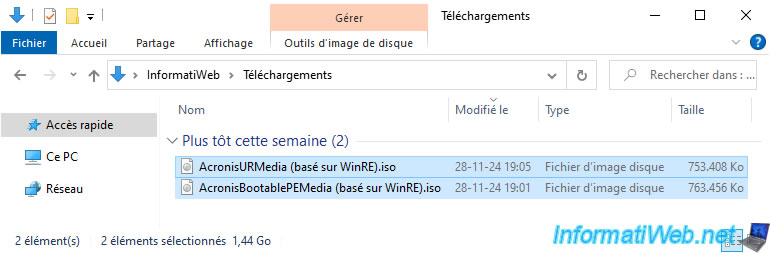
Dans notre cas, nous avons donc généré 2 fichiers ISO :
- AcronisURMedia (basé sur WinRE).iso : le support de démarrage avec "Acronis Universal Restore".
- AcronisBootablePEMedia (basé sur WinRE).iso : le support de secours avec "Acronis Cyber Protect Home Office (True Image)".
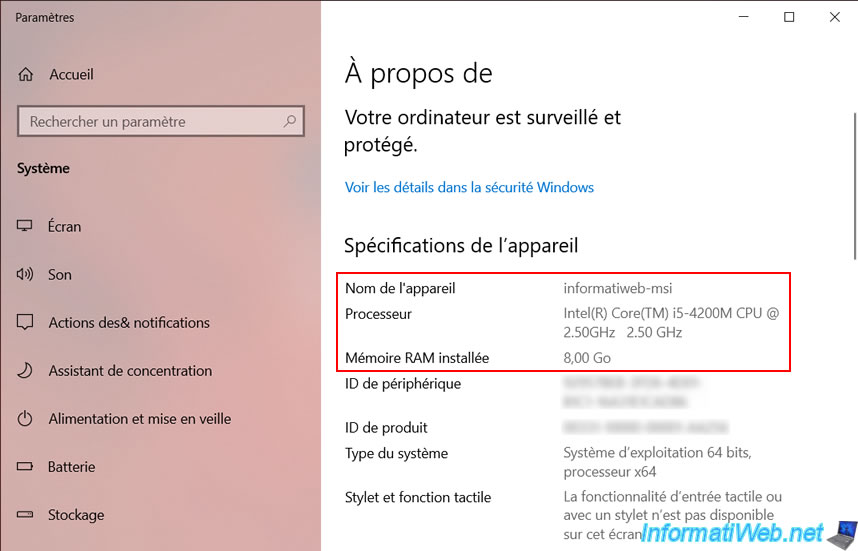
Pour ce tutoriel, nous avons réutilisé notre PC portable MSI gaming.

Comme vous pouvez le voir, ce PC portable MSI :
- est nommé : informatiweb-msi.
- possède un processeur : Intel i5-4200M.
- possède 8 Go de mémoire vive (RAM).
Note : plus précisément, il s'agit du PC portable "MSI GE60 2OE".
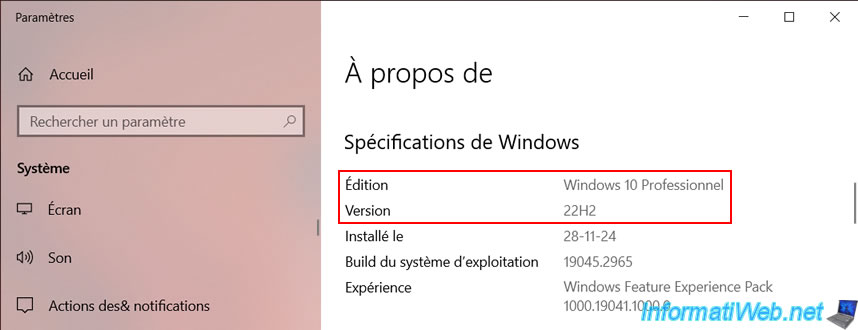
Actuellement, Windows 10 Pro v22H2 est installé sur notre PC portable.
Pour sauvegarder l'ordinateur source, vous aurez besoin du support de secours avec "Acronis Cyber Protect Home Office (True Image)".
Ce qui correspond à notre fichier "AcronisBootablePEMedia (basé sur WinRE).iso".
Branchez également un disque dur externe sur un port USB 3.0 (de préférence) de votre ordinateur où vous pourrez stocker le fichier de sauvegarde qui sera créé depuis votre support de secours Acronis.
Dans notre cas, nous avons utilisé un petit disque dur externe "WD My Passport" de 2 To qui supporte l'USB 3.0. Ce qui permet de bénéficier de meilleures performances et donc de sauvegarder l'ordinateur plus rapidement.
Attention : si vous utilisez un support de secours Acronis généré depuis Windows 7, les ports USB 3.0 ne seront pas supportés.
Vous devrez donc brancher votre disque dur externe sur un port USB 2.0 de votre ordinateur.
Si vous avez créé le support de secours Acronis depuis Windows 8, 8.1, 10 ou 11, alors l'USB 3.0 sera supporté nativement.
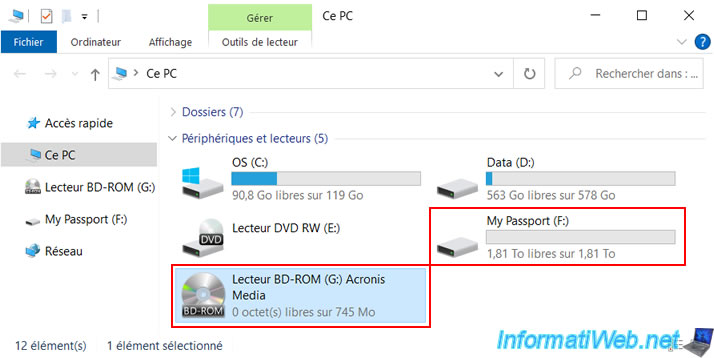
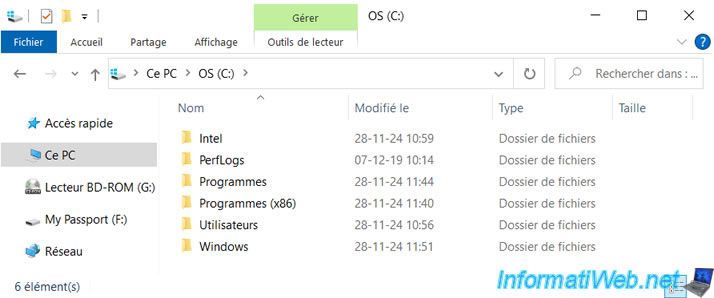
Voici le contenu de la partition "OS (C:)" qui sera sauvegardée.
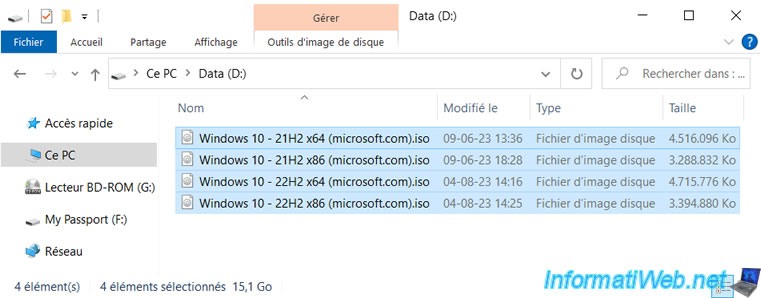
Voici le contenu de la partition "Data (D:)" qui sera également sauvegardée.
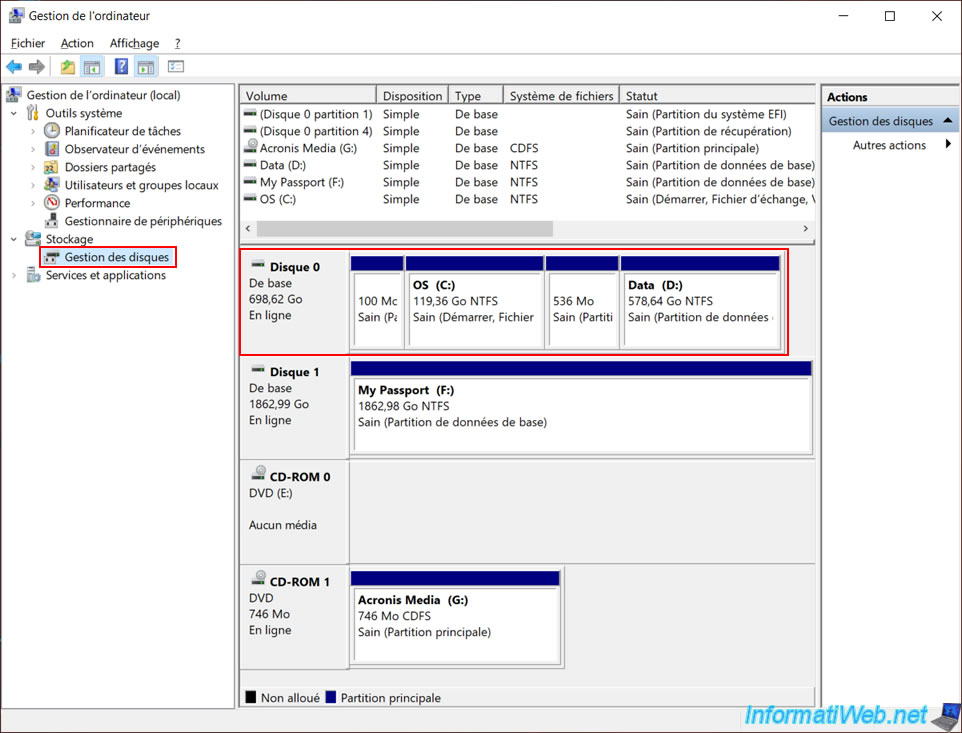
Comme vous pouvez le voir, dans notre cas, le disque 0 de notre PC portable MSI est composé de 4 partitions :
- la partition du système EFI de 100 Mo : nécessaire au démarrage de Windows 10 installé en mode UEFI dans notre cas.
Ce qui indique aussi que la table de partition utilisée sur ce disque est de type "GPT". Vous devrez connaitre cette information plus tard (quand vous souhaiterez restaurer correctement votre sauvegarde dans votre VM).
Cette partition est cachée (invisible dans l'explorateur de fichiers), car aucune lettre n'y est assignée. - une partition "OS (C:)" de 119,36 Go : il s'agit de la partition où Windows et les programmes sont installés.
- une partition de récupération (de 536 Mo) dans notre cas : qui contient l'environnement de récupération de Windows 10.
Autrement dit, il s'agit de la partition "WinRE" (Windows Recovery Environment). - une partition "Data (D:)" : qui est une simple partition avec des données que nous souhaitons aussi sauvegarder.
Pour le reste, il s'agit respectivement de :
- notre disque dur externe "WD My Passport" où nous stockerons notre sauvegarde créée via Acronis.
- le lecteur CD/DVD de notre PC portable MSI.
- le lecteur de CD/DVD physique "Zalman ZM-VE300" qui permet d'émuler un lecteur CD/DVD avec un fichier ISO grâce à un boitier physique.
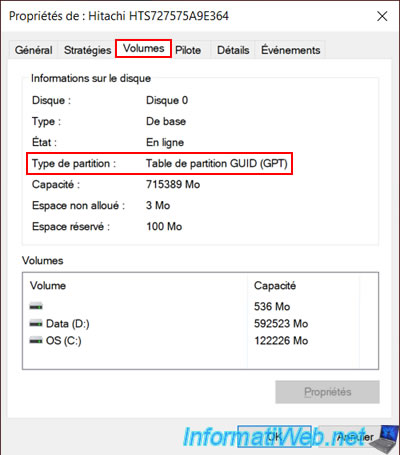
Avant de sauvegarder le disque de votre PC physique, faites un clic droit "Propriétés" sur ce disque et allez dans l'onglet "Volumes".
Pour le type de partition que vous verrez, il y a 2 possibilités :
- Table de partition GUID (GPT) : GPT.
- Secteur de démarrage principal : MBR.
Notez cette information quelque part, car vous en aurez besoin lorsque vous tenterez de restaurer votre sauvegarde dans la VM.
2. Configurer le BIOS / firmware UEFI du PC à virtualiser
Pour sauvegarder votre ordinateur, vous devrez démarrer celui-ci sur votre support de secours Acronis.
Vous devez donc configurer le BIOS de votre ordinateur portable ou de la carte mère de votre ordinateur pour que votre ordinateur démarre en priorité sur votre lecteur CD/DVD.
Pour cela, référez-vous à notre tutoriel : Modifier l'ordre de démarrage du BIOS.
Dans notre cas, nous avons configuré le BIOS de notre PC portable MSI pour démarrer en priorité sur le périphérique "USB CD/DVD ...".
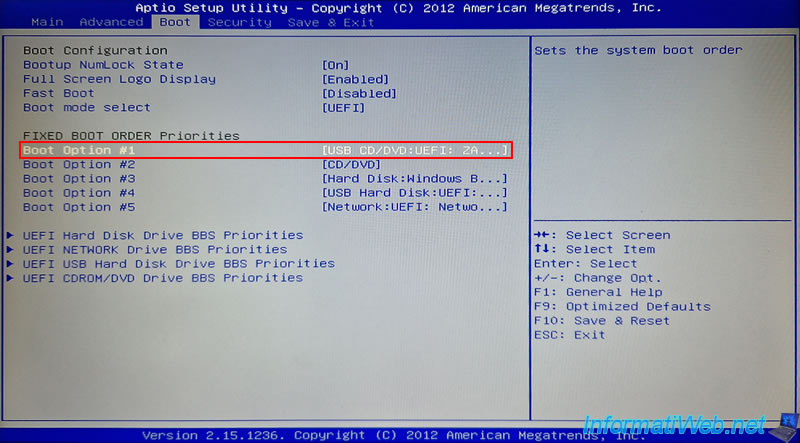
En effet, nous utilisons notre lecteur CD/DVD branché en USB.
D'où le nom "USB CD/DVD:UEFI: ZALMAN Virtual CD-Rom" visible dans notre cas.
Sinon, dans le cas du lecteur CD/DVD de notre portable, nous aurions simplement sélectionné l'option "CD/DVD".
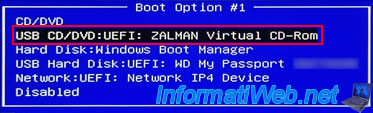
Ensuite, sauvegardez les changements effectués dans ce BIOS / firmware UEFI.
Dans notre cas, en allant dans le menu "Save & Exit", puis en utilisant l'option "Save Changes and Reset".
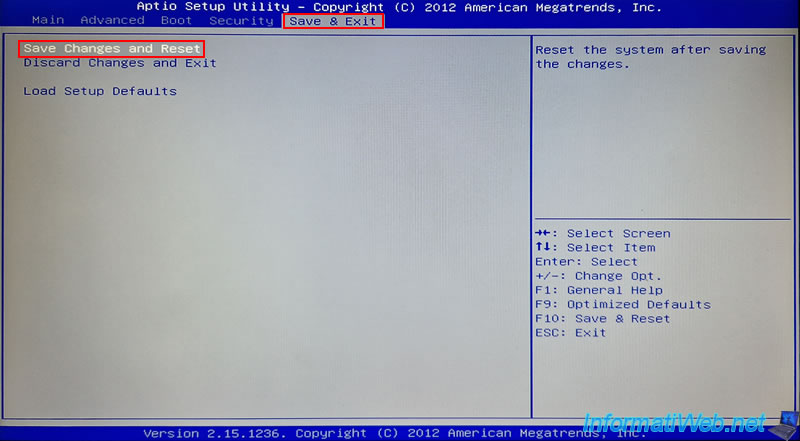
Confirmez la sauvegarde de ces changements.

3. Sauvegarder le PC physique via Acronis Cyber Protect Home Office (True Image)
Insérez votre support de secours Acronis contenant le programme "Acronis Cyber Protect Home Office (True Image)" et appuyez sur Enter lorsque le message "Press any key to boot from CD or DVD" apparait au démarrage de votre ordinateur.

Un invite de commandes (fenêtre noire) apparaitra, puis après quelques secondes, vous verrez le programme "Acronis Cyber Protect Home Office (True Image)" apparaitre.
Cliquez sur le lien "Mes disques" de l'option "Sauvegarder".
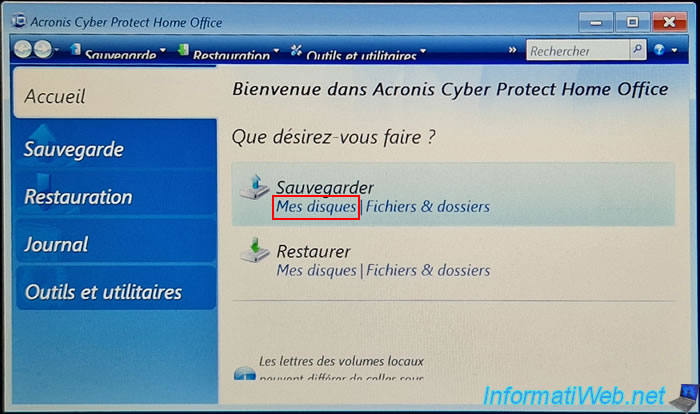
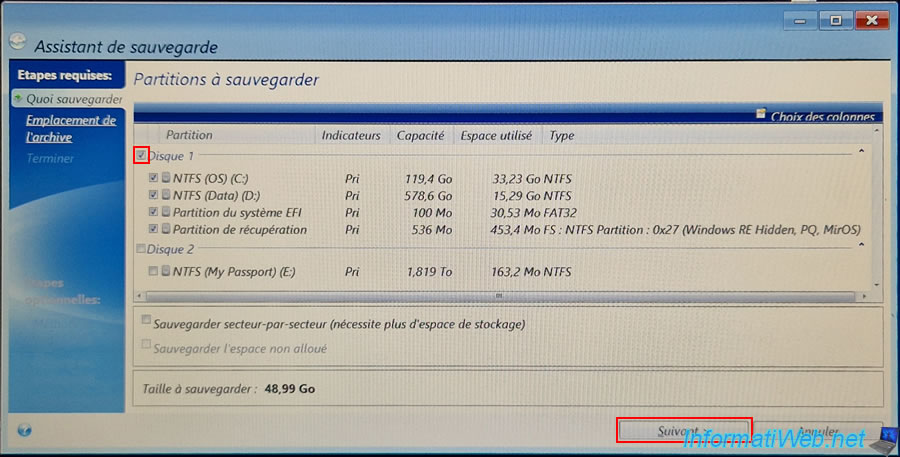
Par défaut, l'assistant de sauvegarde sélectionnera seulement les partitions concernant Windows (donc la partition "C" où Windows se trouve, ainsi que les 2 partitions système "Partition du système EFI" et "Partition de récupération" (= Windows RE)).
Dans notre cas, nous avons choisi de sauvegarder le disque entier de notre ordinateur (ce qui inclut la partition "C" où Windows se trouve, ses 2 partitions système cachées et notre partition de données "Data (D:)").
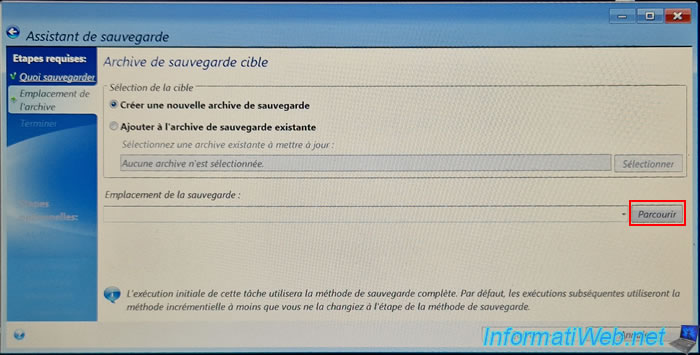
Choisissez "Créer une nouvelle archive de sauvegarde" et cliquez sur "Parcourir" pour choisir l'emplacement où devra être stocké votre fichier de sauvegarde ".tibx".
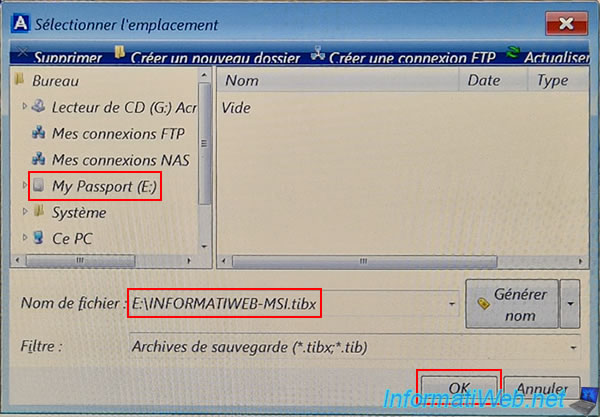
Dans la fenêtre "Sélectionner l'emplacement" qui s'affiche :
- sélectionnez votre disque dur externe à gauche.
Dans notre cas : My Passport (E:). - indiquez un nom de fichier en précisant l'extension ".tibx" (utilisée pour les sauvegardes de disques via Acronis).
Dans notre cas : INFORMATIWEB-MSI.tibx. - cliquez sur OK.
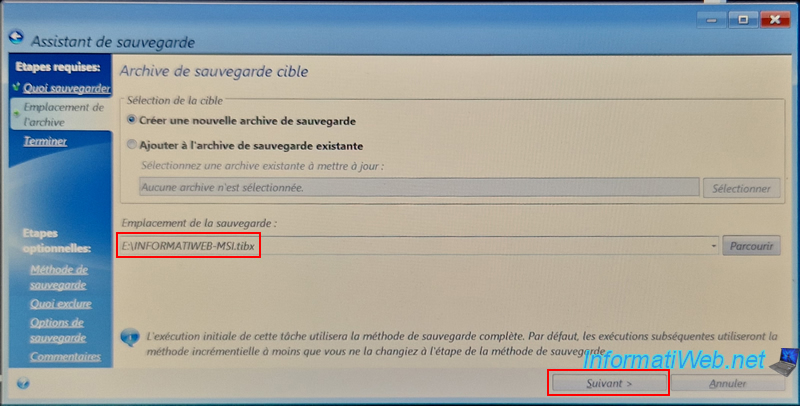
Le chemin du fichier de sauvegarde qui sera créé apparait.
Cliquez sur "Suivant".
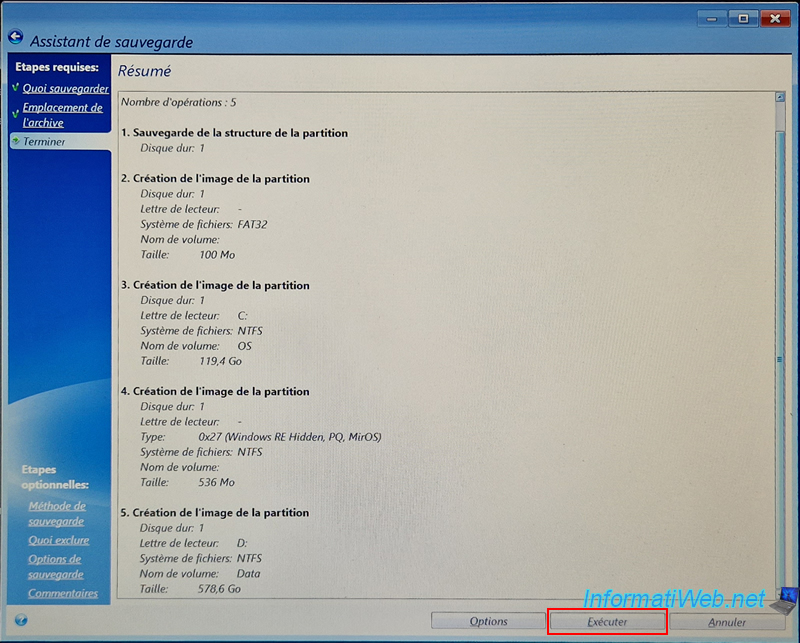
Un résumé des opérations de sauvegardes qui vont être effectuées apparait.
Cliquez sur "Exécuter".
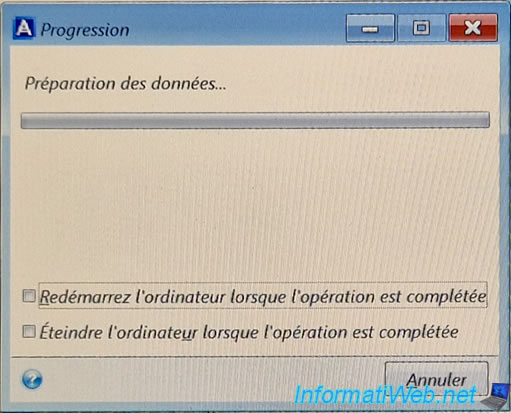
Le message "Préparation des données" apparaitra.
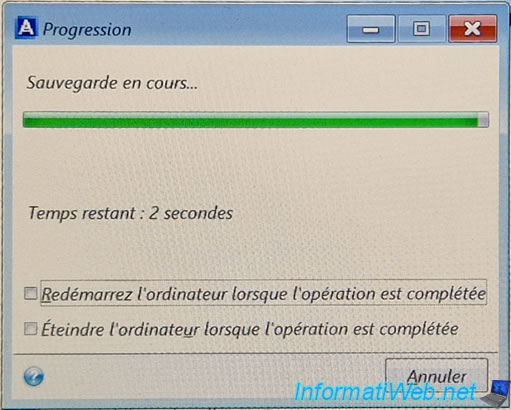
Patientez pendant la sauvegarde de votre ordinateur physique vers votre disque dur externe.
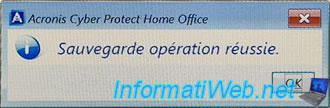
Une fois la sauvegarde terminée, le message "Sauvegarde opération réussie" apparaitra.
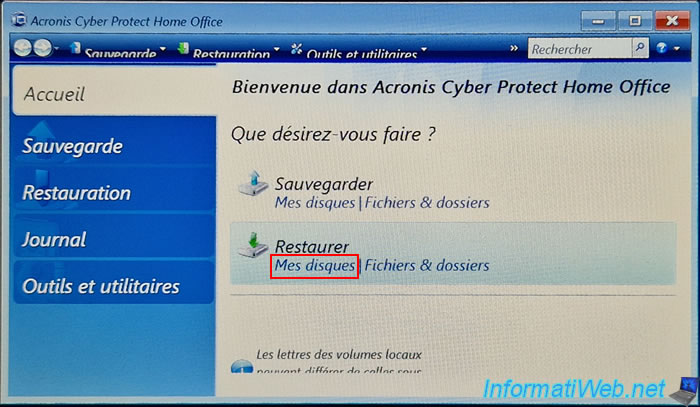
Si vous souhaitez voir le fichier qui a été créé, cliquez sur le lien "Mes disques" de l'option "Restaurer".
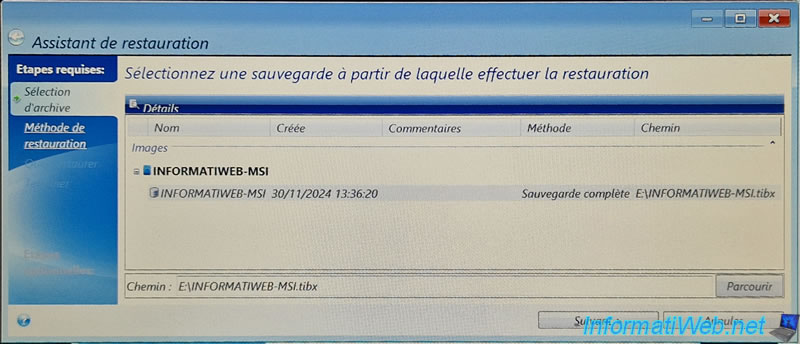
Comme prévu, Acronis Cyber Protect Home Office (True Image) a détecté la sauvegarde complète de notre PC portable "INFORMATIWEB-MSI".
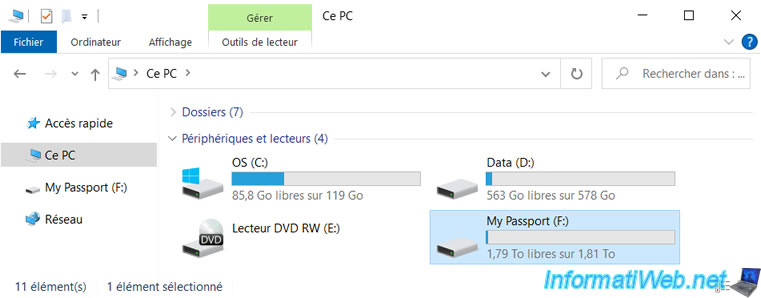
Redémarrez votre ordinateur et ouvrez l'explorateur de fichiers de Windows.
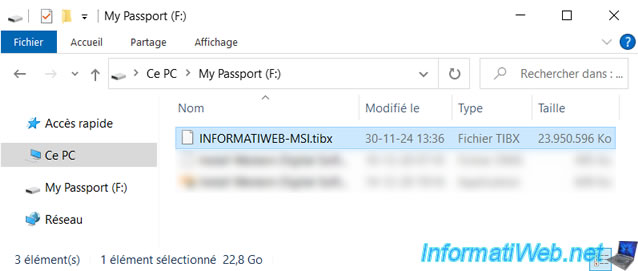
Comme prévu, vous trouverez votre nouveau fichier de sauvegarde au format TIBX sur votre disque dur externe.
Partager ce tutoriel
A voir également
-

Sauvegardes 24/7/2025
Acronis True Image - Créer des sauvegardes différentielles
-

Sauvegardes 14/7/2025
Acronis True Image - Créer des sauvegardes incrémentielles
-

Sauvegardes 21/8/2025
Acronis True Image - Répliquer les sauvegardes chiffrées vers Acronis Cloud
-
Sauvegardes 26/1/2026
Acronis True Image - Support de secours - Créer le support (version Win PE)
Vous devez être connecté pour pouvoir poster un commentaire