- Sauvegardes
- Acronis True Image
- 26 janvier 2026 à 15:22
-

Grâce à l'outil Acronis Media Builder fourni avec Acronis Cyber Protect Home Office (True Image), vous pouvez créer des supports de secours Acronis de façon personnalisée.
Ce qui vous permet notamment de choisir l'architecture (x86 / x64) qui sera utilisée par ce support de secours Acronis, mais aussi d'y ajouter des pilotes (en fournissant les fichiers sys, inf, ... du périphérique souhaité).
Ce qui est très utile pour ajouter le support d'une carte réseau ou d'un contrôleur RAID qui ne serait pas supporté nativement par ce support de secours Acronis, par exemple.
Tutoriel réalisé sous Windows 10 v2104 et testé également sous Windows 11 v21H2.
Attention : cette fonctionnalité d'Acronis Cyber Protect Home Office (True Image) n'est pas disponible sous Windows 8 et est donc disponible sous Windows 7, 8.1, 10 et 11.
De plus, notez que cela semble ne pas fonctionner sous Windows 8.1 (que Windows soit totalement à jour ou non).
Si vous êtes sous Windows 8.1, alors vous devrez utiliser la 2ème option (qui implique l'installation de Windows ADK).
Important : lorsque vous créez un support de secours Acronis basé sur WinRE (Environnement de récupération Windows), celui-ci ne pourra être utilisé que sur l'ordinateur où celui-ci a été créé.
Par contre, l'avantage est que cela ne nécessite pas l'installation du Windows AIK (sous Windows 7) ou du Windows ADK et de Windows PE (à partir de Windows 8).
Source : Acronis Media Builder - Acronis Cyber Protect Home Office - Guide de l'utilisateur.
Attention : la création d'un support de secours Acronis basé sur Windows PE avec une version d'évalution d'Acronis Cyber Protect Home Office (True Image) ne vous permettra pas de sauvegarder votre ordinateur depuis celui-ci.
En effet, cette option requiert une licence d'Acronis Cyber Protect Home Office (True Image) active pour être disponible.
- Créer le support de secours Acronis personnalisé basé sur Windows PE (en y ajoutant un pilote)
- Démarrer sur votre support de secours Acronis personnalisé
1. Créer le support de secours Acronis personnalisé basé sur Windows PE (en y ajoutant un pilote)
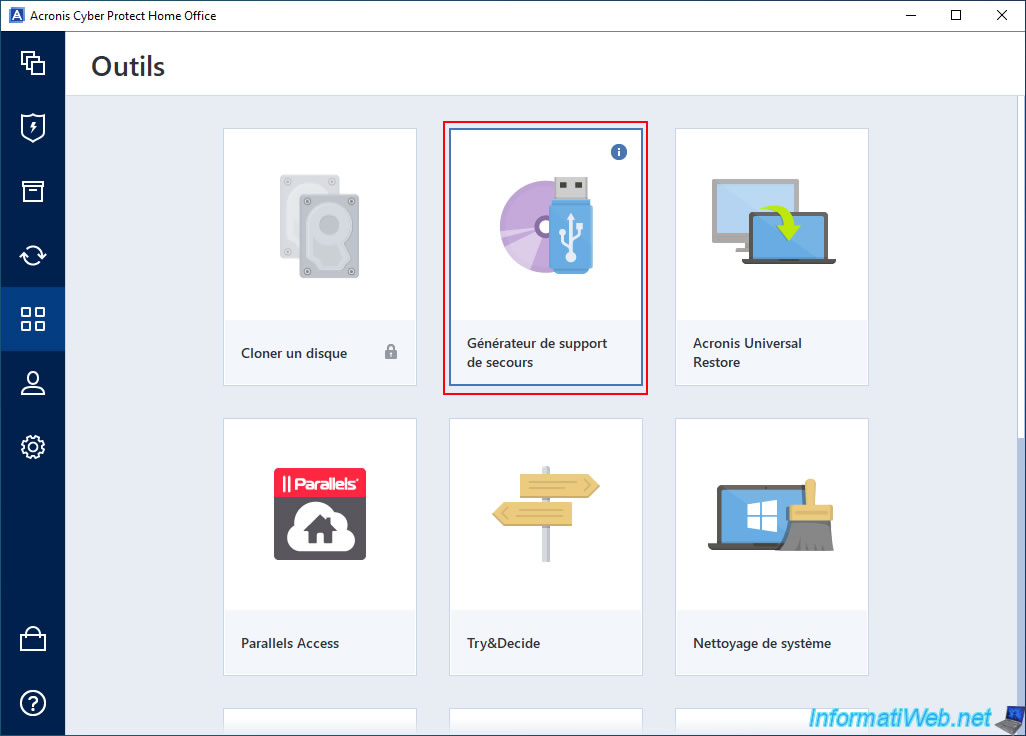
Pour créer votre support de secours Acronis personnalisé, allez dans la section "Outils" et cliquez sur "Générateur de support de secours".
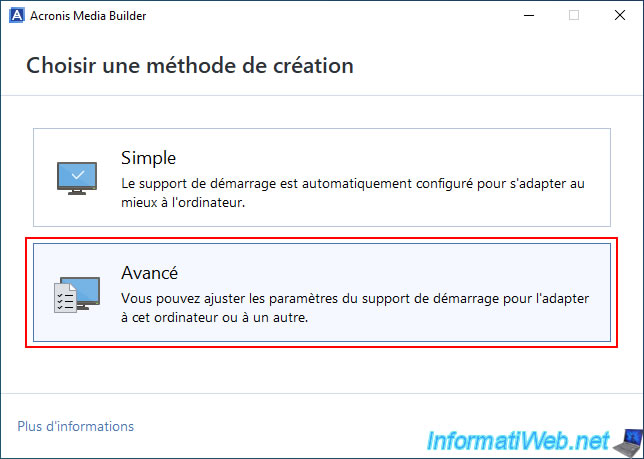
Dans l'outil "Acronis Media Builder" qui apparait, choisissez la méthode de création "Avancé".
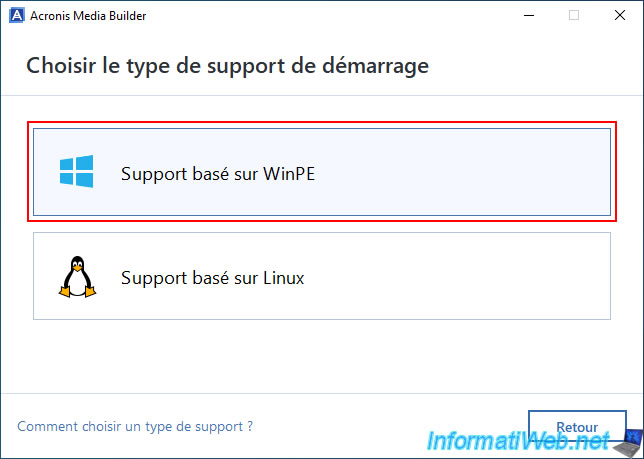
Comme vous pouvez le voir, vous avez le choix entre "WinPE" et "Linux".
Choisissez le type de démarrage "Support basé sur WinPE", pour que le support de secours soit basé sur un environnement Windows PE (WinPE).
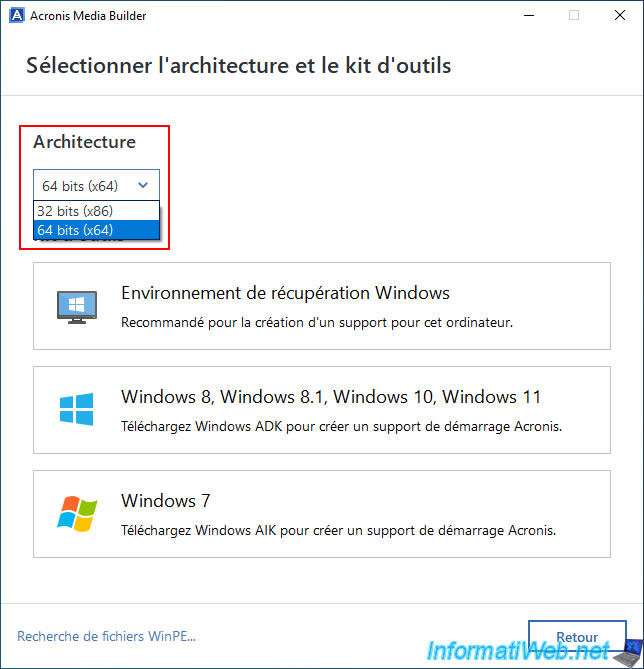
Ensuite, sélectionnez l'architecture souhaitée :
- 32 bits (x86) : compatible avec les PCs ayant un processeur (CPU) utilisant l'architecture 32 bits (x86) ou 64 bits (x64).
Donc, une très bonne compatibilité, même avec les anciens PCs. - 64 bits (x64) : compatible uniquement avec les PCs ayant un processeur (CPU) 64 bits (x64).
Donc, compatible uniquement avec les ordinateurs récents (bien que l'architecture x64 soit devenue de plus en plus courante ces dernières années, d'ailleurs Windows 11 n'est disponible qu'en 64 bits).
Mais, Windows peut utiliser plus de mémoire vive (+ de 4 Go de RAM) avec une architecture 64 bits (x64).
Ce qui n'est pas le cas de l'architecture 32 bits (x86).
Dans notre cas, nous avons donc utilisé l'architecture 64 bits.
Cette architecture ne concerne que l'architecture de l'environnement Windows PE qui sera utilisé par votre support de secours Acronis.
Vous pourriez donc aussi restaurer un PC avec un Windows x64 (64 bits) avec un support de secours utilisant l'architecture x86 (32 bits).
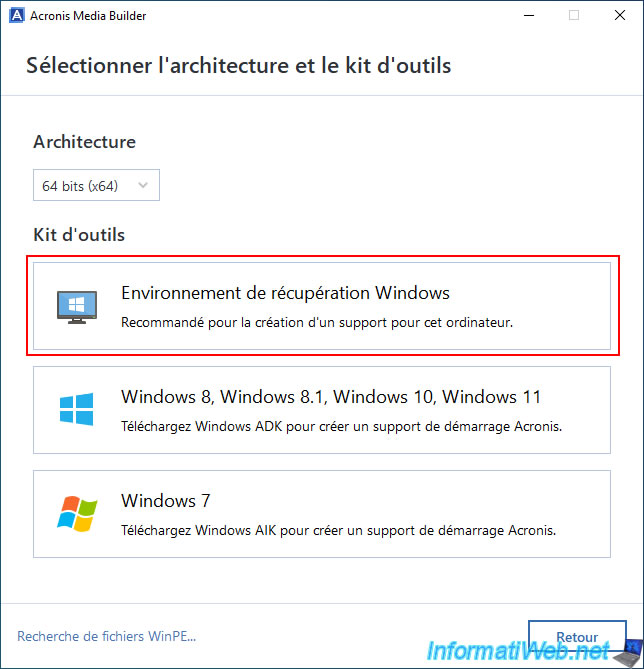
Pour éviter de devoir installer les outils de Microsoft (que ce soit Windows ADK ou Windows AIK en fonction de la version de Windows souhaitée), choisissez l'option "Environnement de récupération Windows".
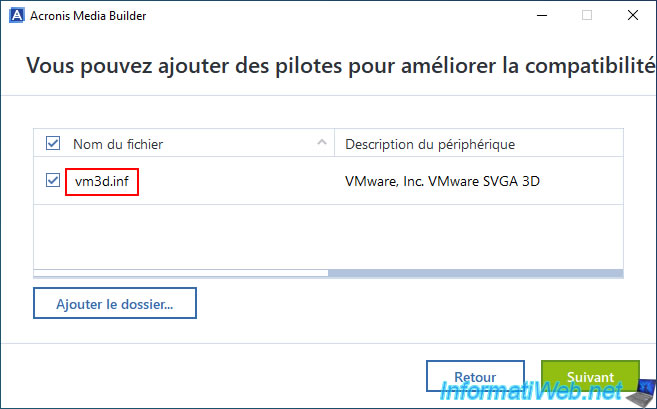
Grâce au mode "Avancé" d'Acronis Media Builder, vous pourrez ajouter des pilotes dans le support de secours Acronis que vous souhaitez créer.
Ce qui peut être très utile pour ajouter le pilote d'une carte réseau ou d'un contrôleur RAID utilisé sur le PC que vous souhaitez sauvegarder ou restaurer via ce support de secours Acronis.
Notez que vous devrez télécharger les pilotes souhaités sur le site du fabricant de votre carte réseau ou de votre contrôleur RAID (par exemple), puis cliquer sur le bouton "Ajouter le dossier" pour sélectionner le dossier du pilote où se trouvent le fichier .sys (le pilote du périphérique souhaité), le fichier .inf (le fichier de configuration permettant à Windows d'installer ce pilote) et d'autres fichiers système se trouvant dans le même dossier.
Pour plus d'informations concernant ces pilotes, référez-vous à notre tutoriel : Installer les pilotes sous Windows depuis le gestionnaire de périphériques.
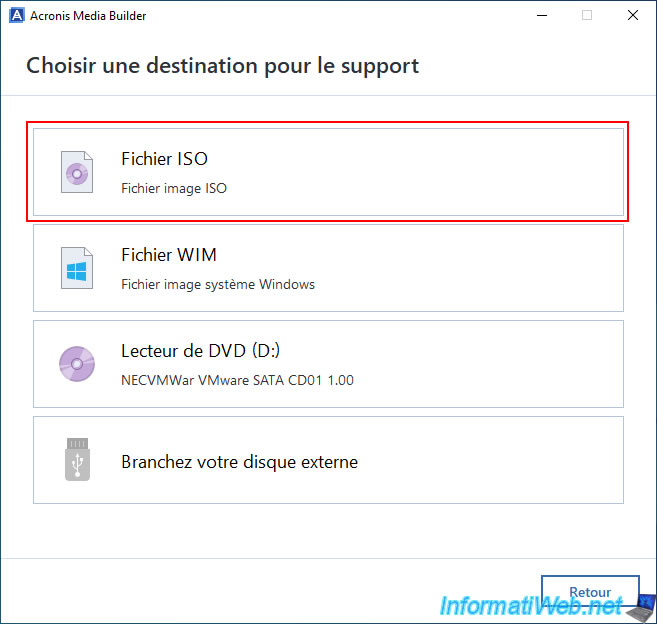
Sélectionnez une destination pour ce support.
Dans notre cas : Fichier ISO.
Par défaut, cet outil nommera le fichier de destination : AcronisBootablePEMedia.iso.
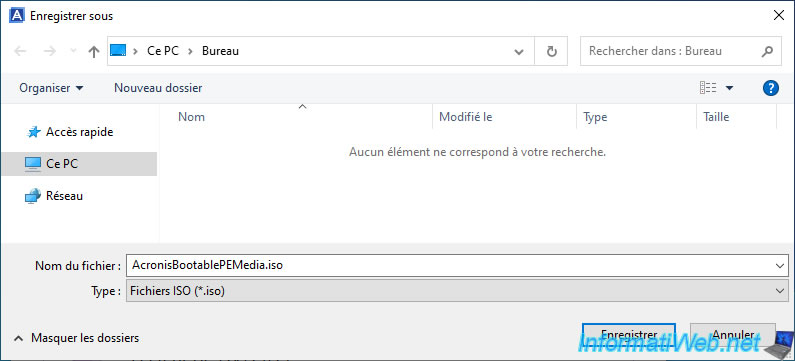
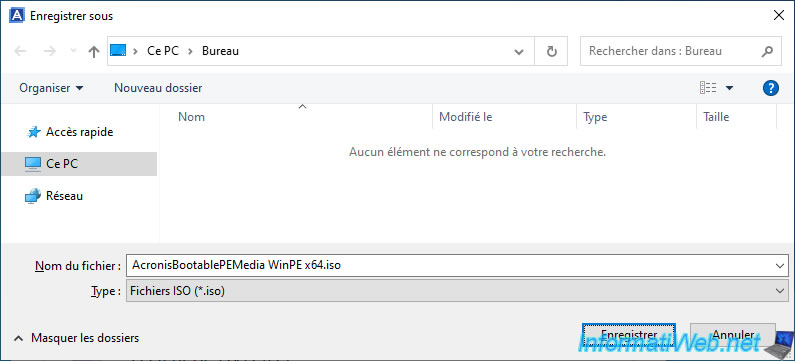
Dans notre cas, nous l'avons nommé : AcronisBootablePEMedia WinPE x64.iso.
Ensuite, cliquez sur "Enregistrer".
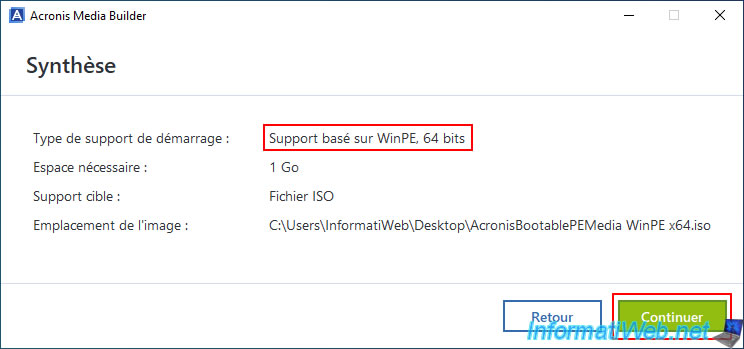
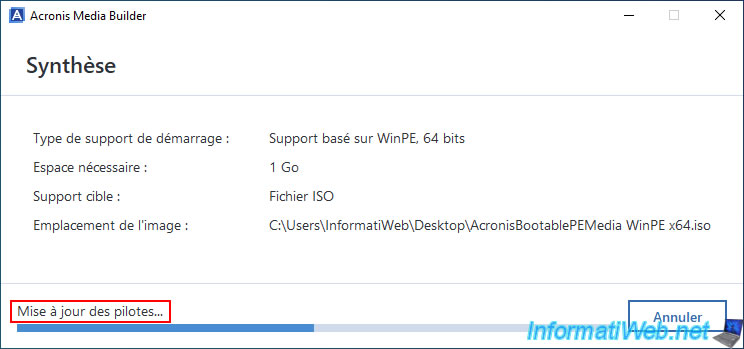
Comme prévu, l'outil "Acronis Media Builder" vous indique qu'il créera un support de démarrage de type : WinPE 64 bits.
Cliquez sur "Continuer".
L'outil "Acronis Media Builder" monte le fichier .wim de WinPE (pour pouvoir configurer celui-ci en arrière-plan).
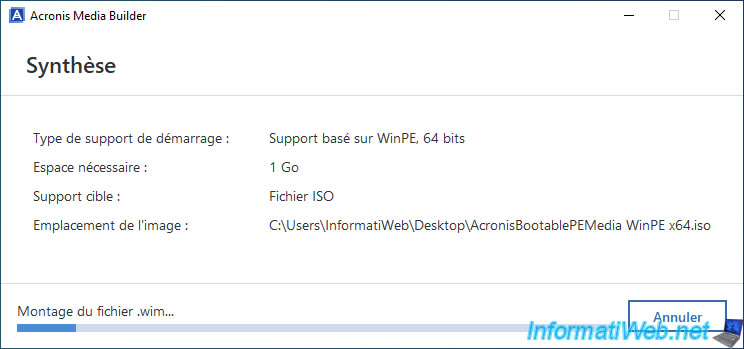
Il met à jour les pilotes de Windows PE en installant les pilotes que vous lui avez fournis (via des fichiers .sys, .inf, ...).
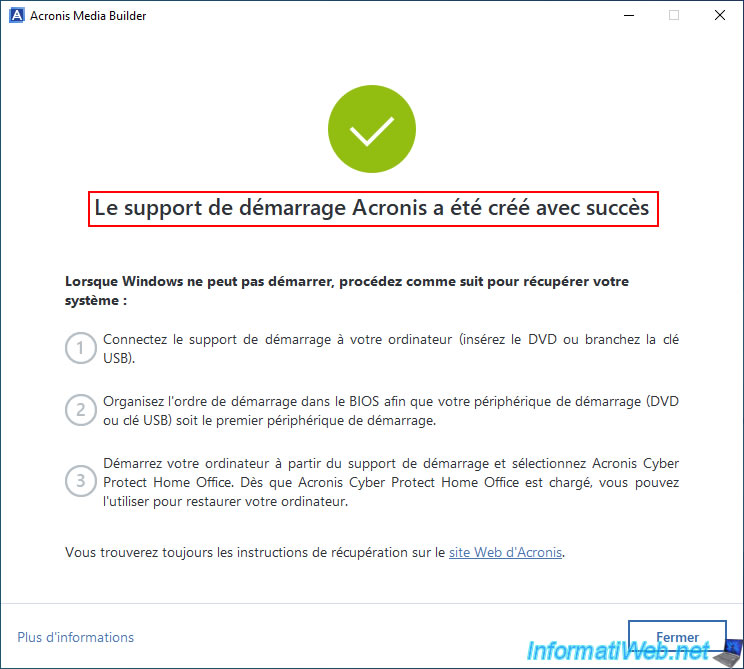
Une fois la création du support de démarrage Acronis terminé, cliquez sur "Fermer".
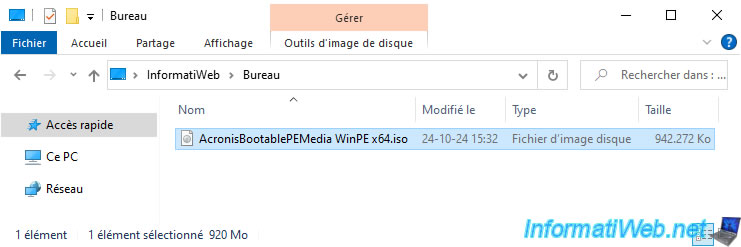
Comme prévu, votre fichier ISO a été créé.
Il ne vous reste plus qu'à le graver sur un CD avec votre logiciel de gravure préféré.
Pour cela, si besoin, référez-vous à notre tutoriel "Graver un CD/DVD" pour graver cette image ISO sur un CD.
2. Démarrer sur votre support de secours Acronis personnalisé
Pour utiliser votre support de secours Acronis personnalisé, configurez le BIOS / firmware UEFI de votre carte mère pour démarrer sur votre lecteur CD/DVD.
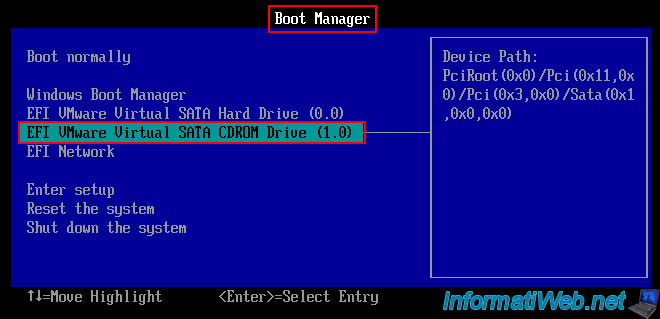
Si ce message apparait au démarrage, appuyez sur Enter pour démarrer sur votre support de secours Acronis.

Comme prévu, le logo de Windows apparait au démarrage étant donné que votre support de secours Acronis est basé sur un environnement Windows PE.

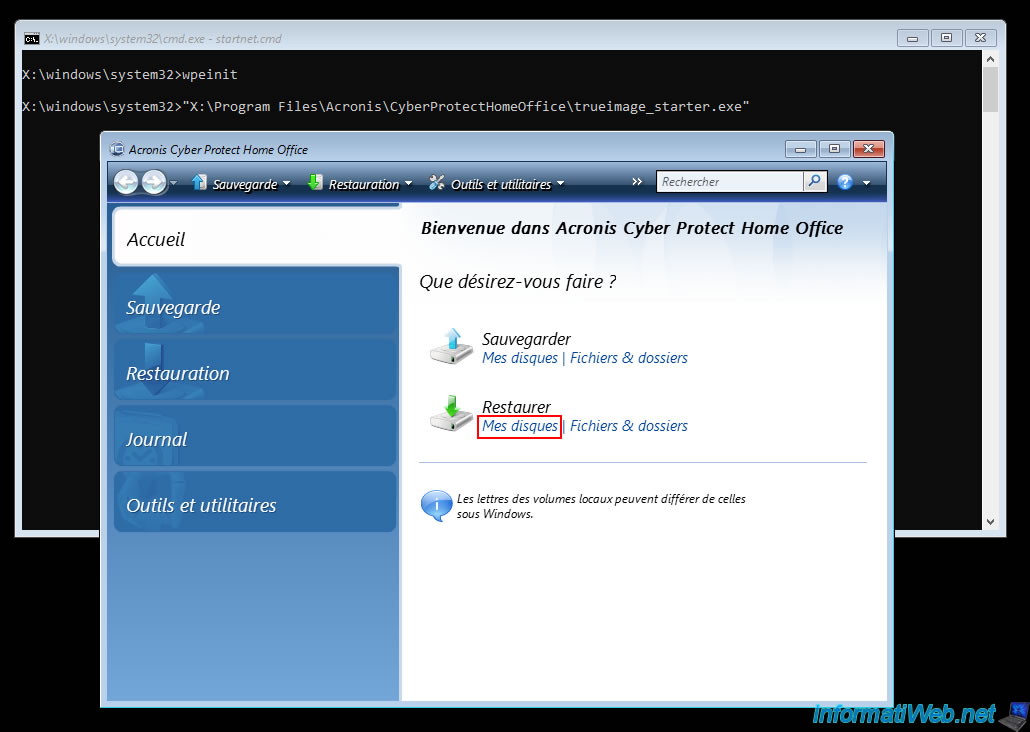
Un invite de commandes (où vous voyez clairement le mot-clé "windows") apparait.
Cliquez sur "Restaurer : Mes disques".
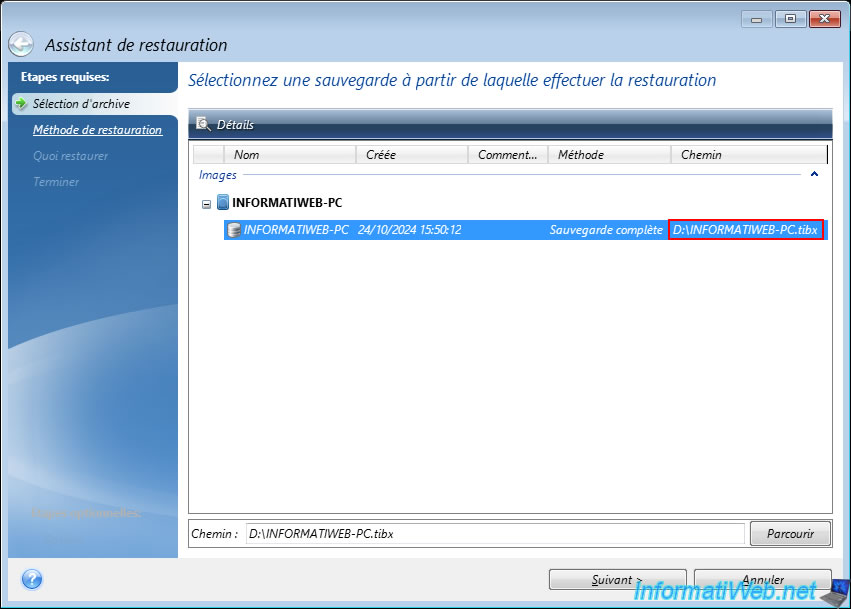
Comme vous pouvez le voir, l'assistant de restauration affiche des chemins courants sous Windows.
Tel que "D:\INFORMATIWEB-PC.tibx".
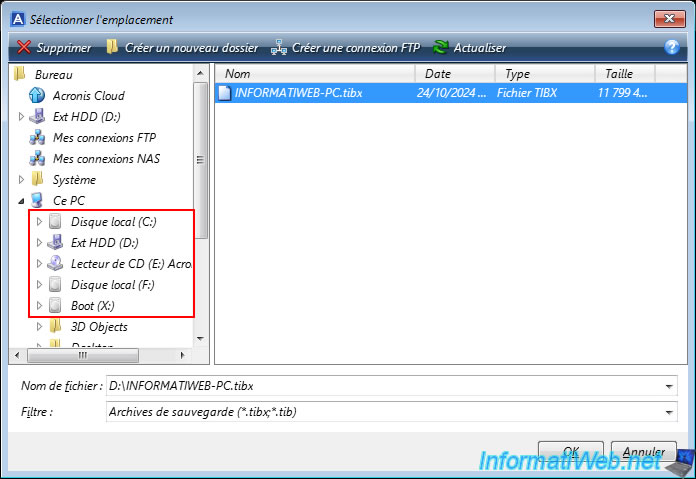
Si vous cliquez sur "Parcourir", vous pourrez voir les partitions (ce qui est spécifique à Windows) apparaitre à gauche de la fenêtre.
Partager ce tutoriel
A voir également
-

Sauvegardes 26/9/2012
Acronis - Restaurer une sauvegarde sur un matériel différent
-
Sauvegardes 28/7/2025
Acronis True Image - Créer des sauvegardes complètes
-

Sauvegardes 29/6/2026
Acronis True Image - Outils tiers
-

Sauvegardes 19/6/2025
Acronis True Image - Sauvegarder son PC vers un disque dur externe (sauvegarde chiffrée)
Vous devez être connecté pour pouvoir poster un commentaire