- Sauvegardes
- Acronis True Image
- 23 février 2026 à 15:28
-

Depuis votre support de secours Acronis, vous pouvez utiliser l'utilitaire "Acronis DriveCleaner" qui vous permet d'effacer de manière sécurisée un disque en utilisant le standard d'effacement souhaité.
- Effacer un disque de façon sécurisée depuis le support de secours Acronis
- Disque effacé
- Récupération de données impossible après l'effacement sécurisé
1. Effacer un disque de façon sécurisée depuis le support de secours Acronis
Pour effacer un disque de façon sécurisée depuis votre support de secours Acronis, allez dans le menu "Outils et utilitaires -> Acronis DriveCleaner" de la barre d'outils.
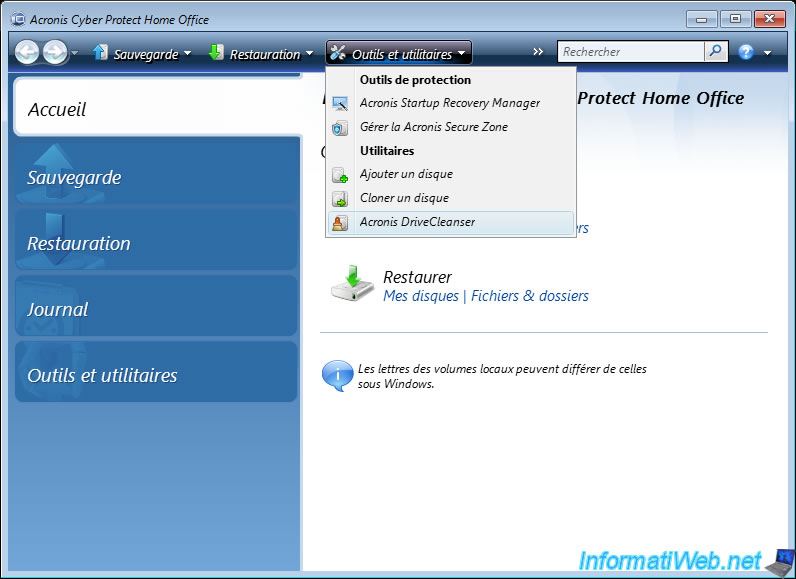
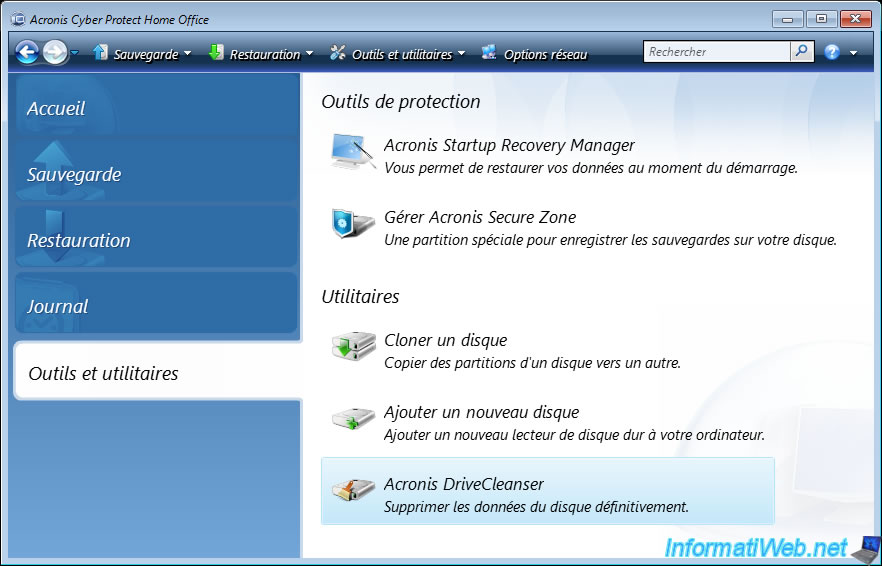
Ou allez dans la section "Outils et utilitaires" et lancez l'utilitaire "Acronis DriveCleaner".
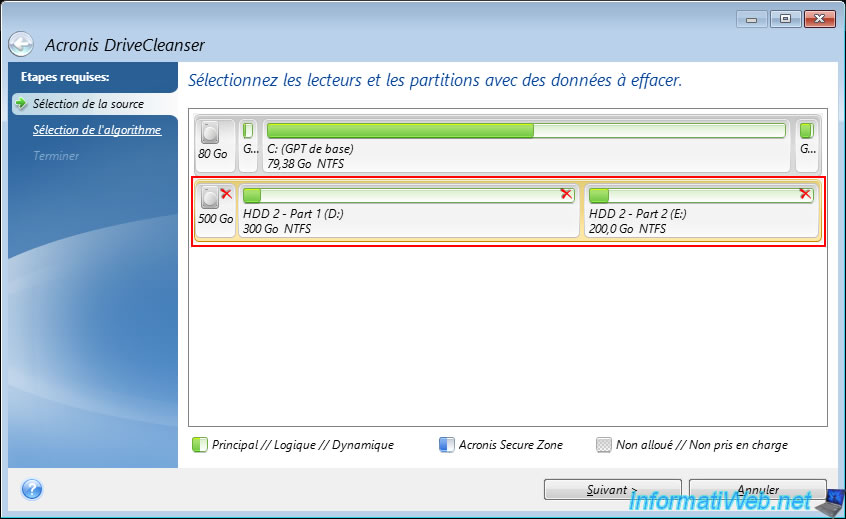
Dans l'utilitaire "Acronis DriveCleaner" qui s'affiche, sélectionnez le disque ou les partitions que vous souhaitez effacer.
Les partitions sélectionnées (ainsi que la 1ère partie du disque) auront une croix rouge.
Ensuite, cliquez sur "Suivant".
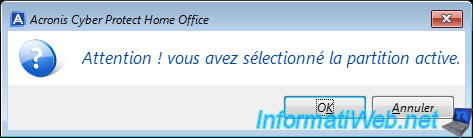
Si vous avez sélectionné une partition marquée comme active (qui généralement indique qu'un système d'exploitation se trouve sur celle-ci), Acronis vous affichera le message ci-dessous.
Plain Text
Attention ! vous avez sélectionné la partition active.
Dans notre cas, ce drapeau "actif" a été mis sur la partition sans raison étant donné que ce disque ne contient que des données (et non un système d'exploitation).
Donc, on peut ignorer ce message en cliquant sur OK.
Note : le but de cette vérification étant simplement que vous évitiez de supprimer votre système d'exploitation accidentellement.
Par défaut, Acronis DriveCleaner utilise l'algorithme d'effacement "U.S. Standard, DoD 5220.22-M" qui consiste à écrire 3 fois des données aléatoires sur l'entièreté du disque (ou des partitions) sélectionné pour rendre toute récupération de données impossible une fois l'effacement du disque terminé.
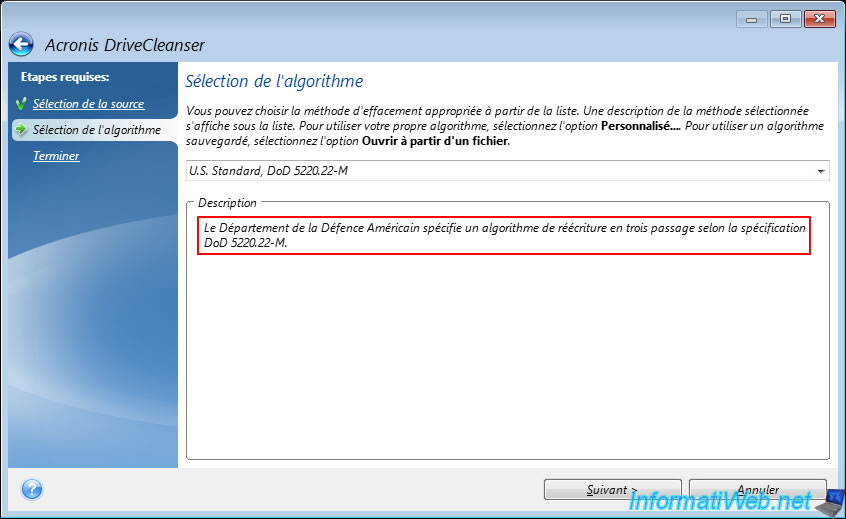
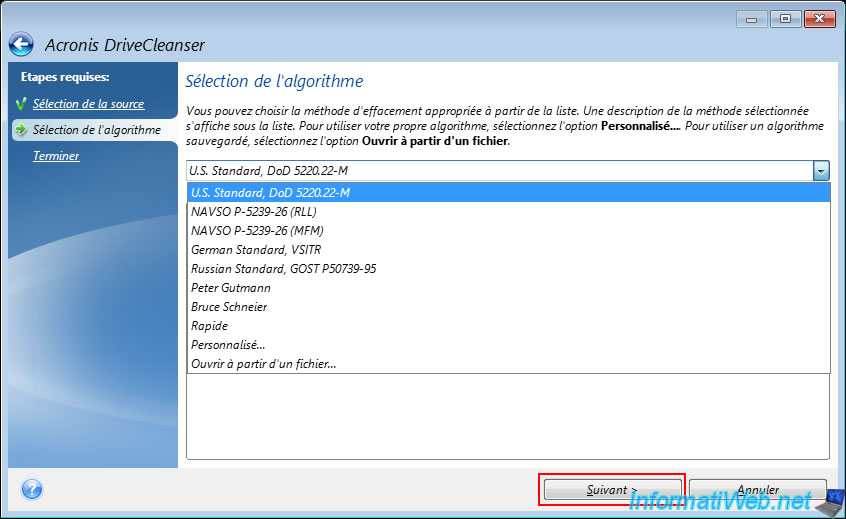
Sélectionnez l'algorithme spécifique que vous souhaitez utiliser pour effacer votre disque ou laissez celui sélectionné par défaut (U.S. Standard, DoD 5220.22-M), puis cliquez sur "Suivant".
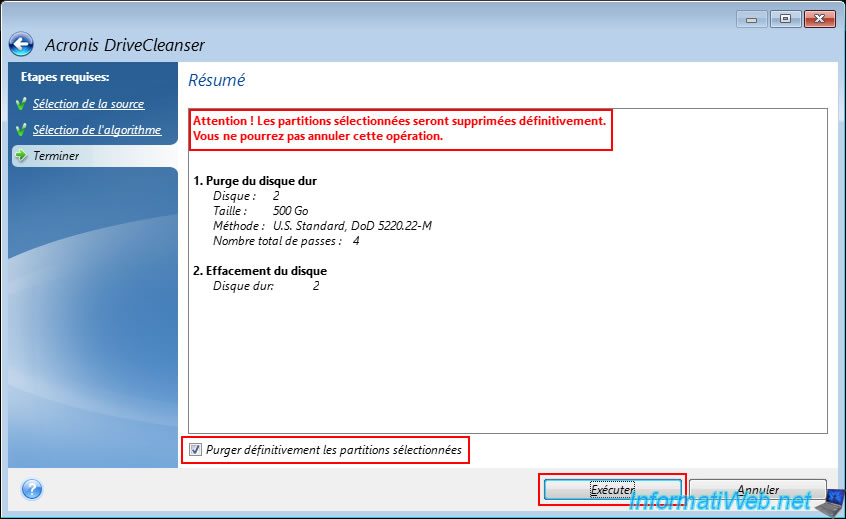
Attention : comme indiqué par Acronis DriveCleaner, vos partitions seront définitivement supprimées et vous ne pourrez pas annuler cette opération.
D'autant plus que toute récupération de données sera impossible après ce processus d'effacement sécurisé de vos données.
Cochez la case "Purger définitivement les partitions sélectionnées" et cliquez sur "Exécuter".
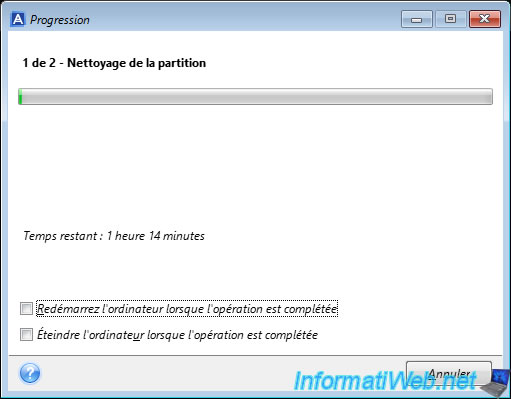
Patientez pendant l'effacement sécurisé de votre disque et donc pendant la triple écriture de données sur votre disque avant de le rendre totalement vide une fois les données aléatoires écrites sur celui-ci.
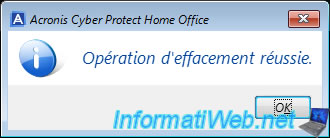
Une fois l'effacement sécurisé effectué, le message "Opération d'effacement réussie" apparaitra.
2. Disque effacé
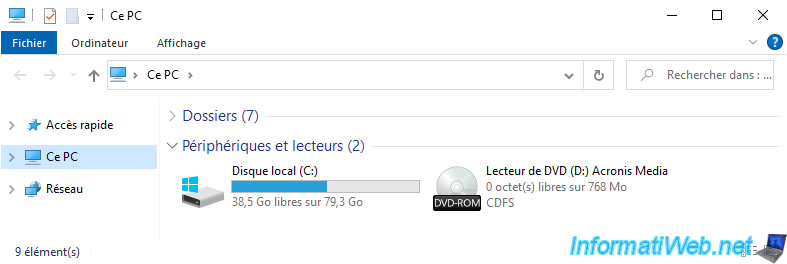
Redémarrez votre ordinateur et ouvrez l'explorateur de fichiers.
Comme vous pouvez le voir, les partitions supprimées ont effectivement disparu de l'explorateur de fichiers.
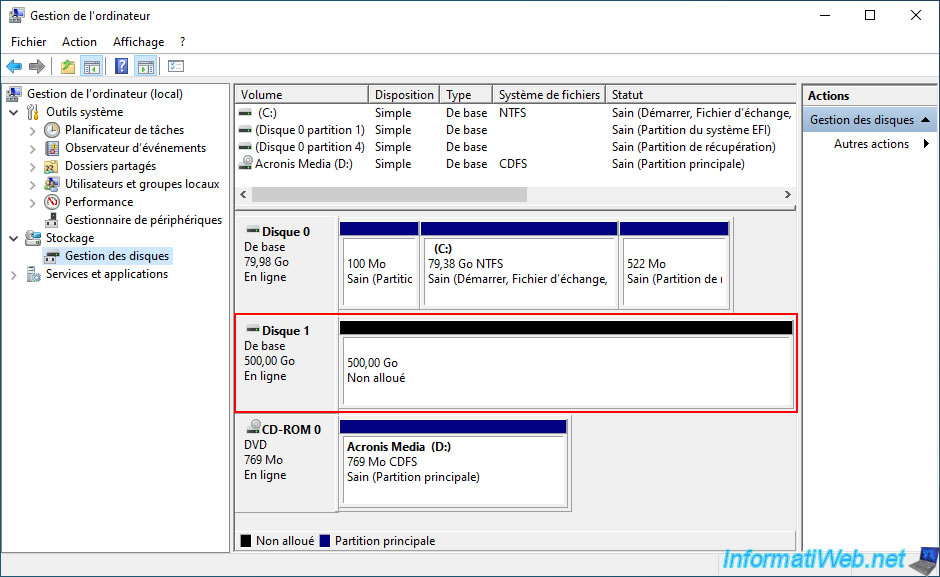
Si vous faites un clic droit "Gérer" sur "Ce PC" et que vous allez dans la gestion des disques, vous verrez que votre disque est effectivement vide.
D'où l'espace non alloué qui apparait ici.
3. Récupération de données impossible après l'effacement sécurisé
Même en supprimant toutes les partitions d'un disque, il est possible en temps normal de récupérer des données en ciblant le disque physique concerné.
Ce qui est par exemple possible avec File Scavenger.
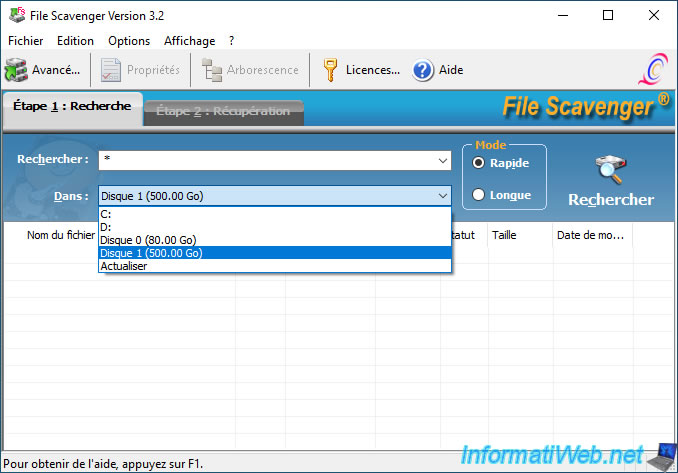
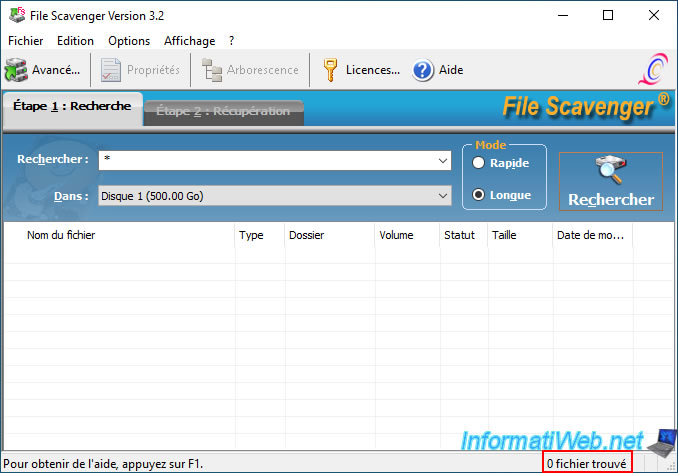
Comme vous pouvez le voir, on peut sélectionner notre disque dur de 500 Go que l'on vient d'effacer.
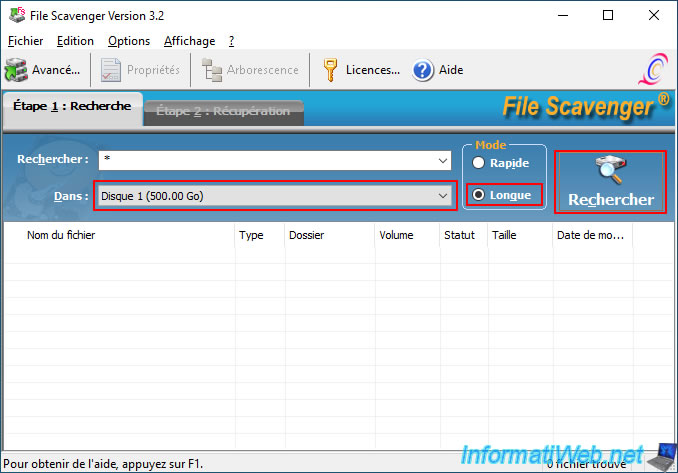
Puis, vous sélectionnez le mode "Longue" pour augmenter les chances de retrouver des données supprimées et vous cliquez sur "Rechercher".
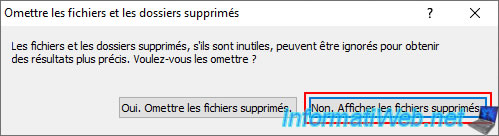
Vous cliquez sur le bouton "Non. Afficher les fichiers supprimés" pour tenter de récupérer les données qui ont été effacées.
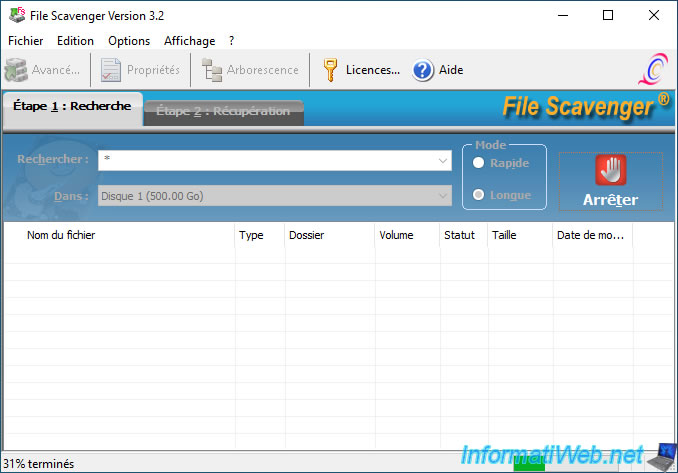
Vous patientez longtemps en espérant trouver quelque chose.
Mais une fois la recherche terminée, vous remarquez que le logiciel de récupération n'a absolument rien trouvé.
File Scavenger vous indiquera "0 fichier trouvé" en bas à droite de la fenêtre.
Partager ce tutoriel
A voir également
-
Sauvegardes 22/6/2026
Acronis True Image - Effacement sécurisé d'un disque
-
Sauvegardes 7/8/2025
Acronis True Image - Rechercher des fichiers dans une sauvegarde Cloud
-
Sauvegardes 16/2/2026
Acronis True Image - Support de secours - Créer le support (version Win PE) sous Win 7
-
Sauvegardes 24/11/2025
Acronis True Image - Synchroniser un dossier entre 2 PCs (en local)
Vous devez être connecté pour pouvoir poster un commentaire