- Sauvegardes
- Acronis True Image
- 16 février 2026 à 12:34
-


Si vous êtes sous Windows 7, vous pouvez créer un support de secours Acronis grâce au Microsoft Windows AIK via Acronis Cyber Protect Home Office (True Image).
Attention : la sauvegarde depuis ce support de secours Acronis n'est possible que si vous avez une version complète d'Acronis Cyber Protect Home Office (True Image).
En effet, dans le cas contraire (si vous utilisez actuellement la version d'évaluation d'Acronis Cyber Protect Home Office (True Image)), cela ne sera pas possible.
- Créer le support de secours Acronis en installant d'abord le Windows AIK
- Démarrer sur votre support de secours Acronis personnalisé
1. Créer le support de secours Acronis en installant d'abord le Windows AIK
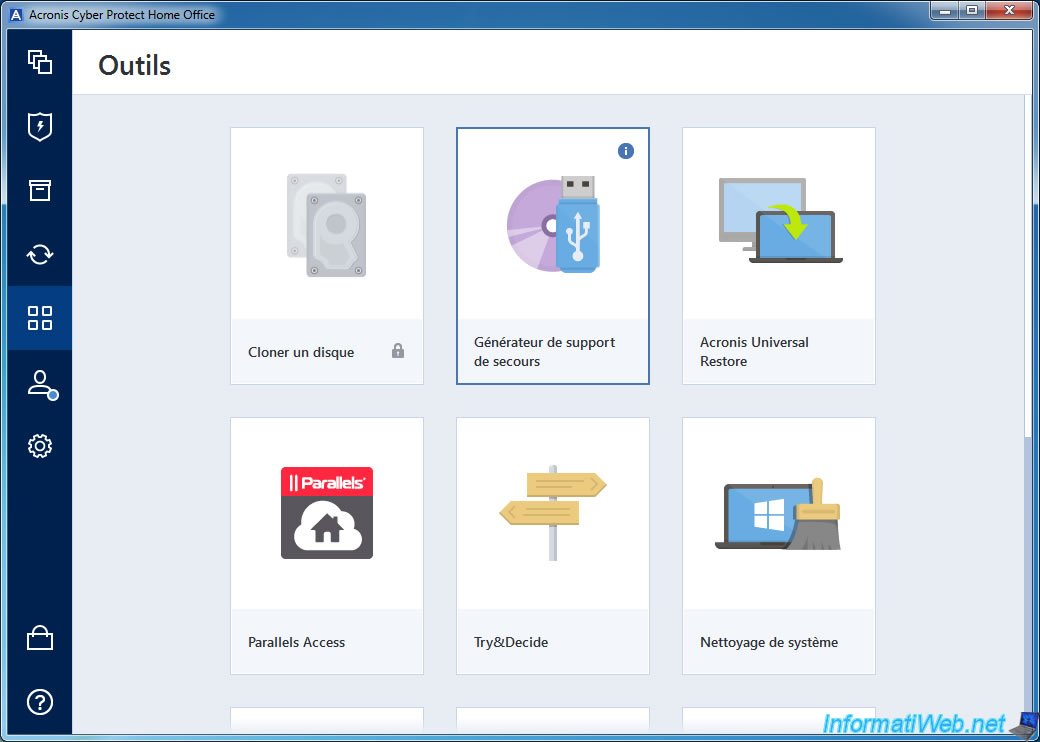
Pour commencer, allez dans la section "Outils" d'Acronis Cyber Protect Home Office (True Image) et lancez l'outil "Générateur de support de secours".
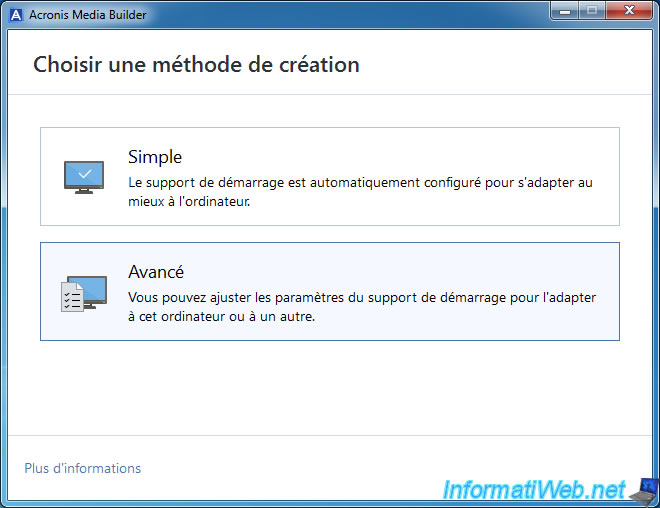
Cliquez sur : Avancé.
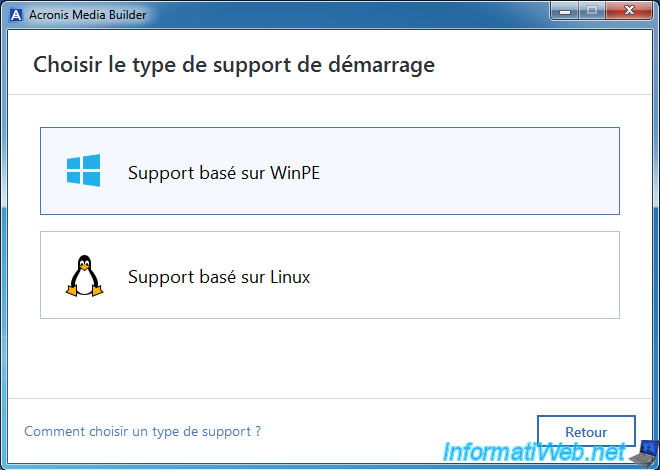
Choisissez : Support basé sur WinPE.
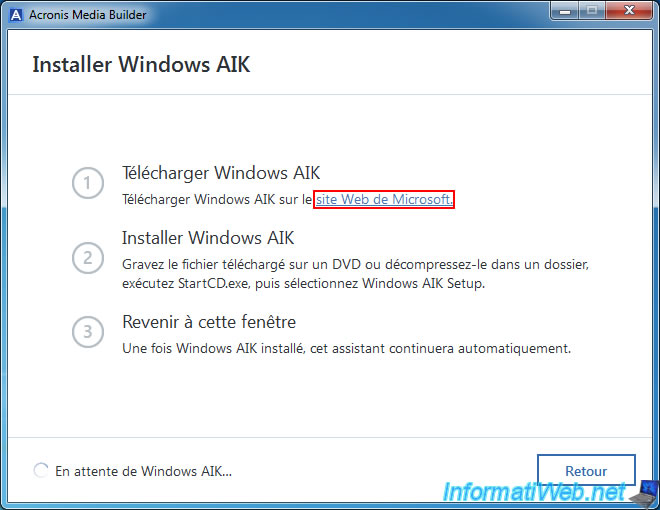
Sous Windows 7, vous pourrez utiliser le kit d'outils "Windows AIK" (comme précisé par Acronis Media Builder).
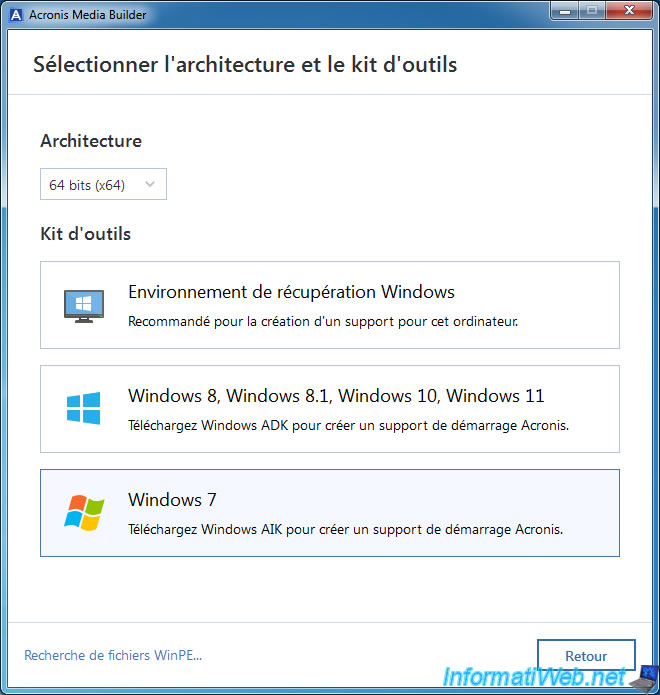
Si ce kit d'outils n'est pas installé, Acronis Media Builder vous demandera de le télécharger grâce au lien fourni ici.
Cliquez sur ce lien "site Web de Microsoft".
Par défaut, ce lien de téléchargement permet de télécharger la version anglaise du Windows AIK prévu pour Windows 7.
Donc, le fichier téléchargé sera : KB3AIK_EN.iso.
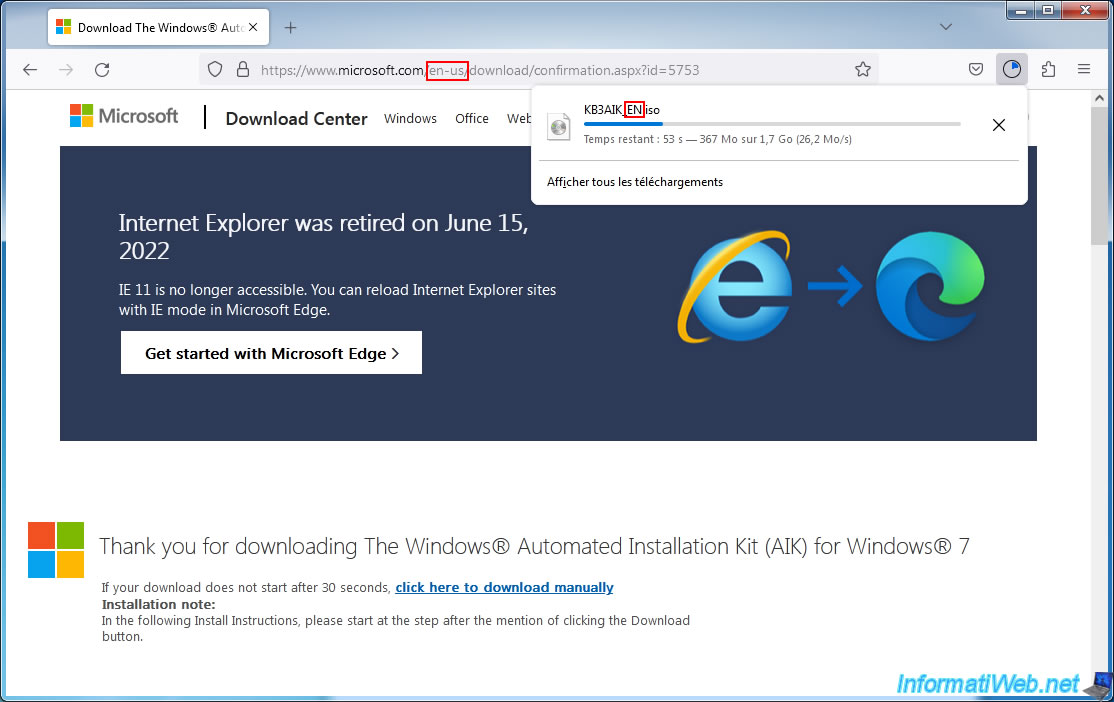
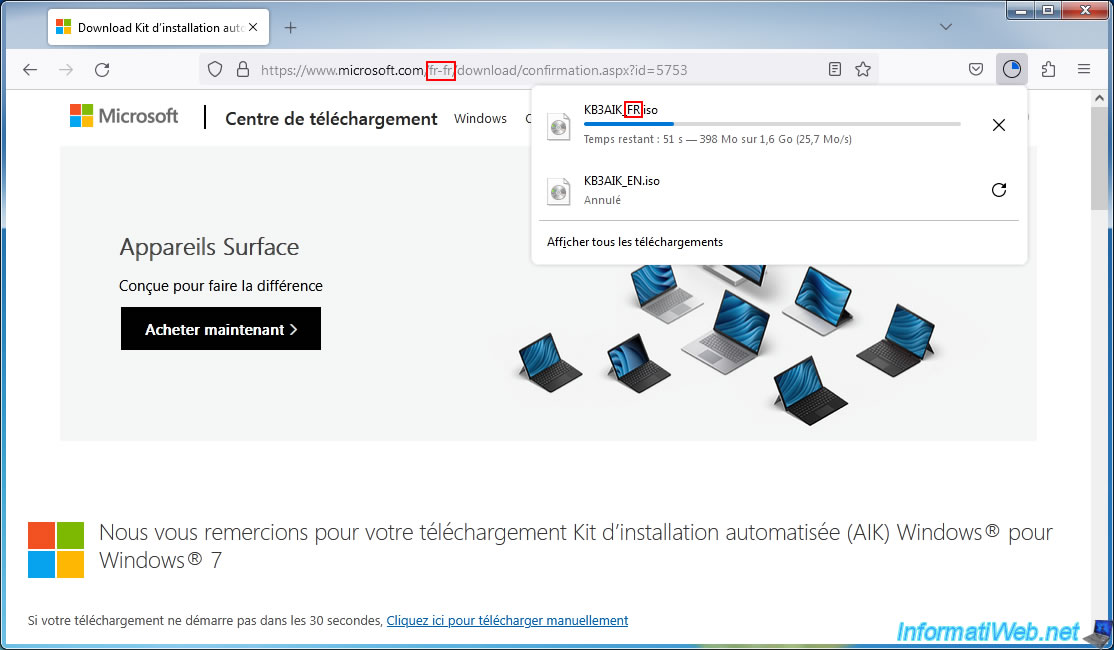
Pour télécharger la version française du Windows AIK, changez le "en-us" de l'URL en "fr-fr".
Ainsi, le fichier téléchargé sera : KB3AIK_FR.iso.
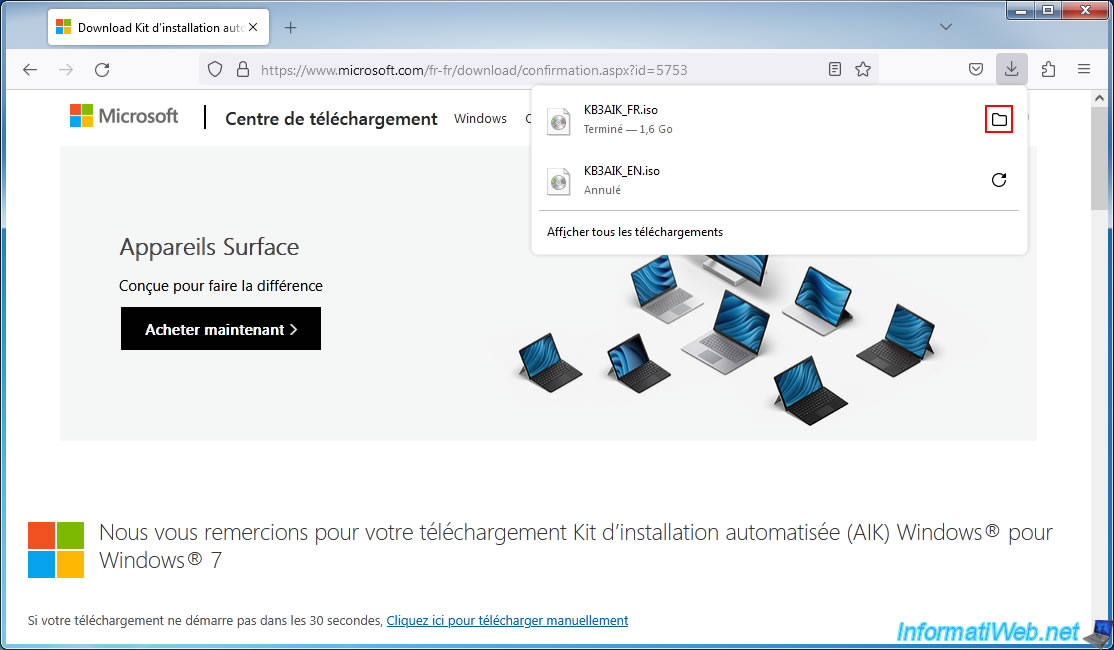
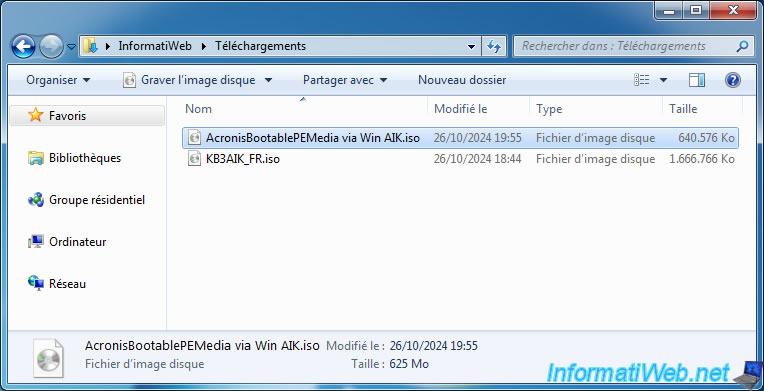
Une fois ce fichier ISO téléchargé, ouvrez le dossier où celui-ci se trouve.
Puis, gravez ce fichier ISO sur un CD ou utilisez un logiciel permettant de créer un lecteur CD virtuel comme DAEMON Tools Lite (qui est gratuit).
Une fois le fichier ISO monté dans un lecteur CD/DVD, faites un double clic sur ce lecteur CD/DVD.
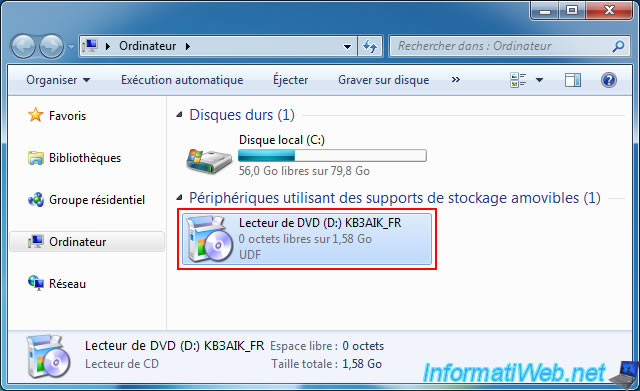
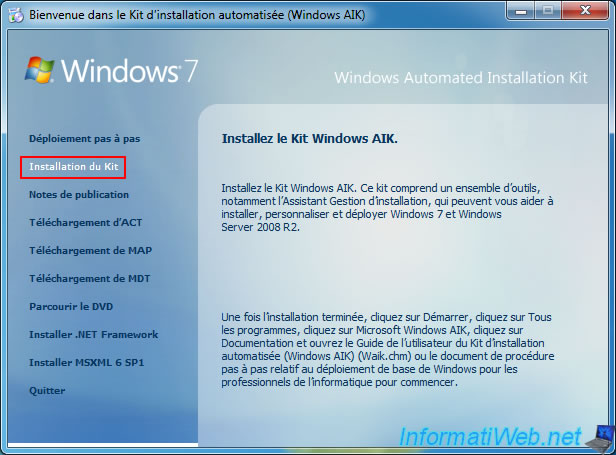
Dans la fenêtre "Bienvenue dans le Kit d'installation automatisée (Windows AIK)" qui s'affiche, cliquez sur "Installation du Kit".
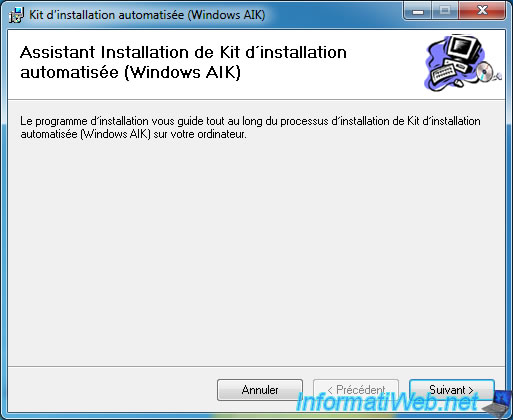
Ensuite, l'assistant Installation de Kit d'installation automatisée (Windows AIK) apparait.
Cliquez simplement sur "Suivant" à chaque étape.
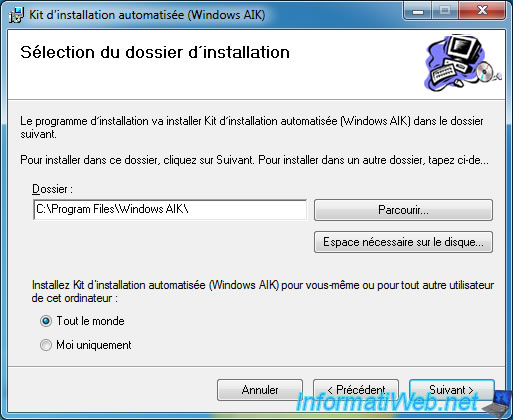
Laissez le dossier d'installation par défaut.
Confirmez l'installation de ce kit d'installation automatisée.
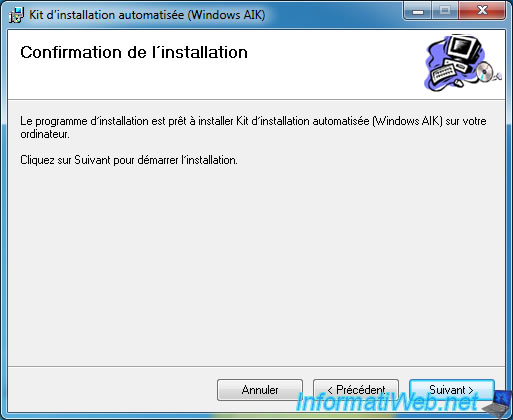
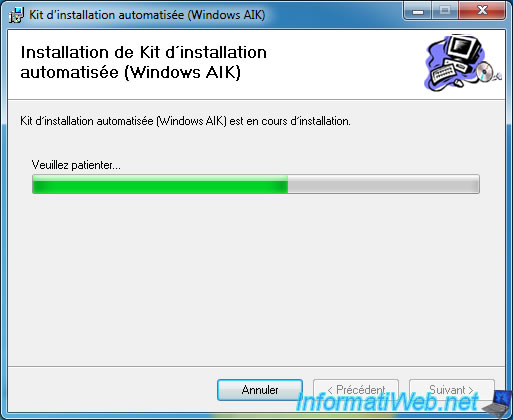
Patientez pendant l'installation du Windows AIK.
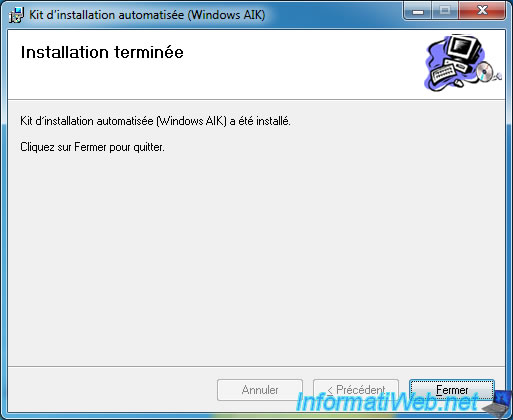
Cliquez sur "Fermer".
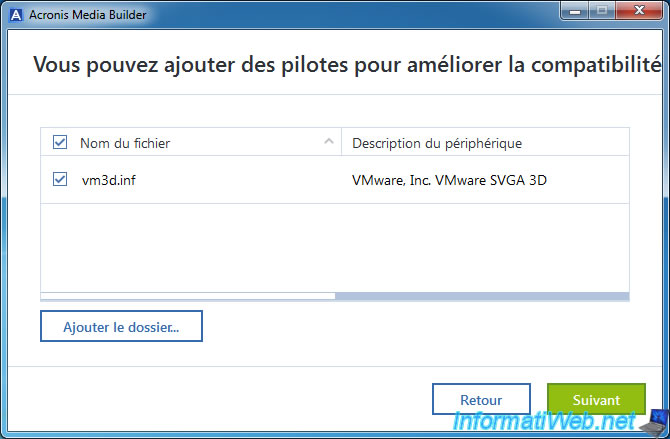
Une fois le Windows AIK installé, Acronis Media Builder passera automatiquement à l'étape suivante et vous proposera d'ajouter des pilotes dans votre futur support de secours Acronis.
Ce qui vous permettra de supporter une carte réseau qui n'est pas supportée nativement par ce support de secours, par exemple.
Important : les pilotes ajoutés ici doivent être ceux compatibles avec Windows 7 étant donné que le Windows AIK permet de créer un environnement Windows PE en version Windows 7.
Sélectionnez la destination souhaitée.
Dans notre cas : un fichier ISO.
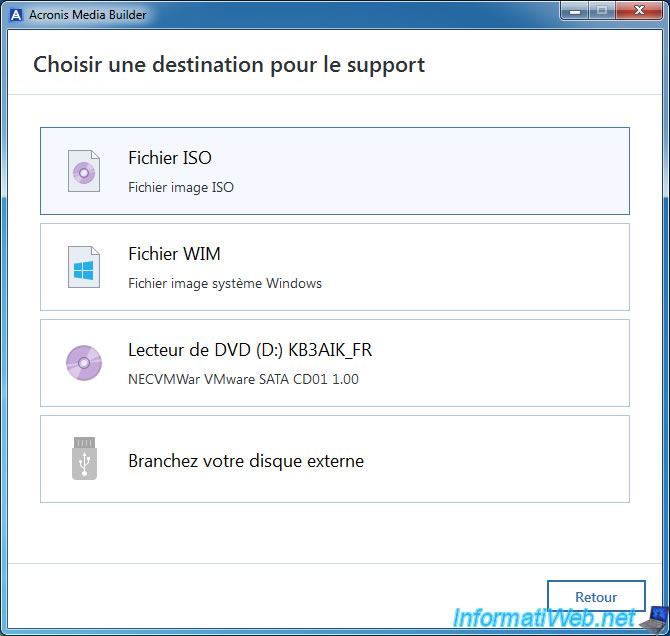
Sauvegardez le fichier sous le nom "AcronisBootablePEMedia via Win AIK.iso" (par exemple).
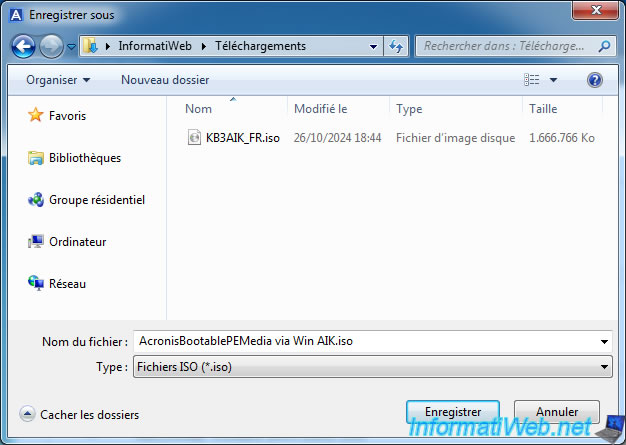
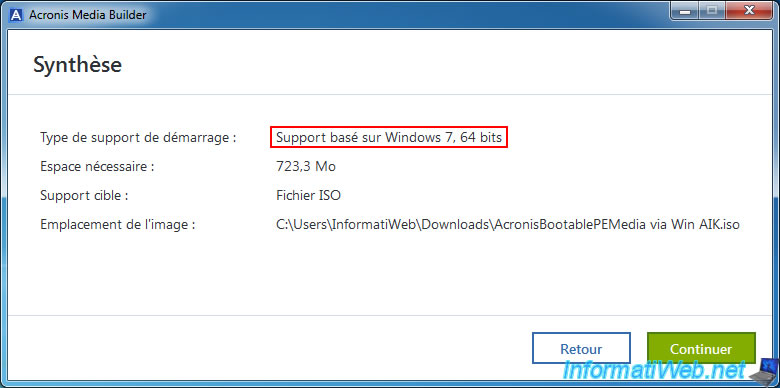
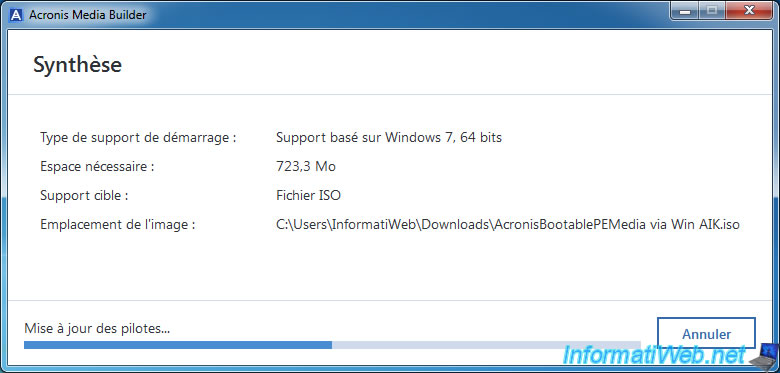
Comme vous pouvez le voir, Acronis Media Builder créera un support basé sur Windows 7 en 64 bits.
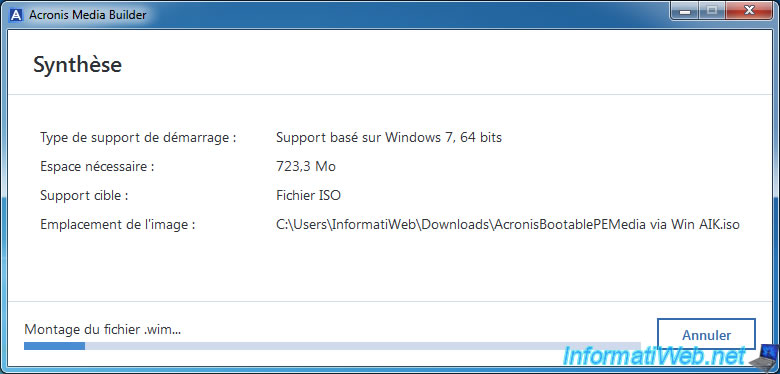
Patientez pendant le montage du fichier .wim (grâce au Windows AIK). Ce qui permet à Acronis Media Builder de modifier celui-ci pour y ajouter notamment ses programmes Acronis.
Acronis Media Builder ajoute les pilotes souhaités dans l'environnement Windows PE basé sur Windows 7.
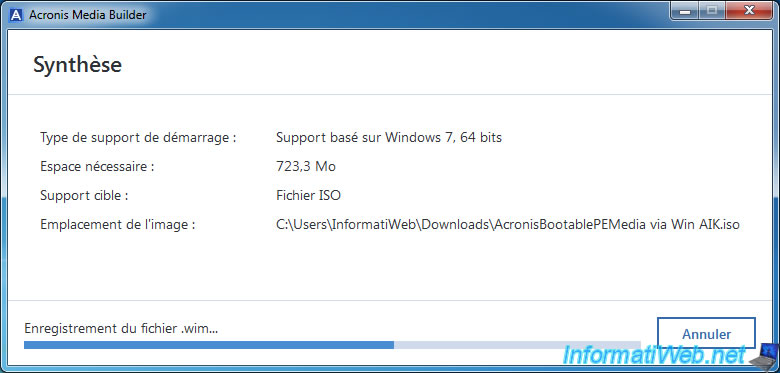
Patientez pendant l'enregistrement du fichier .wim qui vient d'être modifié par Acronis Media Builder.
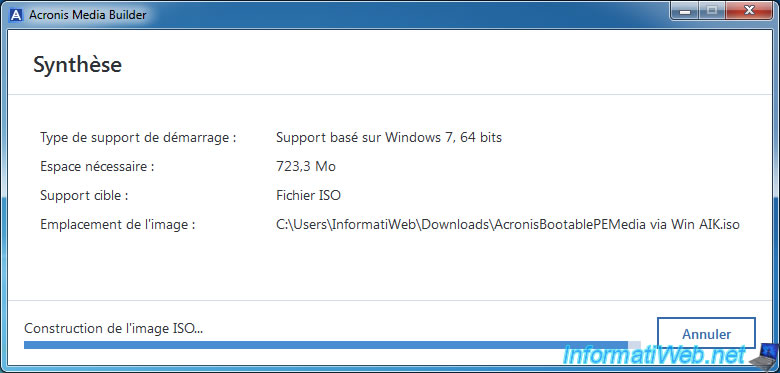
Puis, Acronis Media Builder créera un fichier ISO contenant notamment le fichier .wim modifié.
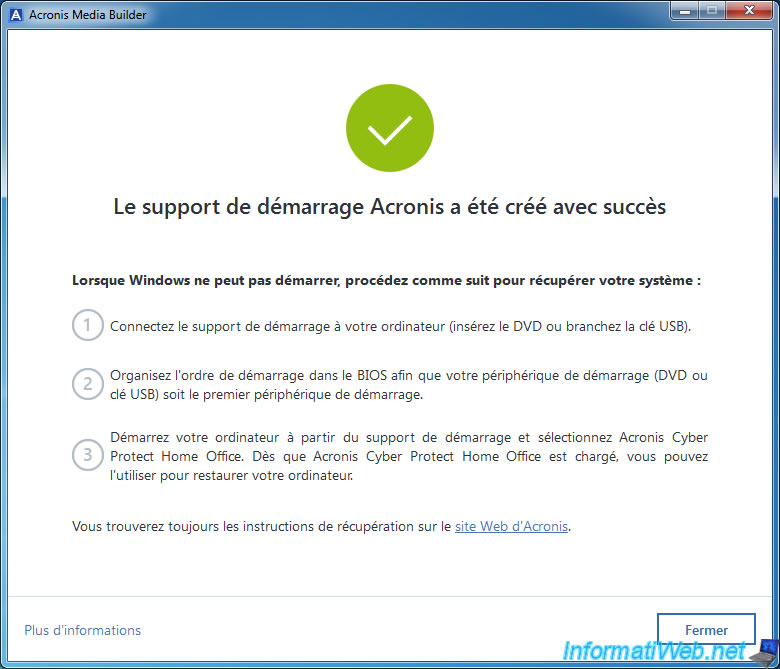
Une fois votre support de secours Acronis créé, cliquez sur Fermer.
Gravez ce fichier ISO sur un CD en suivant notre tutoriel "Graver un CD/DVD" si besoin.
2. Démarrer sur votre support de secours Acronis personnalisé
Pour pouvoir démarrer sur votre support de secours Acronis personnalisé, vous devez d'abord configurer l'ordre de démarrage de votre carte mère pour que votre ordinateur démarre d'abord sur votre lecteur CD/DVD.
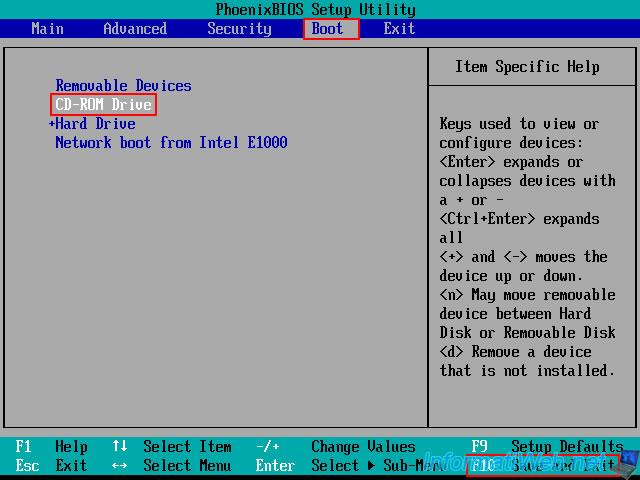
Ensuite, au démarrage de votre ordinateur, vous verrez le message "Appuyez sur n'importe quelle touche pour démarrer du CD-ROM ou du DVD-ROM" apparaitre.
Appuyez sur Enter pour démarrer sur votre support de secours Acronis.

Ensuite, le message "Windows is loading files..." apparaitra.

Puis, une barre de chargement apparaitra.

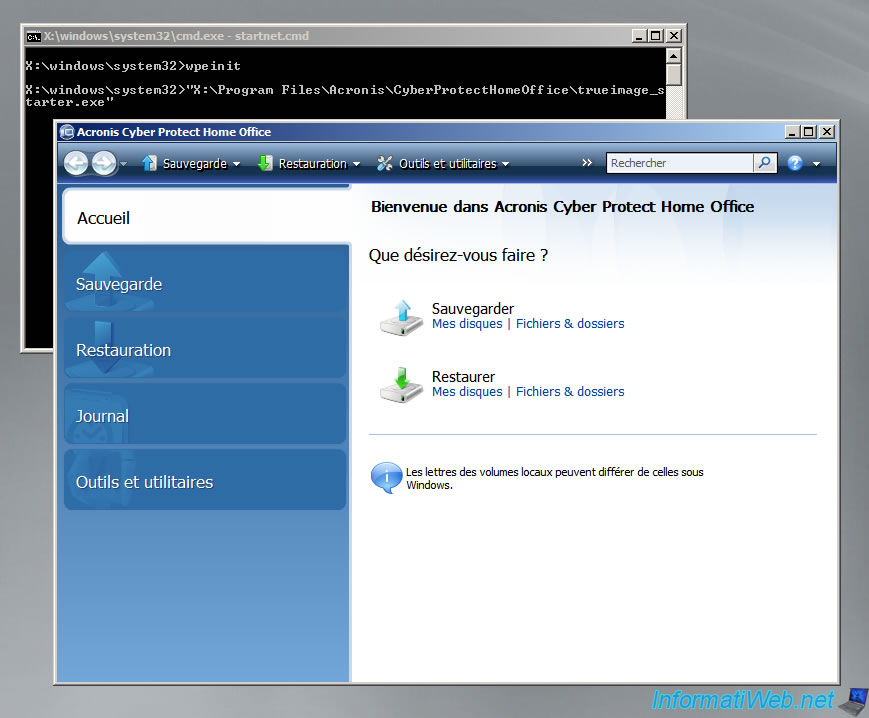
Enfin, un invite de commande (fenêtre noire), puis l'outil "Acronis Cyber Protect Home Office (True Image)" apparaitront.
Ce qui vous permettra de sauvegarder votre ordinateur ou le restaurer grâce à une sauvegarde présente sur votre disque dur, même si Windows ne démarre plus.
Partager ce tutoriel
A voir également
-

Sauvegardes 10/11/2025
Acronis True Image - Archiver ses fichiers sur Acronis Cloud (archive chiffrée)
-

Sauvegardes 7/9/2026
Acronis True Image - P2V - Virtualiser un PC physique vers VirtualBox
-
Sauvegardes 2/2/2026
Acronis True Image - Support de secours - Créer le support (version Win PE) sous Win 8.1
-

Sauvegardes 12/6/2025
Acronis True Image - Supprimer une connexion FTP
Vous devez être connecté pour pouvoir poster un commentaire