- Sauvegardes
- Acronis True Image
- 02 mars 2026 à 10:28
-

- 1/3
Pour protéger l'accès à vos sauvegardes créées via Acronis Cyber Protect Home Office (True Image), vous avez la possibilité de créer une zone sécurisée Acronis (Acronis Secure Zone).
Ce qui permet également de protéger vos sauvegardes contre les malwares qui voudraient tenter de rendre vos fichiers de sauvegarde inutilisables.
Attention : la création et la gestion d'une zone sécurisée Acronis (Acronis Secure Zone) nécessitent d'avoir créé votre support de secours depuis une version complète d'Acronis Cyber Protect Home Office (True Image).
- Créer une zone sécurisée Acronis (Acronis Secure Zone) sur votre disque dur
- Sauvegarder son PC vers l'Acronis Secure Zone via votre support de secours Acronis
- Restaurer son PC depuis l'Acronis Secure Zone via votre support de secours Acronis
- Sauvegarde stockée dans l'Acronis Secure Zone visible dans Acronis Cyber Protect Home Office (True Image)
- Sauvegarde stockée dans l'Acronis Secure Zone visible dans l'explorateur de fichiers de Windows
- Périphérique inconnu visible dans l'explorateur de fichiers de Windows si Acronis n'est pas installé
1. Créer une zone sécurisée Acronis (Acronis Secure Zone) sur votre disque dur
Pour créer une zone sécurisée Acronis (Acronis Secure Zone) sur votre disque dur, créez d'abord un support de secours Acronis en vous référant à un de nos tutoriels permettant de le créer de différentes façons.
Le plus simple étant de suivre celui-ci : Acronis True Image - Support de secours - Créer le support facilement (au format ISO).
Ensuite, démarrez votre ordinateur sur ce support de secours Acronis et cliquez sur l'option "Outils et utilitaires" (dans la barre d'outils affichée en haut du programme Acronis), puis sur "Gérer la Acronis Secure Zone".
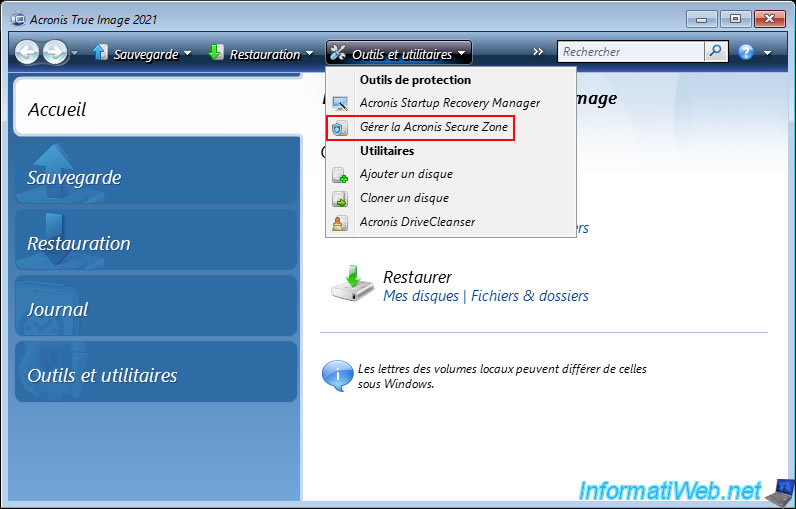
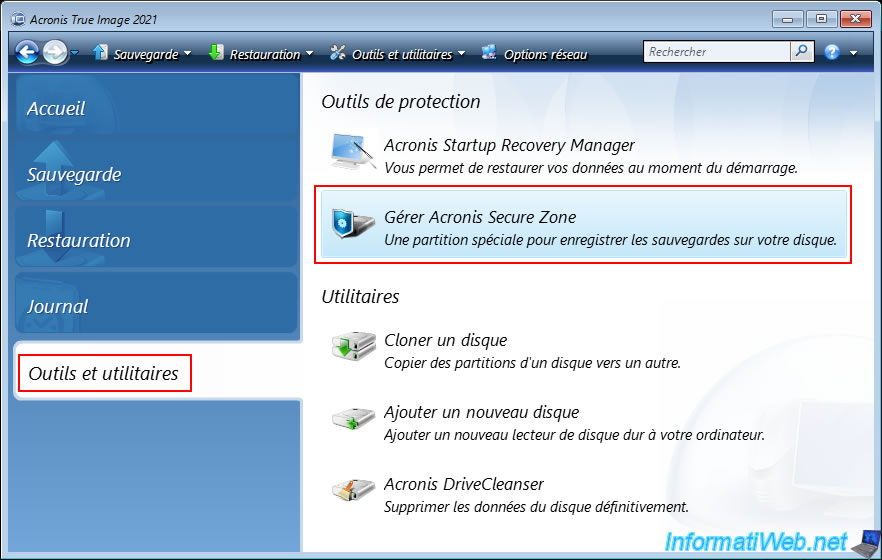
Ou alors, allez dans la section "Outils et utilitaires" de ce programme Acronis et cliquez sur l'outil de protection "Gérer Acronis Secure Zone".
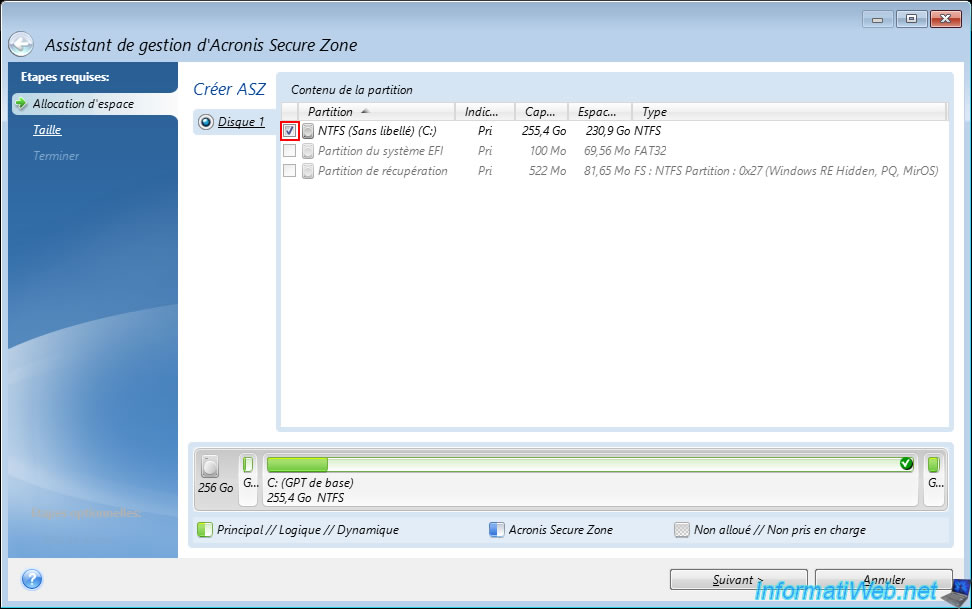
Dans la fenêtre "Assistant de gestion d'Acronis Secure Zone" qui s'affiche, sélectionnez le disque où vous souhaitez créer votre zone sécurisée Acronis (Acronis Secure Zone).
Dans notre cas, sur le disque 1.
Puis, cochez la case de la partition dont il faudra réduire la taille pour créer une nouvelle partition (Acronis Secure Zone) à la fin du disque souhaité grâce à l'espace disque libéré.
Dans notre cas, il n'y a qu'une grande partition sur ce disque de 256 Go. Les autres partitions étant uniquement des partitions système de Windows 10, dont la partition de récupération où Acronis vous indique qu'il s'agit de "Windows RE Hidden" (= Windows Recovery Environment).
Par défaut, l'assistant utilisera la moitié de la taille de la partition sélectionnée pour la taille de la future partition "Acronis Secure Zone".
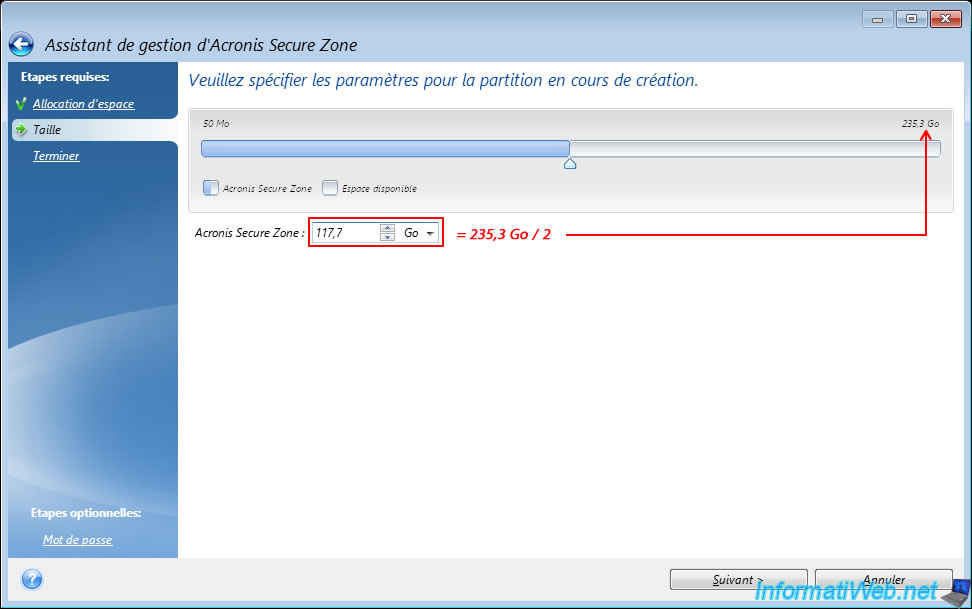
Dans notre cas, pour l'exemple, nous avons créé une partition de 60 Go.
Note : vous pouvez facilement voir l'espace libre et calculer l'espace utilisé sur cette partition en retournant à la 1ère étape (Allocation d'espace) de cet assistant.
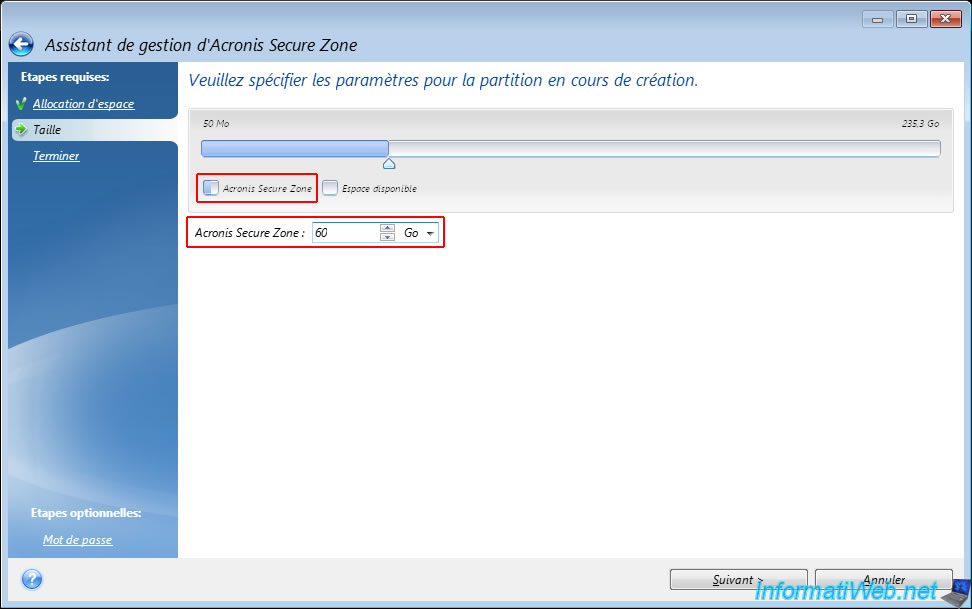
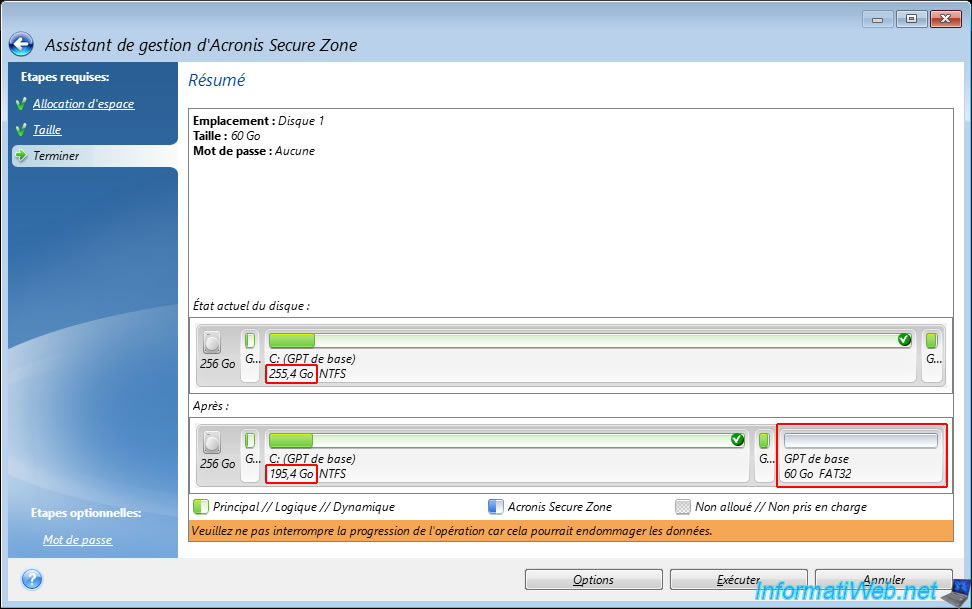
Comme prévu, la taille de notre partition "C:" sera réduite de 60 Go et une partition supplémentaire de 60 Go sera créé à la fin de ce disque.
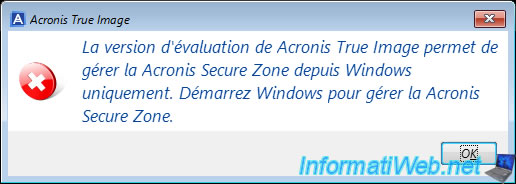
Si vous avez créé votre support de secours Acronis depuis une version d'évaluation d'Acronis Cyber Protect Home Office (True Image), vous verrez l'erreur ci-dessous apparaitre.
Si vous l'avez créé à partir d'une version complète d'Acronis Cyber Protect Home Office (True Image), alors vous n'aurez pas ce problème.
Plain Text
La version d'évaluation de Acronis Cyber Protect Home Office (True Image) permet de gérer la Acronis Secure Zone depuis Windows uniquement. Démarrez Windows pour gérer la Acronis Secure Zone.
Si vous souhaitez protéger l'accès à cette partition spéciale "Acronis Secure Zone", cliquez sur l'étape optionnelle "Mot de passe" (située en bas à gauche) de cet assistant.
Ensuite, sélectionnez "Définir le mot de passe" et définissez un mot de passe, ainsi qu'une question et une réponse secrètes pour celle-ci.
Puis, cliquez sur "Exécuter".
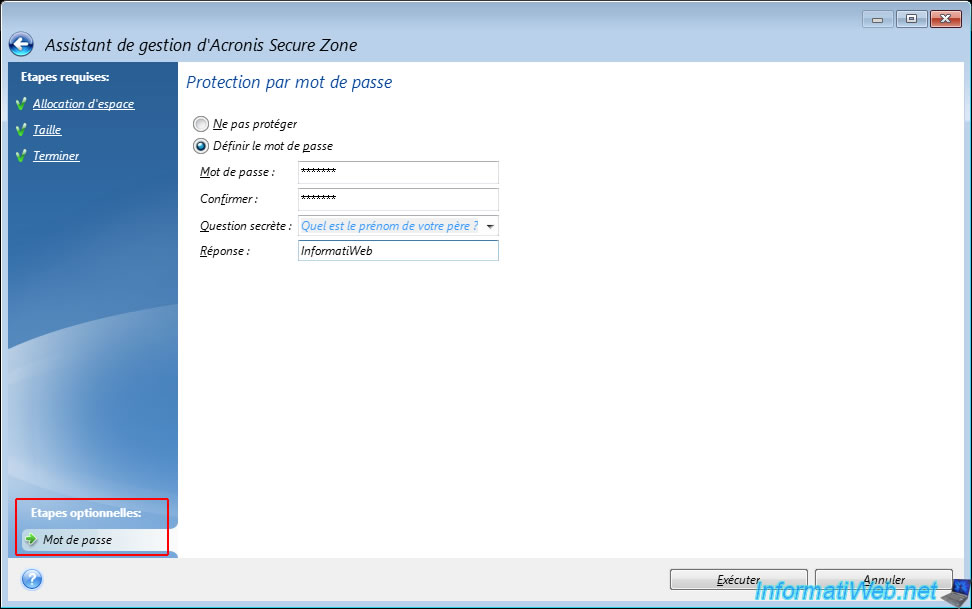
Patientez un peu pendant l'initialisation du processus.

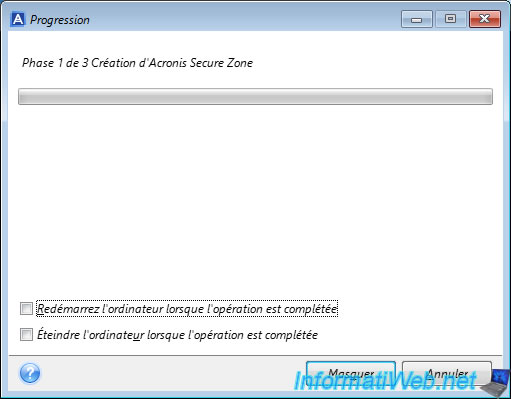
Patientez pendant la création de la zone sécurisée Acronis (Acronis Secure Zone).
Plain Text
Phase 1 de 3 Création d'Acronis Secure Zone
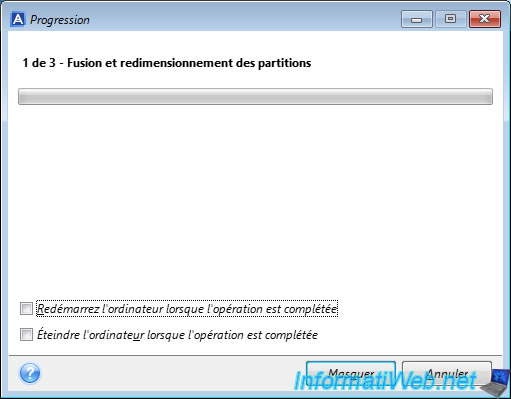
Ensuite, Acronis Cyber Protect Home Office (True Image) redimensionnera la partition sélectionnée précédemment pour pouvoir placer la partition "Acronis Secure Zone" à la fin du disque concerné par la partition sélectionnée précédemment.
Plain Text
1 de 3 - Fusion et redimensionnement des partitions.
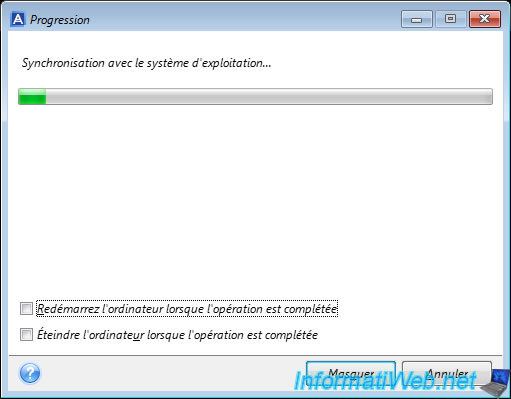
Pour finir, vous verrez ceci apparaitre encore un peu.
Plain Text
Synchronisation avec le système d'exploitation...
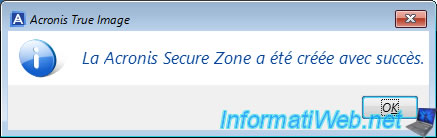
Une fois la création de cette "Acronis Secure Zone" terminée, le message "La Acronis Secure Zone a été créée avec succès" apparaitra.
2. Sauvegarder son PC vers l'Acronis Secure Zone via votre support de secours Acronis
Une fois la zone sécurisée Acronis (Acronis Secure Zone) créée, vous pourrez sauvegarder votre ordinateur et stocker votre sauvegarde sur celle-ci si vous le souhaitez.
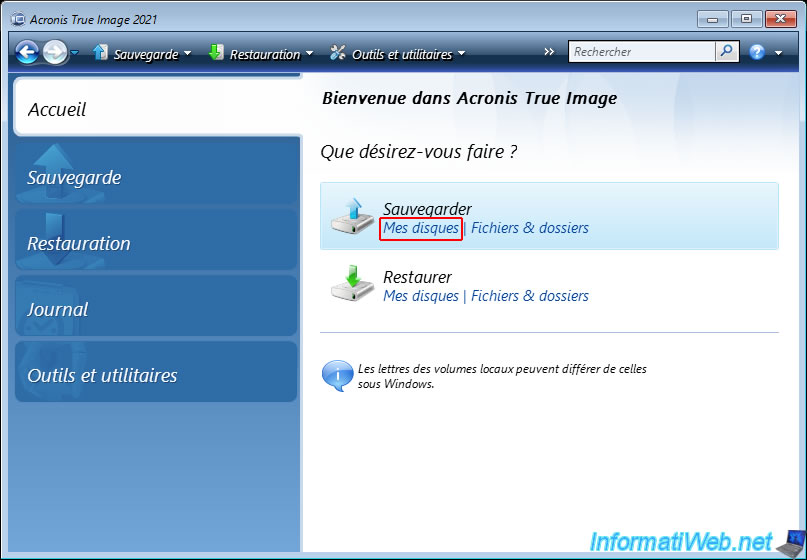
Pour cela, cliquez sur le lien "Mes disques" de l'option "Sauvegarder".
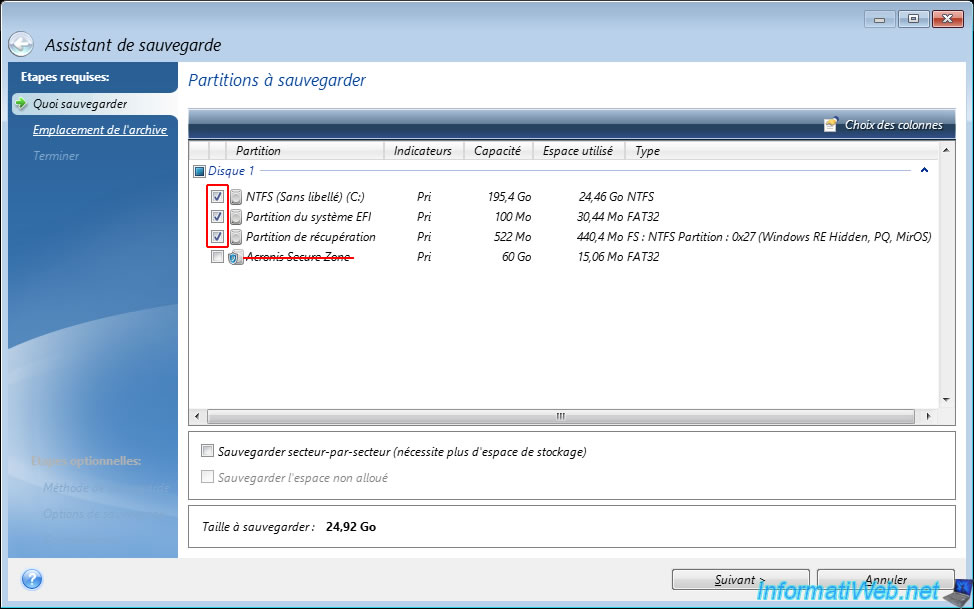
A l'étape "Partitions à sauvegarder", sélectionnez les partitions que vous souhaitez sauvegarder en ignorant celle nommée "Acronis Secure Zone" (si vous souhaitez sauvegarder le disque où cette partition "Acronis Secure Zone" se trouve).
Attention : il est important d'ignorer la partition "Acronis Secure Zone" pour ne pas perdre vos sauvegardes en restaurant plus tard les partitions à sauvegarder.
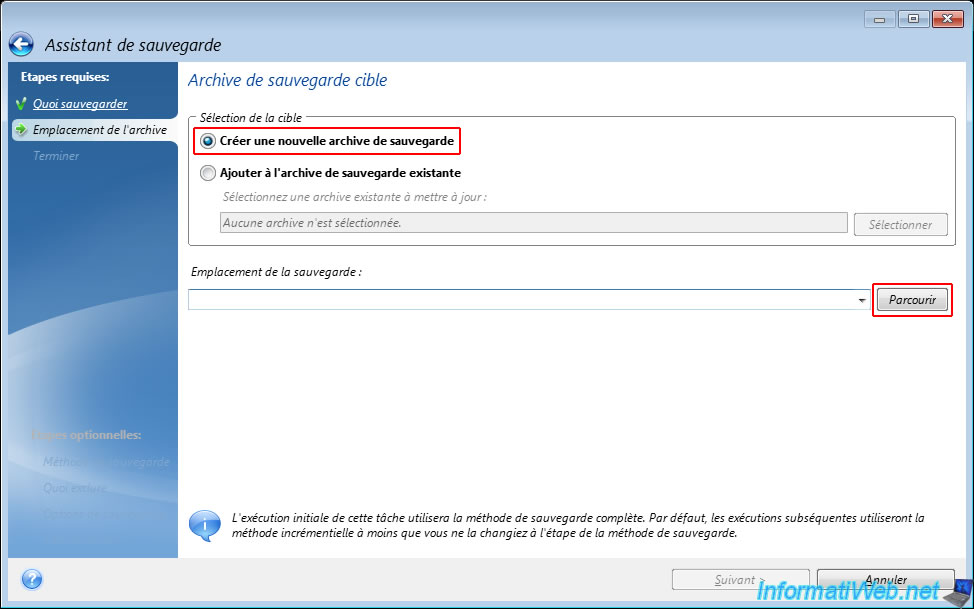
Sélectionnez "Créer une nouvelle archive de sauvegarde" et cliquez sur "Parcourir".
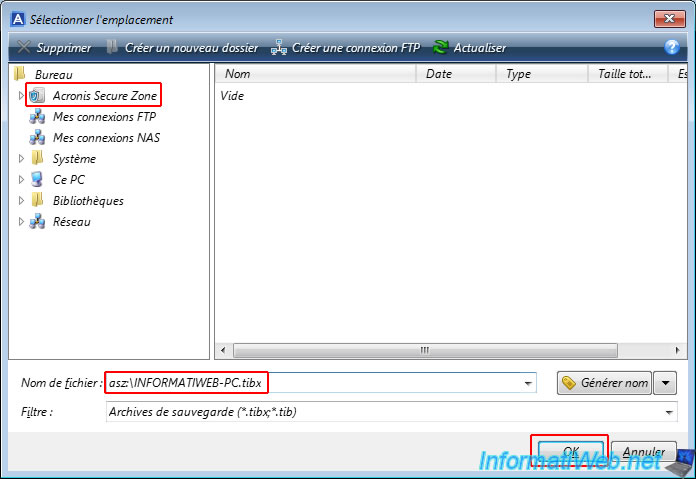
Allez dans l'emplacement "Acronis Secure Zone" situé en haut à gauche de la fenêtre "Sélectionner l'emplacement", puis indiquer un nom de fichier avec l'extension ".tibx" pour la sauvegarde qui sera créée sur cette zone sécurisée Acronis.
Ensuite, cliquez sur OK.
Notez que le chemin affiché commencera par "asz:\" (ce qui signifie "Acronis Secure Zone").
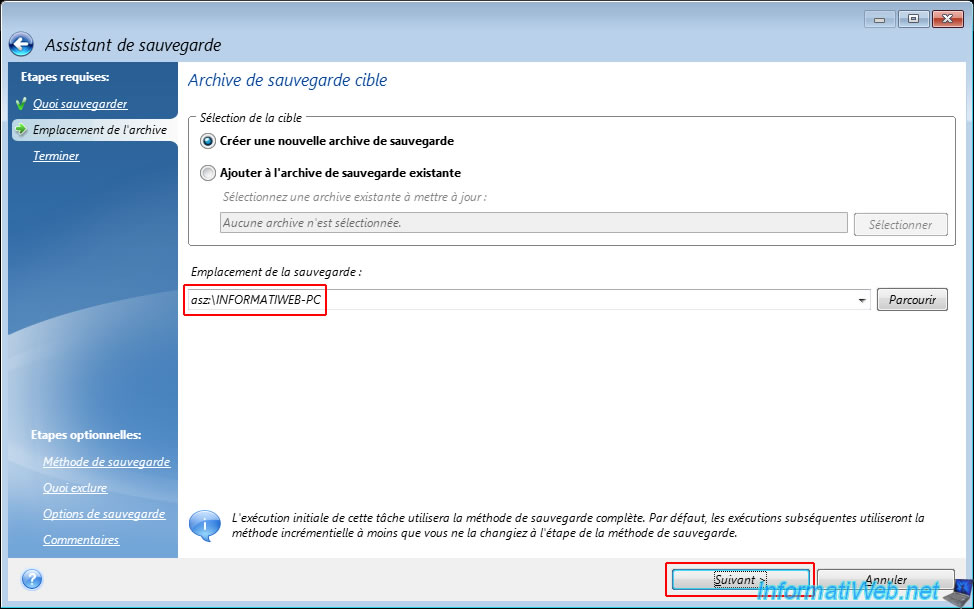
Le chemin de la sauvegarde qui sera créée apparait.
Cliquez sur "Suivant".
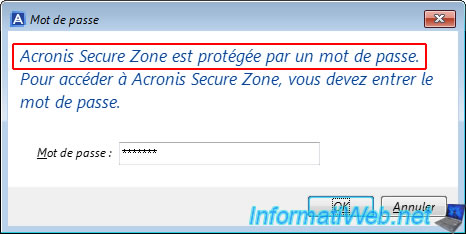
Si vous avez protégé votre zone sécurisée Acronis (Acronis Secure Zone) avec un mot de passe (lors de sa création), un popup s'affichera et vous le demandera.
Sinon, ce popup n'apparaitra pas.
Plain Text
Acronis Secure Zone est protégée par un mot de passe.
Pour accéder à Acronis Secure Zone, vous devez entrer le mot de passe.
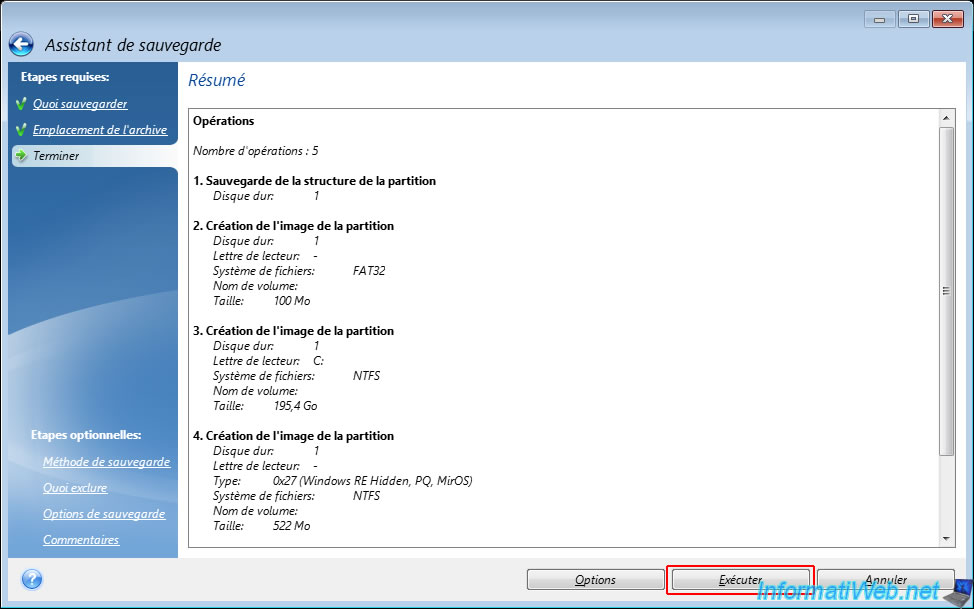
Un résumé des opérations qui seront effectuées apparait.
Cliquez sur "Exécuter".
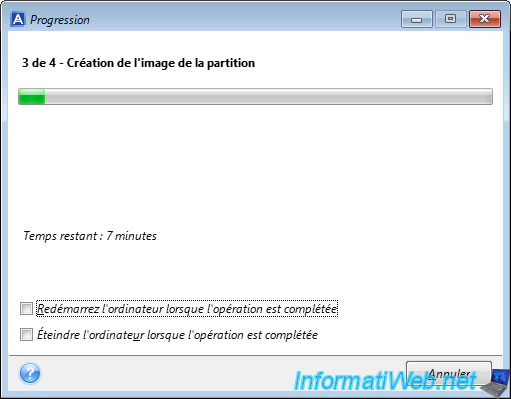
Patientez pendant la sauvegarde des partitions souhaitées.
Plain Text
3 de 4 - Création de l'image de la partition.
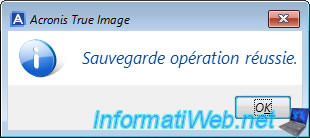
Une fois la sauvegarde de vos partitions terminée, le message "Sauvegarde opération réussie".
Partager ce tutoriel
A voir également
-

Sauvegardes 29/6/2026
Acronis True Image - Outils tiers
-
Sauvegardes 7/9/2026
Acronis True Image - P2V - Virtualiser un PC physique vers VirtualBox
-
Sauvegardes 2/6/2025
Acronis True Image - Sauvegarder son PC vers un disque dur externe
-

Sauvegardes 17/11/2025
Acronis True Image - Synchroniser un dossier vers Acronis Cloud
Vous devez être connecté pour pouvoir poster un commentaire