- Sauvegardes
- Acronis True Image
- 17 août 2026 à 10:02
-

En cas de problème avec Acronis Cyber Protect Home Office (True Image), si vous contactez le support d'Acronis ou que vous demandez de l'aide sur le forum d'Acronis, il pourra vous être demandé de générer un rapport de votre système.
Pour cela, il vous suffit d'utiliser l'utilitaire "Acronis System Report" installé avec Acronis Cyber Protect Home Office (True Image).
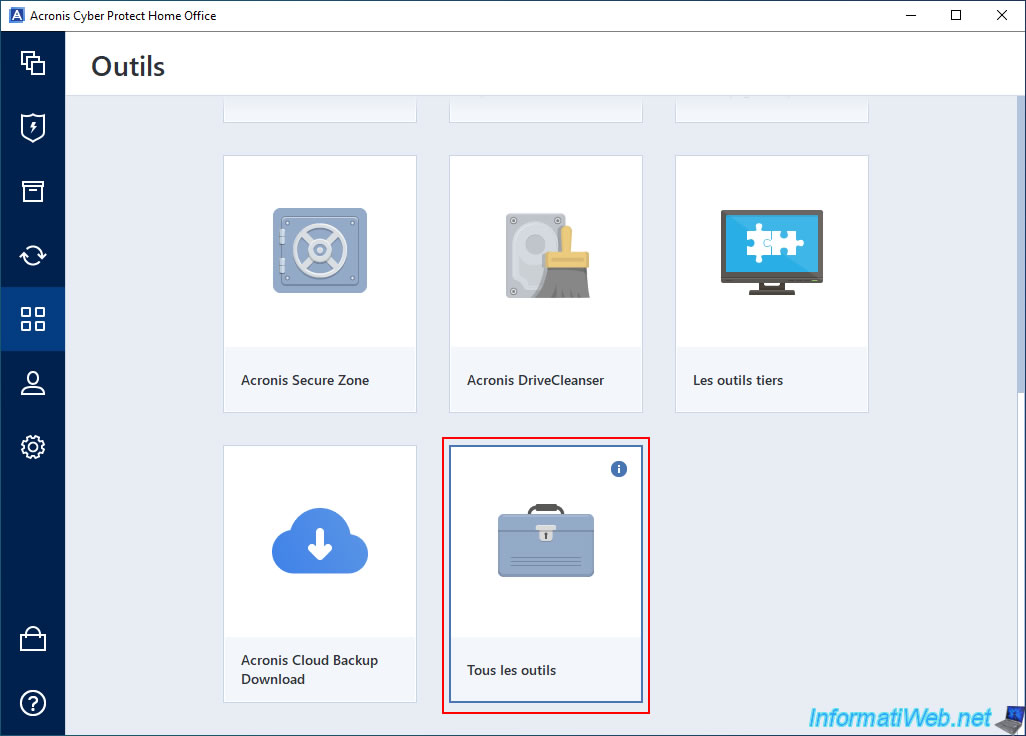
Pour le lancer, allez dans la section "Outils" d'Acronis Cyber Protect Home Office (True Image), puis cliquez sur "Tous les outils".
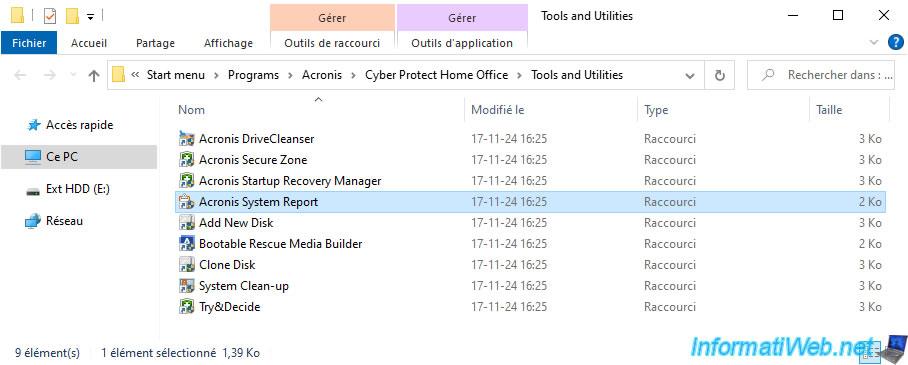
Ensuite, lancez le programme "Acronis System Report" présent dans la liste qui s'affiche.
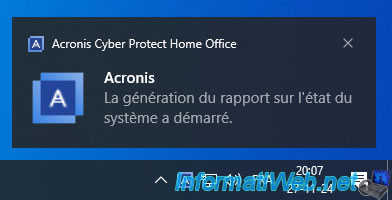
Une notification Acronis apparaitra en bas à droite de votre écran avec le message "La génération du rapport sur l'état du système a démarré".
Ensuite, vous devrez attendre pendant que ce programme fonctionnera en arrière-plan.
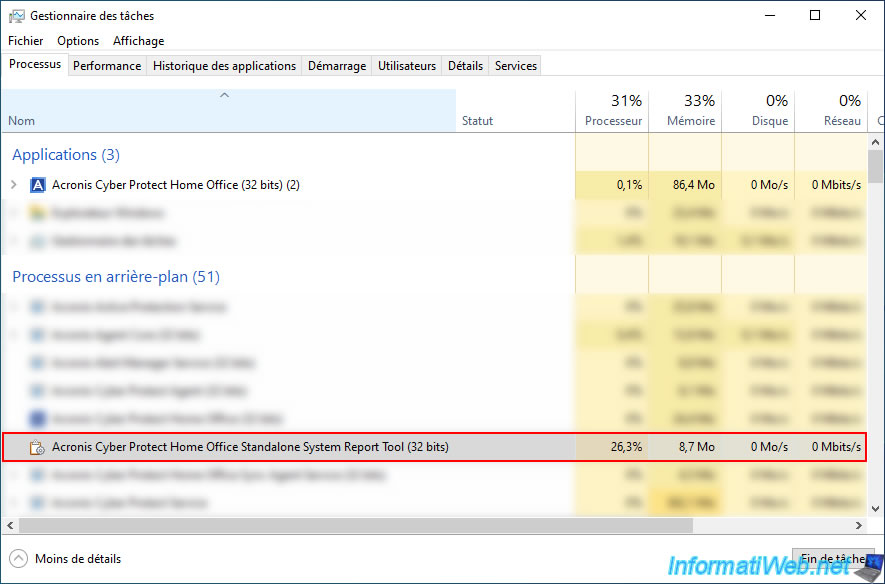
Vous pouvez d'ailleurs le voir avec le gestionnaire des tâches de Windows.
En effet, il s'agit d'un processus en arrière-plan. D'où le fait que vous ne le voyez pas actuellement à l'écran.
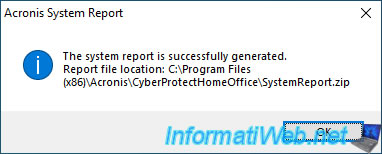
Après environ une minute, une petite fenêtre "Acronis System Report" apparaitra avec le message ci-dessous.
Plain Text
The system report is successfully generated.
Report file location: C:\Program Files (x86)\Acronis\CyberProtectHome Office\SystemReport.zip
Cliquez sur OK.
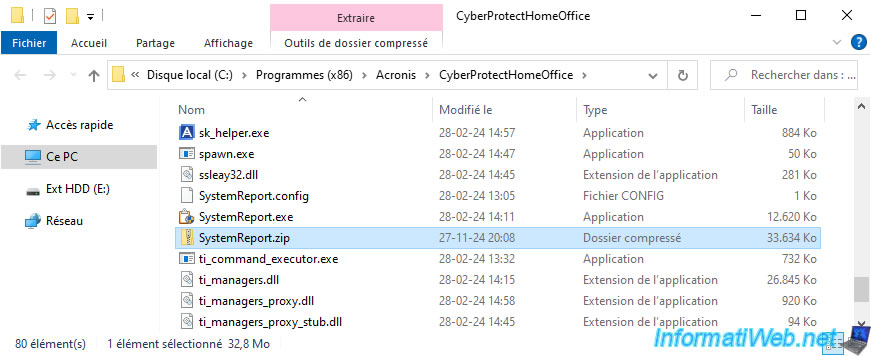
Ouvrez l'explorateur de fichiers et allez dans le dossier "C:\Program Files (x86)\Acronis\CyberProtectHome Office".
Comme prévu, vous y trouverez un fichier "SystemReport.zip".
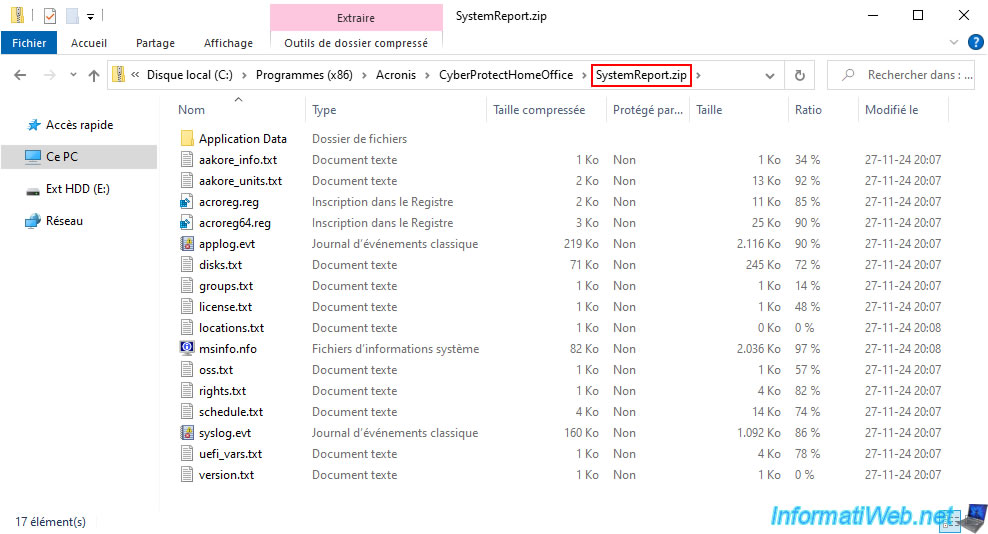
Si vous rentrez dans ce fichier, vous verrez qu'il contient plusieurs fichiers textes, ainsi que les clés de registre d'Acronis, des journaux d'événement Windows, des informations système concernant votre ordinateur et Windows, ...
Toutes ces informations étant potentiellement utiles pour le support d'Acronis en cas de problème.
Partager ce tutoriel
A voir également
-

Sauvegardes 14/7/2025
Acronis True Image - Créer des sauvegardes incrémentielles
-
Sauvegardes 11/8/2025
Acronis True Image - Créer le support Acronis Survival Kit
-

Sauvegardes 4/5/2026
Acronis True Image - Support Universal Restore - Créer et utiliser le support
-

Sauvegardes 11/5/2026
Acronis True Image - Support Universal Restore - Créer le support (version Win PE basé sur Win RE)
Vous devez être connecté pour pouvoir poster un commentaire