- Sauvegardes
- Acronis True Image
- 19 janvier 2026 à 10:16
-

- 1/2
Grâce à l'outil "Acronis Media Builder" installé avec Acronis Cyber Protect Home Office (True Image), vous pouvez créer un support de secours Acronis basé sur Windows PE ou Linux (au choix).
Les avantages de créer un support de secours basé sur Linux sont :
- la compatibilité avec un PC qui refuserait de démarrer sur la version basée sur Windows PE.
- la possibilité de créer facilement ce support de secours sans devoir installer d'outils Microsoft (comme le Windows AIK sous Windows 7 ou le Windows ADK et Windows PE sur les versions plus récentes de Windows si l'option "Environnement de récupération Windows" n'est pas proposée ou fonctionnelle dans votre cas).
Attention : il n'est pas possible d'ajouter des pilotes dans ce support de secours Acronis basé sur Linux, même en utilisant le mode avancé d'Acronis Media Builder.
Contrairement à la création d'un support de secours basé sur Windows PE où cela est possible, ce qui permet de rajouter les pilotes manquants si besoin en utilisant le mode avancé d'Acronis Media Builder.
Attention : si vous créez ce support de secours Acronis basé sur Linux en utilisant la version d'évaluation d'Acronis Cyber Protect Home Office (True Image), la sauvegarde ne sera pas possible depuis celui-ci.
En effet, la sauvegarde depuis ce support de secours Acronis requiert une version complète d'Acronis Cyber Protect Home Office (True Image).
- Créer le support de secours Acronis basé sur Linux
- Démarrer sur votre support de secours Acronis basé sur Linux (en mode Legacy BIOS)
- Démarrer sur votre support de secours Acronis basé sur Linux (en mode UEFI)
- Sauvegarder votre ordinateur depuis ce support de secours Acronis (basé sur Linux)
- Restaurer votre ordinateur depuis ce support de secours Acronis (basé sur Linux)
1. Créer le support de secours Acronis basé sur Linux
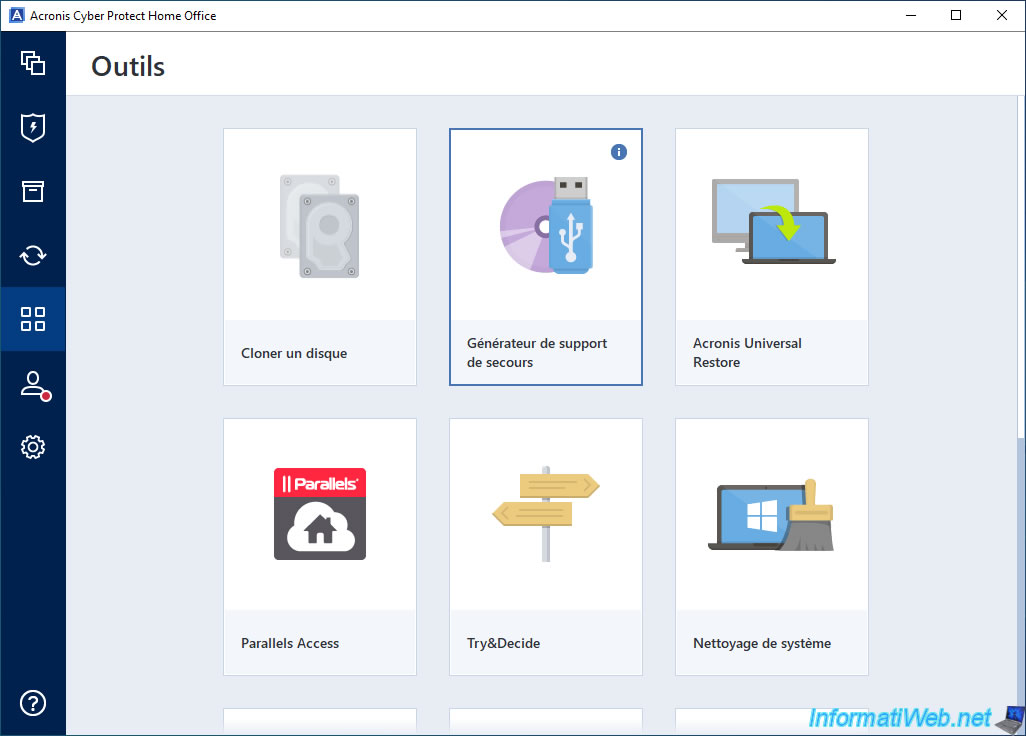
Dans la section "Outils" d'Acronis Cyber Protect Home Office (True Image), cliquez sur "Générateur de support de secours".
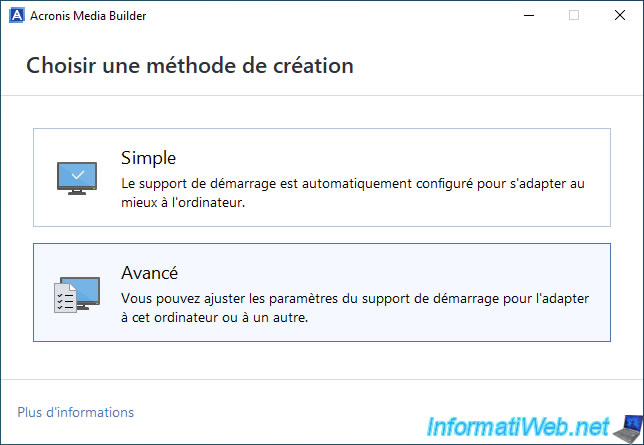
Ensuite, dans la fenêtre "Acronis Media Builder" qui s'affiche, cliquez sur "Avancé".
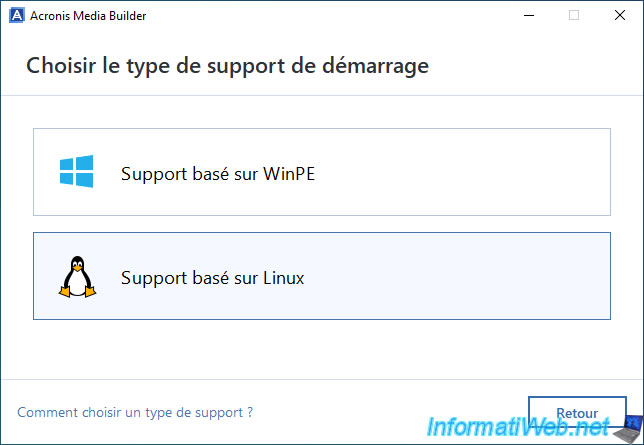
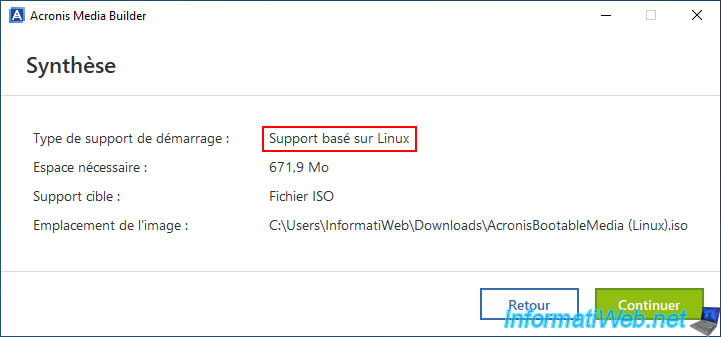
Choisissez le type de support de démarrage "Support basé sur Linux".
Dans notre cas, nous avons choisi "Fichier ISO" comme destination pour le support.
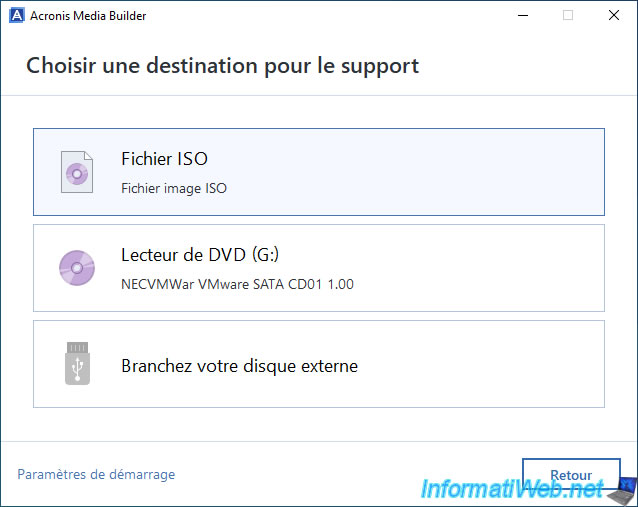
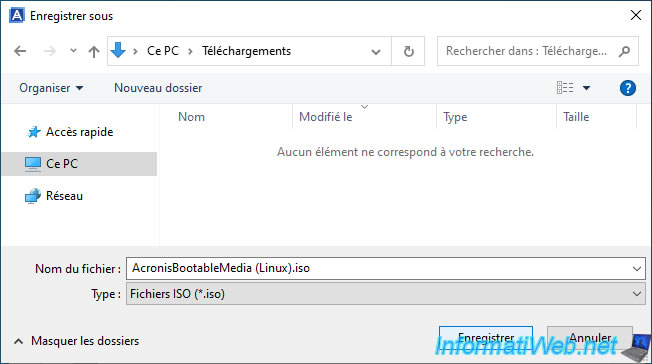
Sauvegardez ce fichier ISO sous le nom "AcronisBootableMedia (Linux).iso" (par exemple).
Comme prévu, il s'agira d'un support basé sur Linux.
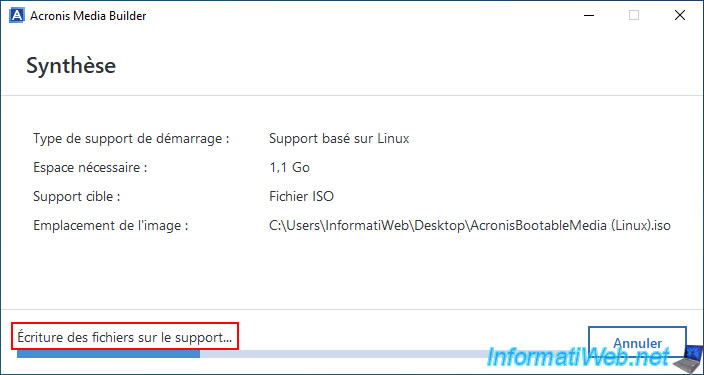
Patientez pendant l'écriture des fichiers sur le support.
Le support de démarrage Acronis basé sur Linux a été créé.
Cliquez sur "Fermer".

Gravez le fichier "AcronisBootableMedia (Linux).iso" obtenu sur un DVD en suivant notre tutoriel "Graver un CD/DVD" si nécessaire.
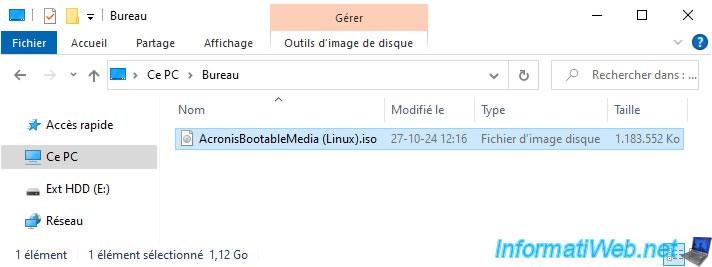
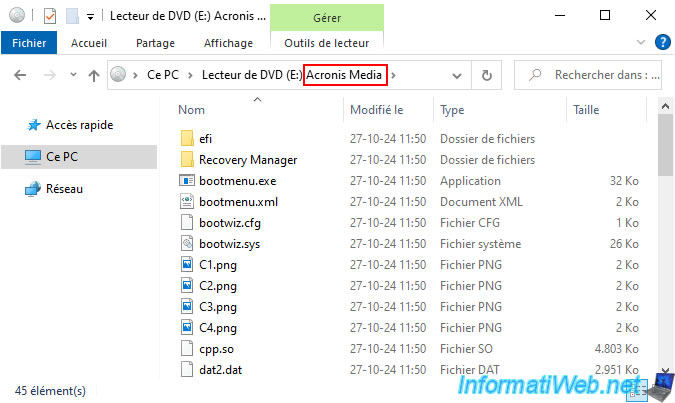
Voici à quoi ressemble le contenu de ce support de secours Acronis basé sur Linux.
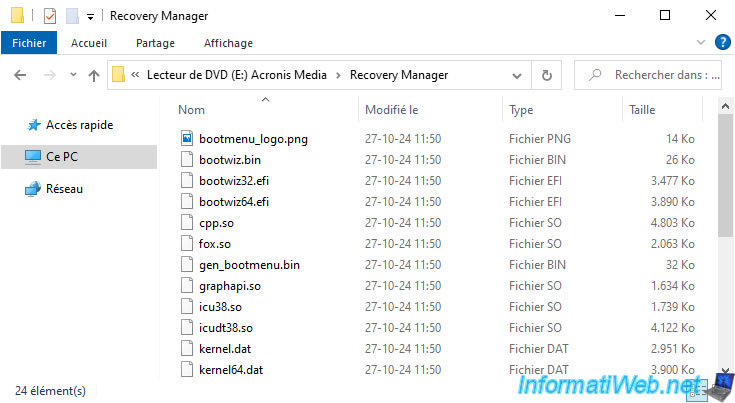
Voici le contenu du dossier "Recovery Manager" de ce support de secours Acronis basé sur Linux.
2. Démarrer sur votre support de secours Acronis basé sur Linux (en mode Legacy BIOS)
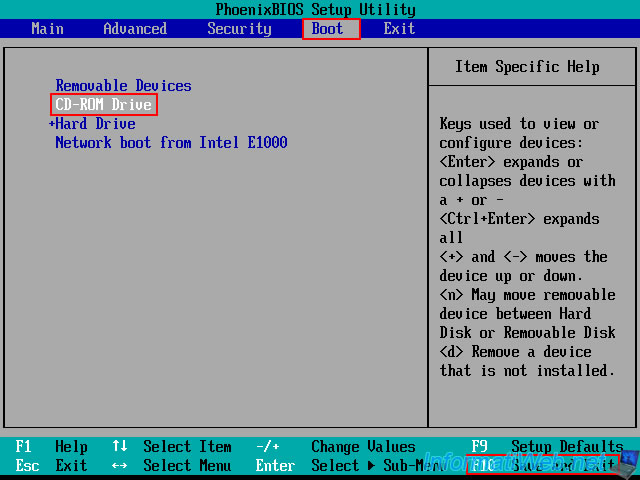
Pour démarrer sur votre support de secours Acronis basé sur Linux, vous devez configurer l'ordre de démarrage du BIOS de votre carte mère pour démarrer en priorité sur votre lecteur CD/DVD.
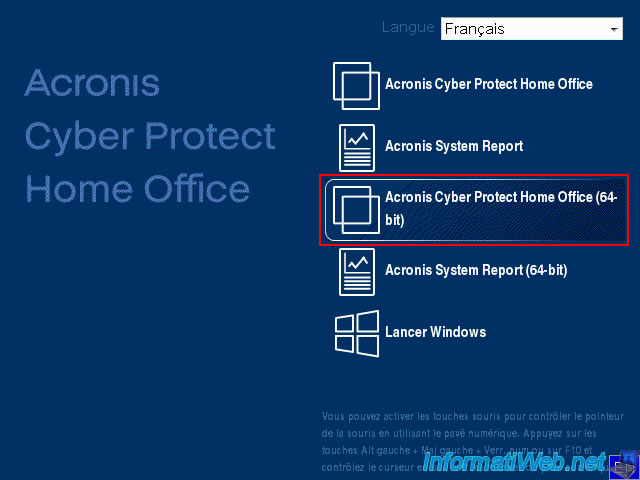
Si votre ordinateur démarre en mode Legacy BIOS sur ce support de secours Acronis, vous verrez ce menu de démarrage "Acronis Cyber Protect Home Office (True Image)" avec un fond bleu.
Dans ce cas, cliquez sur "Acronis Cyber Protect Home Office" (si vous avez un PC très vieux avec un processeur 32 bits) ou sur "Acronis Cyber Protect Home Office (64-bit) sur un PC récent (qui possède donc un processeur 64 bits, ce qui est devenu très courant).
Note : la version 64 bits est plus performante que la version 32 bits.
Néanmoins, la version 64 bits ne peut fonctionner que si vous possédez un processeur 64 bits. Alors que la version 32 bits fonctionnera toujours (que vous ayez un processeur 32 bits ou 64 bits).
Dans les 2 cas, le programme reste le même.
Un message "Loading, please wait..." apparaitra pendant quelques secondes.

Ensuite, un logo Acronis Cyber Protect Home Office (True Image) apparaitra pendant quelques secondes.

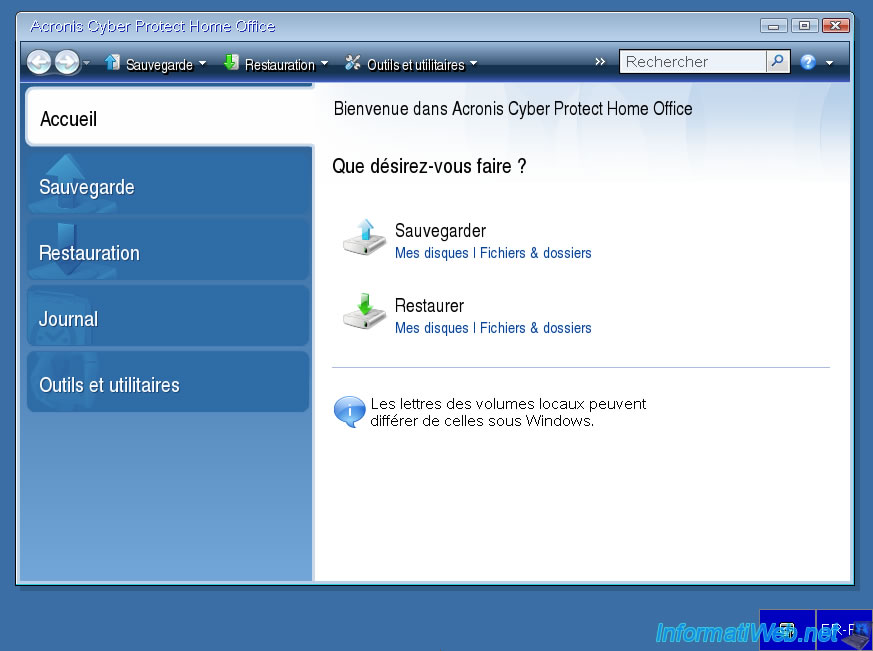
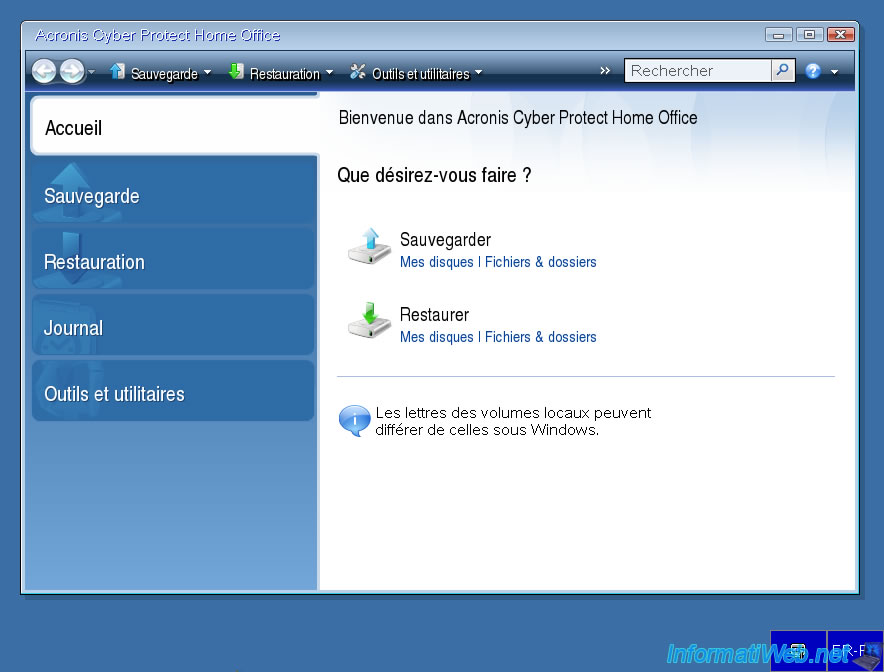
Pour finir, vous verrez le programme "Acronis Cyber Protect Home Office (True Image)" apparaitre.
3. Démarrer sur votre support de secours Acronis basé sur Linux (en mode UEFI)
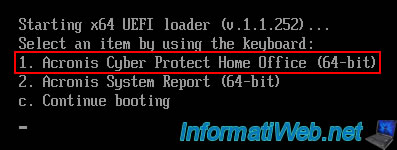
Si votre ordinateur démarre en mode UEFI sur votre support de secours Acronis basé sur Linux, alors vous verrez un petit menu textuel sur fond noir.
Tapez 1 pour lancer l'outil "Acronis Cyber Protect Home Office (64-bit)".
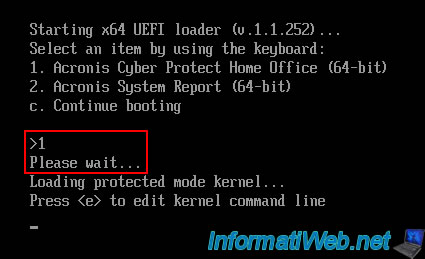
Patientez quelques secondes pendant le chargement de ce programme Acronis.
Plain Text
Please wait...
Loading protected mode kernel...
Press <e> to edit kernel command line
Ensuite, le programme "Acronis Cyber Protect Home Office (True Image)" apparaitra.
Partager ce tutoriel
A voir également
-

Sauvegardes 10/11/2025
Acronis True Image - Archiver ses fichiers sur Acronis Cloud (archive chiffrée)
-
Sauvegardes 22/6/2026
Acronis True Image - Effacement sécurisé d'un disque
-

Sauvegardes 7/9/2026
Acronis True Image - P2V - Virtualiser un PC physique vers VirtualBox
-

Sauvegardes 2/6/2025
Acronis True Image - Sauvegarder son PC vers un disque dur externe
Vous devez être connecté pour pouvoir poster un commentaire