Créer le support de secours d'Acronis True Image (Cyber Protect Home Office) en version Linux
- Sauvegardes
- Acronis True Image
- 19 janvier 2026 à 10:16
-

- 2/2
4. Sauvegarder votre ordinateur depuis ce support de secours Acronis (basé sur Linux)
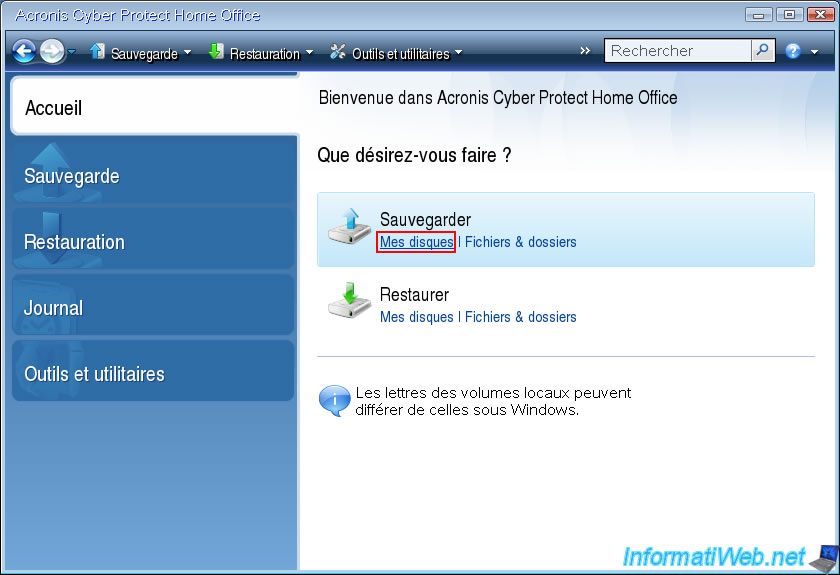
Pour sauvegarder votre ordinateur depuis ce support de secours Acronis (basé sur Linux), cliquez sur le lien "Mes disques" situé juste en dessous de l'option "Sauvegarder".
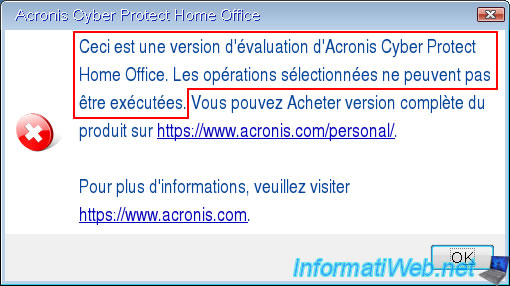
Attention : pour rappel, la sauvegarde depuis un support de secours Acronis n'est pas disponible avec la version d'évaluation d'Acronis Cyber Protect Home Office (True Image).
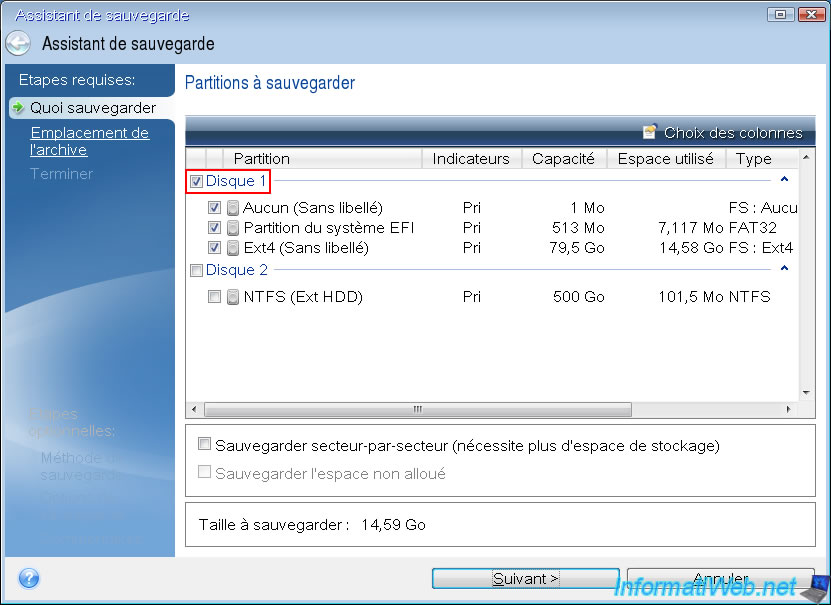
Dans l'assistant de sauvegarde qui s'affiche, cochez la case du disque à sauvegarder.
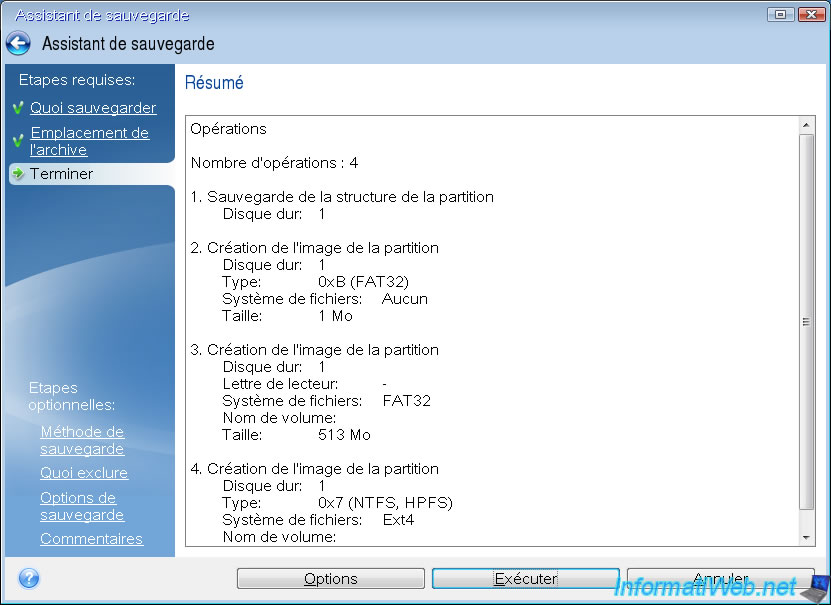
Dans notre cas, le disque 1 où Ubuntu 22.04.5 LTS x64 est installé (d'où la présence d'une partition en Ext4 qui est le système de fichiers utilisé couramment sous Linux).
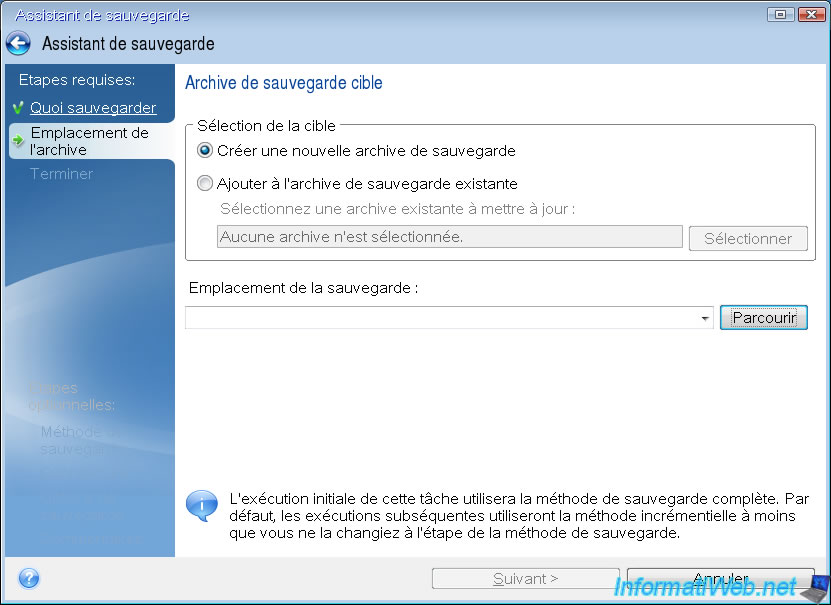
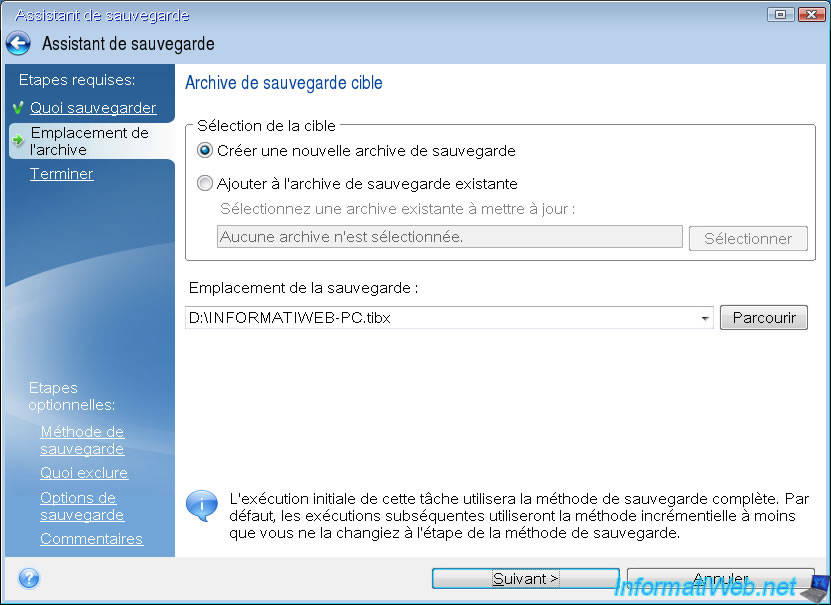
Laissez l'option "Créer une nouvelle archive de sauvegarde" sélectionnée et cliquez sur le bouton "Parcourir".
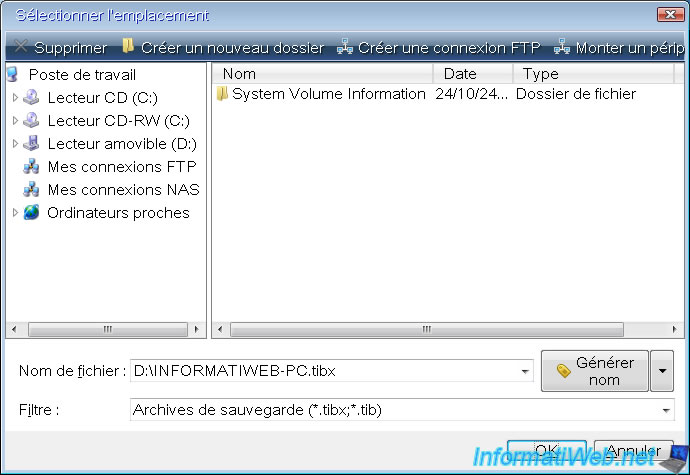
Sélectionnez l'emplacement où vous souhaitez stocker votre future sauvegarde.
Dans notre cas, notre disque dur externe (branché en USB) reconnu comme un lecteur amovible (avec la lettre "D").
Ensuite, indiquez un nom pour votre fichier de sauvegarde.
Dans notre cas, il s'agit du nom de notre PC sous Linux, donc "INFORMATIWEB-PC.tibx".
Puis, cliquez sur "OK".
L'emplacement de la sauvegarde que vous venez de configurer apparait dans la case.
Cliquez sur Suivant.
Un résumé de l'opération de sauvegarde apparait.
Cliquez sur "Exécuter".
Si vous avez créé ce support de secours Acronis avec une version d'évaluation d'Acronis Cyber Protect Home Office (True Image), une erreur apparaitra.
Plain Text
Ceci est une version d'évaluation d'Acronis Cyber Protect Home Office. Les opérations sélectionnées ne peuvent pas être exécutées.
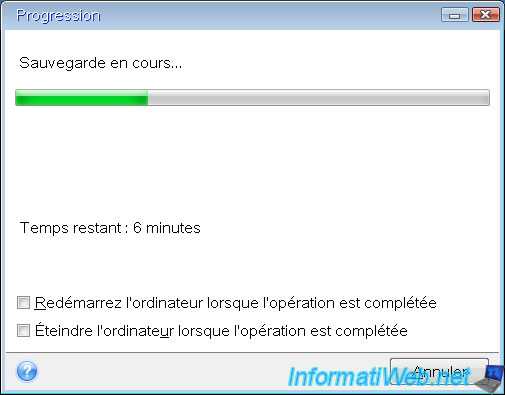
Si vous avez une version complète (payante) d'Acronis Cyber Protect Home Office (True Image), alors la sauvegarde de ce PC commencera sans problème.
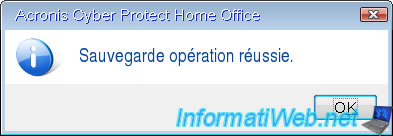
Une fois la sauvegarde de votre PC terminée, le message "Sauvegarde opération réussie" apparaitra.
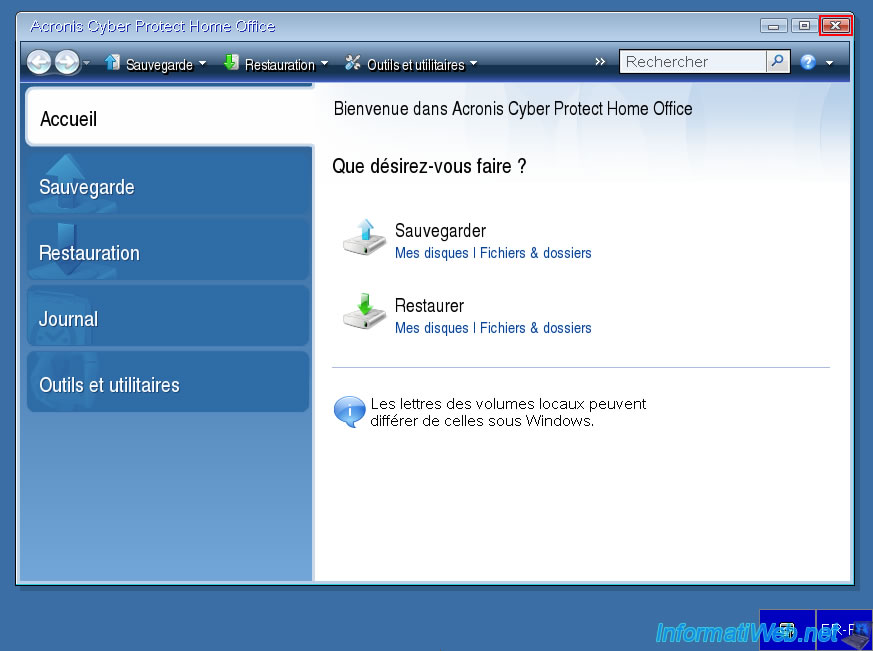
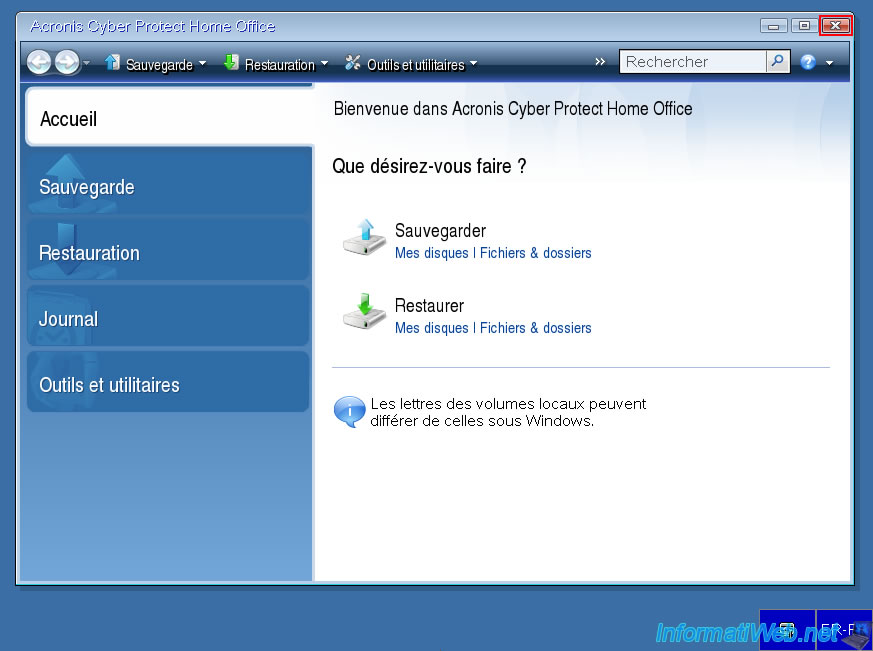
Pour redémarrer votre ordinateur, cliquez sur la croix en haut à droite de la fenêtre d'Acronis Cyber Protect Home Office (True Image).
5. Restaurer votre ordinateur depuis ce support de secours Acronis (basé sur Linux)
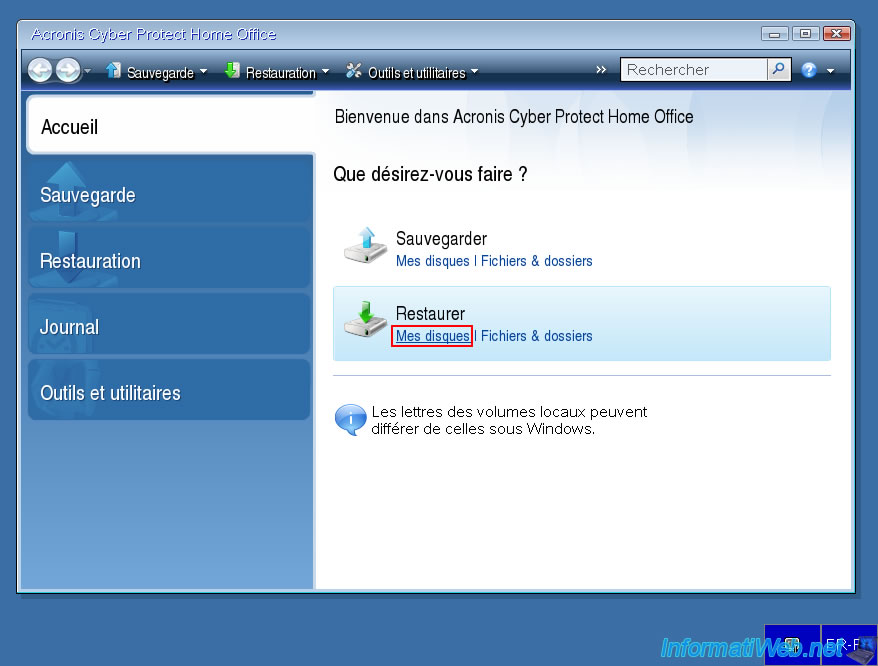
Pour restaurer votre ordinateur grâce à ce support de secours Acronis (basé sur Linux), cliquez sur le lien "Mes disques" situé juste en dessous de l'option "Restaurer".
Note : la restauration depuis ce support de secours Acronis est possible dans tous les cas (que vous l'ayez créé avec une version d'évaluation ou une version complète d'Acronis Cyber Protect Home Office (True Image)).
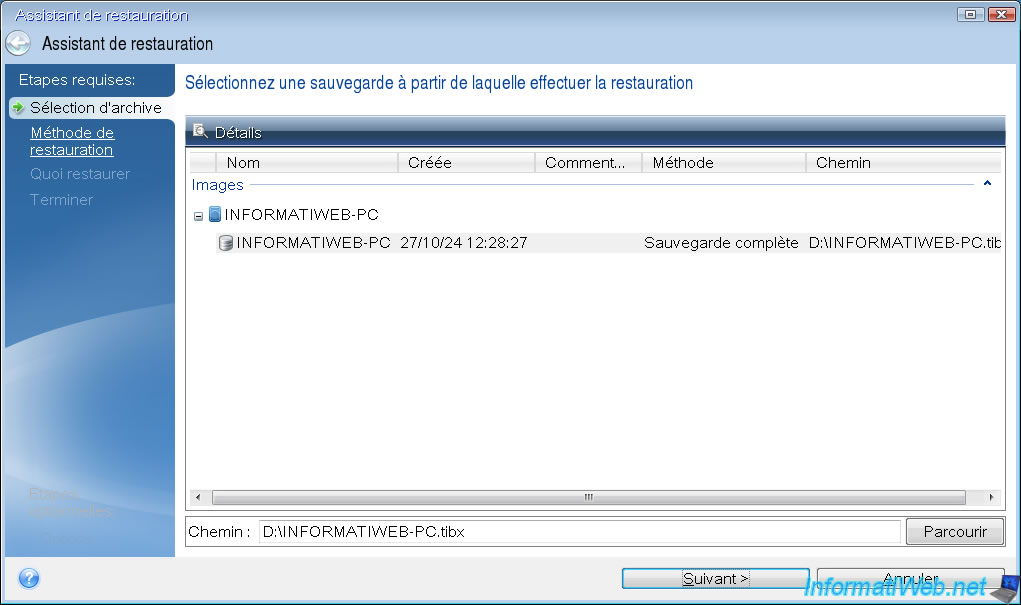
Dans l'assistant de restauration qui s'affiche, sélectionnez la sauvegarde souhaitée automatiquement détectée par cet assistant ou cliquez sur le bouton "Parcourir" pour sélectionner manuellement le fichier ".tibx" à utiliser pour restaurer l'état de cet ordinateur.
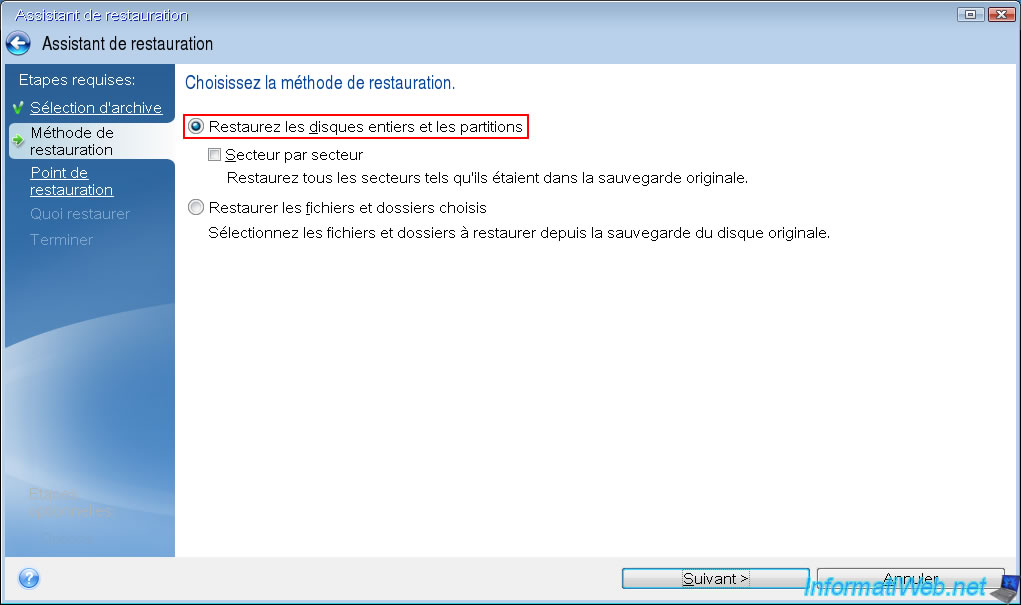
A l'étape "Méthode de restauration", sélectionnez "Restaurez les disques entiers et les partitions".
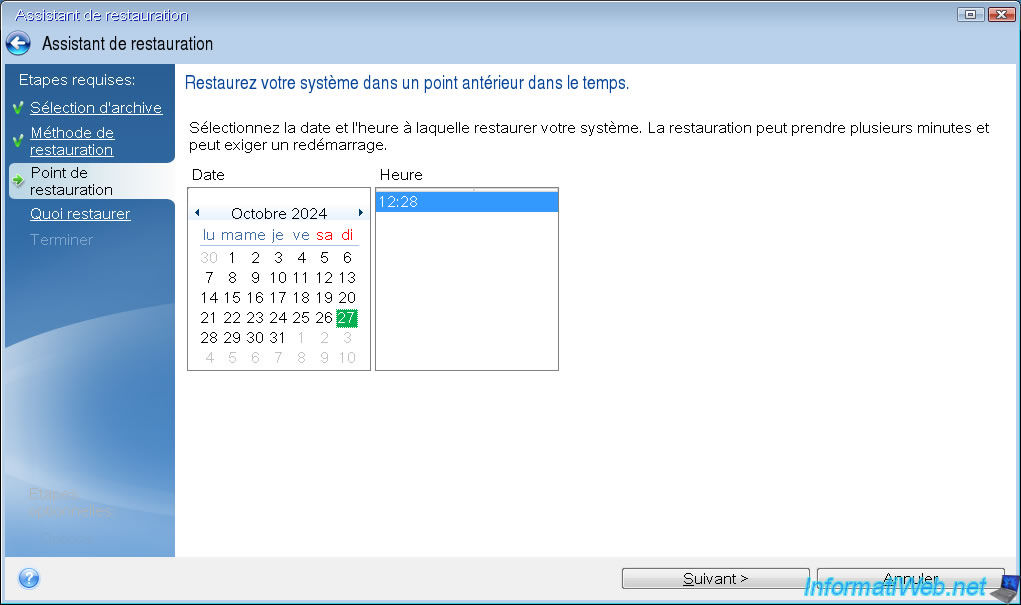
Sélectionnez la date / heure à laquelle restaurer votre ordinateur grâce à cette sauvegarde.
Note : une sauvegarde (et donc un fichier ".tibx") peut en effet contenir plusieurs sauvegardes (généralement incrémentielles) et vous pouvez donc choisir entre plusieurs dates et heures en fonction des sauvegardes présentes dans celle-ci.
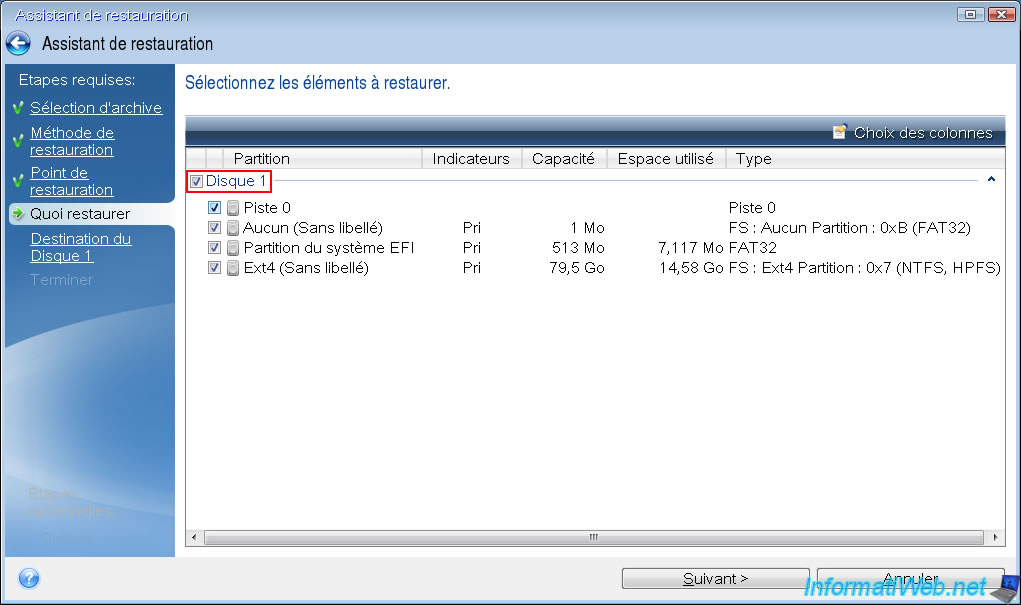
Sélectionnez le disque (présent dans cette sauvegarde) à restaurer.
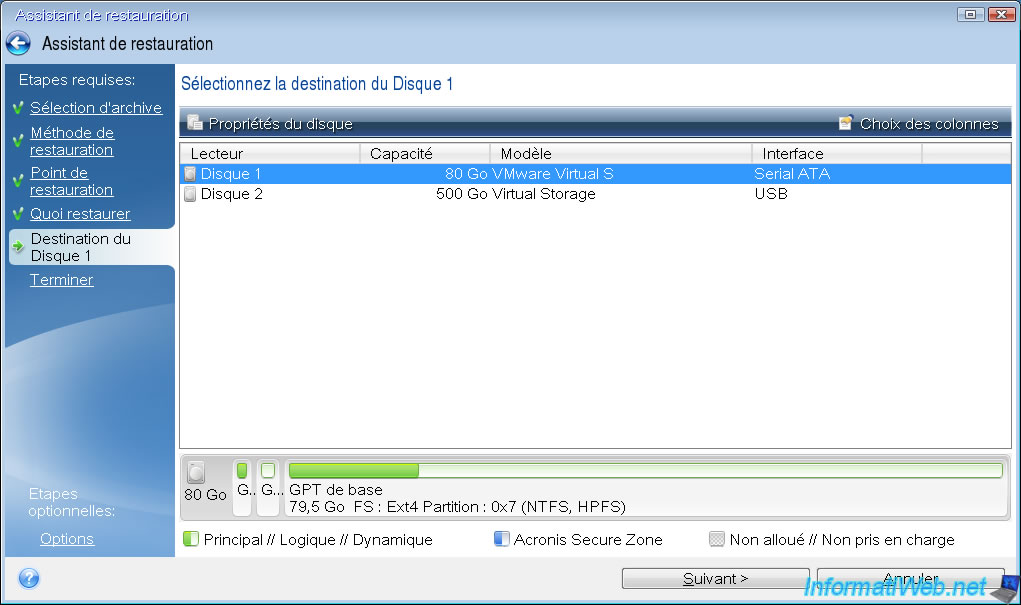
Puis, sélectionnez le disque de destination (local de votre ordinateur) sur lequel restaurer le disque 1 de la sauvegarde souhaitée.
Dans notre cas, il s'agissait de notre disque dur de 80 Go (où Ubuntu est installé).
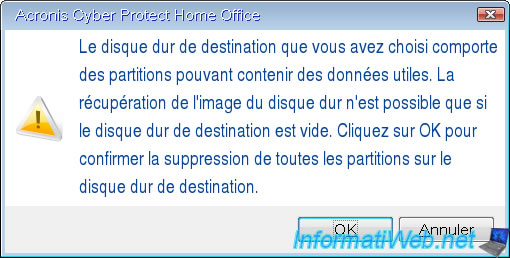
Acronis Cyber Protect Home Office (True Image) vous avertit qu'il y a déjà des partitions sur le disque de destination (ce qui est normal étant donné qu'on veut simplement restaurer ce disque à un état antérieur) et que ses données seront donc effacées avant de restaurer les données de la sauvegarde sur celui-ci.
Donc, cliquez sur OK.
Plain Text
Le disque dur de destination que vous avez choisi comporte des partitions pouvant contenir des données utiles.
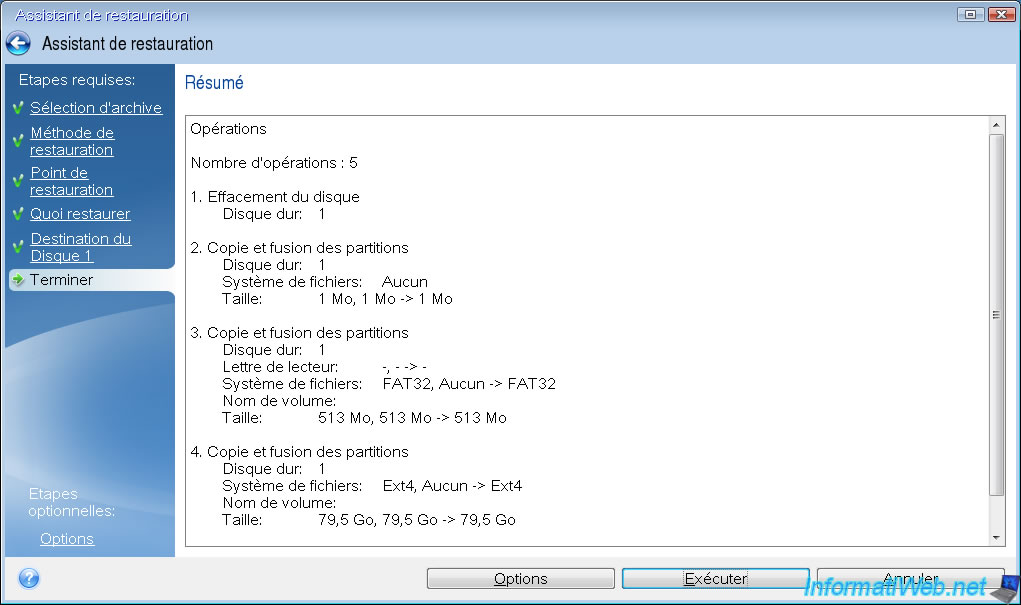
Cliquez sur "Exécuter" pour lancer la restauration de la sauvegarde sur ce disque de destination.
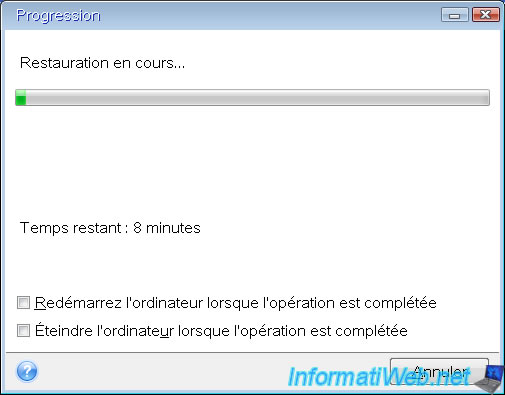
Patientez pendant la restauration de votre sauvegarde sur votre disque local.
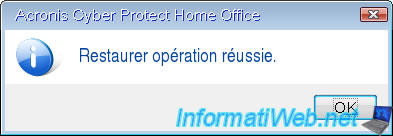
Une fois la restauration terminée, le message "Restaurer opération réussie" apparaitra.
Pour redémarrer votre ordinateur après la restauration de la sauvegarde, fermez simplement la fenêtre "Acronis Cyber Protect Home Office (True Image)".
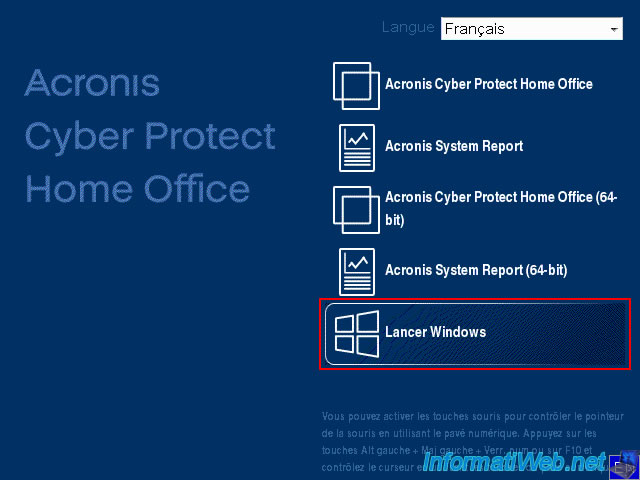
Au redémarrage, si vous voyez à nouveau le menu de démarrage d'Acronis Cyber Protect Home Office (True Image), cliquez simplement sur l'option "Lancer Windows".
Note : l'option fonctionne aussi si c'est Linux qui est installé sur votre ordinateur (comme c'est le cas pour nous avec Ubuntu).
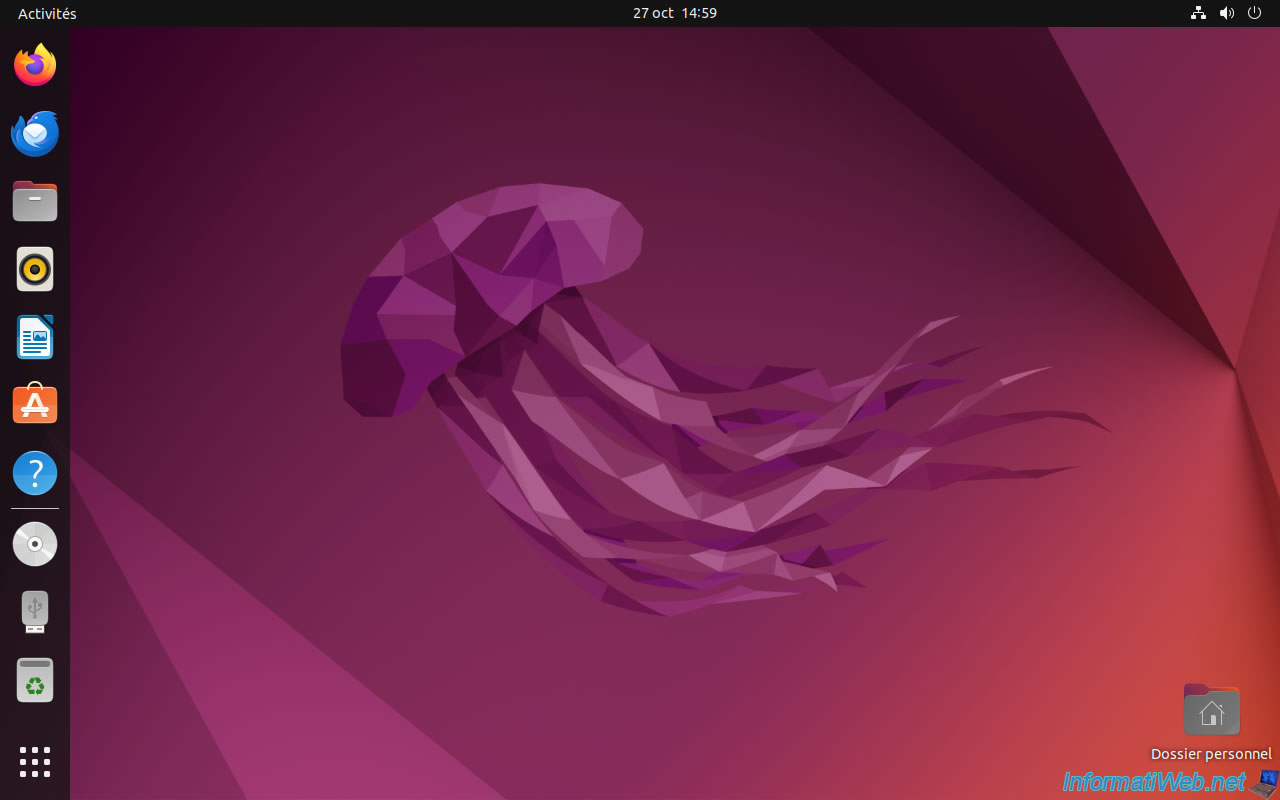
Ubuntu (dans notre cas) démarre.

Et Ubuntu fonctionne sans problème après cette restauration via le support de secours d'Acronis Cyber Protect Home Office (True Image).
Partager ce tutoriel
A voir également
-

Sauvegardes 8/9/2025
Acronis True Image - Nettoyer les sauvegardes locales d'un smartphone
-
Sauvegardes 8/6/2026
Acronis True Image - Nettoyer votre système de façon sécurisée
-

Sauvegardes 29/5/2025
Acronis True Image - Présentation des fonctionnalités
-

Sauvegardes 4/8/2025
Acronis True Image - Rechercher des fichiers dans une sauvegarde
Pas de commentaire