- Sauvegardes
- Acronis True Image
- 20 avril 2026 à 16:52
-

- 1/2
Depuis le support de secours Acronis, vous avez également la possibilité de sauvegarder et de restaurer votre ordinateur en stockant vos sauvegardes sur un serveur FTP.
Note : pour ce tutoriel, nous avons utilisé le serveur FTP "FileZilla Server" qui est configuré exactement comme dans notre tutoriel précédent "Acronis True Image - Sauvegarder son PC vers un serveur FTP".
Pour des informations détaillées concernant la sauvegarde et la restauration via Acronis depuis un serveur FTP, référez-vous aux explications détaillées du tutoriel cité ci-dessus.
- Sauvegarder son ordinateur vers un serveur FTP depuis votre support de secours Acronis
- Restaurer son ordinateur depuis un serveur FTP depuis votre support de secours Acronis
1. Sauvegarder son ordinateur vers un serveur FTP depuis votre support de secours Acronis
Pour sauvegarder votre ordinateur vers votre serveur FTP depuis votre support de secours Acronis, il est nécessaire que votre support de secours ait accès au réseau.
Ce qui devrait être le cas si ce support de secours a été créé depuis votre ordinateur ou si votre carte réseau est déjà nativement supportée par Windows PE (qui est un environnement Windows utilisé par ce support de secours Acronis la plupart du temps).
Si besoin, référez-vous à notre tutoriel "Acronis True Image - Support de secours - Vérifier la configuration réseau" pour vérifier que vous avez bien accès au réseau depuis votre support de secours Acronis.
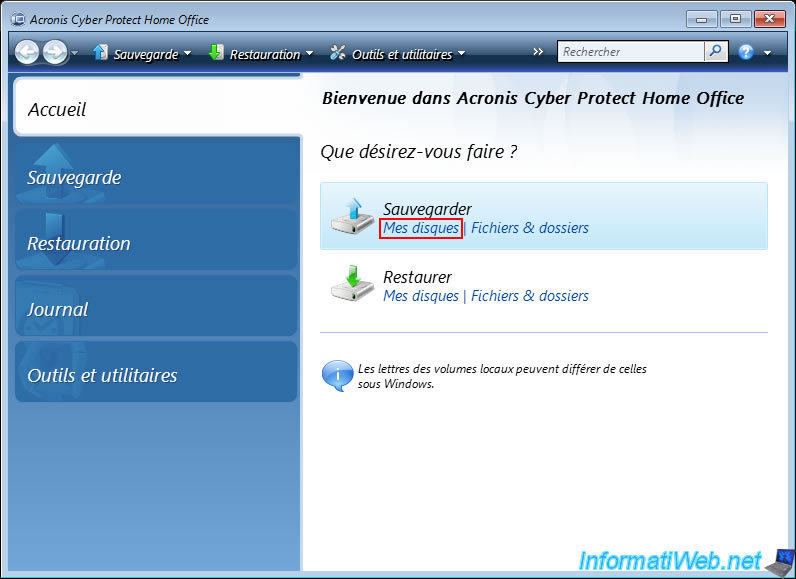
Ensuite, cliquez sur le lien "Mes disques" de l'option "Sauvegarder".
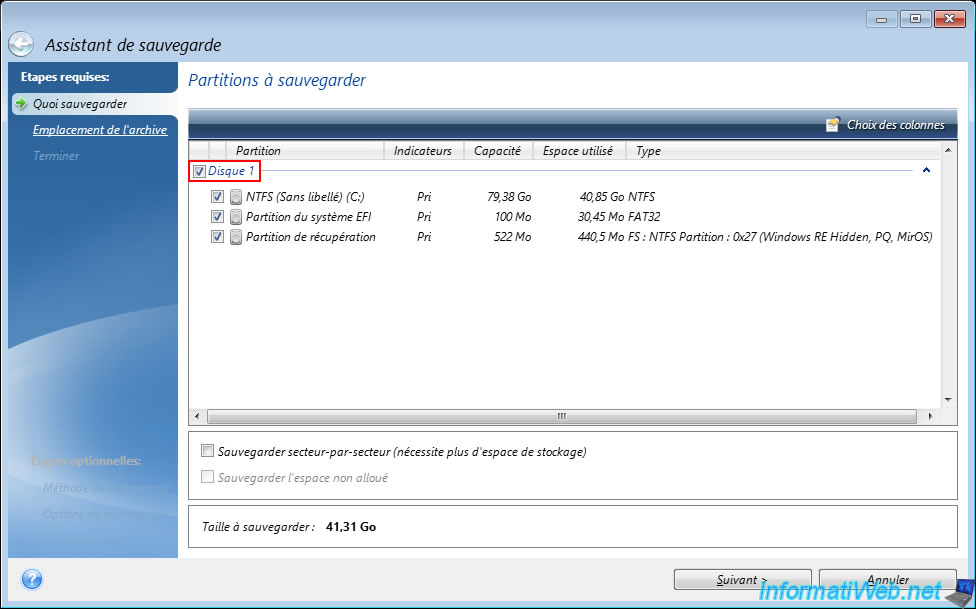
Dans l'assistant de sauvegarde qui apparait, sélectionnez le disque à sauvegarder et cliquez sur "Suivant".
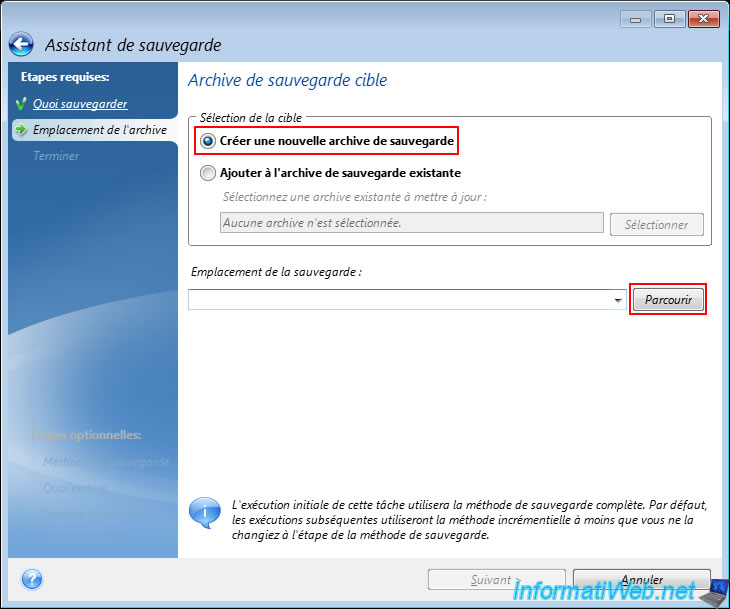
Sélectionne l'option "Créer une nouvelle archive de sauvegarde" et cliquez sur "Parcourir".
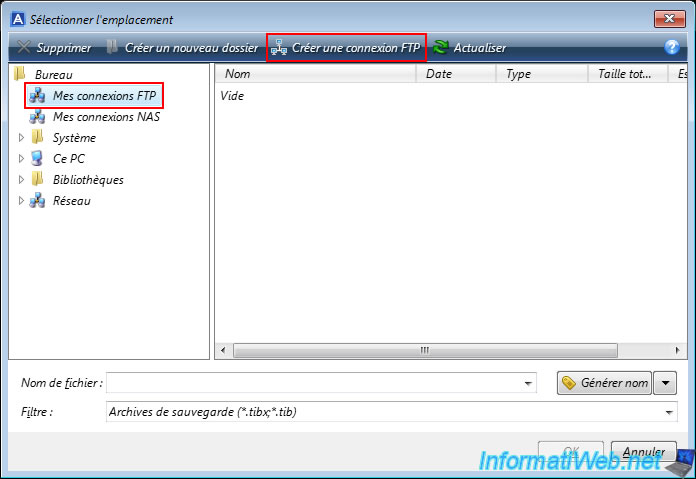
Sélectionnez l'emplacement "Mes connexions FTP" dans la colonne de gauche, puis cliquez sur "Créer une connexion FTP" dans la barre d'outils située en haut de la fenêtre.
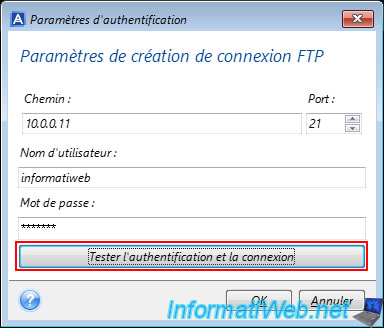
Dans la fenêtre "Paramètres d'authentification" qui s'affiche, indiquez :
- Chemin : l'adresse IP ou le nom de domaine de votre serveur FTP.
- Port : 21 (port par défaut du protocole FTP).
- Nom d'utilisateur : un nom d'utilisateur configuré sur votre serveur FTP.
- Mot de passe : son mot de passe associé.
Ensuite, cliquez sur "Tester l'authentification et la connexion" pour vous assurer que les identifiants sont corrects.
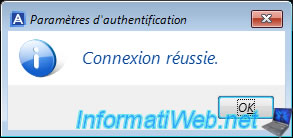
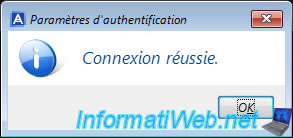
Si les paramètres FTP indiqués sont corrects, le message "Connexion réussie" apparaitra.
Cliquez sur OK.
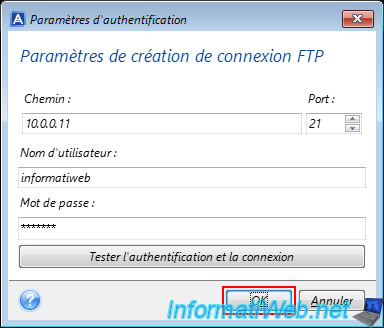
Ensuite, cliquez sur OK pour enregistrer ces paramètres FTP.
Note : étant donné que l'environnement Windows PE de ce support de secours Acronis s'exécute dans la mémoire vive (RAM) de votre ordinateur, ces paramètres FTP seront perdus lors du redémarrage de votre ordinateur.
Le message "Connexion réussie" réapparait.
Cliquez à nouveau sur OK.
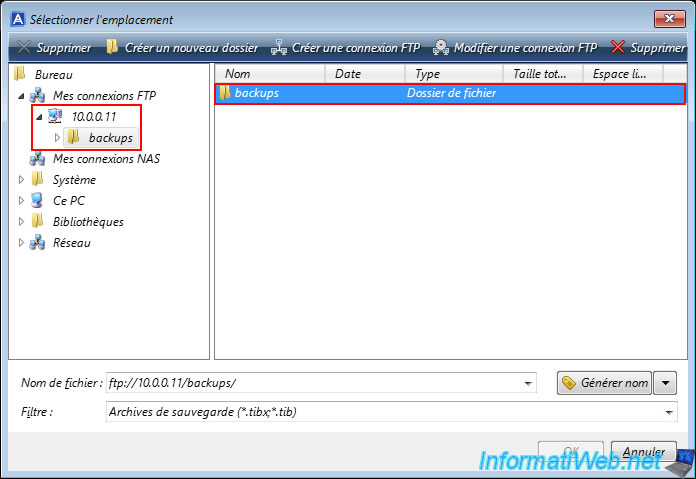
Votre serveur FTP apparait à gauche dans la section "Mes connexions FTP", ainsi que les dossiers présents à la racine de celui-ci.
Dans notre cas, nous pouvons voir le dossier "backups" de notre serveur FTP.
Faites un double clic sur le dossier souhaité pour rentrer dans celui-ci.
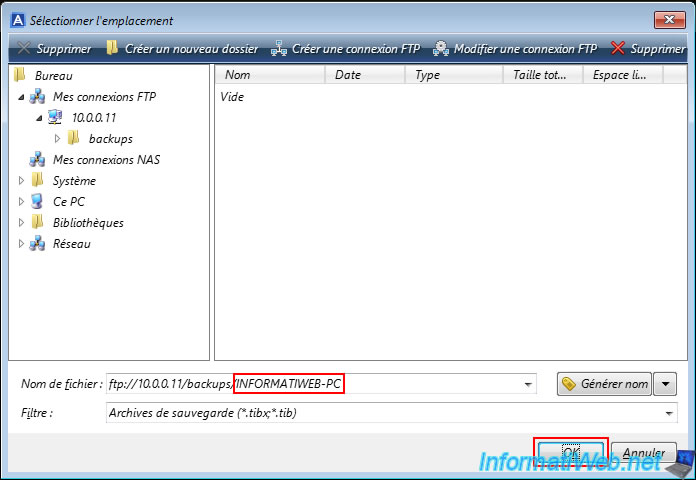
Indiquez ensuite un nom pour cette sauvegarde et cliquez sur OK.
Notez que l'extension est facultative et sera rajoutée automatiquement si celle-ci n'est pas indiquée.
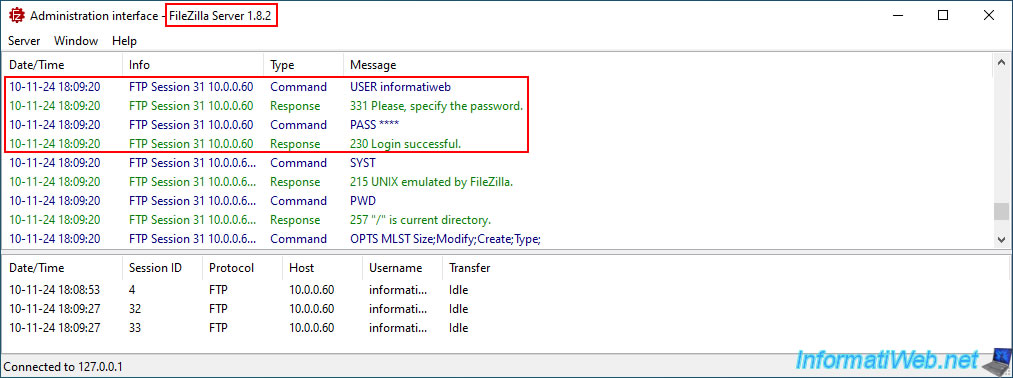
Sur votre serveur FTP, vous pourrez voir dans son historique la connexion avec votre compte d'utilisateur FTP.
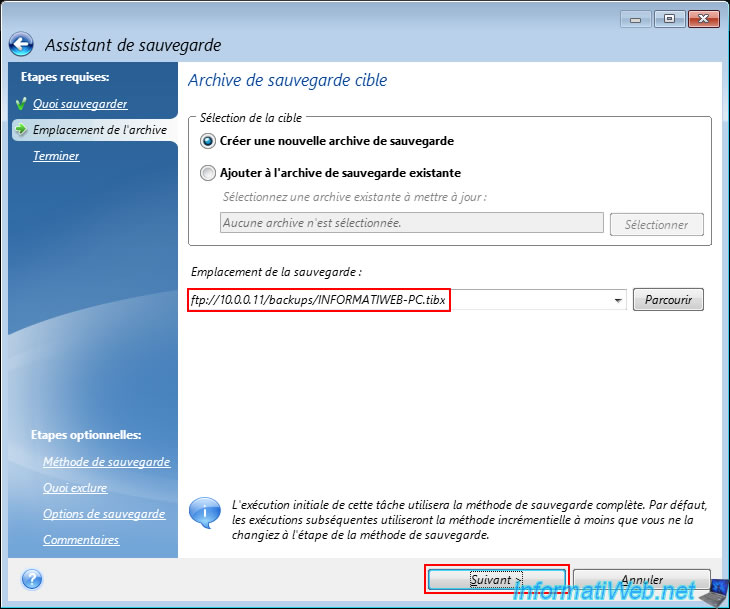
Le chemin FTP de votre future sauvegarde apparait.
Cliquez sur "Suivant".
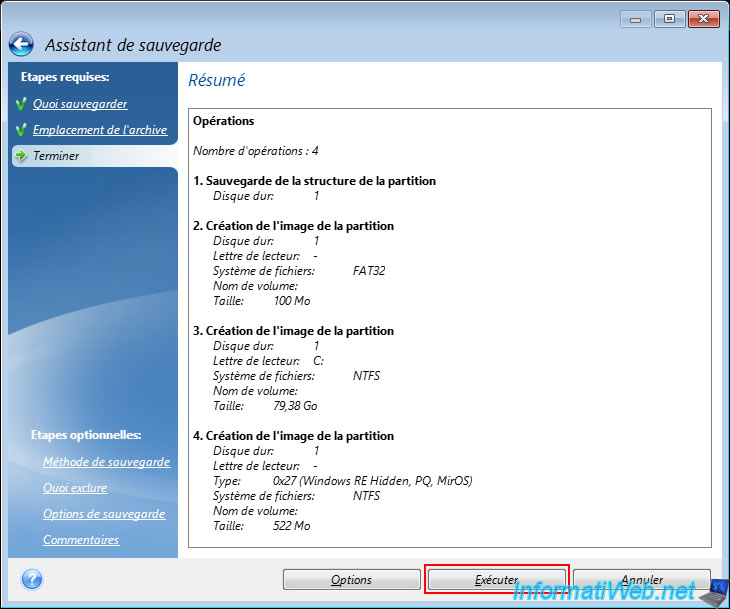
Un résumé s'affiche.
Cliquez sur "Exécuter".
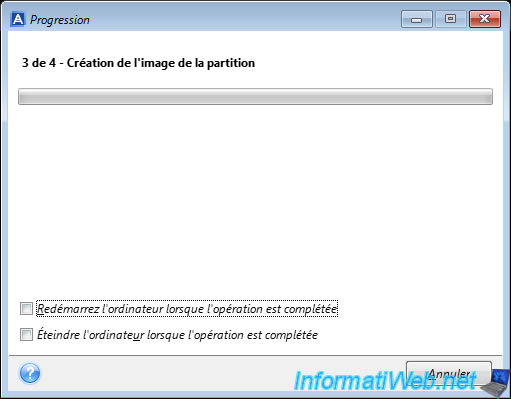
La sauvegarde de votre ordinateur commence.
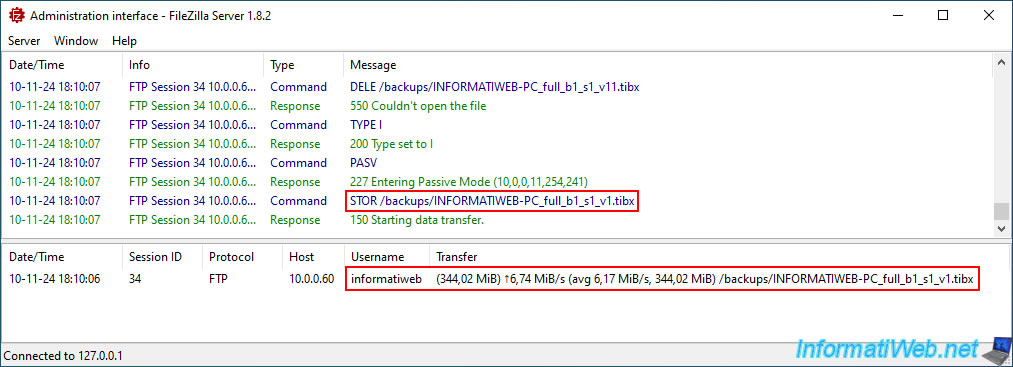
Sur votre serveur FTP, vous pouvez voir qu'un 1er fichier dont le nom commence par le nom de votre sauvegarde (dans notre cas "INFORMATIWEB_PC") et termine par "_v1.tibx" est en cours de création sur votre serveur FTP.
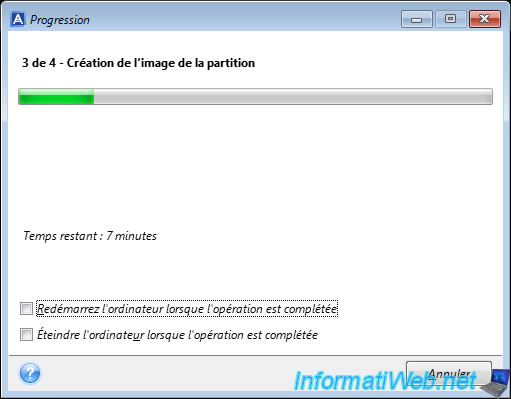
La sauvegarde de votre ordinateur continue.
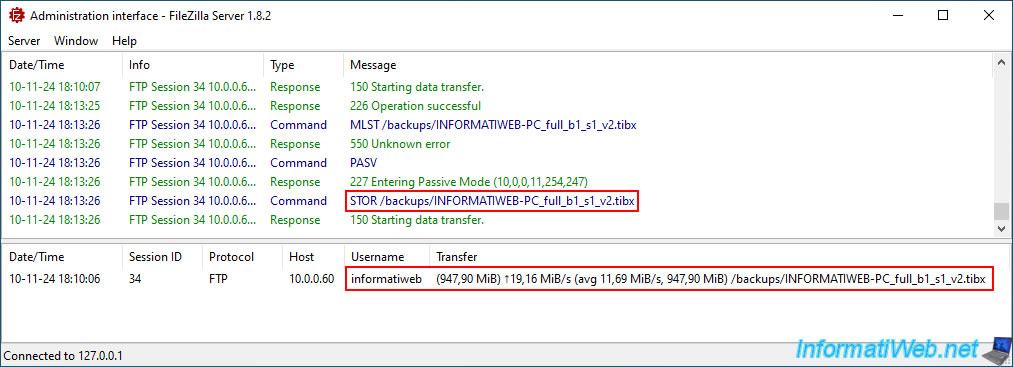
Après un certain temps, vous verrez qu'un second fichier (dont le nom termine maintenant par "_v2.tibx") est en cours de création sur votre serveur FTP.
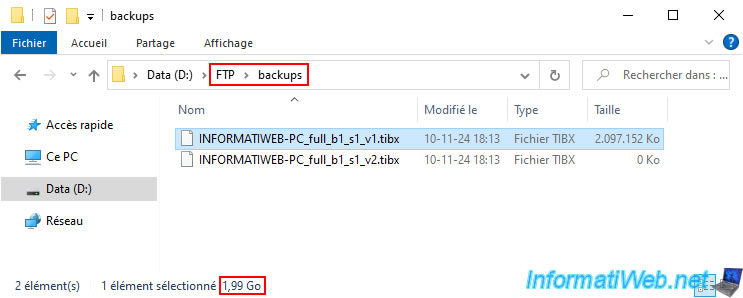
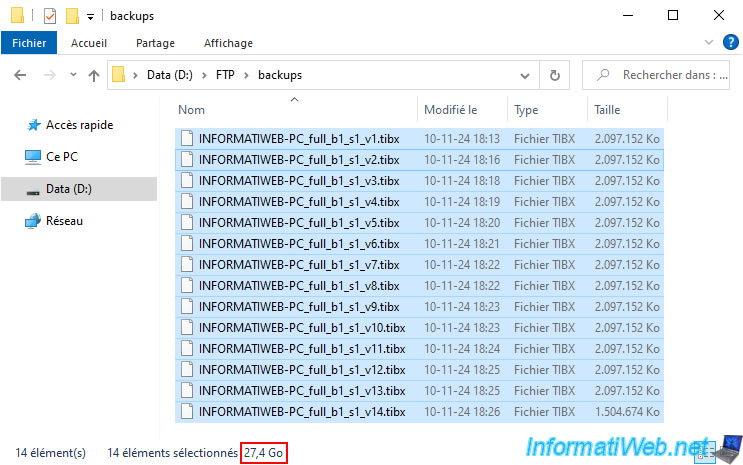
Si vous regardez la taille du 1er fichier "_v1.tibx", vous comprendrez aisément que la taille de chaque fichier est limitée à 2 Go lorsque vous sauvegardez votre ordinateur via le protocole FTP.
Source : Connexion FTP - Acronis Cyber Protect Home Office (True Image) - Guide de l'utilisateur.
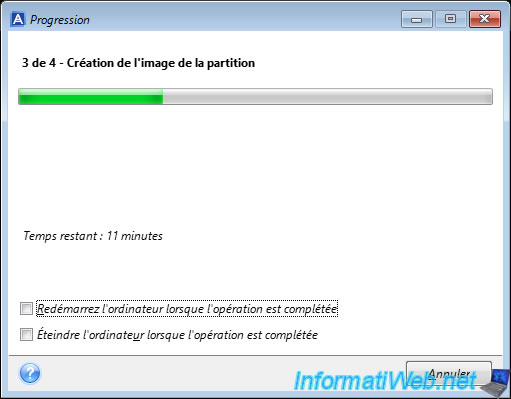
Sur votre ordinateur, vous voyez simplement la barre de progression avancer.
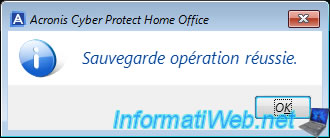
Une fois la sauvegarde terminée, le message "Sauvegarde opération réussie" apparaitra sur votre ordinateur.
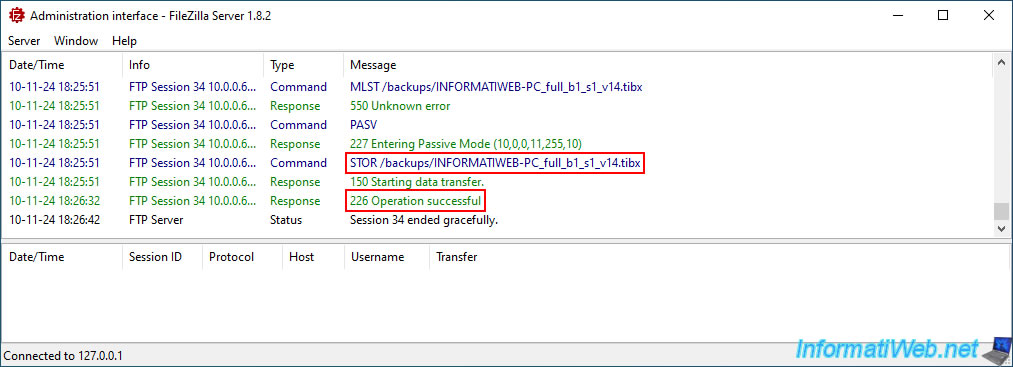
Sur votre serveur FTP, vous remarquerez qu'il n'y a plus de transfert en cours (en bas de la fenêtre) et que le dernier fichier créé (dans notre cas) est "_v14.tibx".
Dans notre cas, cette sauvegarde est donc composée de 14 fichiers "_vX.tibx" dont chaque fichier (excepté le dernier) pèse 2 Go.
Partager ce tutoriel
A voir également
-
Sauvegardes 17/8/2026
Acronis True Image - Générer un rapport de votre système
-
Sauvegardes 26/1/2026
Acronis True Image - Support de secours - Créer le support (version Win PE)
-
Sauvegardes 13/4/2026
Acronis True Image - Support de secours - Créer une sauvegarde incrémentielle
-

Sauvegardes 25/5/2026
Acronis True Image - Support Universal Restore - Créer le support (version Win PE basé sur Win AIK)
Vous devez être connecté pour pouvoir poster un commentaire