- Sauvegardes
- Acronis True Image, Acronis Cloud Backup DL
- 13 juillet 2026 à 15:12
-

- 1/2

Grâce à Acronis Cyber Protect Home Office (True Image), vous pouvez sauvegarder votre ordinateur vers un disque dur externe, un autre disque dur interne, sur le réseau, voire sur Acronis Cloud.
Si vous avez sauvegardé votre ordinateur vers Acronis Cloud, la restauration prendra plus de temps que si la restauration avait été lancée depuis une sauvegarde locale.
De plus, si votre connexion Internet n'est pas stable, il serait préférable de télécharger la sauvegarde souhaitée depuis Acronis Cloud avant de lancer la restauration de votre ordinateur depuis le fichier de sauvegarde téléchargé.
Pour cela, vous pouvez utiliser un outil gratuit d'Acronis nommé "Acronis Cloud Backup Download".
- Sauvegarde Cloud actuelle
- Télécharger l'outil : Acronis Cloud Backup Download
- 1er lancement de l'outil : Acronis Cloud Backup Download
- Télécharger votre sauvegarde depuis Acronis Cloud via l'outil : Acronis Cloud Backup Download
- Ajouter une sauvegarde existante dans Acronis Cyber Protect Home Office (True Image)
- Reconfigurer la sauvegarde ajoutée
- Restaurer son PC depuis la sauvegarde téléchargée depuis le Cloud
1. Sauvegarde Cloud actuelle
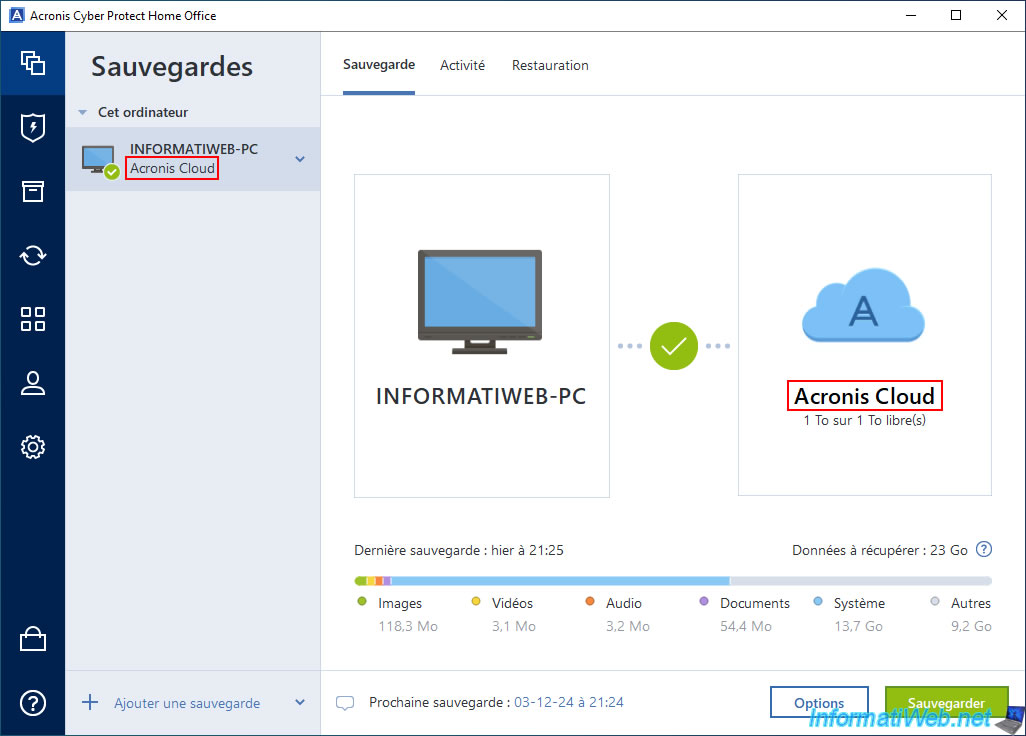
Comme vous pouvez le voir ci-dessous, nous avons déjà sauvegardé notre ordinateur "INFORMATIWEB-PC" vers Acronis Cloud.
Note : la sauvegarde est donc stockée uniquement sur Acronis Cloud. Il n'y a pas d'option dans Acronis Cyber Protect Home Office (True Image) pour ajouter un réplica local depuis Acronis Cloud (même si l'inverse aurait été possible depuis ce programme).
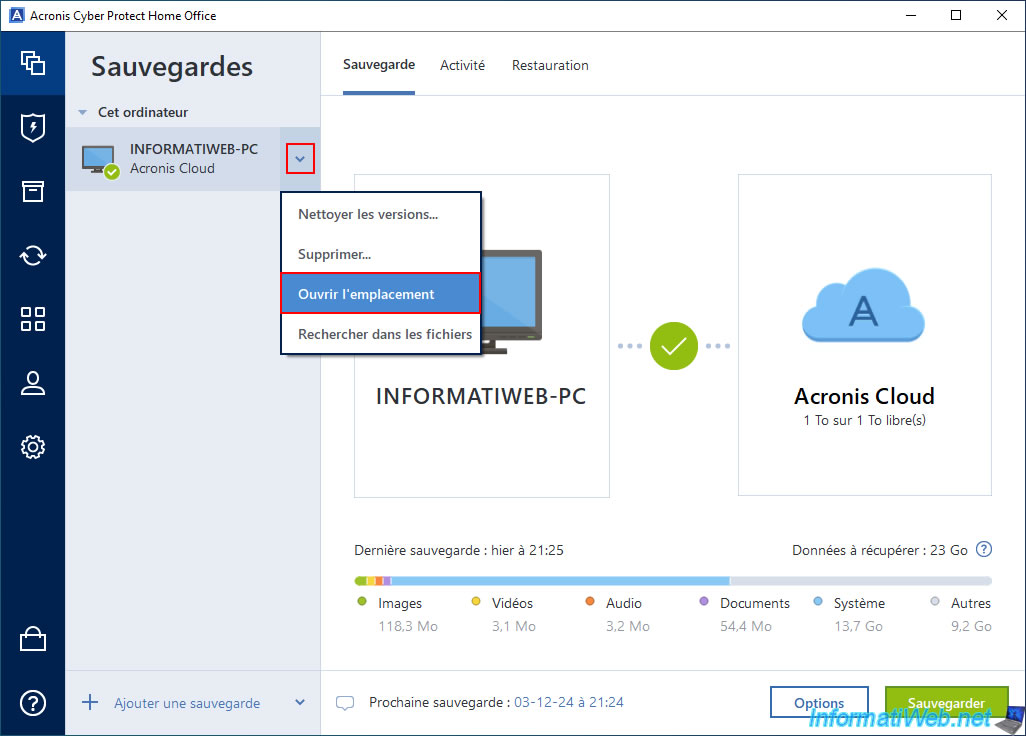
Pour voir votre sauvegarde stockée sur Acronis Cloud, vous pouvez cliquer sur la flèche située à droite de votre sauvegarde, puis cliquez sur "Ouvrir l'emplacement".
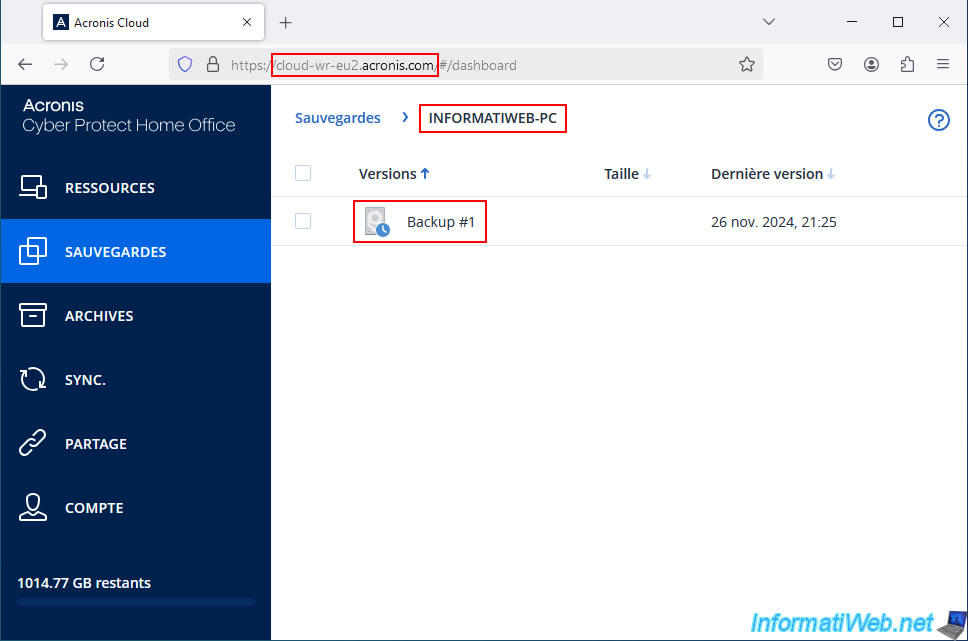
Vous arriverez sur le site d'Acronis Cloud et vous serez automatiquement connecté avec votre compte Acronis.
Comme prévu, nous voyons notre sauvegarde concernant notre ordinateur "INFORMATIWEB-PC".
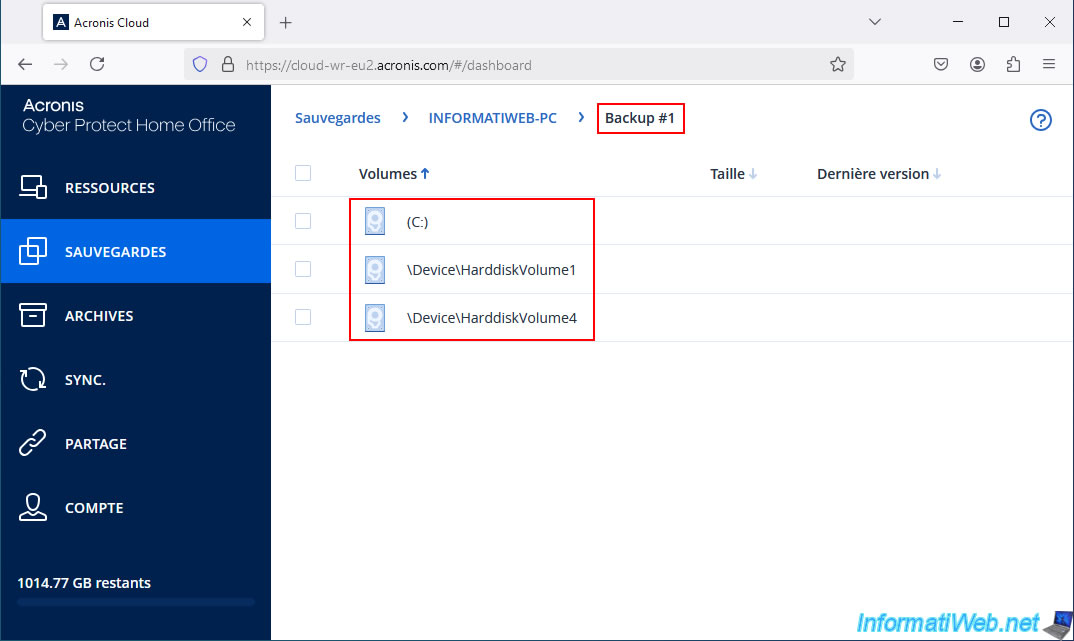
Comme prévu, cette sauvegarde contient une copie des partitions de notre ordinateur.
2. Télécharger l'outil : Acronis Cloud Backup Download
Pour télécharger une de vos sauvegardes stockées sur Acronis Cloud, vous devez aller dans la section "Outils" d'Acronis Cyber Protect Home Office (True Image), puis cliquer sur "Acronis Cloud Backup Download".
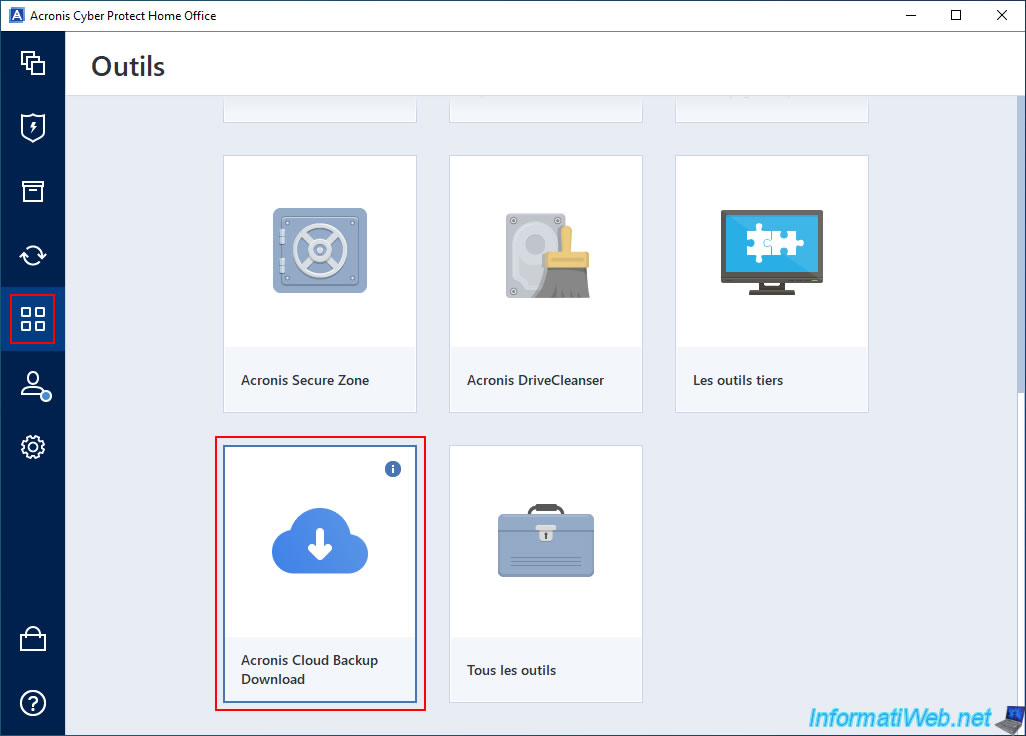
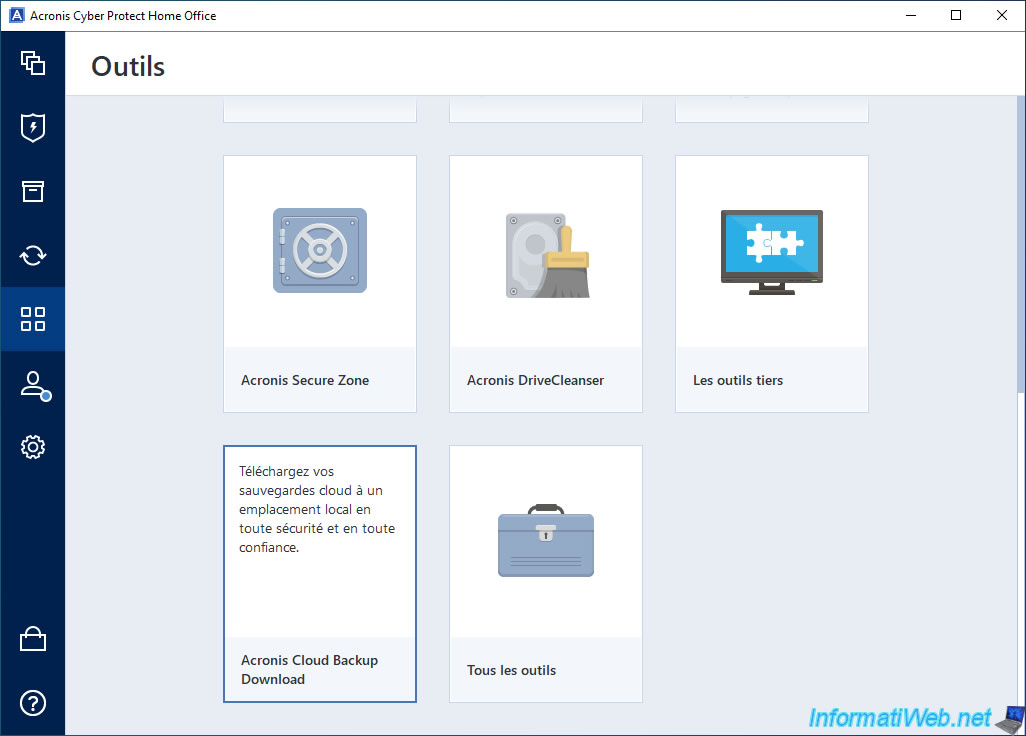
Comme vous pouvez le voir, cet outil "Acronis Cloud Backup Download" vous permettra de télécharger vos sauvegardes Cloud sur votre ordinateur (localement).
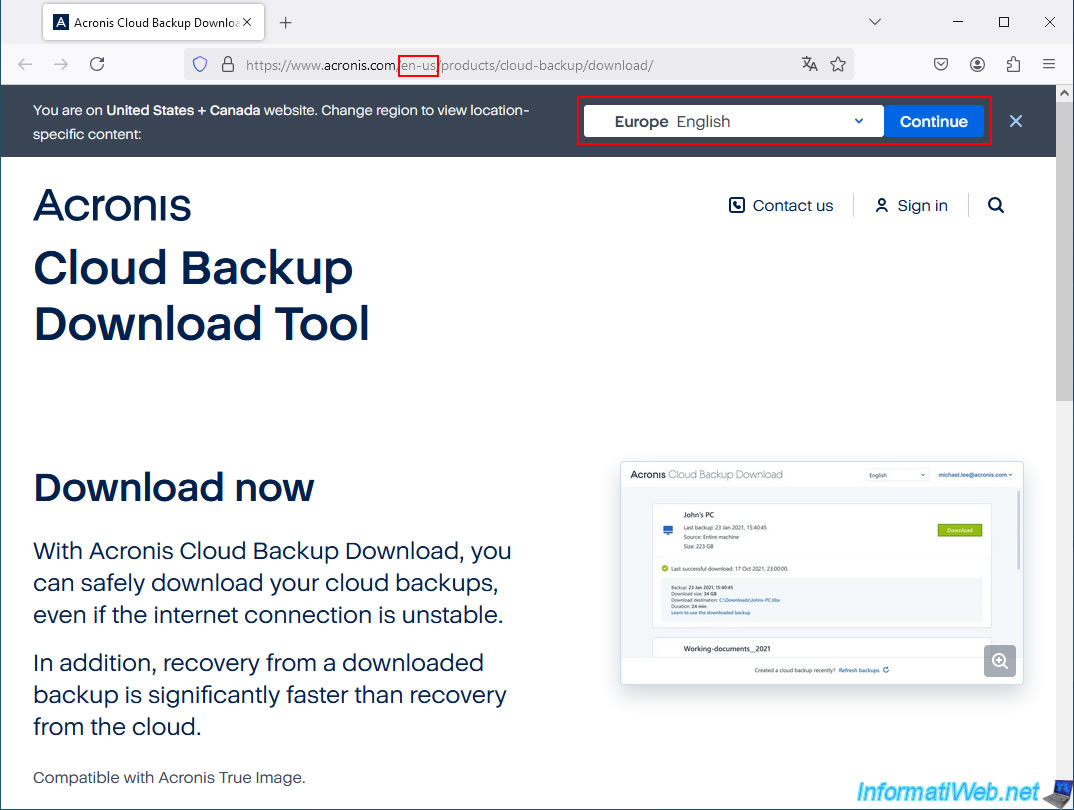
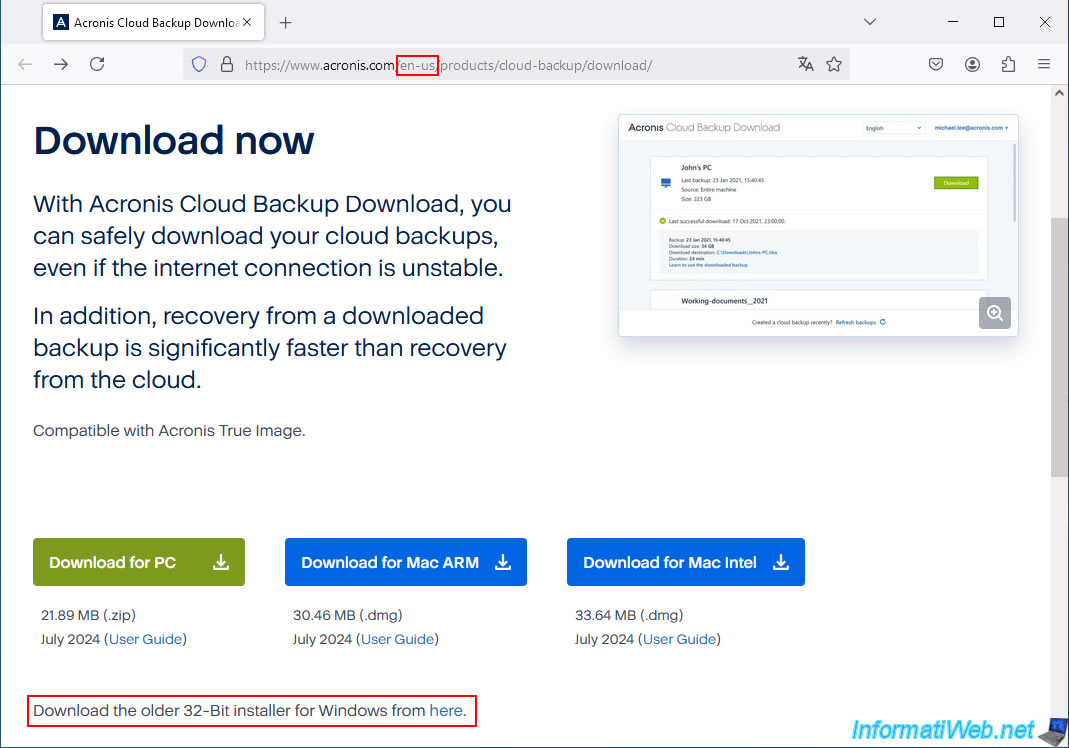
Par défaut, vous arriverez sur la page "Acronis Cloud Backup Download Tool" (en anglais).
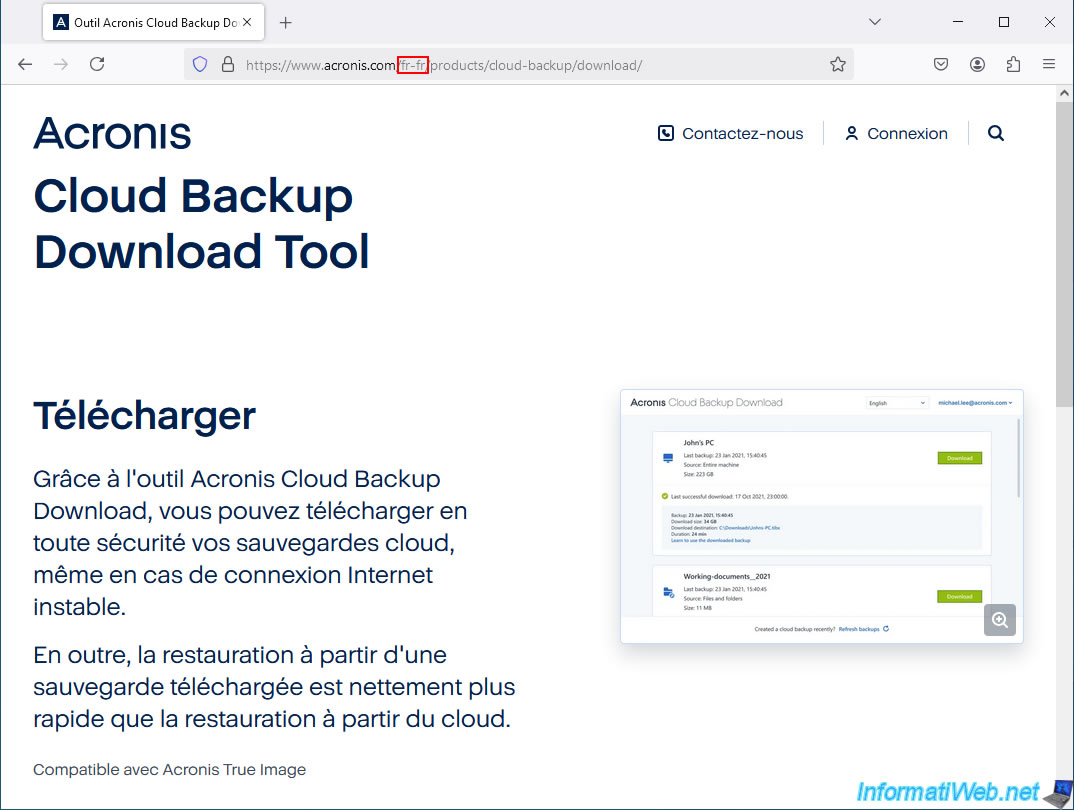
Pour afficher la page dans une langue, utilisez le bandeau en haut de page ou remplacez le "en-us" par "fr-fr" (pour la version française) dans l'adresse de cette page.
Maintenant, la page de téléchargement d'Acronis Cloud Backup Download Tool s'affiche en français.
Les principaux avantages de cet outil étant qu'il vous permet :
- de télécharger vos sauvegardes depuis le Cloud de manière sécurisée.
- de télécharger vos sauvegardes depuis Acronis Cloud même si votre connexion Internet n'est pas stable.
- de restaurer plus rapidement votre ordinateur plus tard (à partir d'un fichier de sauvegarde locale au lieu du Cloud).
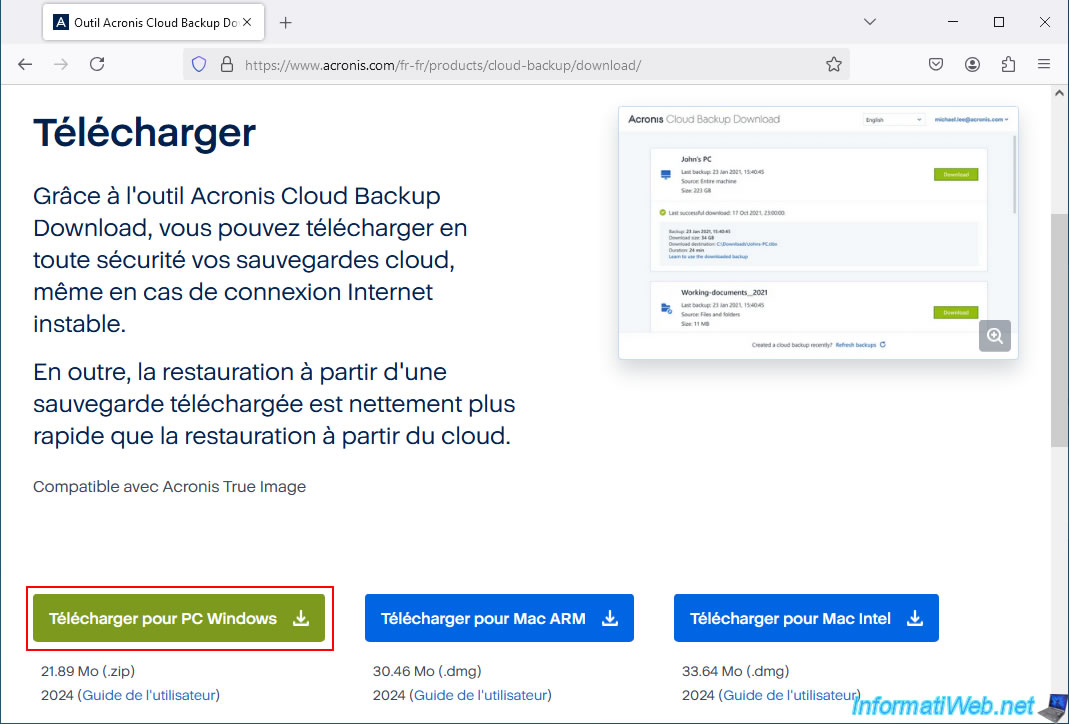
Pour télécharger l'outil "Acronis Cloud Backup Download", cliquez sur le bouton vert "Télécharger pour PC Windows".
Important : ce bouton de téléchargement permet de télécharger la dernière version de cet outil qui n'est compatible qu'avec l'architecture 64 bits (x64) de Windows.
Ce qui est le cas des PCs récents.
Si vous avez un ancien ordinateur et que vous avez besoin d'une version 32 bits (x86) de cet outil "Acronis Cloud Backup Download", vous devrez retourner sur la version anglaise de cette page.
Sous les boutons de téléchargement, vous trouverez un lien "here" sur lequel vous pourrez cliquer pour télécharger ce programme en version 32 bits (x86).
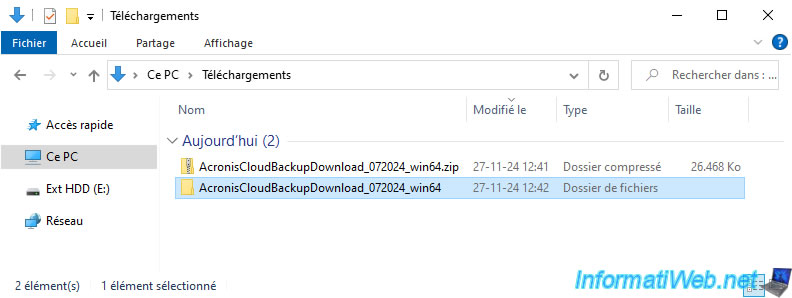
Une fois le téléchargement terminé, décompressez le fichier "AcronisCloudBackupDownload_072024_win64.zip" téléchargé.
3. 1er lancement de l'outil : Acronis Cloud Backup Download
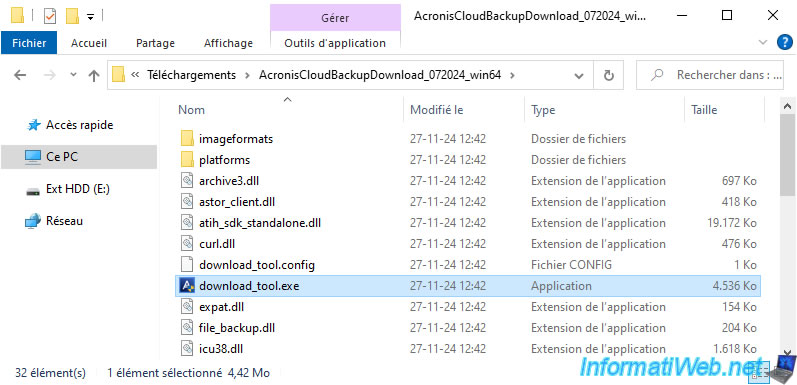
Pour utiliser cet outil "Acronis Cloud Backup Download", il suffit de lancer le fichier "download_tool.exe" qui se trouve dans le dossier créé.
Il n'y a rien à installer.
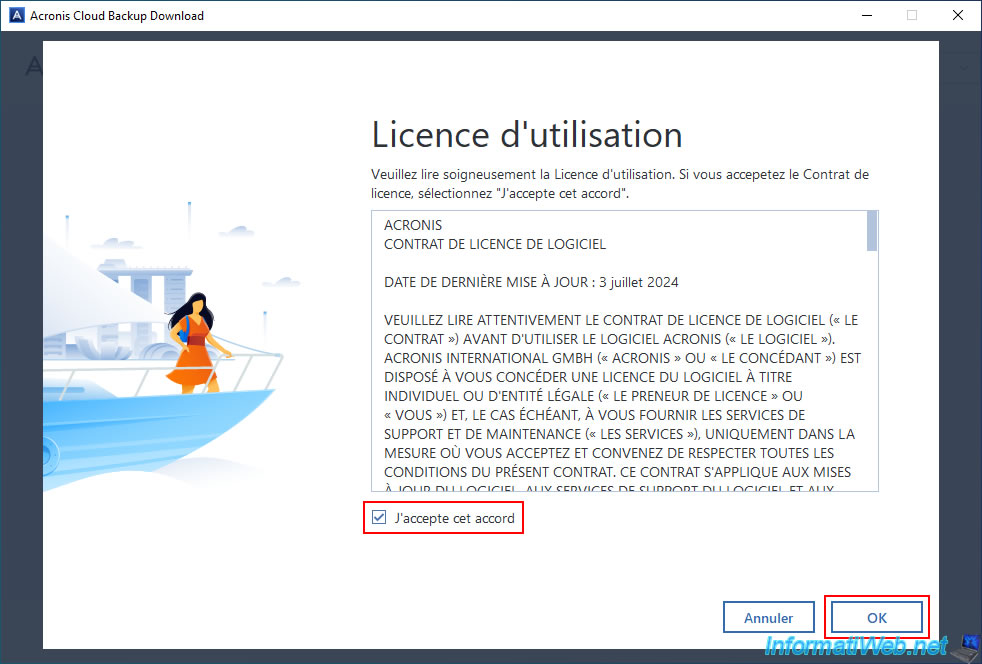
Acceptez la licence d'utilisation d'Acronis en cochant la case "J'accepte cet accord" et cliquez sur OK.
Cet outil vous demandera de vous connecter avec votre Acronis pour vous permettre de télécharger vos sauvegardes depuis Acronis Cloud.
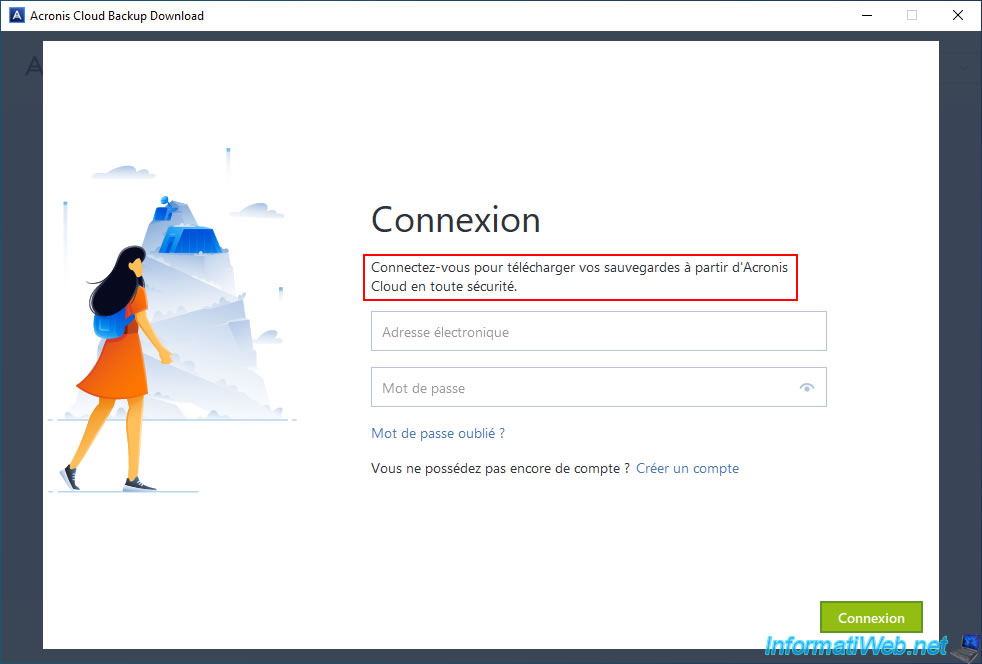
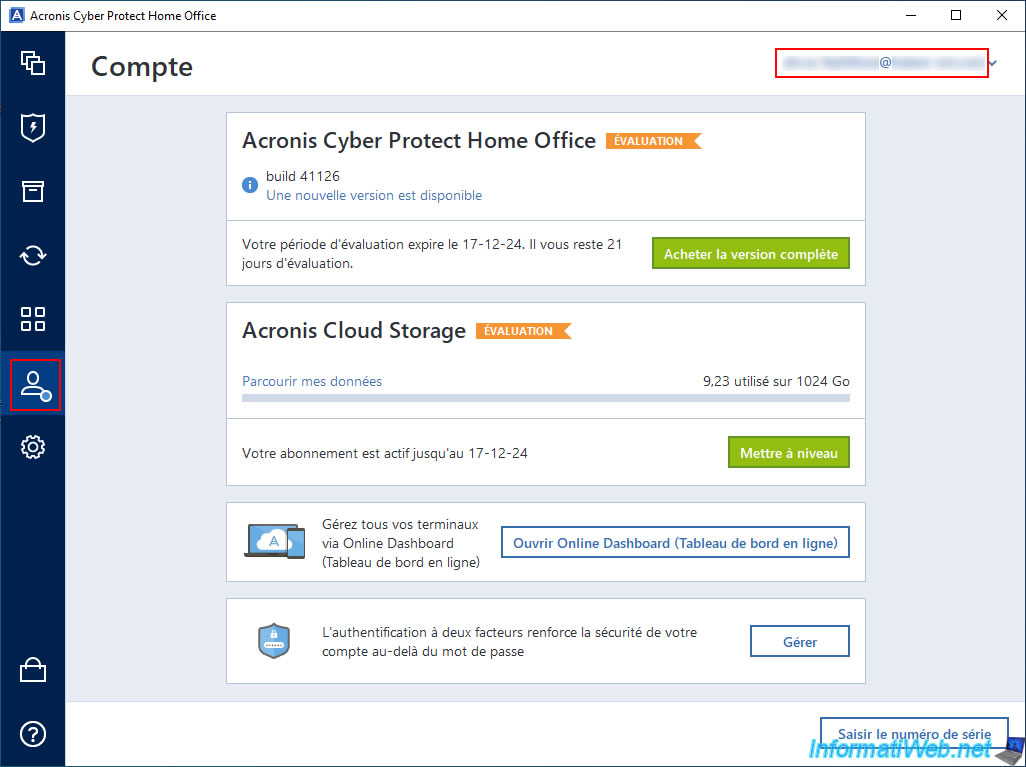
Evidemment, vous devez vous connecter avec le même compte que celui utilisé avec Acronis Cyber Protect Home Office (True Image) pour sauvegarder votre ordinateur vers Acronis Cloud par le passé.
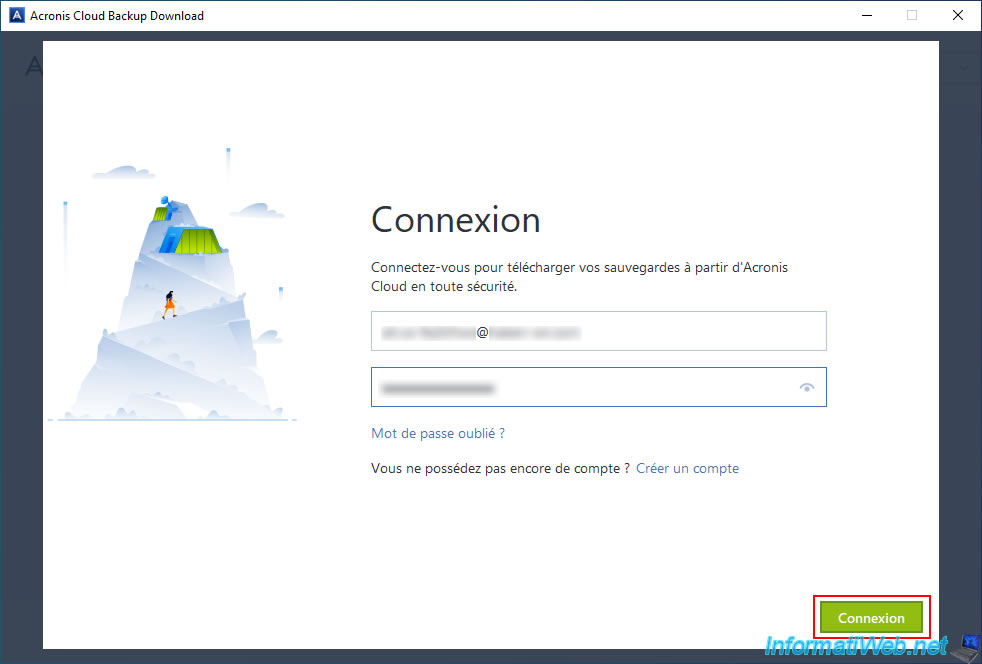
Indiquez les identifiants de votre compte Acronis, puis cliquez sur "Connexion".
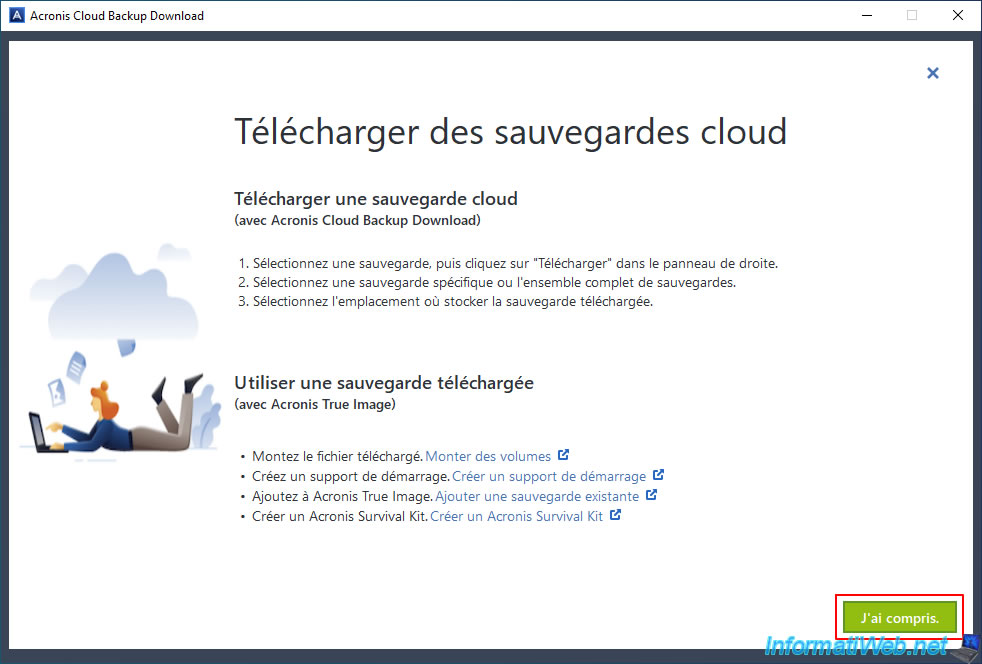
Cet outil vous indique rapidement que pour télécharger une de vos sauvegardes Cloud, il vous suffit de sélectionner la sauvegarde souhaitée, puis de cliquer sur le bouton "Télécharger" pour celle-ci.
Ensuite, pour l'ajouter à Acronis True Image, vous pourrez suivre le lien "Ajouter une sauvegarde existante".
Néanmoins, vous verrez aussi dans ce tutoriel comment faire.
Cliquez sur "J'ai compris" pour masquer ces informations.
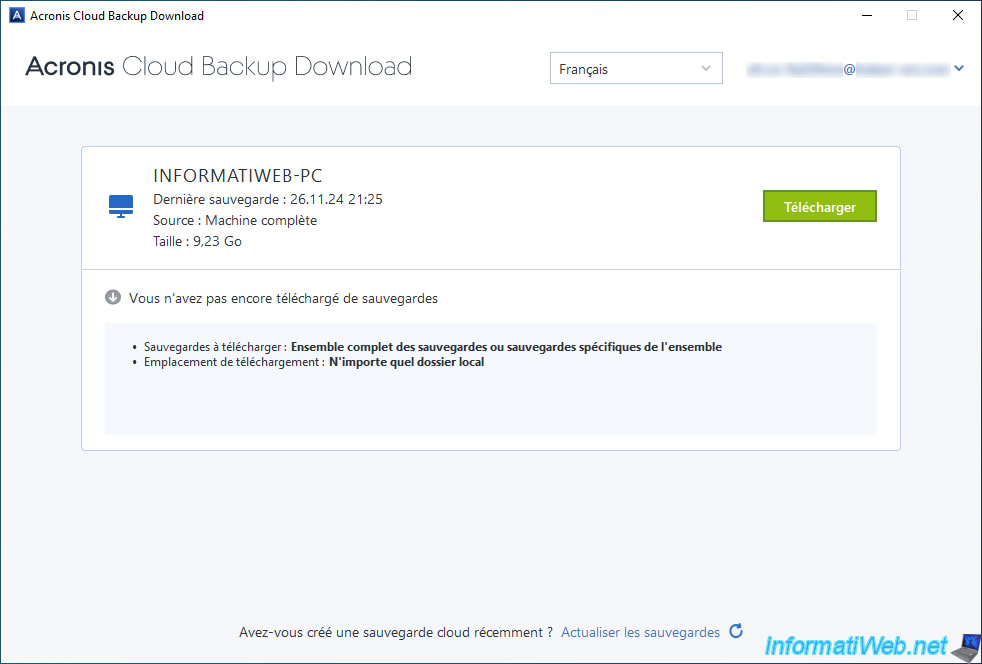
L'outil "Acronis Cloud Backup Download" apparait et notre sauvegarde Cloud apparait dans celui-ci.
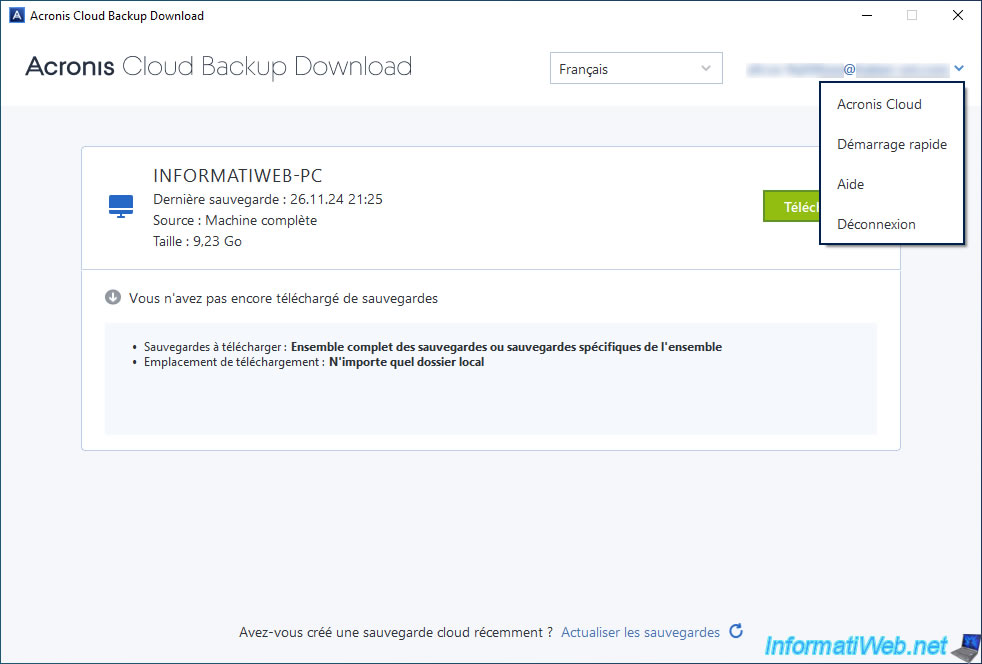
En cliquant sur votre adresse e-mail en haut à droite, vous pourrez choisir entre :
- Acronis Cloud : permet d'accéder au site d'Acronis (si vous n'êtes pas connecté avec votre compte Acronis dans votre navigateur web), puis à Acronis Cloud une fois connecté.
- Démarrage rapide : permet d'afficher à nouveau les informations "Télécharger des sauvegardes Cloud" affichées précédemment.
- Aide : permet d'afficher quelques informations concernant cet outil. Telles que : sa version, le lien du support technique, le lien permettant de télécharger la dernière version de cet outil, ...
- Déconnexion : permet simplement de déconnecter votre compte de cet outil (pour des raisons de sécurité).
Partager ce tutoriel
A voir également
-
Sauvegardes 24/8/2026
Acronis True Image - Partitionner un nouveau disque
-

Sauvegardes 25/9/2025
Acronis True Image - Sauvegarder son compte Microsoft vers Acronis Cloud (sauvegarde chiffrée)
-

Sauvegardes 6/4/2026
Acronis True Image - Support de secours - Sauvegarder son PC vers un disque dur externe
-

Sauvegardes 12/6/2025
Acronis True Image - Supprimer une connexion FTP
Vous devez être connecté pour pouvoir poster un commentaire