- Sauvegardes
- Acronis True Image
- 06 avril 2026 à 10:49
-


Grâce au support de secours Acronis que vous pouvez créer avec Acronis Cyber Protect Home Office (True Image), vous pourrez sauvegarder et restaurer votre ordinateur même si celui-ci ne démarre plus.
- Démarrer sur le support de secours Acronis
- Sauvegarder votre ordinateur depuis le support de secours Acronis
- Restaurer votre ordinateur depuis le support de secours Acronis
- Historique des opérations effectuées
1. Démarrer sur le support de secours Acronis
Pour commencer, configurez l'ordre de démarrage du BIOS / firmware UEFI de votre carte mère pour démarrer d'abord sur votre lecteur CD/DVD.
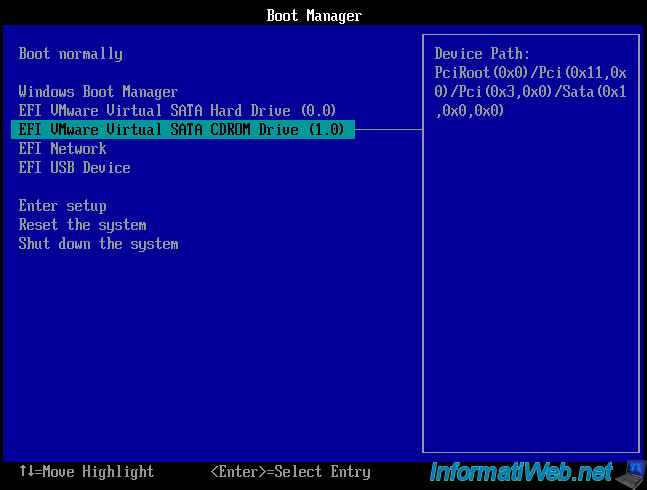
Quand le message "Press any key to boot from CD or DVD" apparait, appuyez sur Enter pour démarrer depuis votre support de secours Acronis.

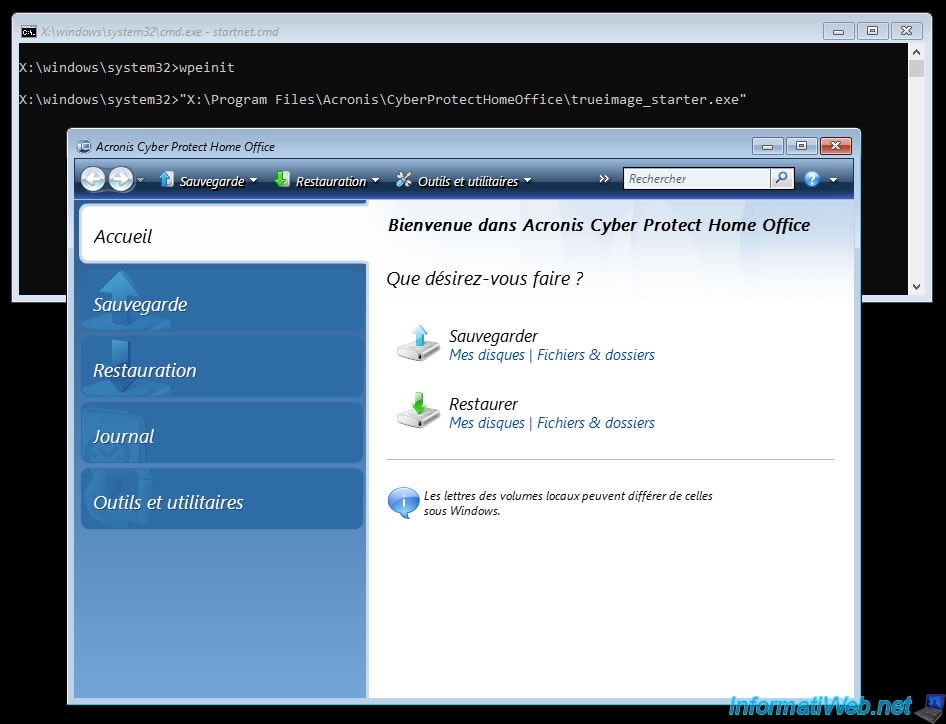
Ensuite, le logo de Windows apparaitra.

L'outil "Acronis Cyber Protect Home Office (True Image)" apparaitra.
2. Sauvegarder votre ordinateur depuis le support de secours Acronis
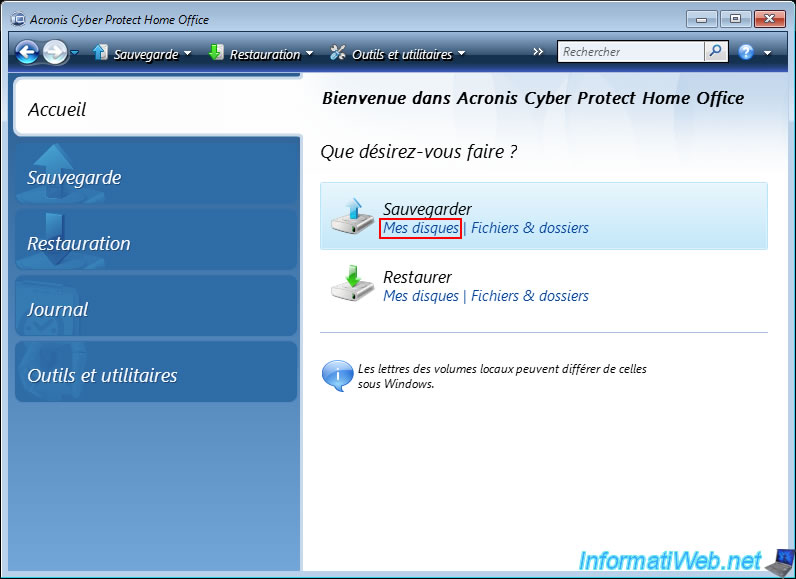
Pour sauvegarder votre ordinateur depuis ce support de secours Acronis, cliquez sur le lien "Mes disques" (présent sous l'option "Sauvegarder").
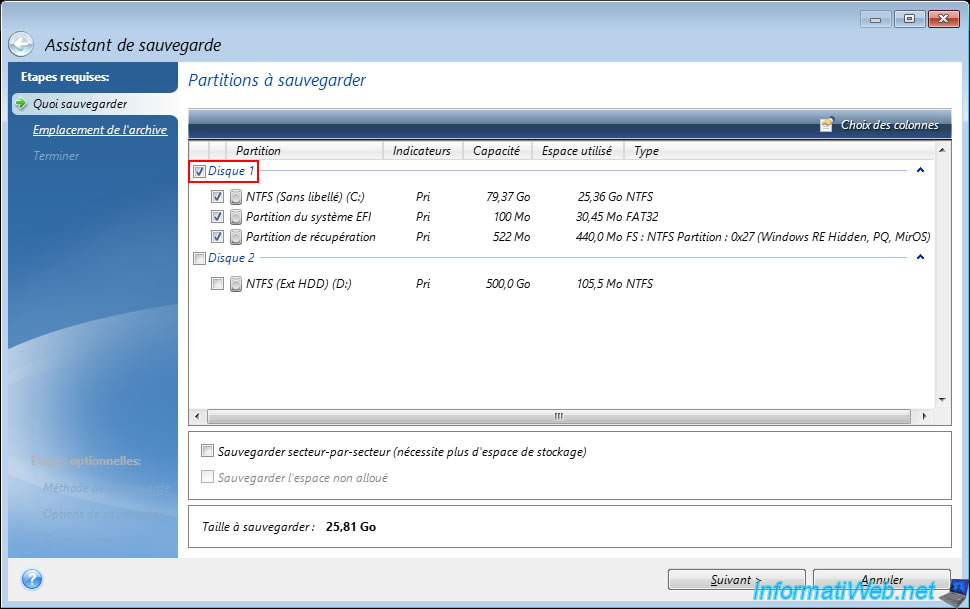
Cochez la case du disque à sauvegarder.
Dans notre cas, notre disque 1 local.
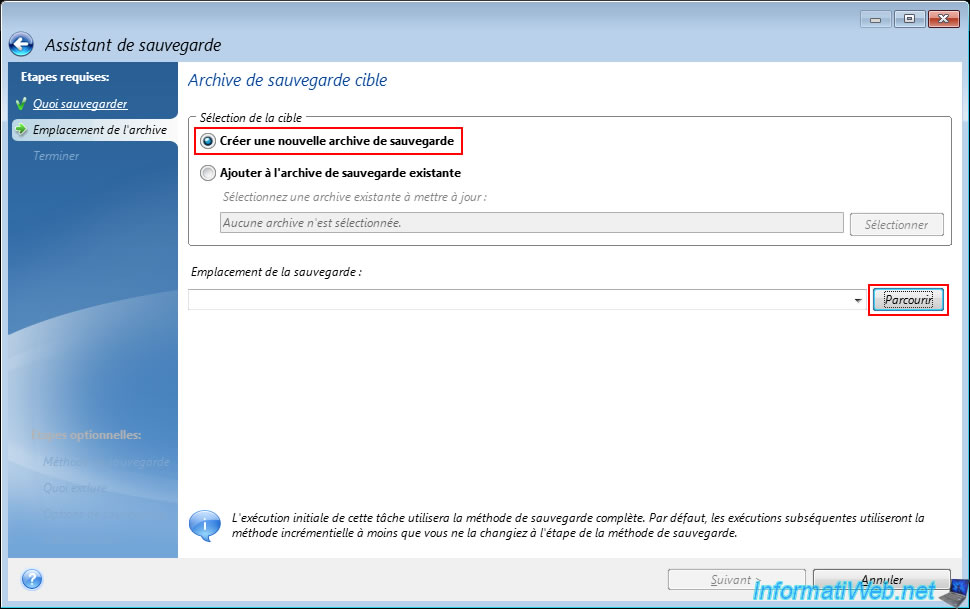
Ensuite, sélectionnez l'option "Créer une nouvelle archive de sauvegarde" et cliquez sur le bouton "Parcourir".
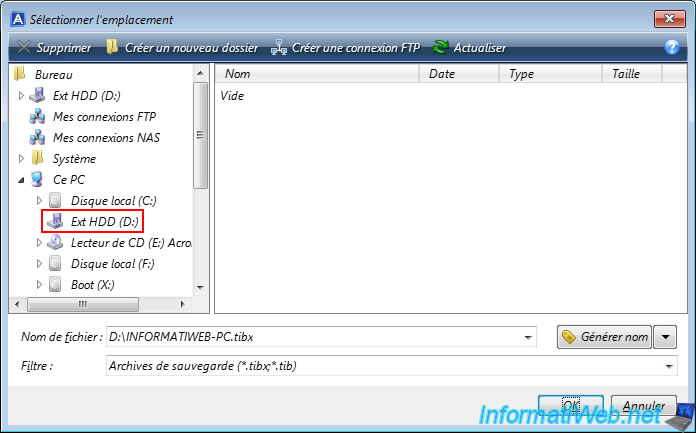
Sélectionnez l'emplacement où vous souhaitez stocker votre fichier de sauvegarde.
Dans notre cas : notre disque dur externe "Ext HDD (D:)".
Ensuite, indiquez un nom de fichier avec l'extension ".tibx".
Dans notre cas "INFORMATIWEB-PC.tibx".
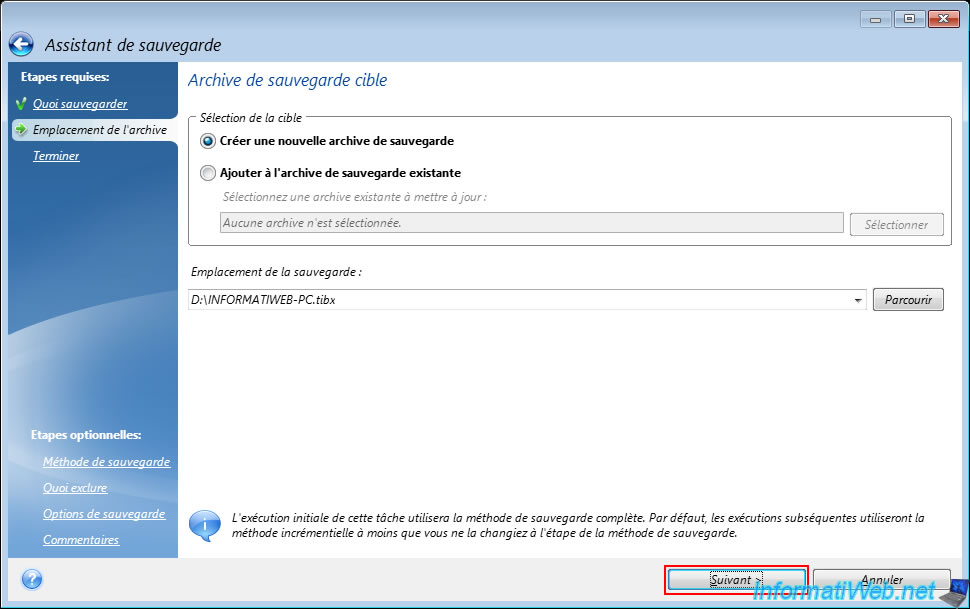
Le chemin du fichier de sauvegarde ".tibx" qui sera créé apparait dans la case "Emplacement de la sauvegarde".
Cliquez sur "Suivant".
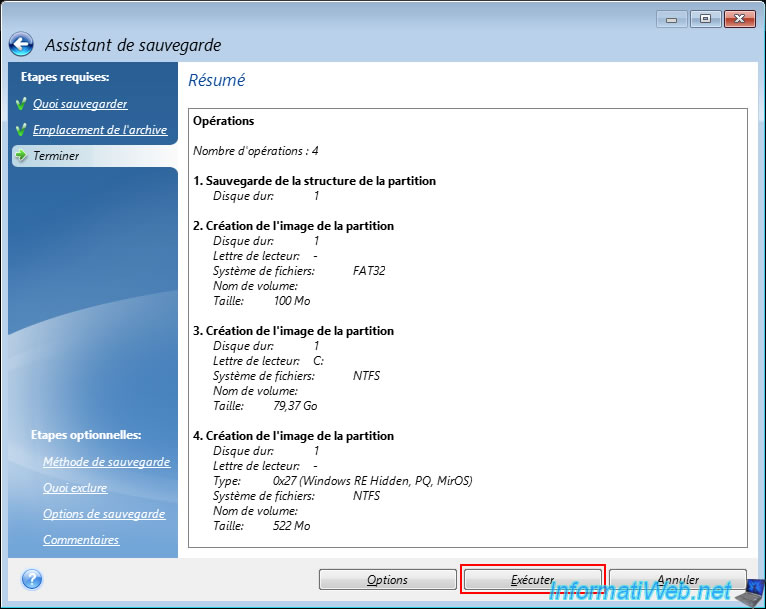
Un résumé de l'opération de sauvegarde apparait.
Cliquez sur "Exécuter".
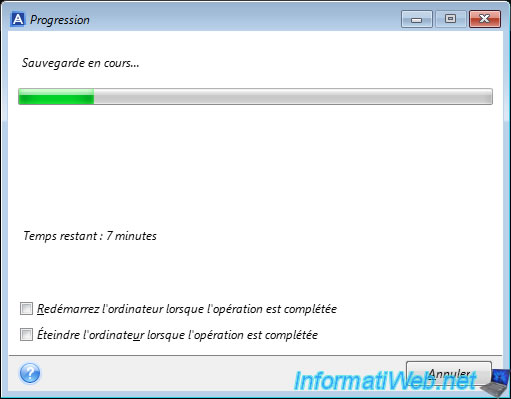
Patientez pendant la sauvegarde du disque.
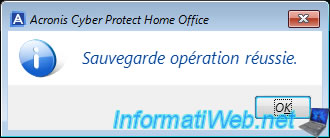
Une fois la sauvegarde terminée, le message "Sauvegarde opération réussie".
3. Restaurer votre ordinateur depuis le support de secours Acronis
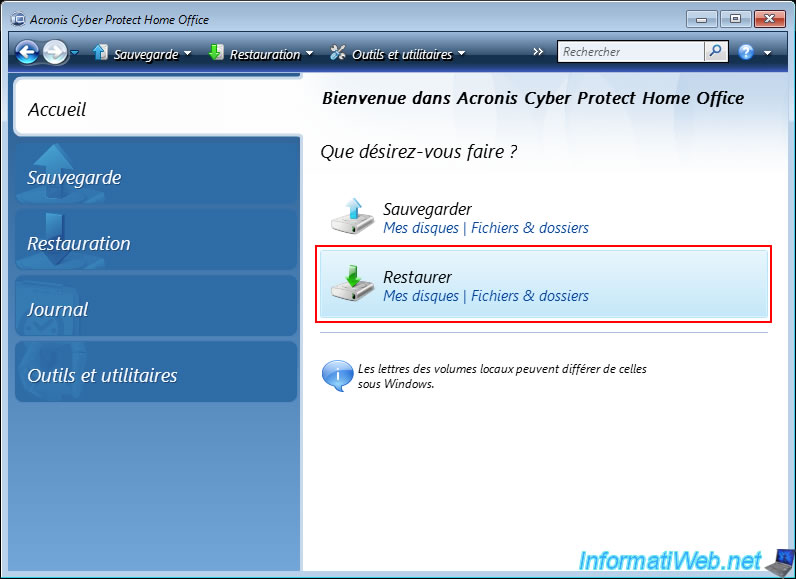
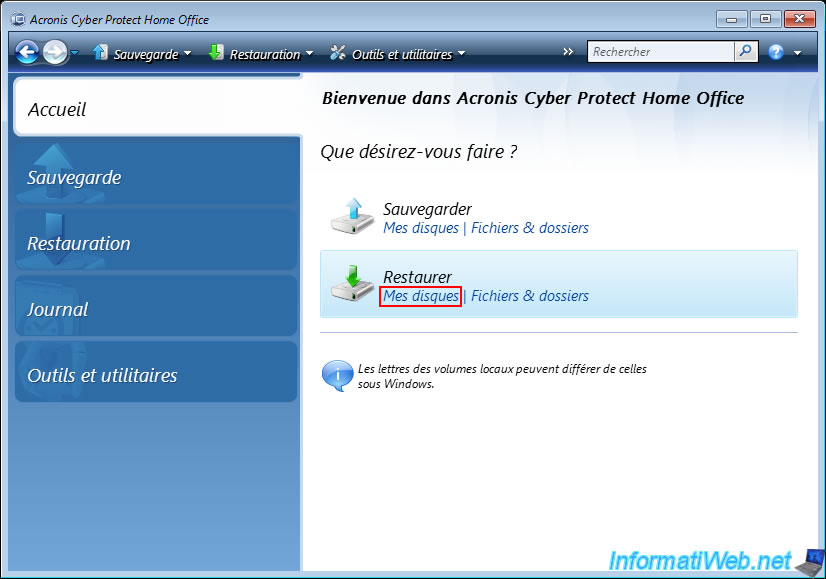
Pour restaurer votre ordinateur depuis ce support de secours Acronis, cliquez sur l'option "Restaurer".
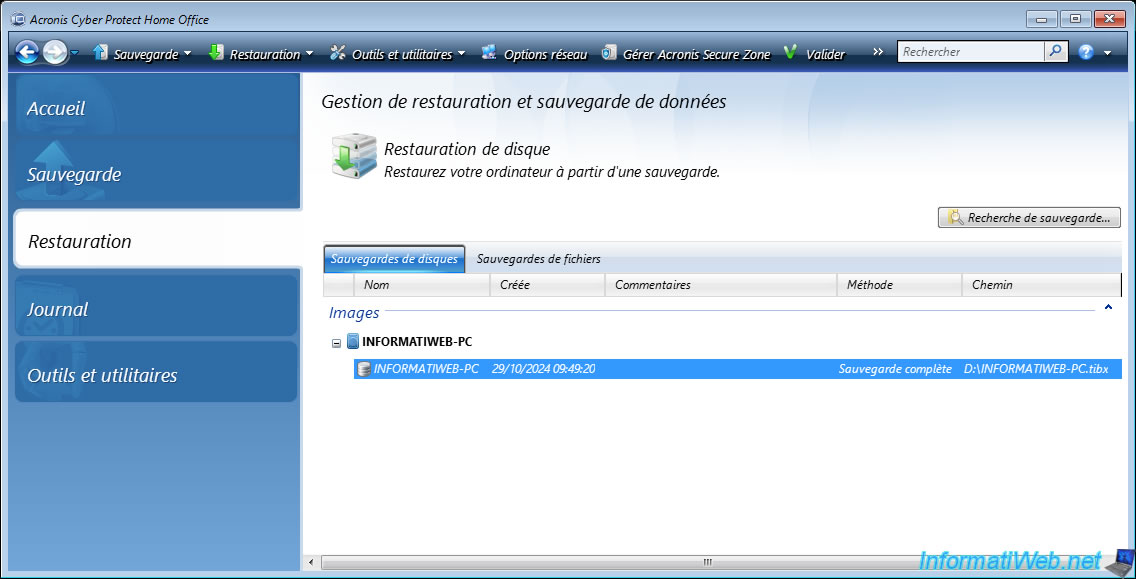
En bas de la fenêtre, il est possible que les sauvegardes disponibles dans votre cas soient automatiquement détectées et affichées dans l'onglet "Sauvegardes de disques".
Si ce n'est pas le cas, alors cliquez sur le lien "Mes disques" de l'option "Restaurer".
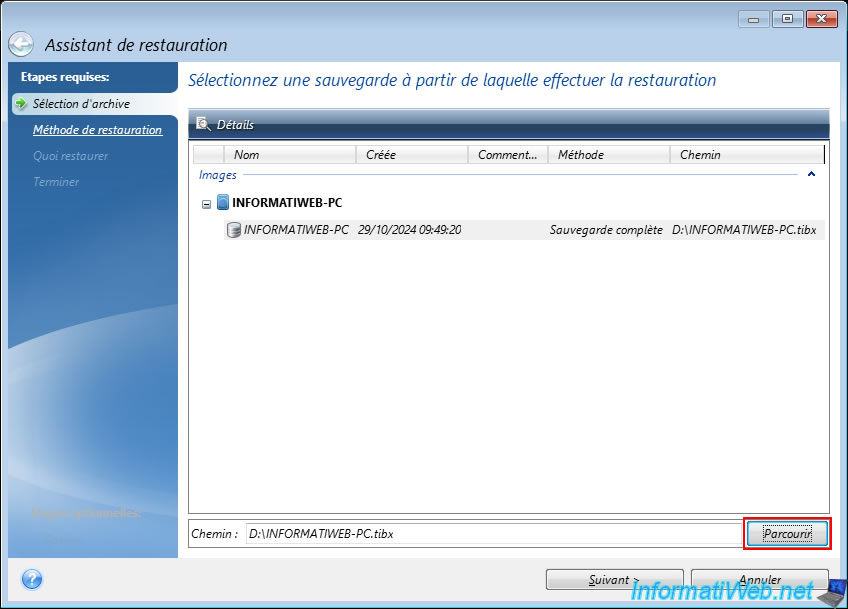
Ensuite, sélectionnez la sauvegarde affichée dans la liste ou cliquez sur "Parcourir" pour sélectionner manuellement le fichier ".tibx" à utiliser si besoin.
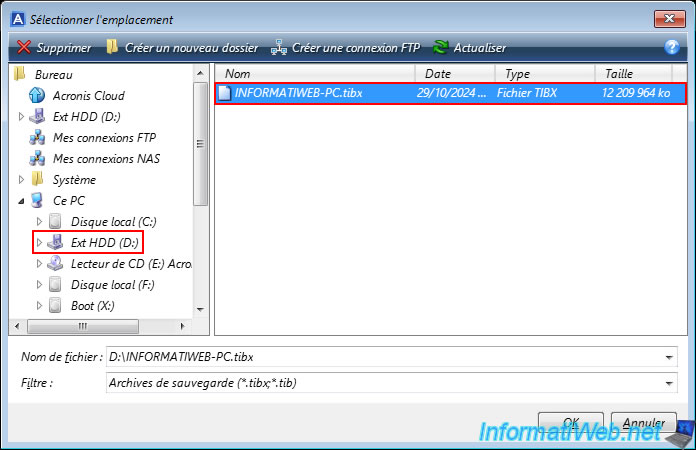
Dans la fenêtre "Sélectionner l'emplacement" qui apparait, sélectionnez l'emplacement de votre sauvegarde à gauche (dans notre cas, notre disque dur externe "Ext HDD (D:)"), puis sélectionnez le fichier de sauvegarde souhaité dans la partie droite (dans notre cas : INFORMATIWEB-PC.tibx).
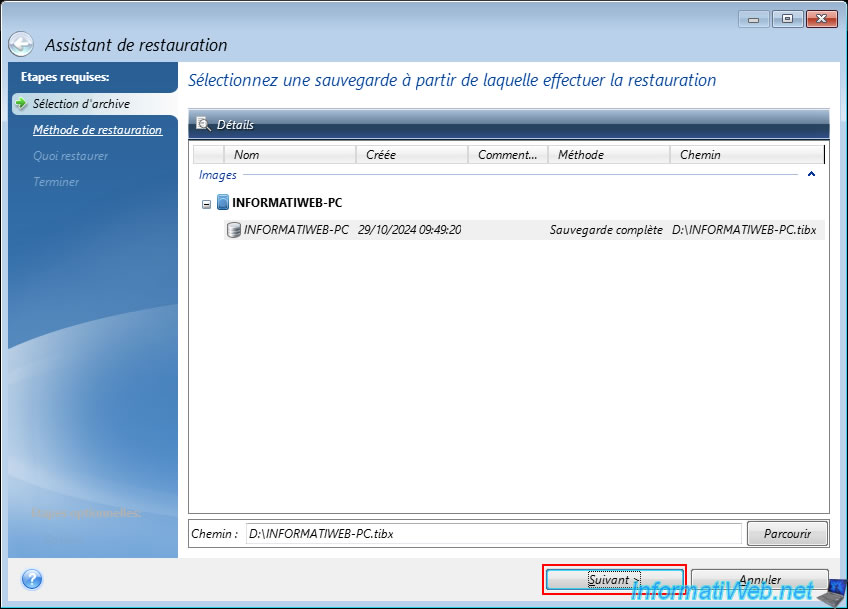
Une fois le fichier de sauvegarde souhaité sélectionné, cliquez sur "Suivant".
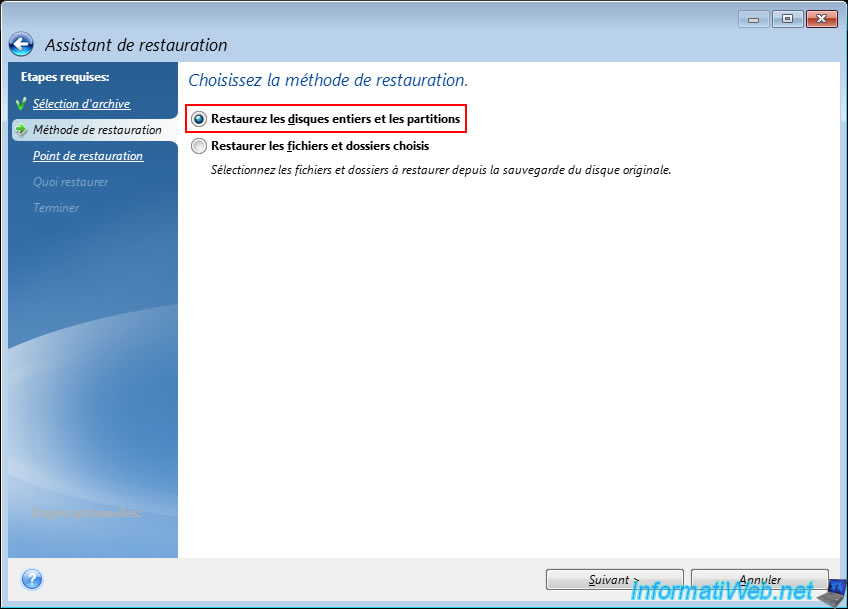
Sélectionnez la méthode de restauration "Restaurez les disques entiers et les partitions".
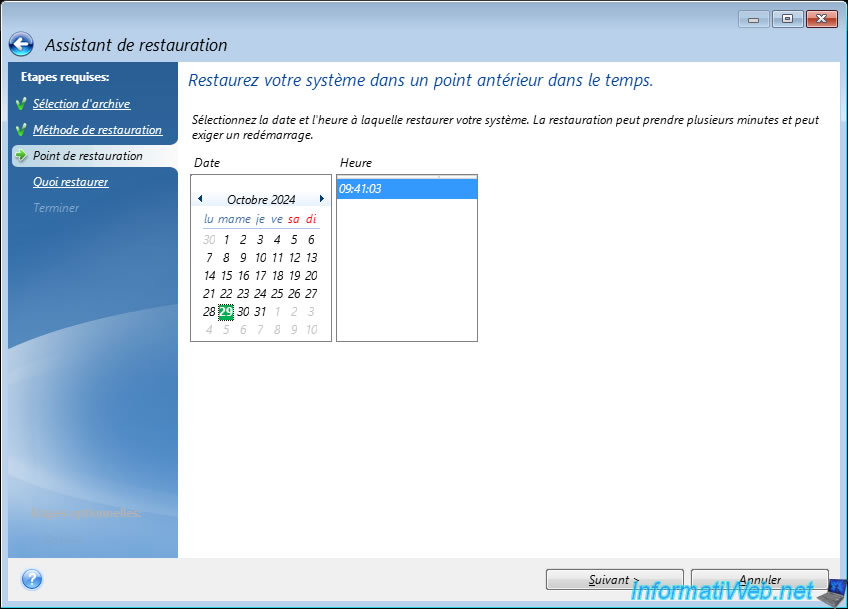
Sélectionnez la date et l'heure à laquelle restaurer votre ordinateur.
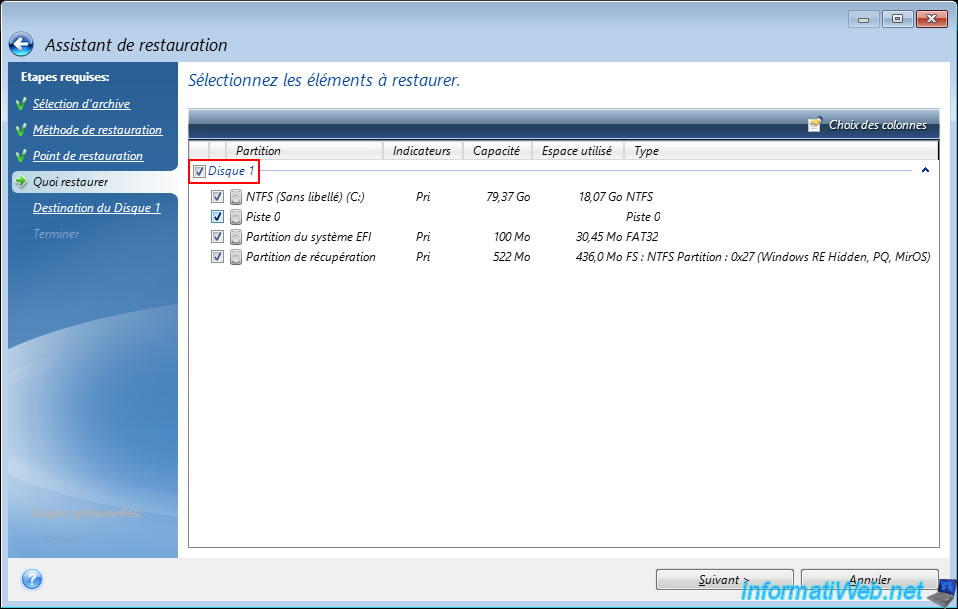
Sélectionnez le disque (contenu dans la sauvegarde sélectionnée précédemment) à restaurer.
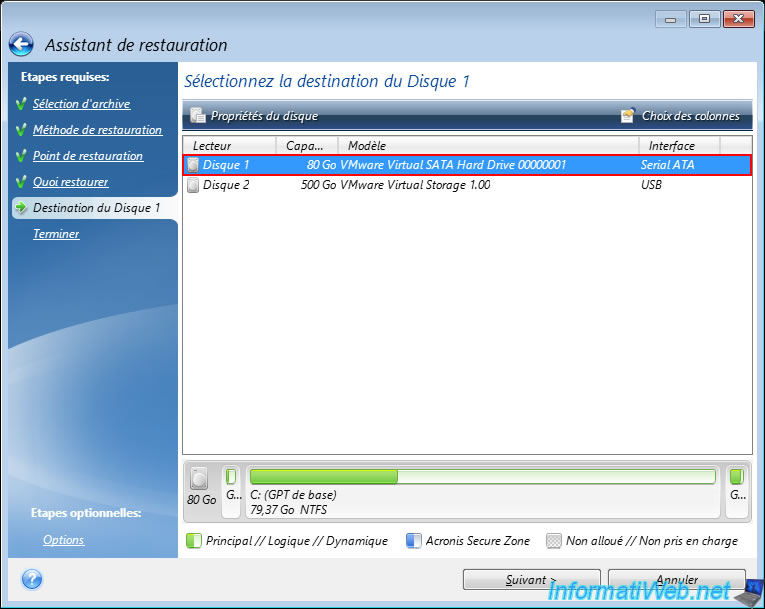
Sélectionnez le disque de destination (présent dans votre ordinateur) sur lequel restaurer le disque 1 de la sauvegarde.
Dans notre cas, notre disque de 80 Go.
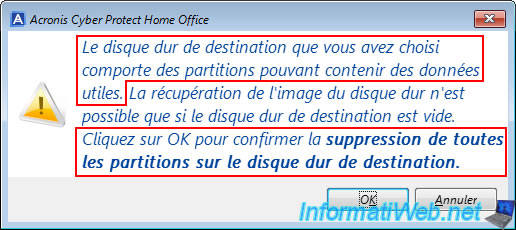
Acronis Cyber Protect Home Office (True Image) vous avertit que le disque de destination souhaité contient déjà des partitions et que les partitions du disque de votre ordinateur seront donc supprimées.
Ensuite, la sauvegarde sera restaurée sur ce disque.
Cliquez sur OK.
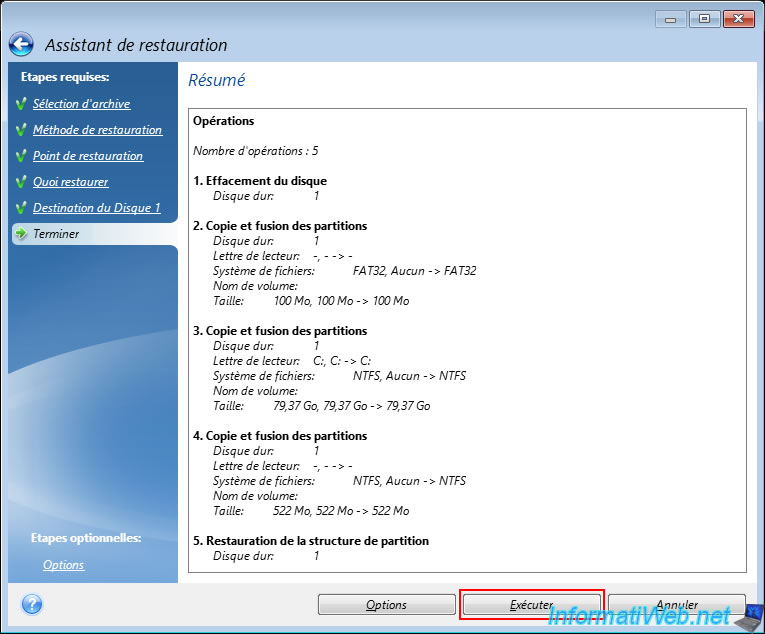
Un résumé de l'opération de restauration apparait.
Cliquez sur "Exécuter".
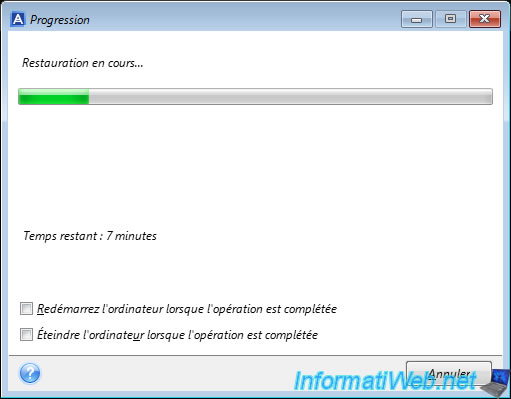
Patientez pendant la restauration de la sauvegarde.
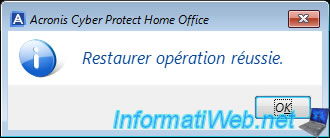
Une fois la restauration terminée, le message "Restaurer opération réussie" apparaitra.
4. Historique des opérations effectuées
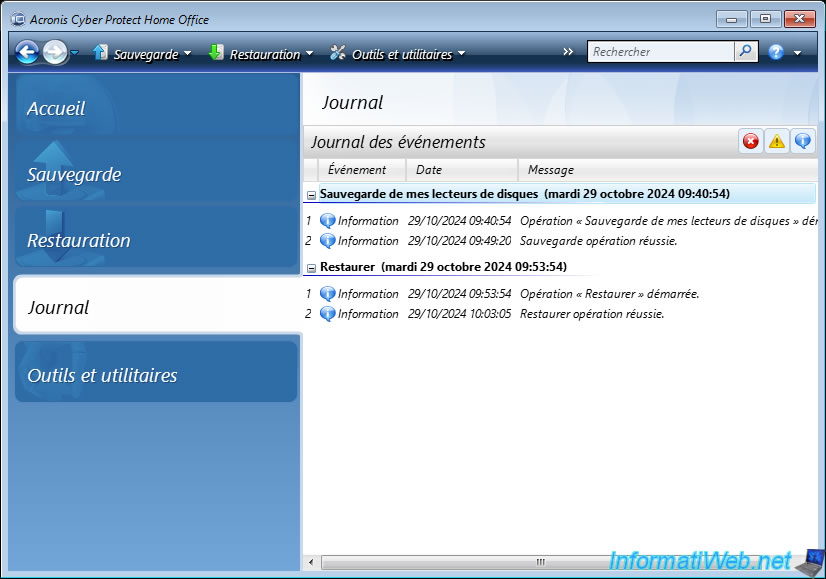
Pour voir l'historique des événements (informations, avertissements et erreurs) qui se sont produits, allez dans l'onglet "Journal".
Dans notre cas, nous pouvons voir la sauvegarde et la restauration que nous avons effectuées (sans redémarrer entre-temps).
Attention : cela n'est possible que si vous n'avez pas éteint ou redémarrer votre ordinateur après les opérations effectuées avec ce support de secours Acronis.
Partager ce tutoriel
A voir également
-

Sauvegardes 29/9/2025
Acronis True Image - Régler le problème : Aucune donnée à récupérer
-

Sauvegardes 2/6/2025
Acronis True Image - Sauvegarder son PC vers un disque dur externe
-

Sauvegardes 26/1/2026
Acronis True Image - Support de secours - Créer le support (version Win PE)
-

Sauvegardes 18/5/2026
Acronis True Image - Support Universal Restore - Créer le support (version Win PE basé sur Win ADK)
Vous devez être connecté pour pouvoir poster un commentaire