- Sauvegardes
- Acronis True Image, Acronis Universal Restore
- 18 mai 2026 à 15:10
-

- 1/2
Depuis la section "Outils" d'Acronis Cyber Protect Home Office (True Image), vous avez la possibilité de créer un support de démarrage Acronis Universal Restore en basant celui-ci sur un environnement Windows PE.
Tutoriel réalisé sous Windows 10 v2104 et testé également avec Windows 11, 8.1 et 8.
Attention : lorsque votre support de démarrage Acronis Universal Restore est basé sur Windows PE, vous n'avez accès qu'au programme "Acronis Universal Restore".
Vous n'aurez donc pas la possibilité de sauvegarder et restaurer votre ordinateur depuis celui-ci. Pour cela, vous devrez créer un support de secours Acronis supplémentaire via l'outil "Générateur de support de secours" (comme expliqué dans notre tutoriel "Acronis True Image - Support de secours - Créer le support (version Win PE)").
- Télécharger le kit de déploiement Windows et le module complémentaire Windows PE (Preinstallation Environment)
- Créer un support Acronis Universal Restore basé sur Windows PE (Preinstallation Environment)
- Démarrer sur votre support de démarrage Acronis Universal Restore
1. Télécharger le kit de déploiement Windows et le module complémentaire Windows PE (Preinstallation Environment)
Pour créer un support Acronis Universal Restore basé sur Windows PE, vous aurez d'abord besoin du kit de déploiement Windows et du module complémentaire "Windows PE".
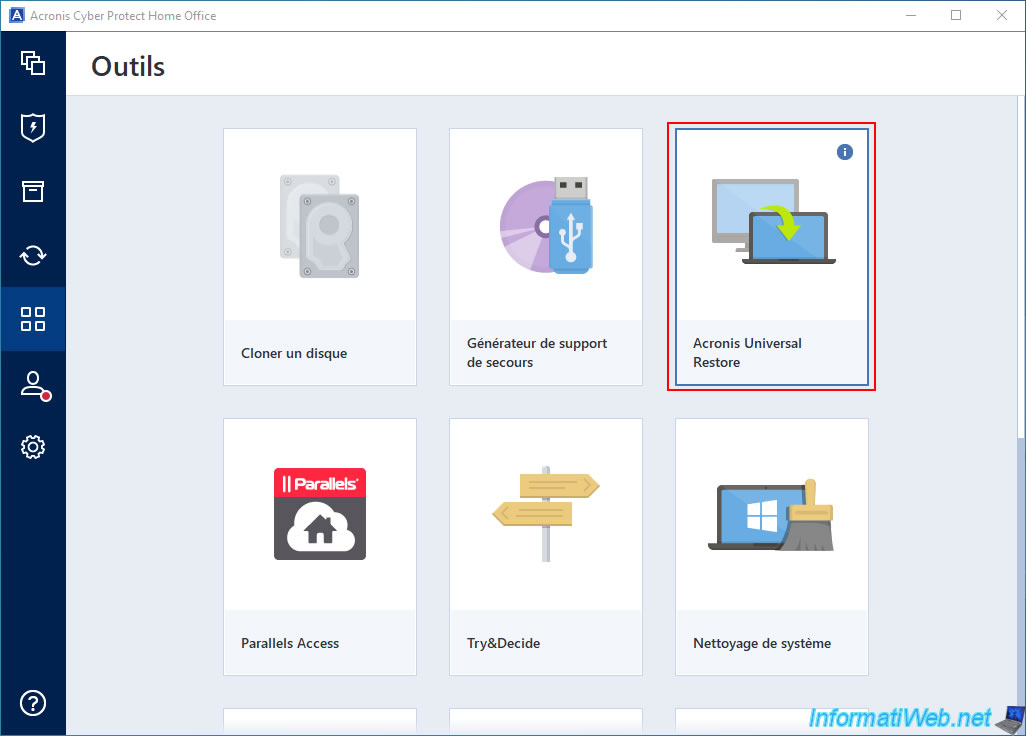
Pour cela, allez dans la section "Outils" d'Acronis Cyber Protect Home Office (True Image) et lancez l'outil "Acronis Universal Restore".
Attention : cet outil gratuit n'est pas installé par défaut. Donc, Acronis Cyber Protect Home Office (True Image) vous demandera d'abord de le télécharger et de l'installer.
Si besoin, référez-vous à l'étape de "1. Télécharger et installer Acronis Universal Restore" de notre tutoriel concernant la création et l'utilisation d'un support Universal Restore.
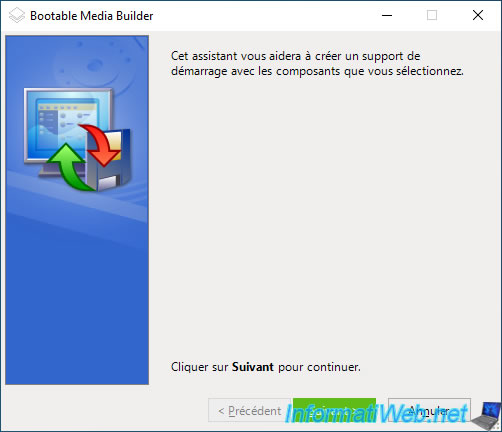
Le programme "Bootable Media Builder" apparaitra.
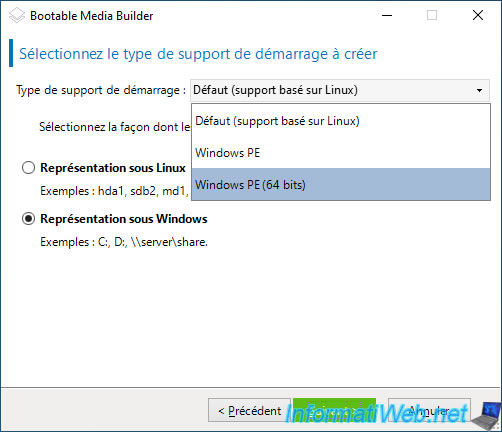
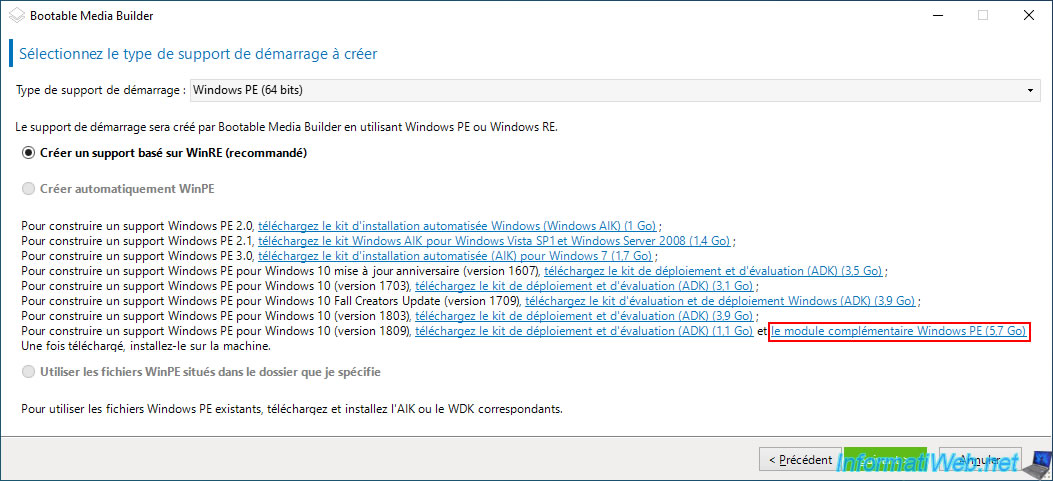
Pour le type de support de démarrage, sélectionnez "Windows PE" ou "Windows PE (64 bits)" en fonction de votre architecture (32 bits (x86) / 64 bits (x64)) de Windows.
Comme vous pouvez le voir, par défaut, l'option "Créer automatiquement WinPE" est grisée.
En effet, comme indiqué en bas de la fenêtre, vous aurez besoin du WDK (Windows Deployment Kit) correspondant pour créer un support Windows PE.
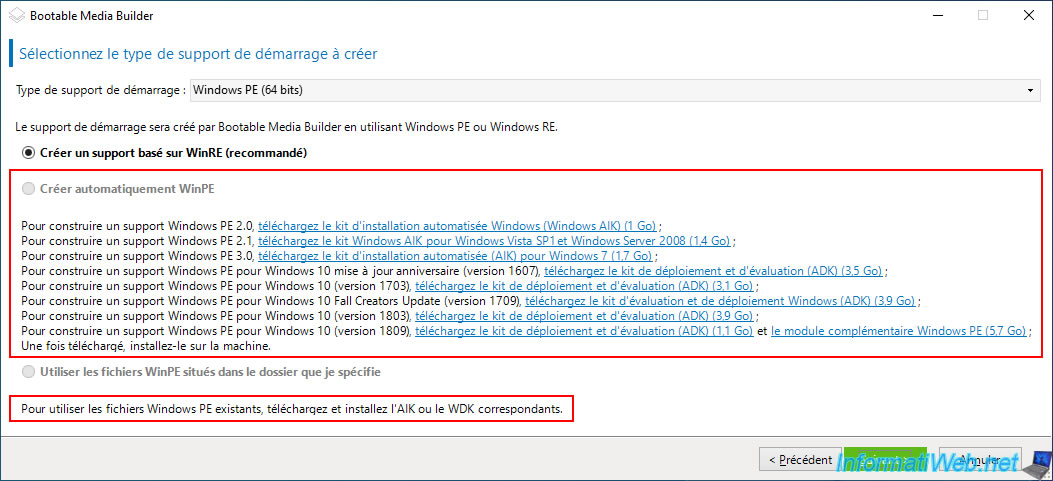
Que vous soyez sous Windows 8, 8.1 ou 10, téléchargez et installez la dernière version du ADK proposé par Acronis.
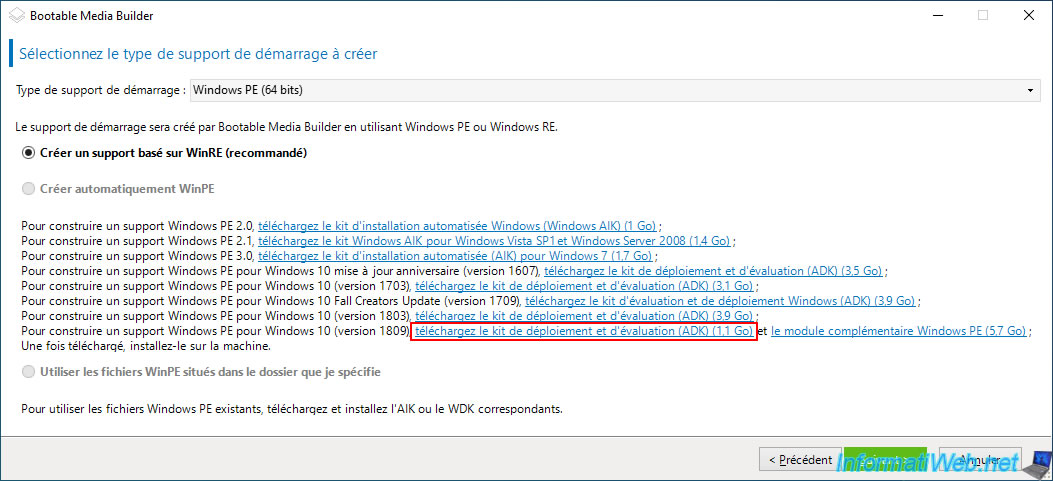
Donc, cliquez sur le lien "téléchargez le kit de déploiement et d'évaluation (ADK) (1,1 Go)" permettant de créer un support Windows PE pour Windows 10 (version 1809).
Note : installer un kit de déploiement Windows 10 sous Windows 11, 8.1 ou 8 ne pose aucun problème.
Cela définit simplement la version du support Windows PE qui sera créée grâce à ce kit de déploiement (ADK).
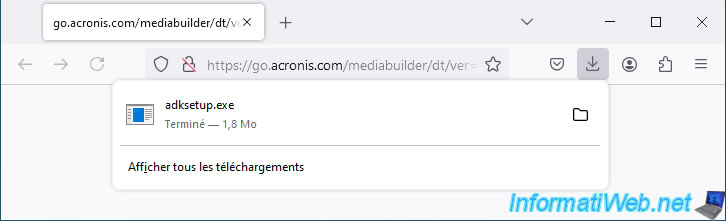
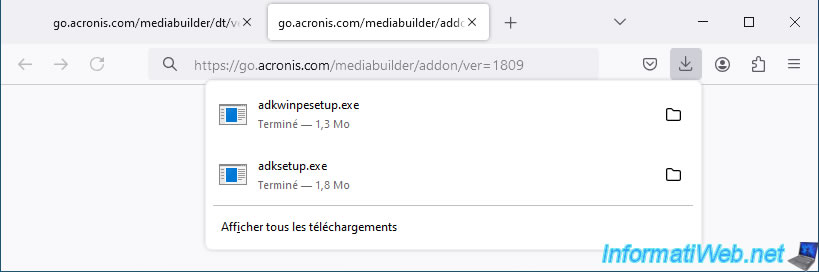
Un fichier "adksetup.exe" sera téléchargé depuis le site Microsoft (via un lien de redirection d'Acronis).
Le logo du kit de déploiement Windows apparait quelques secondes.

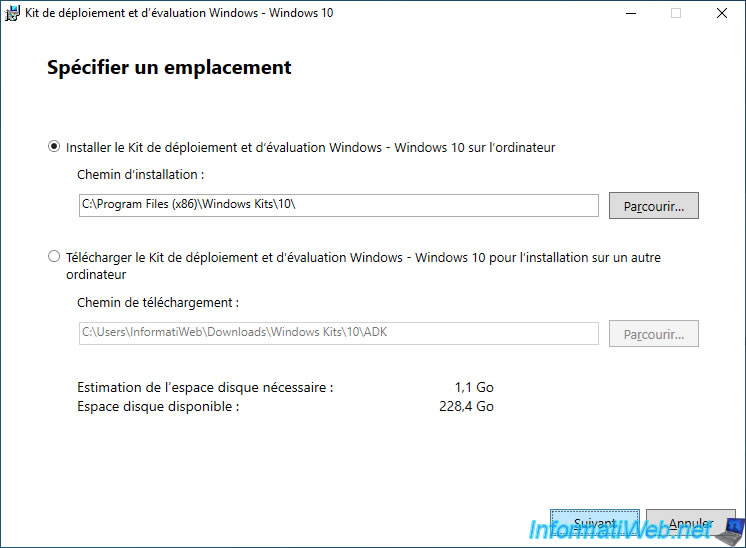
La fenêtre "Kit de déploiement et d'évaluation Windows - Windows 10" apparait.
Cliquez simplement sur "Suivant" en laissant le dossier d'installation par défaut.
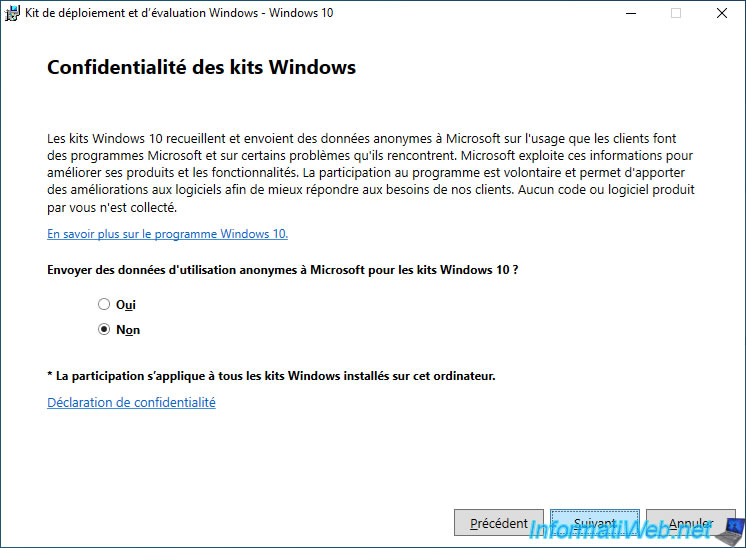
Refuser l'envoi de données à Microsoft pour protéger votre vie privée.
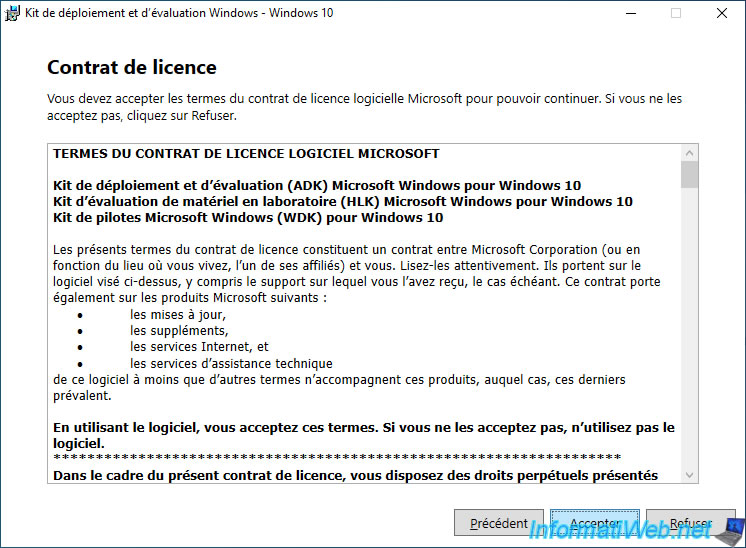
Acceptez le contrat de licence de Microsoft.
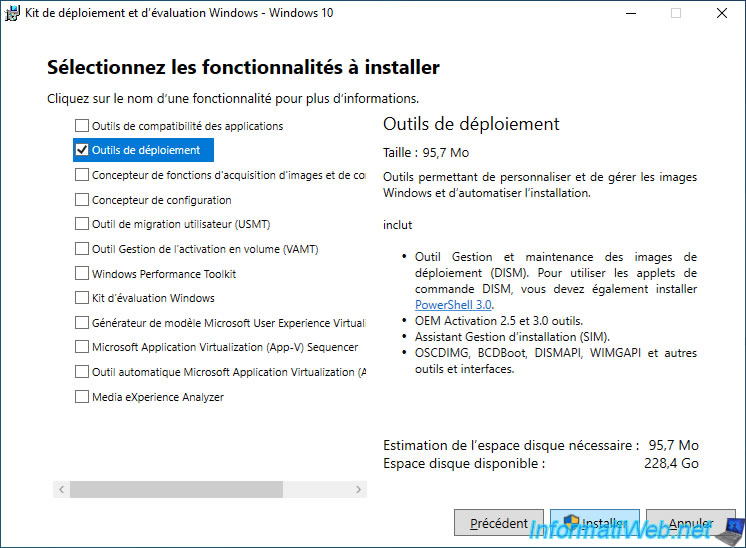
Installez uniquement la fonctionnalité "Outils de déploiement" requise par Acronis pour la création de votre support de démarrage Acronis.
Note : cette information est indiquée dans l'outil "Générateur de support de secours" d'Acronis Cyber Protect Home Office (True Image) et ce pré-requis est identique lors de la création d'un support de démarrage Acronis Universal Restore (même si cela n'est pas indiqué dans ce cas-ci par Acronis).
Bref, le but est de vous faire gagner du temps et de l'espace disque en installant uniquement la fonctionnalité nécessaire dans ce cas-ci.
Patientez pendant le téléchargement (acquisition) de la fonctionnalité "Outils de déploiement".
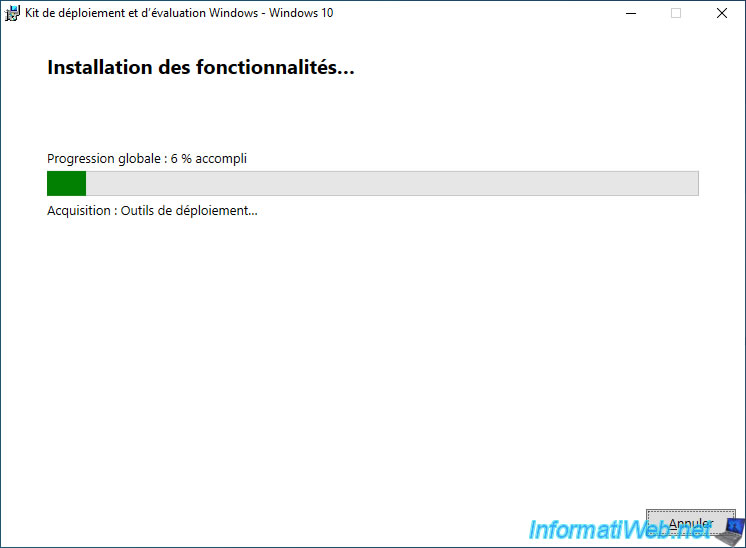
Puis, patientez pendant son installation.
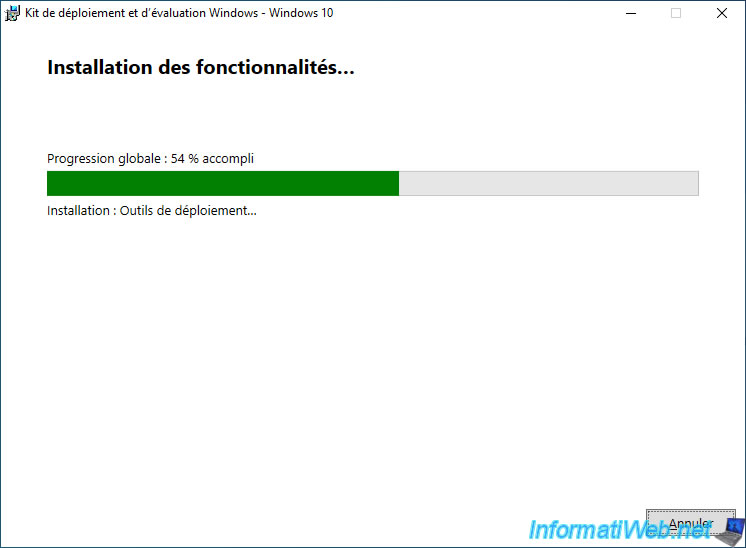
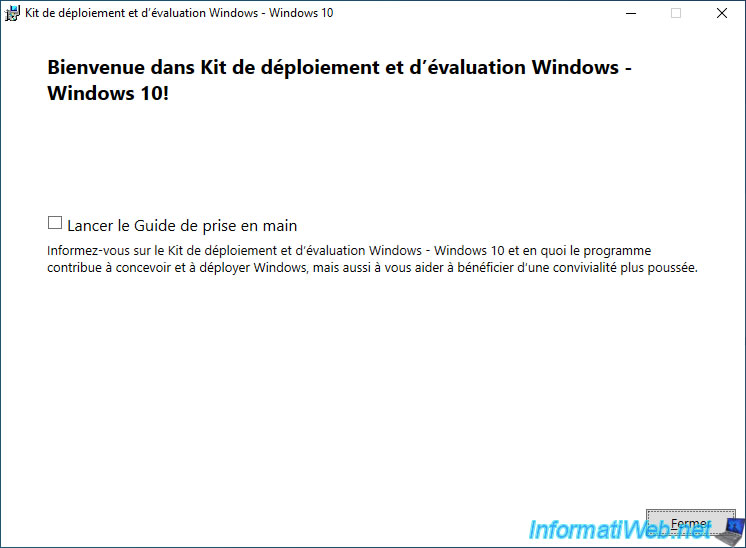
Une fois le kit de déploiement Windows installé, cliquez sur "Fermer".
Maintenant, téléchargez et installez le module complémentaire Windows PE en cliquant sur le second lien affiché pour Windows 10 (version 1809).
Un fichier "adkwinpesetup.exe" sera téléchargé depuis le serveur de Microsoft.
Le dossier d'installation n'est pas modifiable, car celui-ci est le même que le kit de déploiement Windows que vous venez d'installer sur votre ordinateur.
Cliquez simplement sur "Next".
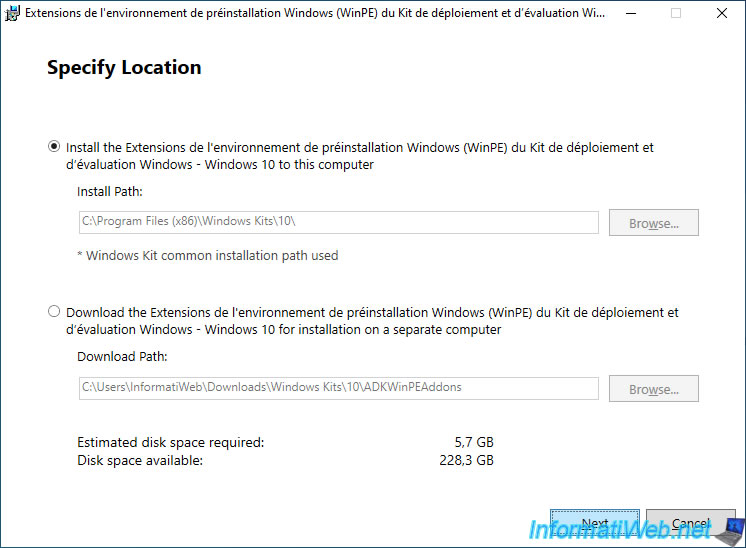
Comme vous pouvez le voir, ce module complémentaire permettant d'obtenir Windows PE (x86) et Windows PE (AMD64).
Autrement dit, les versions 32 bits (x86) et 64 bits (x64) de Windows PE.
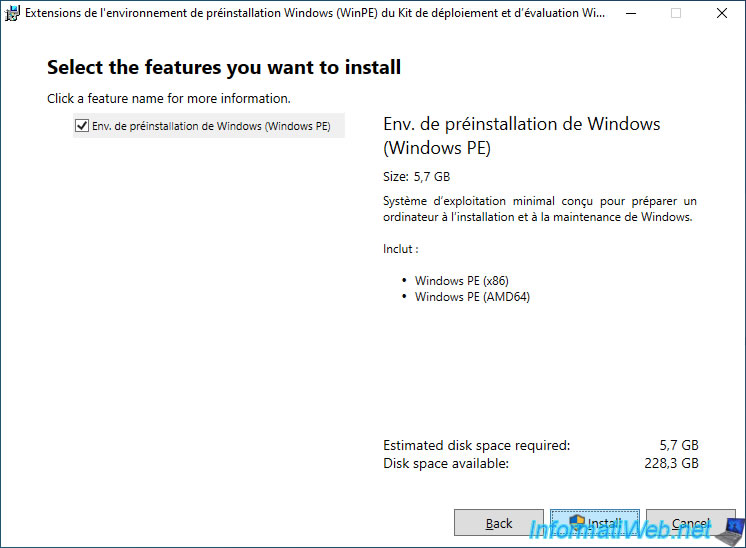
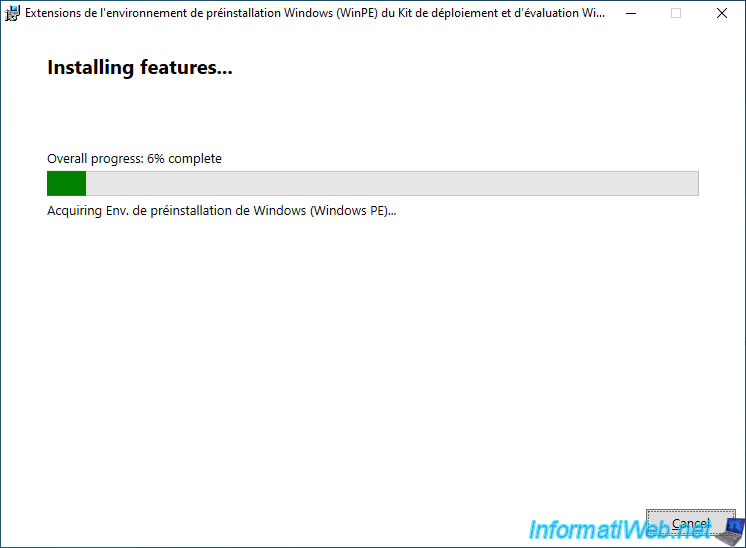
Patientez pendant le téléchargement de Windows PE.
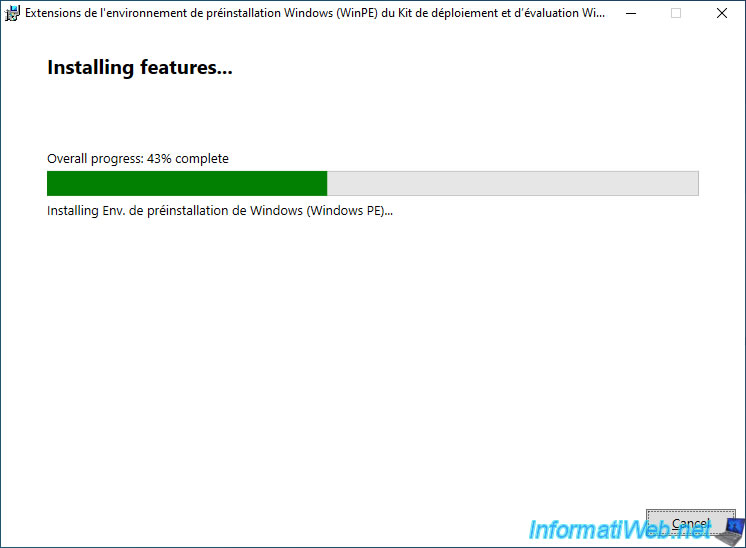
Puis, patientez pendant l'installation de cette fonctionnalité "Windows PE".
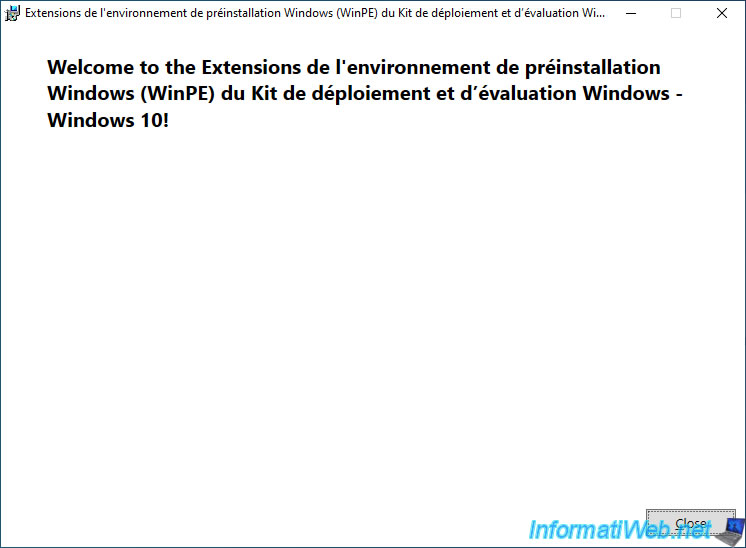
Une fois le téléchargement et l'installation de ce module complémentaire Windows PE terminés, cliquez sur "Close".
Partager ce tutoriel
A voir également
-
Sauvegardes 17/8/2026
Acronis True Image - Générer un rapport de votre système
-
Sauvegardes 21/9/2026
Acronis True Image - P2V - Virtualiser un PC physique vers VMware ESXi
-

Sauvegardes 13/11/2025
Acronis True Image - Régler le problème d'archivage : Erreur ouverture fichier de configuration
-
Sauvegardes 11/5/2026
Acronis True Image - Support Universal Restore - Créer le support (version Win PE basé sur Win RE)
Vous devez être connecté pour pouvoir poster un commentaire