Créer le support de démarrage Universal Restore grâce à Acronis True Image (Cyber Protect Home Office) en version Windows PE (basé sur Win ADK)
- Sauvegardes
- Acronis True Image, Acronis Universal Restore
- 18 mai 2026 à 15:10
-

- 2/2
2. Créer un support Acronis Universal Restore basé sur Windows PE (Preinstallation Environment)
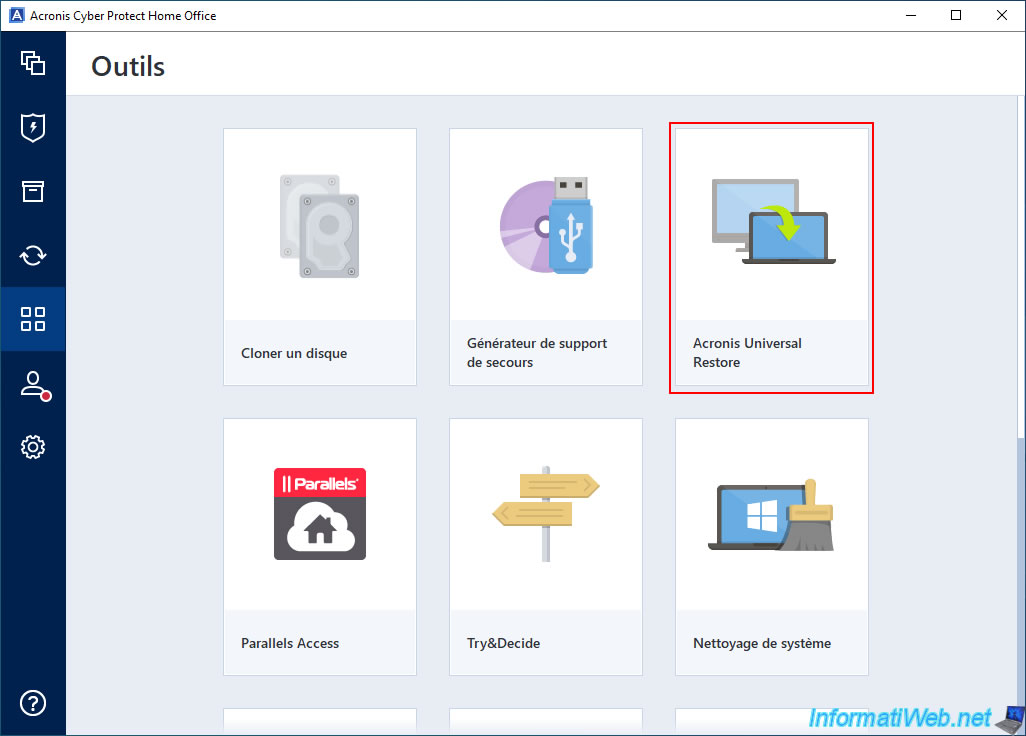
Maintenant que vous avez installé le kit de déploiement Windows (ADK) et le module complémentaire "Windows PE", vous devez fermer le programme "Bootable Media Builder" et relancer l'outil "Acronis Universal Restore".
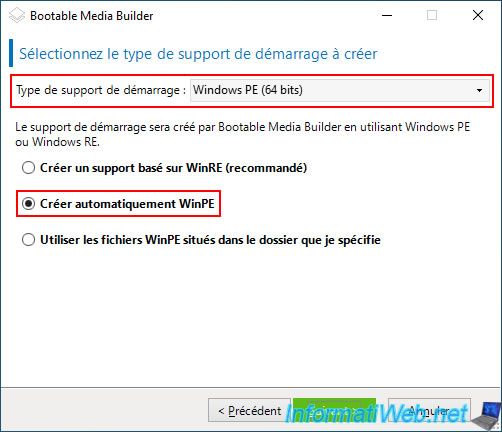
A nouveau, choisissez "Windows PE" ou "Windows PE (64 bits)" comme type de support de démarrage.
Comme vous pouvez le voir, cette fois-ci, l'option "Créer automatiquement WinPE" est disponible et les liens de téléchargement ont disparu.
Sélectionnez l'option "Créer automatiquement WinPE" et cliquez sur "Suivant".
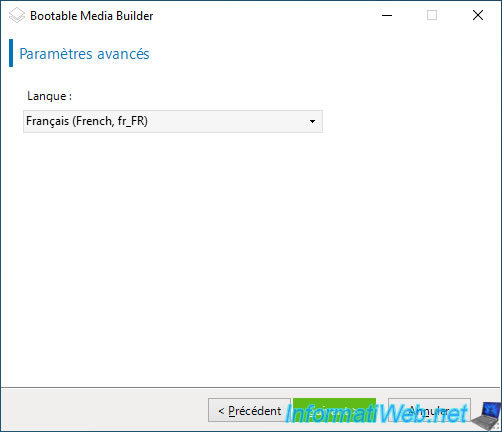
Sélectionnez votre langue dans la liste pour que l'environnement Windows PE soit dans votre langue.
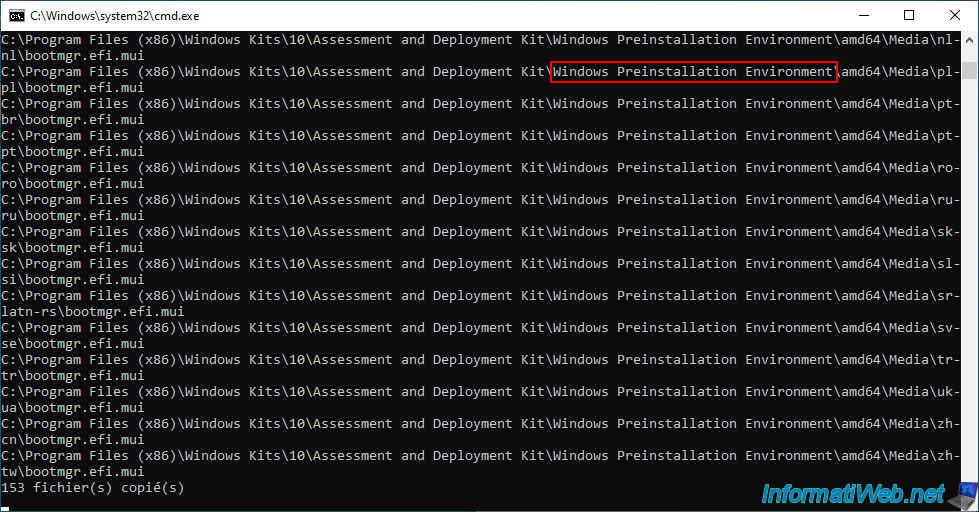
Patientez pendant la création automatique de l'environnement Windows PE qui sera utilisé par Acronis Bootable Media Builder.
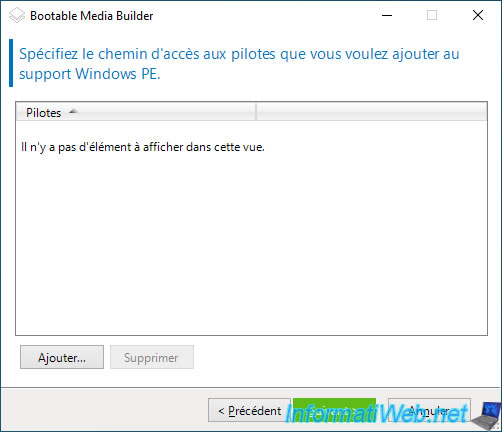
Si besoin, vous pouvez ajouter des pilotes à votre support Windows PE.
Ce qui peut être utile pour supporter un contrôleur RAID, par exemple.
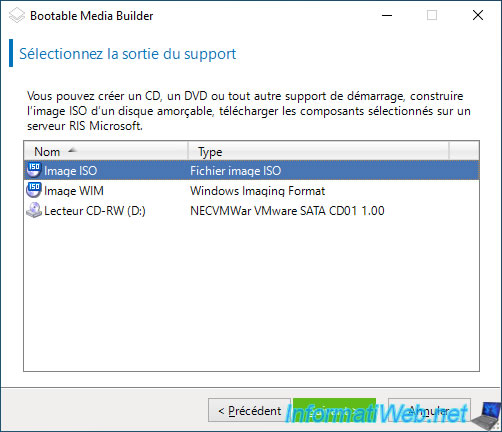
Sélectionnez "Image ISO" pour la sortie du support.
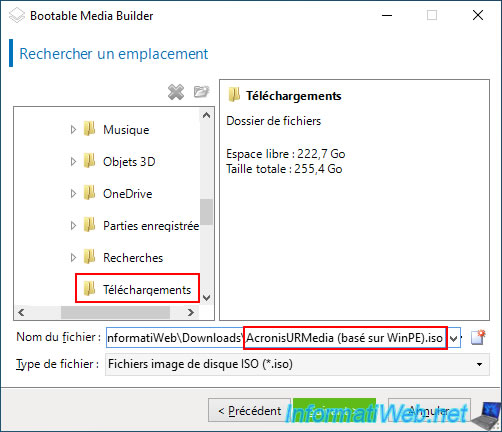
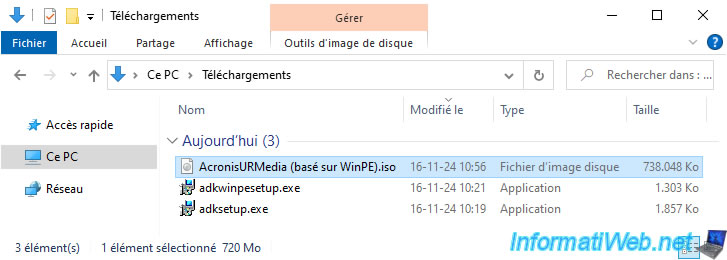
Sélectionnez le dossier de destination où créer ce fichier ISO et indiquez un nom pour celui-ci.
Par exemple : AcronisURMedia (basé sur WinPE).iso.
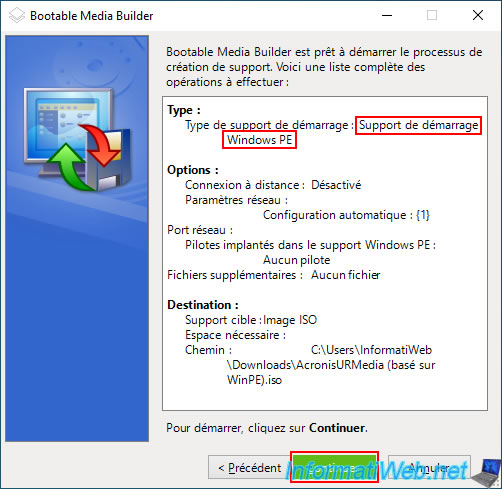
Cliquez sur "Continuer" pour lancer la création de votre support de démarrage Acronis Universal Restore qui sera basé sur Windows PE.
Le programme "Bootable Media Builder" créera d'abord une copie du fichier WIM source.
Plain Text
Copie du fichier WIM source.

Le programme "Bootable Media Builder" modifiera le contenu du nouveau fichier WIM créé.
Plain Text
Mise à jour du contenu du fichier WIM.

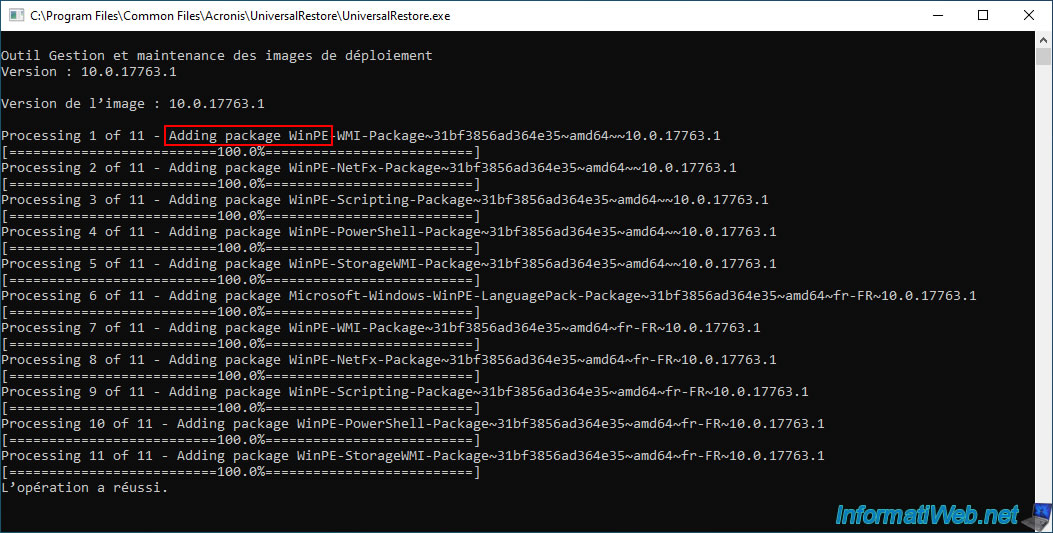
Le programme "Bootable Media Builder" ajoutera plusieurs paquets WinPE pour ajouter certaines fonctionnalités : NetFx (.Net Framework), PowerShell (pour les scripts PowerShell), ...
Plain Text
Outil Gestion et maintenance des images de déploiement
Version: 10.0.17763.1

Version de l'image : 10.0.17763.1

Processing 1 of 11 - Adding package WinPE-WMI-Package~31bf3856ad364e35~amd64~~10.0.17763.1
[==========================100.0%==========================]
Processing 2 of 11 - Adding package WinPE-NetFx-Package~31bf3856ad364e35~amd64~~10.0.17763.1
[==========================100.0%==========================]
Processing 3 of 11 - Adding package WinPE-Scripting-Package~31bf3856ad364e35~amd64~~10.0.17763.1
[==========================100.0%==========================]
Processing 4 of 11 - Adding package WinPE-PowerShell-Package~31bf3856ad364e35~amd64~~10.0.17763.1
[==========================100.0%==========================]
...
L'opération a réussi.
Une fois les paquets WinPE nécessaires pour Acronis ajoutés automatiquement, le programme "Bootable Media Builder" démontera l'image WIM.
Plain Text
Démontage d'image WIM.

Le programme "Bootable Media Builder" construira l'image ISO (contenant notamment le fichier WIM créé).

Votre support de démarrage Acronis Universal Restore a été créé avec succès.

Maintenant, gravez ce fichier ISO sur un DVD grâce à votre logiciel de gravure préféré.
Si besoin, référez-vous à notre tutoriel : Graver un CD/DVD.
3. Démarrer sur votre support de démarrage Acronis Universal Restore
Pour démarrer sur votre support de démarrage Acronis Universal Restore, configurez l'ordre de démarrage de votre carte mère pour que votre ordinateur démarre d'abord sur votre lecteur CD/DVD.
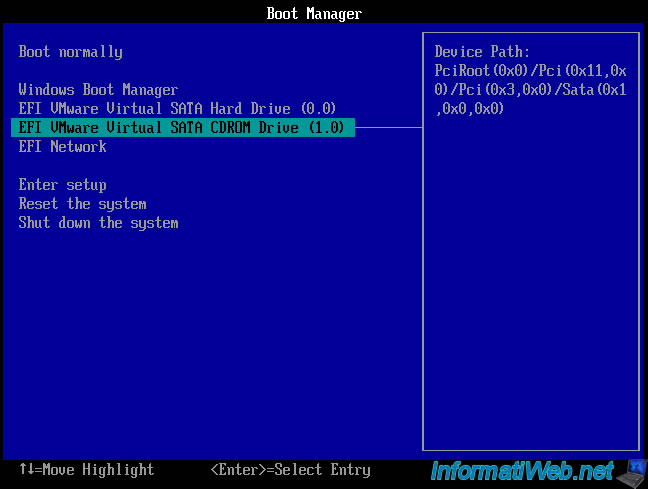
Au démarrage de votre ordinateur, vous verrez un message s'afficher et vous demandant d'appuyer sur une touche.
Appuyez sur Enter.

Le logo de Windows apparait (étant donné que votre support de démarrage Acronis Universal Restore est basé sur Windows PE).

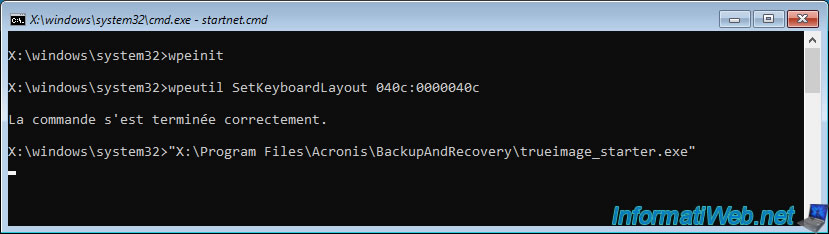
Un invite de commandes (cmd.exe) apparait avec quelques commandes, dont la dernière lance le programme Acronis installé automatiquement dans cet environnement Windows PE.
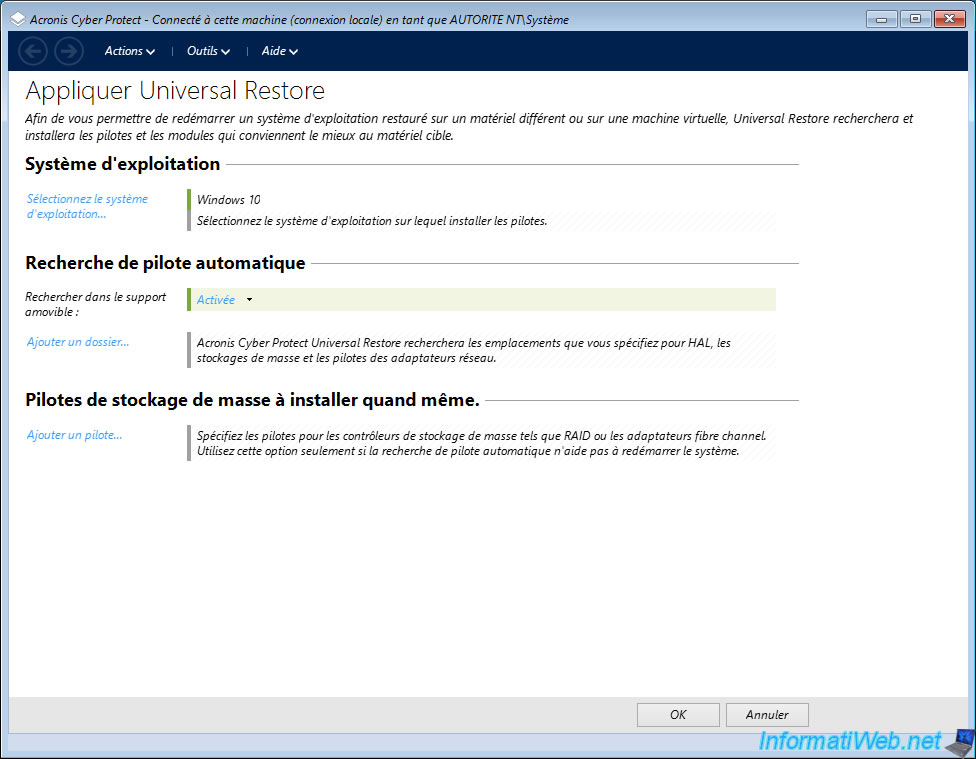
Comme prévu, le programme Acronis apparait.
Note : les options de la barre d'outils de ce programme Acronis sont les mêmes que lorsque vous créez ce support de démarrage Acronis Universal Restore en vous basant sur Windows RE.
Donc, pour les informations concernant ces options, référez-vous à la fin de notre tutoriel : Acronis True Image - Support Universal Restore - Créer le support (version Win PE basé sur Win RE).
Partager ce tutoriel
A voir également
-

Sauvegardes 7/7/2025
Acronis True Image - Sauvegarder des fichiers ou des dossiers
-
Sauvegardes 9/2/2026
Acronis True Image - Support de secours - Créer le support (version Win PE) sous Win 8
-
Sauvegardes 20/4/2026
Acronis True Image - Support de secours - Sauvegarder son PC vers un serveur FTP
-

Sauvegardes 9/10/2025
Acronis True Image - Valider une sauvegarde
Pas de commentaire