- Sauvegardes
- Acronis True Image, Acronis Universal Restore
- 11 mai 2026 à 09:59
-

Lorsque vous souhaitez créer un support de démarrage Acronis Universal Restore, vous avez la possibilité de créer un support basé sur Windows RE au lieu de Linux.
Attention : lorsque vous créez un support de démarrage Acronis Universal Restore basé sur Windows RE (Recovery Environment), celui-ci ne contiendra que le programme "Acronis Universal Restore".
Contrairement au support de démarrage Acronis Universal Restore basé sur Linux qui contiendrait "Acronis Cyber Protect Home Office (True Image)" et "Acronis Universal Restore".
Notes :
- un avantage de cette technique est qu'elle ne nécessite aucune installation d'outils Microsoft.
Contrairement à la création d'un support de démarrage Acronis Universal Restore basé sur Windows PE qui nécessiterait l'installation de 1 ou 2 outils gratuits de Microsoft. - tutoriel réalisé sous Windows 10 v2104 et testé aussi sous Windows 11 v21H2, 8.1, 8 et 7 SP1.
- Créer un support Acronis Universal Restore basé sur Windows RE (Recovery Environment)
- Démarrer sur votre support de démarrage Acronis Universal Restore
- Options disponibles sur le support de démarrage Acronis UR (basé sur Windows RE)
1. Créer un support Acronis Universal Restore basé sur Windows RE (Recovery Environment)
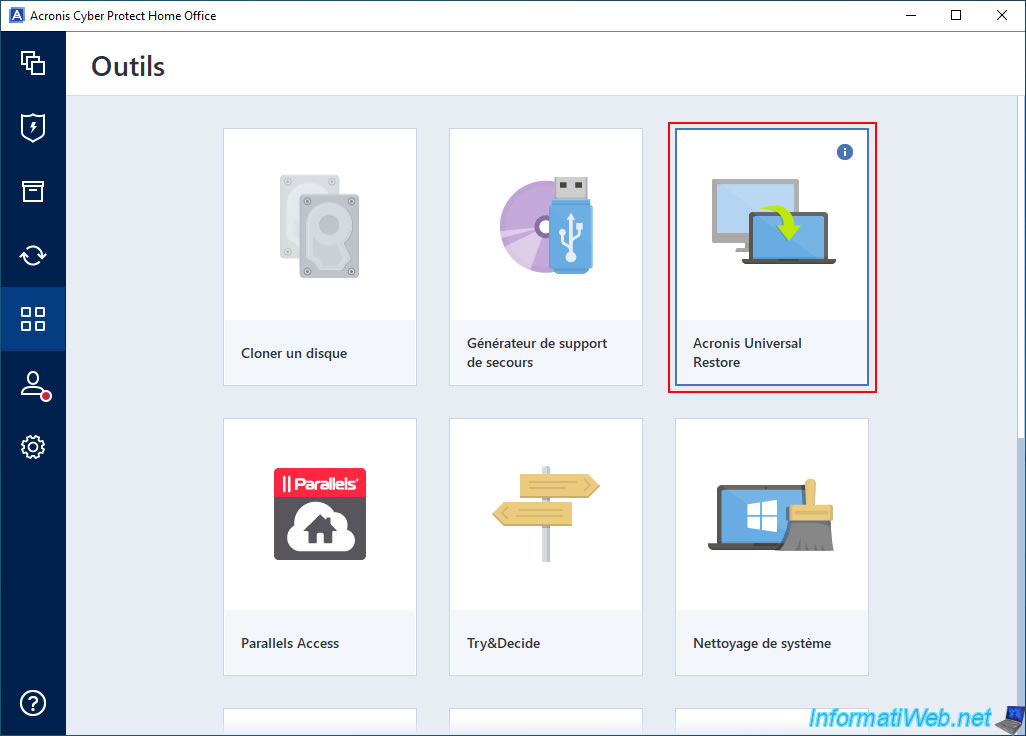
Pour créer un support Acronis Universal Restore basé sur Windows RE (Recovery Environment), allez dans la section "Outils" et cliquez sur "Acronis Universal Restore".
Attention : par défaut, cet outil d'Acronis n'est pas installé et Acronis Cyber Protect Home Office (True Image) vous demandera de le télécharger, puis de l'installer.
Pour cela, référez-vous à l'étape "1. Télécharger et installer Acronis Universal Restore" de notre tutoriel : Acronis True Image - Support Universal Restore - Créer et utiliser le support.
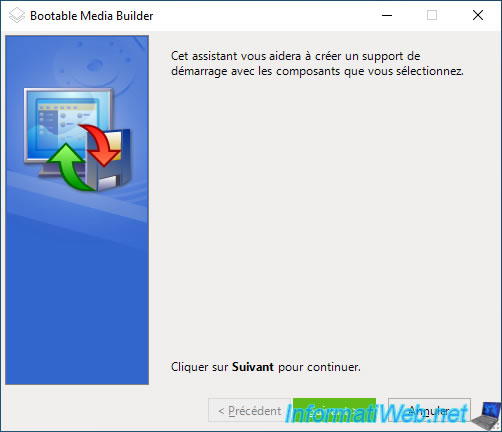
L'outil "Bootable Media Builder" apparait.
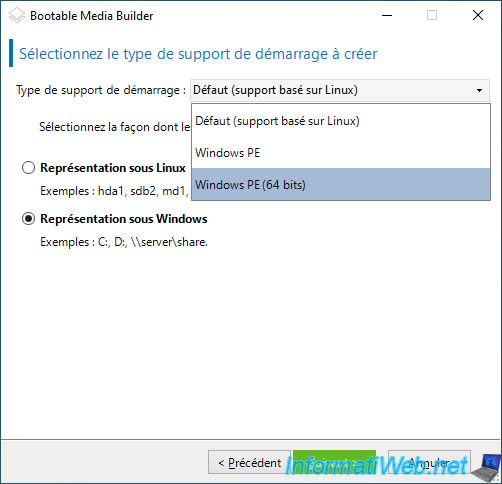
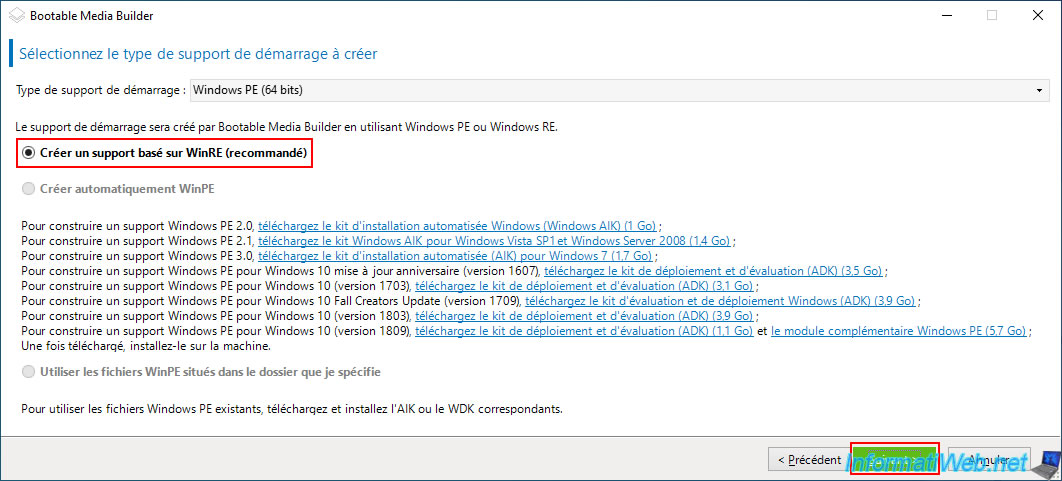
Choisissez le type de support de démarrage "Windows PE" (si vous avez une version 32 bits (x86) de Windows) ou "Windows PE (64 bits)" (si vous avez une version 64 bits (x64) de Windows).
Sélectionnez l'option "Créer un support basé sur WinRE (recommandé)" pour créer un support de démarrage Windows PE en vous basant sur Windows RE (déjà installé lors de l'installation de Windows), puis cliquez sur "Suivant".
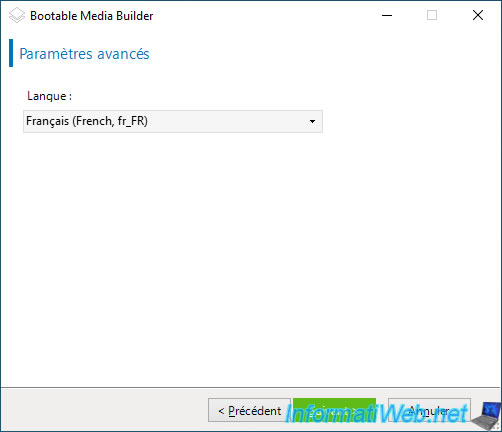
Sélectionnez votre langue dans la liste pour que le support de démarrage Acronis soit configuré dans votre langue.
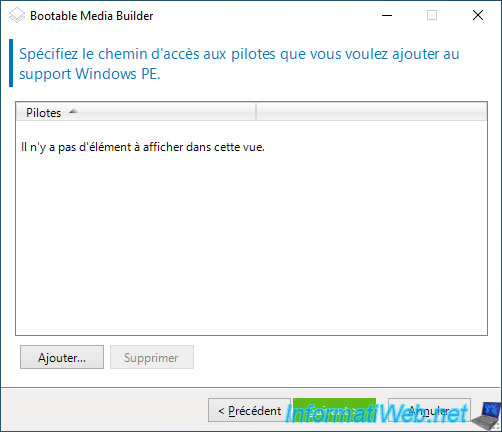
Si besoin, vous pouvez ajouter des pilotes à ce support Windows PE.
Par exemple, pour supporter un contrôleur RAID qui ne serait pas supporté nativement par l'environnement Windows PE utilisé pour créer ce support de démarrage Acronis.
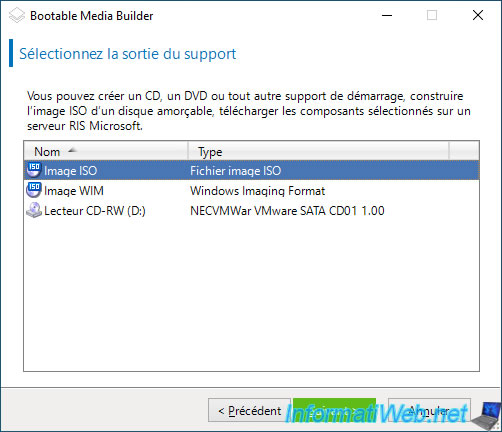
Sélectionnez "Image ISO".
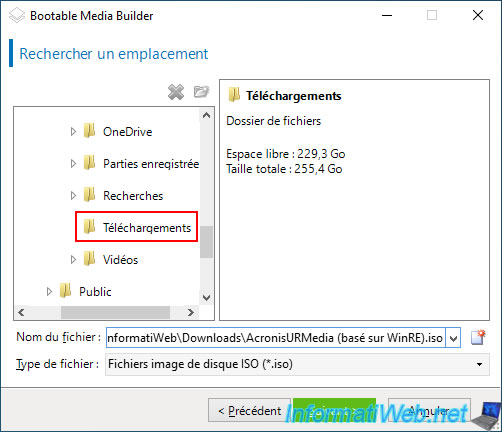
Sélectionnez le dossier où vous souhaitez stocker le fichier ISO qui sera créé et indiquez un nom pour ce fichier ISO.
Par exemple : AcronisURMedia (basé sur WinRE).iso.
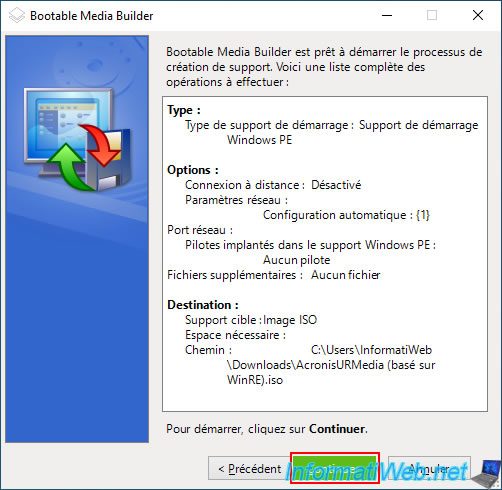
A la fin, un résumé s'affichera.
Cliquez sur "Continuer".
Pour commencer, l'outil "Bootable Media Builder" d'Acronis créera une copie de fichier WIM source (donc celui de Windows RE).
Plain Text
Copie du fichier WIM source.

Ensuite, il ajoutera l'outil "Acronis Universal Restore" dans ce fichier WIM, ainsi que les fichiers nécessaires.
Plain Text
Mise à jour du contenu du fichier WIM.

Pour gérer le contenu de ce fichier WIM, l'outil "Acronis Bootable Media Builder" utilisera l'utilitaire "DISM" de Windows en arrière-plan.
D'où l'apparition brève d'une console avec le titre "Outil Gestion et maintenance des images de déploiement".
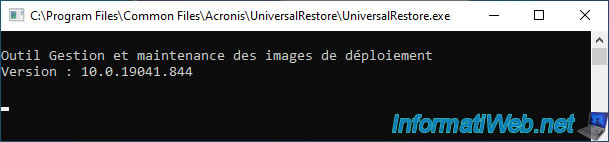
Une fois le contenu du fichier WIM mis à jour, Acronis Bootable Media Builder démontera ce fichier WIM.
Plain Text
Démontage d'image WIM.

Patientez ensuite pendant la construction du fichier ISO.
Plain Text
Construction de l'image ISO.

Votre support de démarrage "Acronis Universal Restore" est créé.
Plain Text
Le support de démarrage a été créé avec succès.

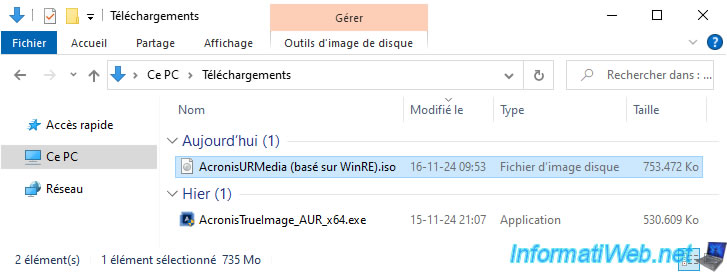
Votre fichier ISO a été créé.
Il ne vous reste plus qu'à graver celui-ci sur un DVD en vous référant à notre tutoriel "Graver un CD/DVD" si besoin.
2. Démarrer sur votre support de démarrage Acronis Universal Restore
Une fois votre support de démarrage Acronis Universal Restore créé, configurez le BIOS / firmware UEFI de votre carte mère pour que votre ordinateur démarre d'abord sur votre lecteur CD/DVD.
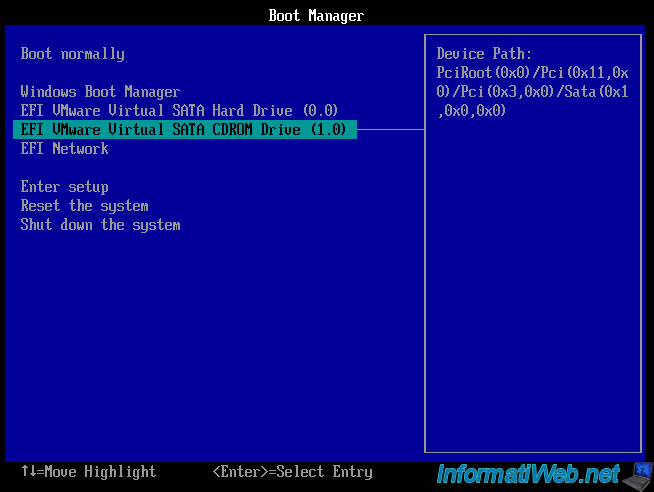
Ensuite, au démarrage de votre ordinateur, vous verrez le message ci-dessous apparaitre.
Appuyez sur Enter pour démarrer sur votre support de démarrage Acronis Universal Restore.

Windows PE démarre.

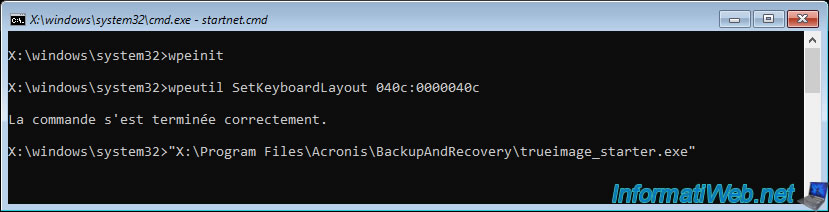
Un invite de commandes avec plusieurs commandes apparait.
- wpeinit : cette 1ère ligne est requise pour que l'environnement Windows PE utilisé par ce support de démarrage Acronis puisse fonctionner correctement.
- wpeutil SetKeyboardLayout ... : permet de spécifier la langue de votre clavier (ce qui dépend de la langue sélectionnée précédemment lors de la création de votre support de démarrage Acronis).
- ... trueimage_starter.exe : lance l'outil "Acronis Universal Restore" dans ce cas-ci.
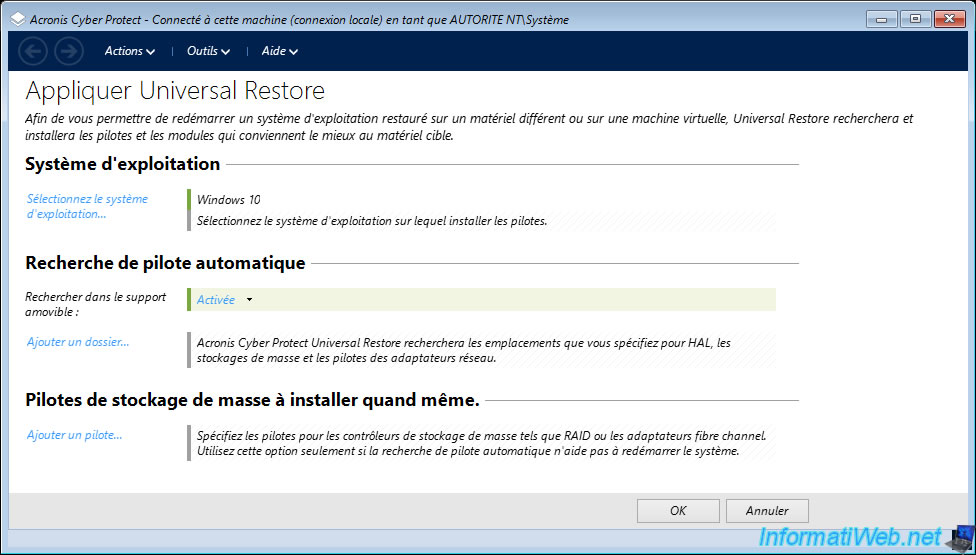
Quelques secondes plus tard, vous verrez le logo d'Acronis Universal Restore apparaitre pendant quelques secondes.

Comme vous pouvez le voir, le programme permettant d'appliquer Universal Restore apparait.
Attention : étant donné que vous avez créé un support de démarrage Acronis Universal Restore basé sur Windows RE, vous n'aurez accès qu'à Acronis Universal Restore.
3. Options disponibles sur le support de démarrage Acronis UR (basé sur Windows RE)
Lorsque vous créez un support de démarrage Acronis Universal Restore basé sur Windows RE, la barre d'outils vous permettra d'accéder à ces options :
- Actions : inutile, car sous Windows, la seule option disponible permet de fermer ce programme.
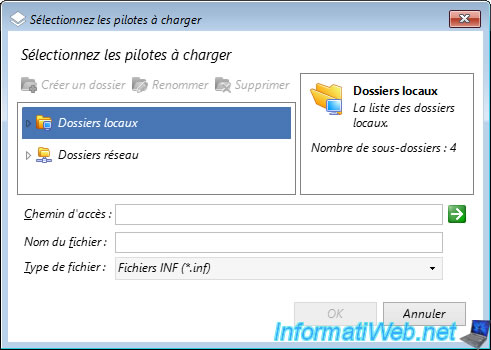
- Outils : permet de lancer le gestionnaire de fichiers "File Manager PE" (dont le nom dans ce menu est "A43"), de lancer l'installation de iSCSI (bien que dans notre cas, cela ne fonctionne pas) et de charger des pilotes supplémentaires si besoin.
- Aide : permet de collecter des informations système à envoyer au support d'Acronis (si ils vous les demandent en cas de problème) et de voir la version de ce support de démarrage Acronis (comme expliqué dans notre tutoriel précédent, référencé au début de ce tutoriel).
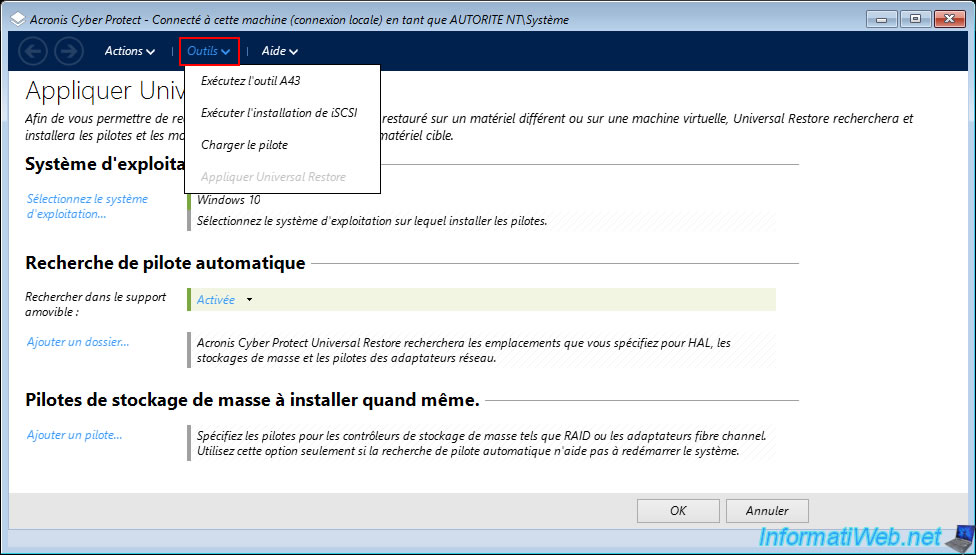
Si vous cliquez sur "Outils -> Exécutez l'outil A43", vous verrez le gestionnaire de fichiers "File Manager PE" apparaitre.
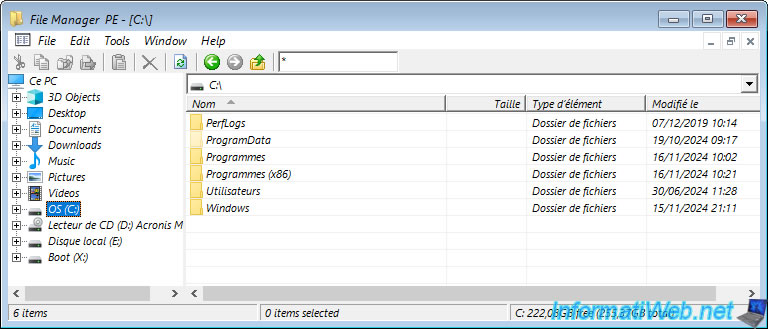
Si vous cliquez sur "Outils -> Charger le pilote", vous verrez une fenêtre "Sélectionnez les pilotes à charger" apparaitre qui vous permettra de sélectionner des fichiers INF de pilotes à installer.
Ce qui peut être pratique pour accéder aux disques logiques d'un contrôleur RAID, par exemple, qui ne serait pas reconnu par défaut par Windows PE.
Partager ce tutoriel
A voir également
-

Sauvegardes 29/6/2026
Acronis True Image - Outils tiers
-
Sauvegardes 19/1/2026
Acronis True Image - Support de secours - Créer le support (version Linux)
-

Sauvegardes 13/4/2026
Acronis True Image - Support de secours - Créer une sauvegarde incrémentielle
-

Sauvegardes 12/6/2025
Acronis True Image - Supprimer une connexion FTP
Vous devez être connecté pour pouvoir poster un commentaire