- Sauvegardes
- Acronis True Image, Acronis Universal Restore
- 04 mai 2026 à 15:20
-

- 1/4
Dans les outils d'Acronis Cyber Protect Home Office (True Image), vous trouverez l'outil "Acronis Universal Restore" qui vous permet de sauvegarder le disque d'un ordinateur et restaurer celui-ci sur le disque dur d'un nouvel ordinateur dont le matériel est différent.
En effet, en temps normal, déplacer un disque dur (contenant votre système d'exploitation) d'un ordinateur à un autre n'est pas possible, car le système d'exploitation qui y est installé ne démarrera plus (étant donné que le matériel est différent d'un PC à l'autre et que les pilotes ne sont donc pas les mêmes).
Heureusement, grâce à Acronis Universal Restore, vous pouvez éviter ce problème.
Important : l'avantage de créer un support Acronis Universal Restore en utilisant le type "basé sur Linux" est que vous pourrez accéder à Acronis Cyber Protect Home Office (True Image) et à Acronis Universal Restore via un support de démarrage Acronis unique.
Ce qui ne sera pas le cas si vous tentez de le créer en vous basant sur Win RE ou Win PE. Dans ce cas, vous n'aurez accès qu'à Acronis Universal Restore et il vous faudra un autre support de démarrage Acronis pour effectuer la sauvegarde et la restauration de votre ordinateur.
- Télécharger et installer Acronis Universal Restore
- Créer un support Acronis Universal Restore (au format ISO)
- Matériel du PC source
- Sauvegarder le PC source via le support de démarrage Acronis
- Restauration sur le PC de destination via le support de démarrage Acronis
- Appliquer Acronis Universal Restore sur le PC de destination
- Désinstaller les anciens pilotes concernant le PC source
- Installer les pilotes du nouveau PC
- Matériel du PC de destination
- Options disponibles sur le support de démarrage Acronis UR (basé sur Linux)
1. Télécharger et installer Acronis Universal Restore
Pour pouvoir utiliser l'outil "Acronis Universal Restore" visible dans Acronis Cyber Protect Home Office (True Image), vous devez d'abord télécharger et installer cet outil depuis le site d'Acronis.
En effet, celui-ci pèse environ 500 Mo et n'est pas installé par défaut.
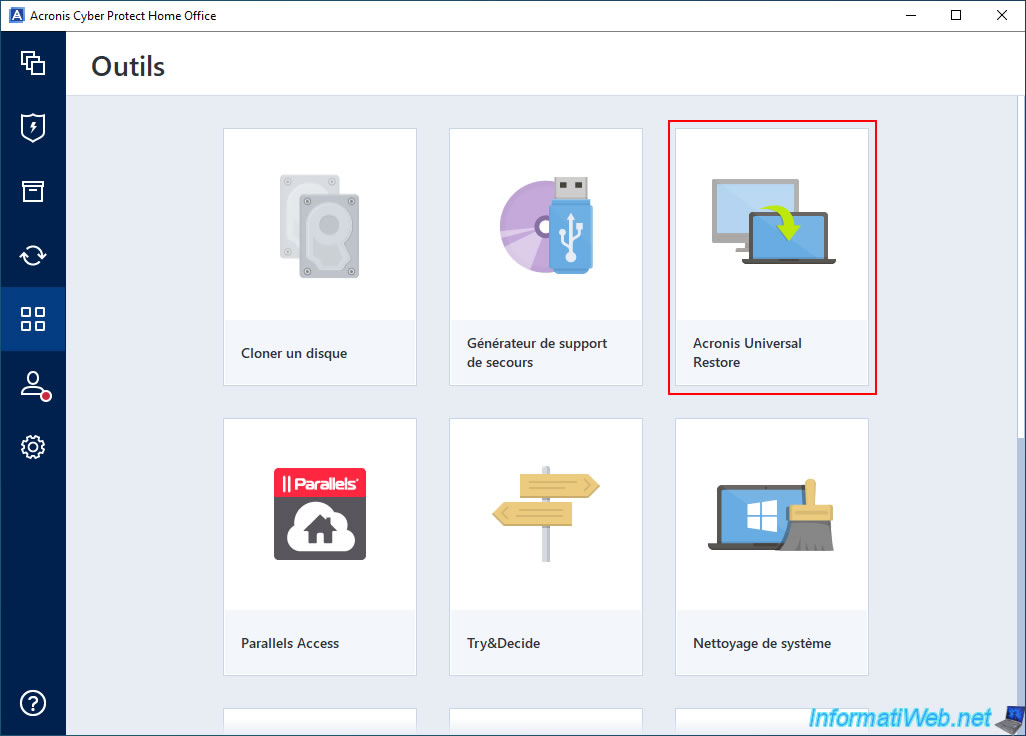
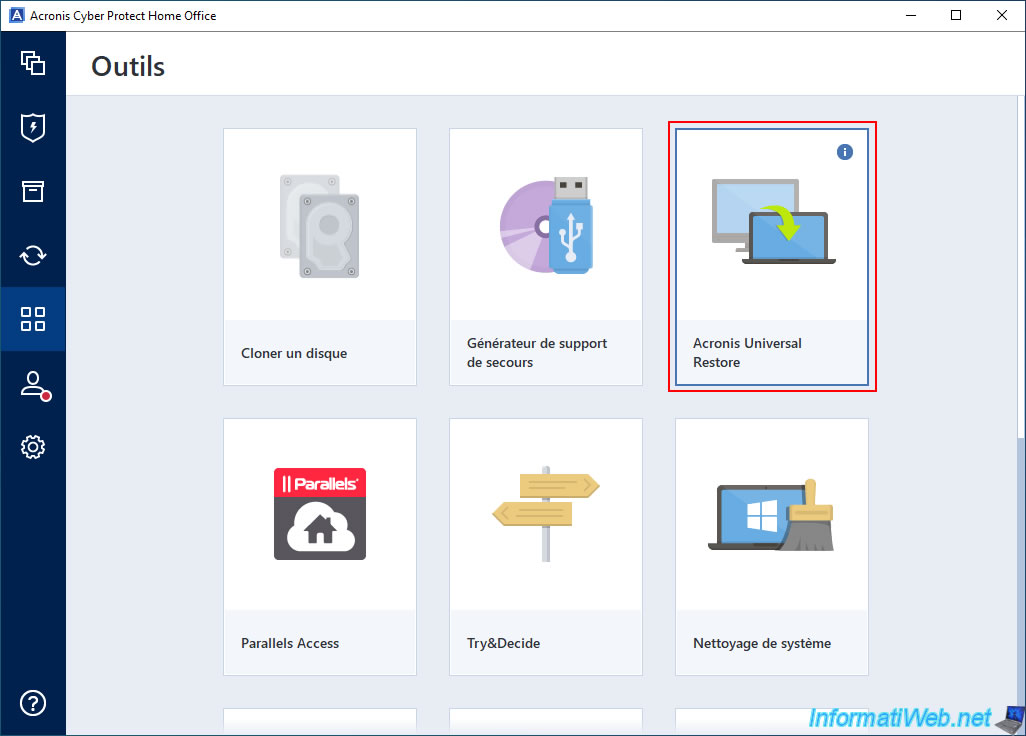
Pour cela, allez simplement dans la section "Outils" d'Acronis Cyber Protect Home Office (True Image) et cliquez sur l'outil "Acronis Universal Restore".
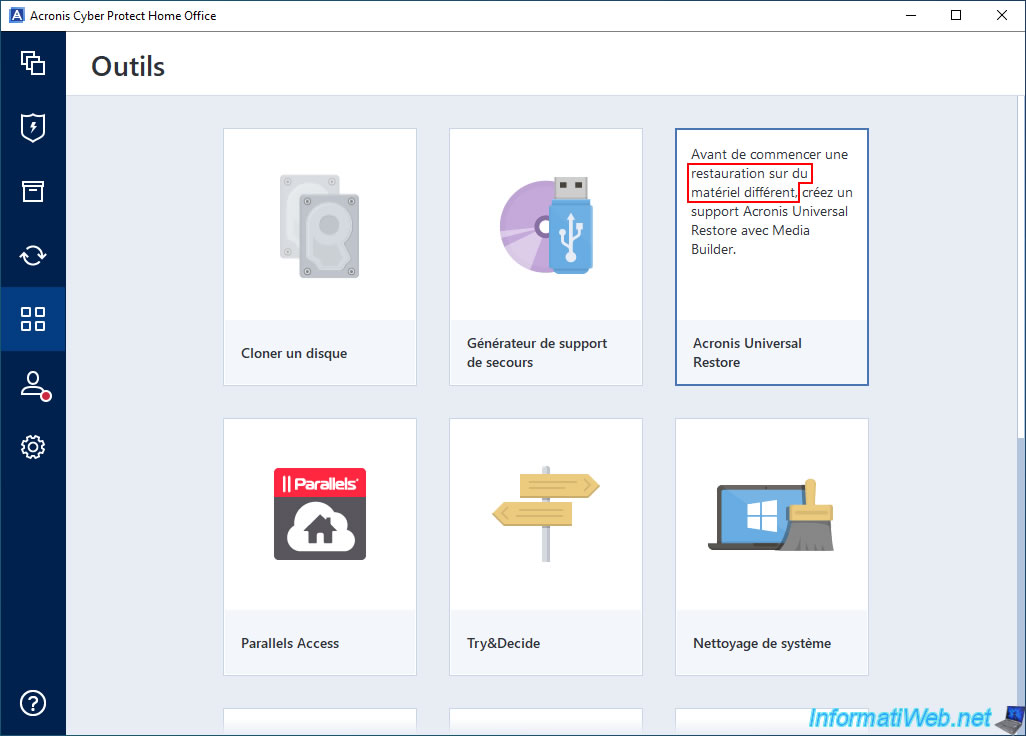
En survolant le petit "i" de cet outil "Acronis Universal Restore", vous verrez que celui-ci permet de créer un support "Acronis Universal Restore" avec "Media Builder" qui permet de restaurer une sauvegarde sur un matériel différent.
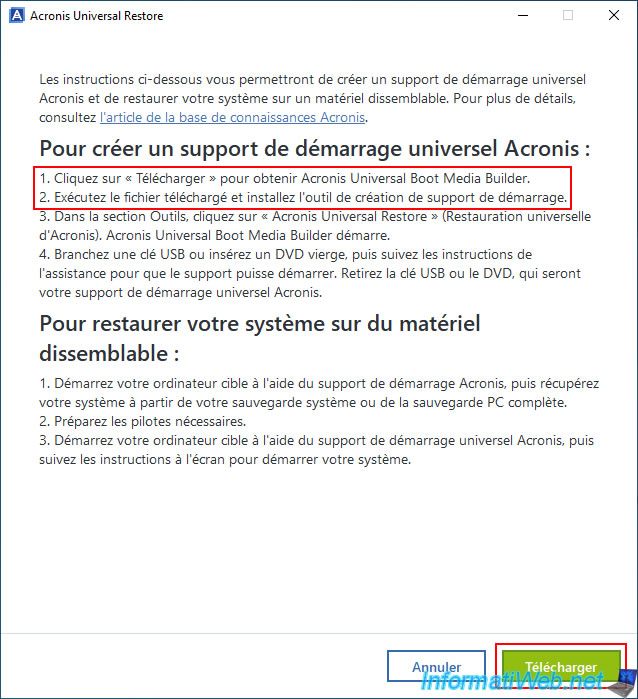
Etant donné que "Acronis Universal Restore" n'est pas installé par défaut, Acronis Cyber Protect Home Office (True Image) vous demandera de le télécharger en cliquant sur le bouton "Télécharger" (situé en bas de la fenêtre).
Puis d'exécuter simplement le fichier téléchargé pour installer l'outil de création de support de démarrage (Acronis Universal Boot Media Builder).
Vous arriverez par défaut sur la page de téléchargement d'Acronis Universal Restore en anglais.
Si besoin, changez la langue de cette page via la liste située en haut de page.
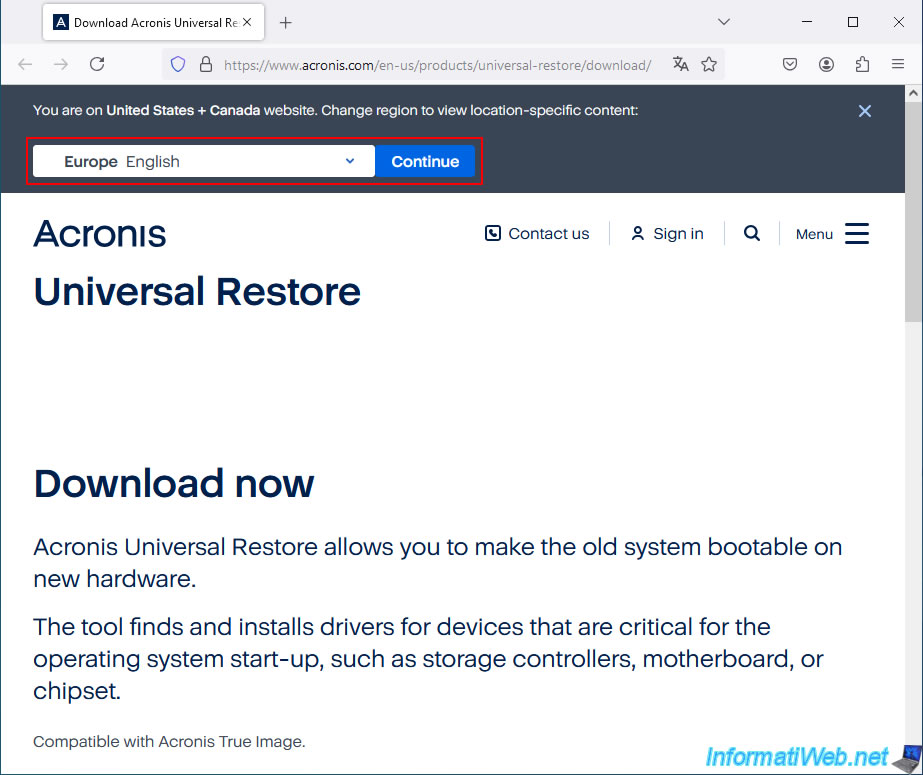
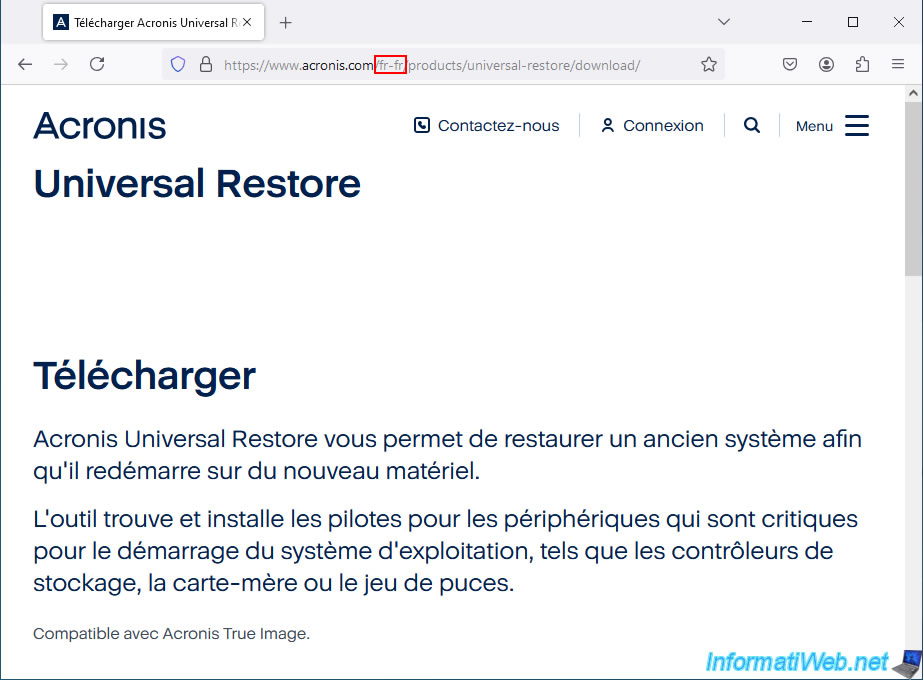
Dans notre cas, nous voyons donc maintenant la page en français.
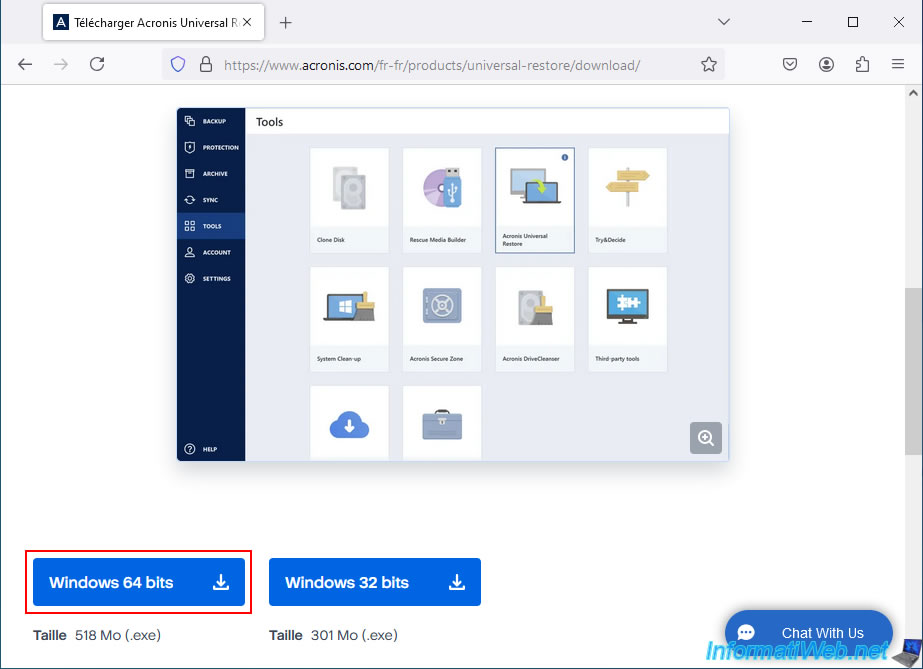
Un peu plus bas, vous trouverez 2 boutons de téléchargement pour Windows.
Dans notre cas, nous avons utilisé la version 64 bits étant donné que nous avons une version 64 bits de Windows 10.
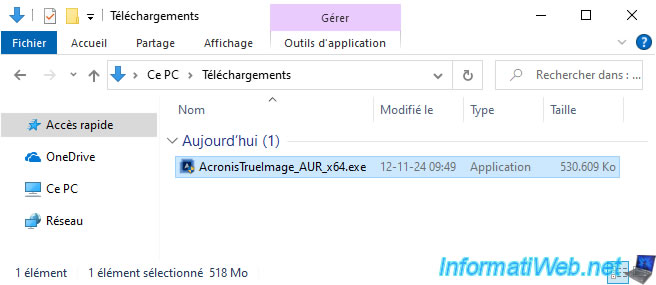
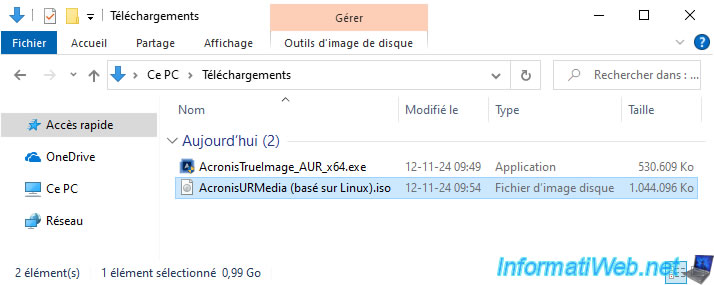
Patientez pendant le téléchargement du fichier "AcronisTrueImage_AUR_x64.exe".
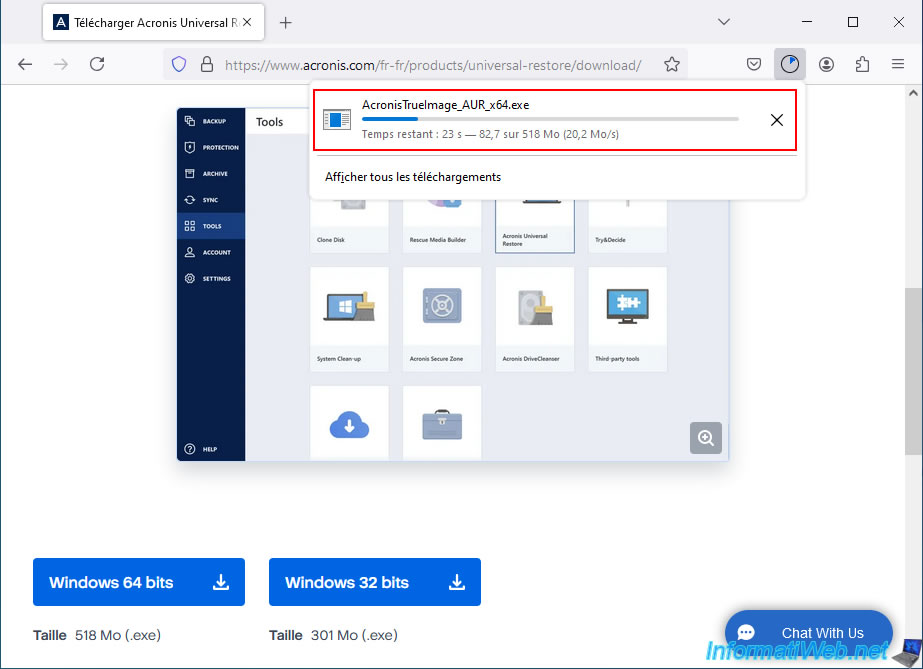
Une fois ce fichier "AcronisTrueImage_AUR_x64.exe" téléchargé, lancez-le.
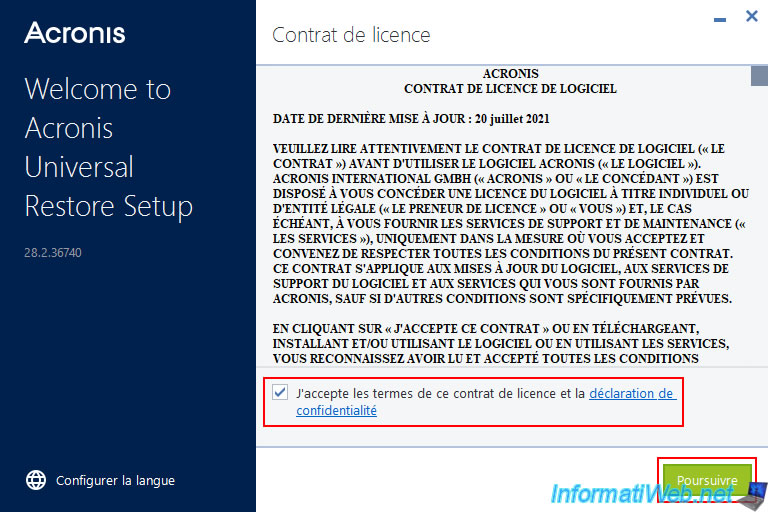
Acceptez le contrat de licence d'Acronis et cliquez sur "Poursuivre".
Patientez pendant l'extraction des fichiers d'installation d'Acronis Universal Restore.
Puis, patientez pendant l'installation d'Acronis Universal Restore.
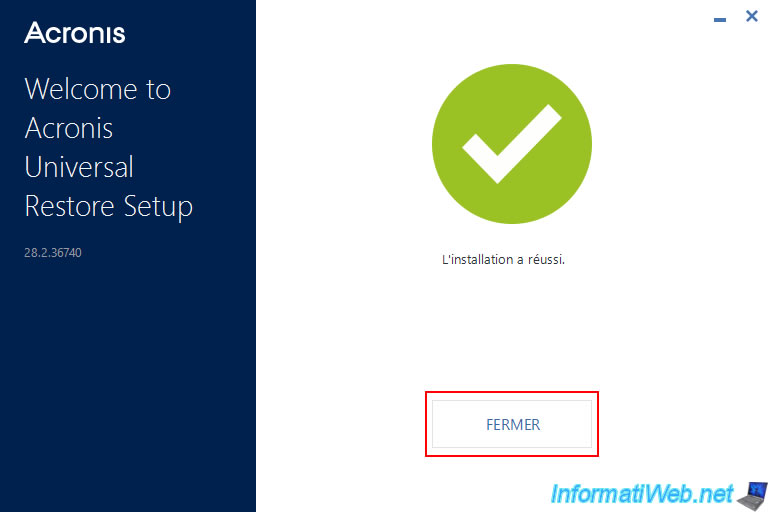
Une fois l'installation d'Acronis Universal Restore terminée, cliquez sur "Fermer".
2. Créer un support Acronis Universal Restore (au format ISO)
Maintenant qu'Acronis Universal Restore est installé sur votre ordinateur, tentez à nouveau de lancer cet outil "Acronis Universal Restore".
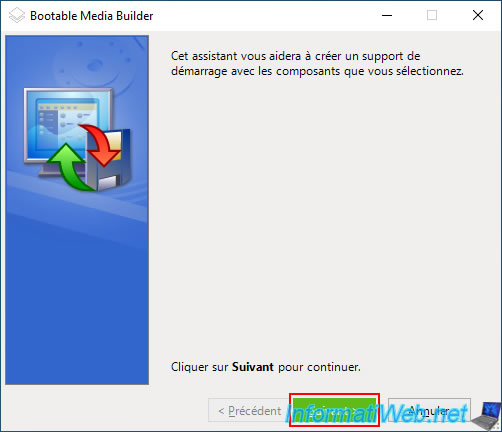
Le programme "Bootable Media Builder" apparait.
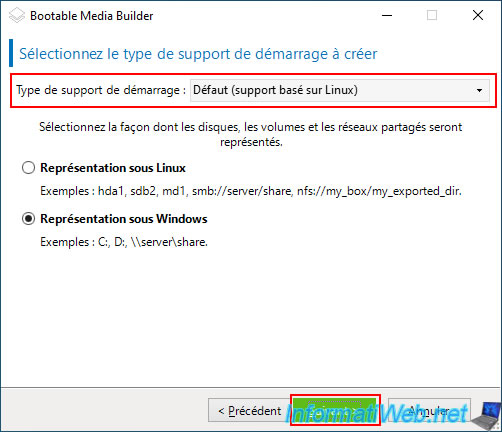
Par défaut, vous pouvez voir que le programme "Bootable Media Builder" vous permet de créer un support de démarrage qui sera basé sur Linux, mais dont les représentations de vos disques et autres seront comme sous Windows.
En résumé, le support de démarrage fonctionnera sous Linux, mais vous aurez l'impression d'être sous Windows.
Le but étant de simplifier le processus de création de votre support de démarrage "Universal Restore".
En effet, si vous souhaitez créer un support de démarrage de type "Windows", alors le téléchargement et l'installation d'outils Microsoft (notamment Windows PE) seraient nécessaires.
Laissez l'option "Type de support de démarrage : Défaut (support basé sur Linux)" sélectionnée et cliquez simplement sur "Suivant".
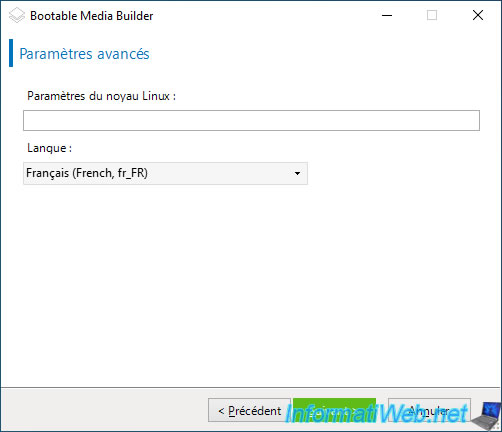
Ignorez l'étape concernant les paramètres du noyau Linx qui est facultative et sélectionnez simplement votre langue dans la liste proposée (si besoin).
Ensuite, cliquez sur "Suivant".
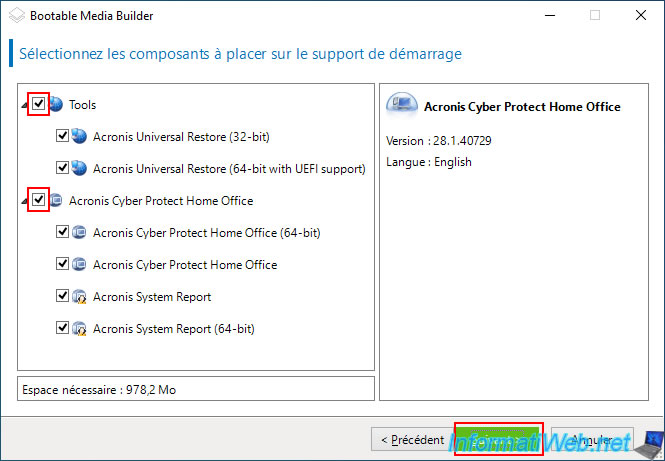
Cochez les cases "Tools" et "Acronis Cyber Protect Home Office" encadrées en rouge ci-dessous pour inclure tous les outils sur le support de démarrage qui sera créé.
Note : vous aurez besoin d'Acronis Cyber Protect Home Office pour la sauvegarde et la restauration de votre sauvegarde, puis d'Acronis Universal Restore pour que la sauvegarde restaurée sur le nouveau PC puisse vous permettre de démarrer votre système d'exploitation malgré le changement de matériel d'un PC à l'autre.
Par contre, l'outil "Acronis System Report" (disponible en 32 bits et en 64 bits) ne vous servira pas.
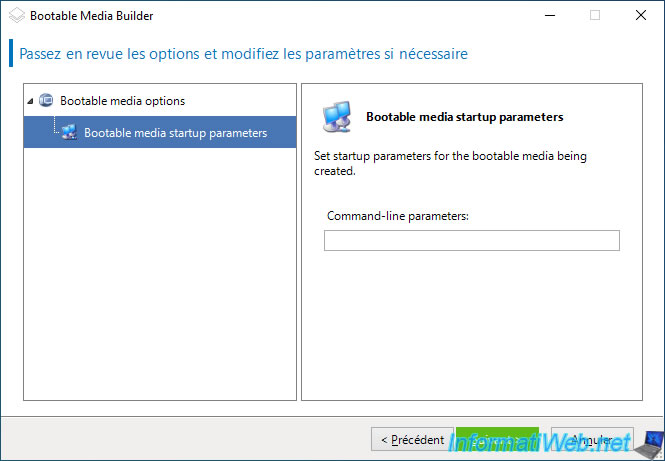
Ignorez l'étape "Bootable media startup parameters".
En effet, cela ne sert que pour régler des problèmes de compatibilité dans des cas rares.
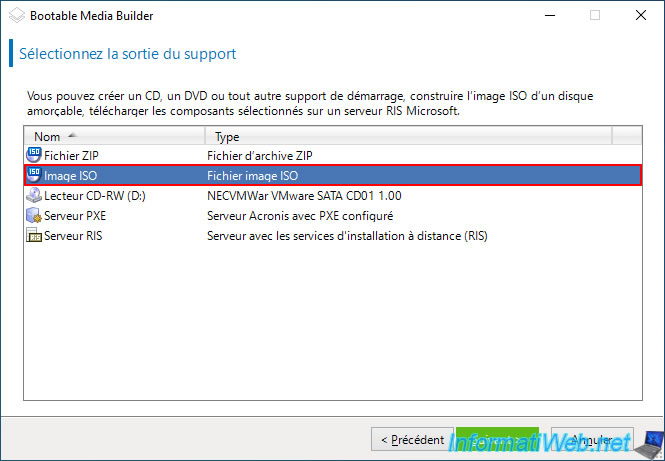
Sélectionnez "Image ISO" pour la sortie du support, car cela vous permettra de graver votre support de démarrage très facilement avec votre logiciel de gravure préféré.
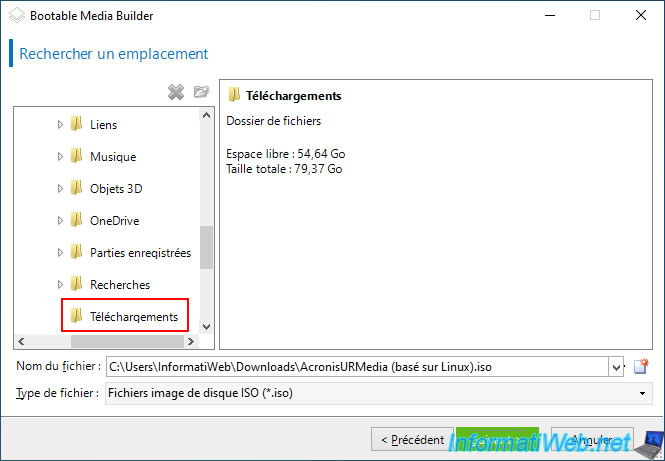
Sélectionnez le dossier où vous souhaitez stocker ce fichier ISO et indiquez un nom sous lequel l'enregistrer.
Par exemple : AcronisURMedia (basé sur Linux).iso.
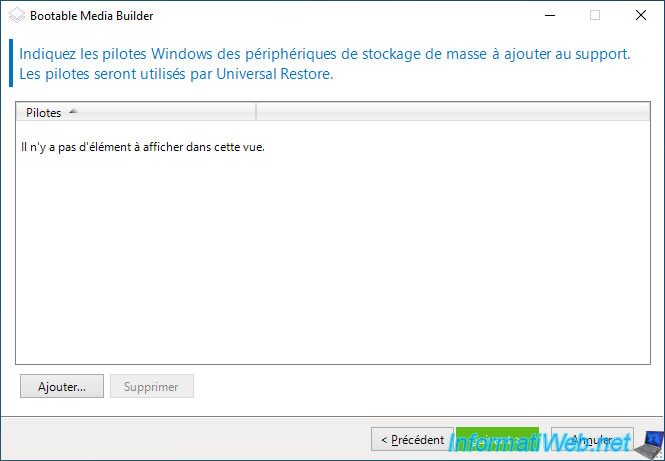
Si besoin, vous pouvez ajouter des pilotes Windows pour qu'Universal Restore les utilise.
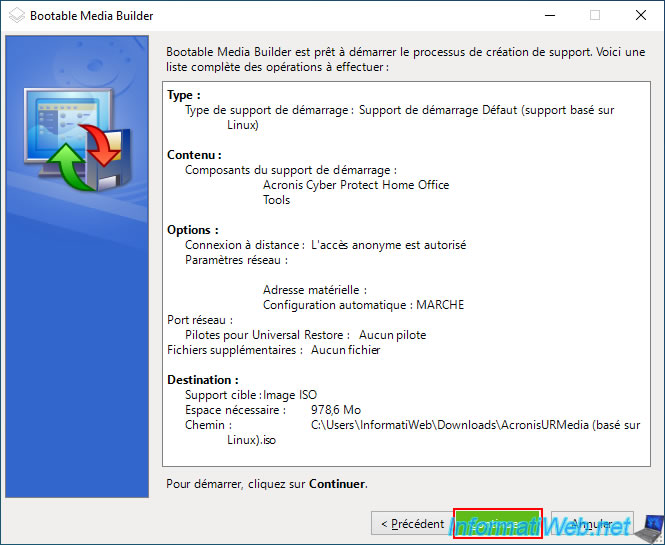
Pour finir, cliquez sur le bouton "Continuer" pour créer votre support de démarrage "Acronis Universal Restore".
Patientez pendant la création du fichier ISO.
Plain Text
Construction de l'image ISO...

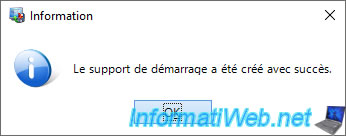
Une fois l'image ISO créée, le message "Le support de démarrage a été créé avec succès" apparaitra.
Il ne vous reste plus qu'à graver cette image ISO sur un DVD.
Partager ce tutoriel
A voir également
-

Sauvegardes 6/10/2025
Acronis True Image - Nettoyer les versions de sauvegardes d'un PC (locales et Cloud)
-

Sauvegardes 1/9/2025
Acronis True Image - Sauvegarder son smartphone vers son PC
-

Sauvegardes 16/3/2026
Acronis True Image - Support de secours - Partitionner un nouveau disque
-

Sauvegardes 17/11/2025
Acronis True Image - Synchroniser un dossier vers Acronis Cloud
Vous devez être connecté pour pouvoir poster un commentaire