Créer et utiliser le support de démarrage Universal Restore grâce à Acronis True Image (Cyber Protect Home Office)
- Sauvegardes
- Acronis True Image, Acronis Universal Restore
- 04 mai 2026 à 15:20
-

- 2/4
3. Matériel du PC source
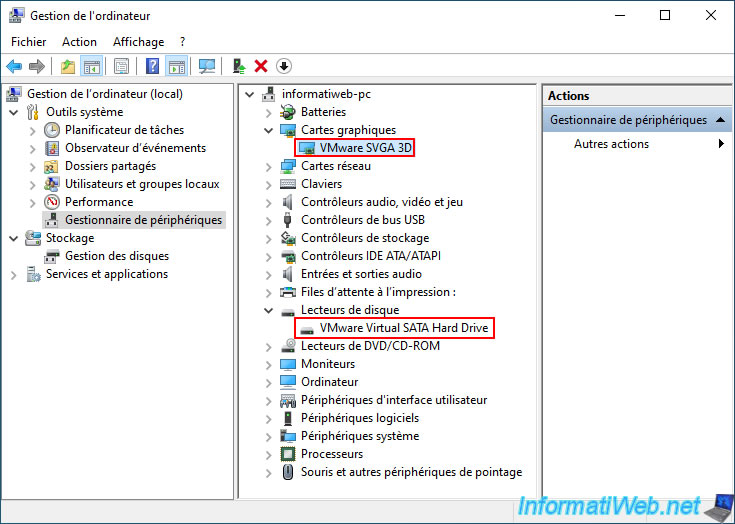
Juste à titre d'information, voici le matériel du PC source.
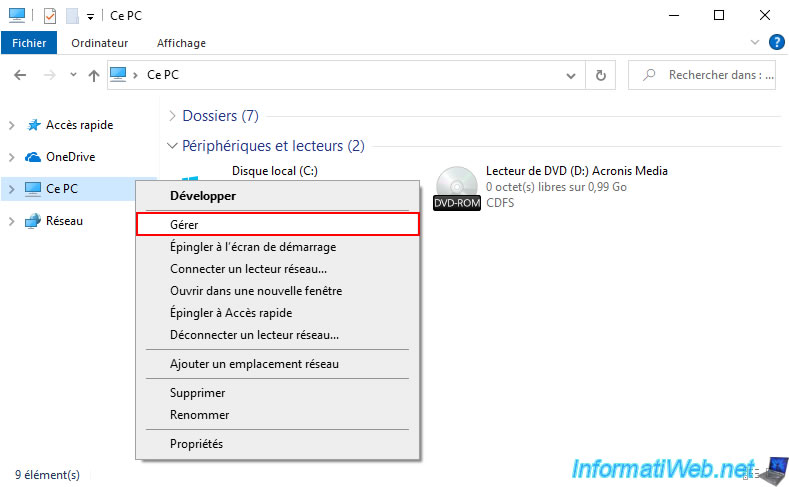
Comme vous pouvez le voir, il s'agit d'une machine virtuelle VMware.
4. Sauvegarder le PC source via le support de démarrage Acronis
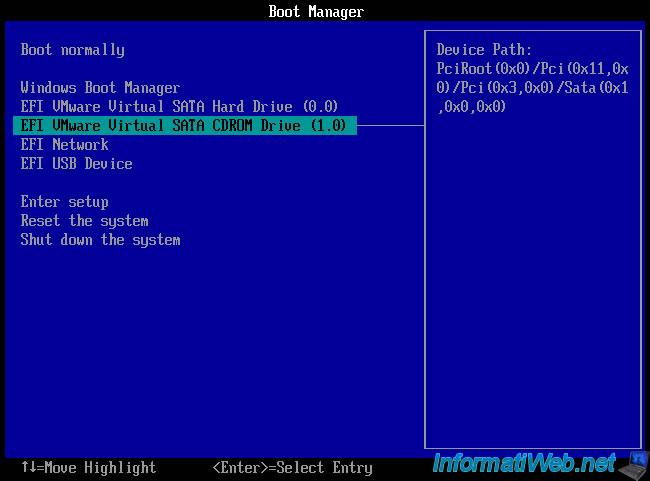
Une fois votre support de démarrage Acronis gravé sur un DVD, configurez l'ordre de démarrage du firmware UEFI / BIOS de votre carte mère pour démarrer en priorité sur votre lecteur CD/DVD.
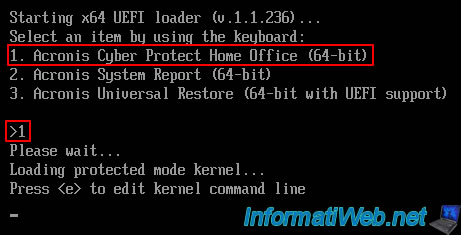
Ensuite, pour sauvegarder votre ordinateur, choisissez l'option "1. Acronis Cyber Protect Home Office (64-bit)".
Plain Text
Starting x64 UEFI loader (v1.1.236) ...
Select an item by using the keyboard :
1. Acronis Cyber Protect Home Office (64-bit)
...
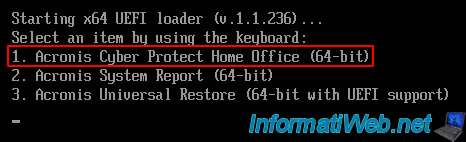
Pour cela, appuyez simplement la touche "1" du pavé numérique.
Ce qui affichera ceci.
Plain Text
>1
Please wait...
Loading protected mode kernel...
Press <e> to edit kernel command line.
Quelques secondes plus, tard, d'autres messages apparaitront.
Plain Text
Loading, please wait...
no raid disks.
Reading all physical volumes. This may take a while...

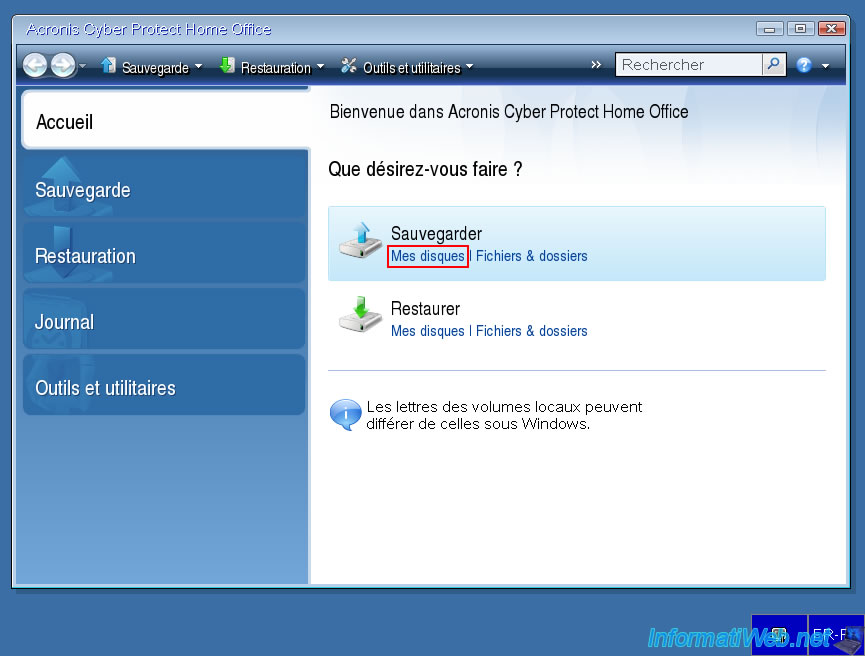
Un peu après, le programme "Acronis Cyber Protect Home Office (True Image)" apparaitra.
Cliquez sur le lien "Mes disques".
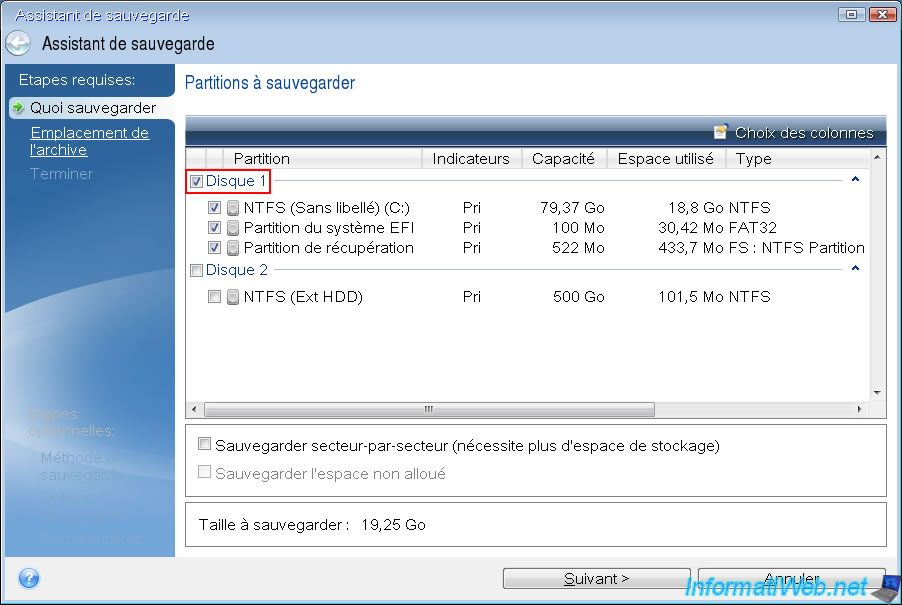
Sélectionnez le disque à sauvegarder.
Dans notre cas, le disque 1 de 80 Go.
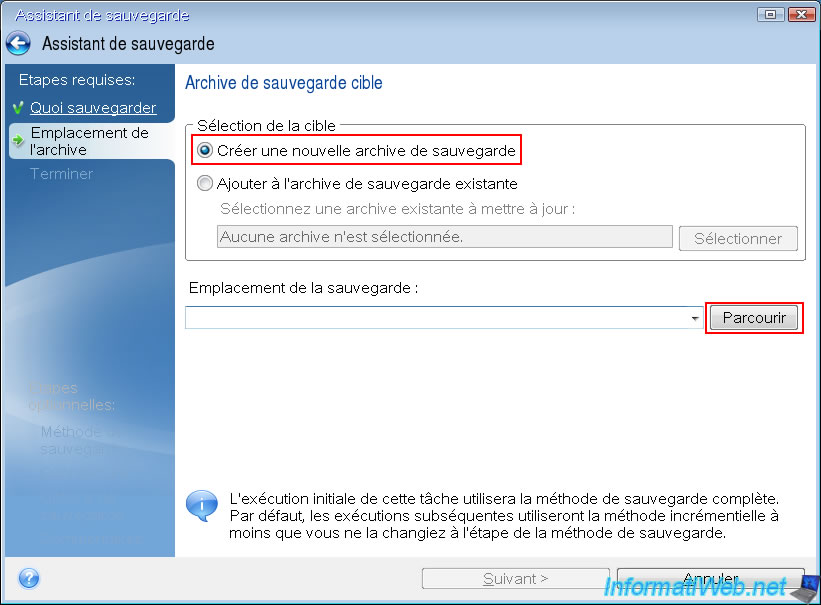
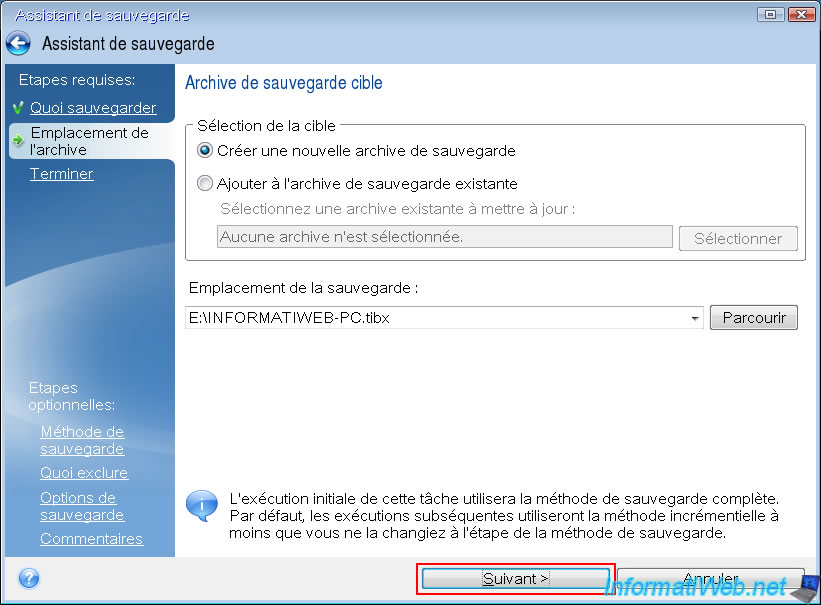
Sélectionnez "Créer une nouvelle archive de sauvegarde" et cliquez sur "Parcourir".
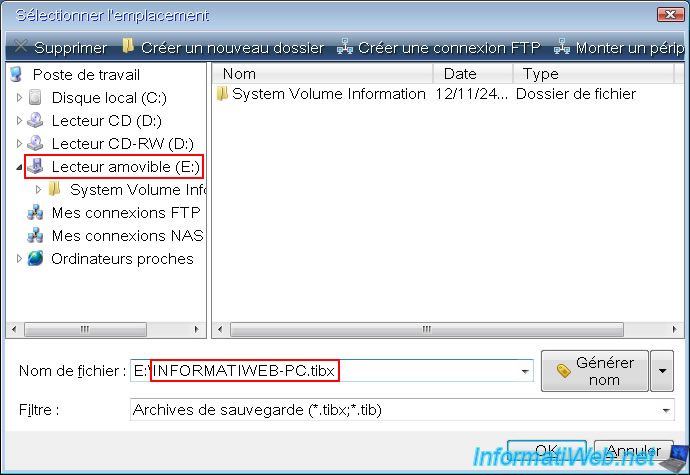
Sélectionnez l'emplacement où vous souhaitez stocker votre sauvegarde.
Dans notre cas, notre disque dur externe (reconnu comme un lecteur amovible par Acronis).
Puis, indiquez un nom de fichier pour cette sauvegarde.
Cliquez sur "Suivant".
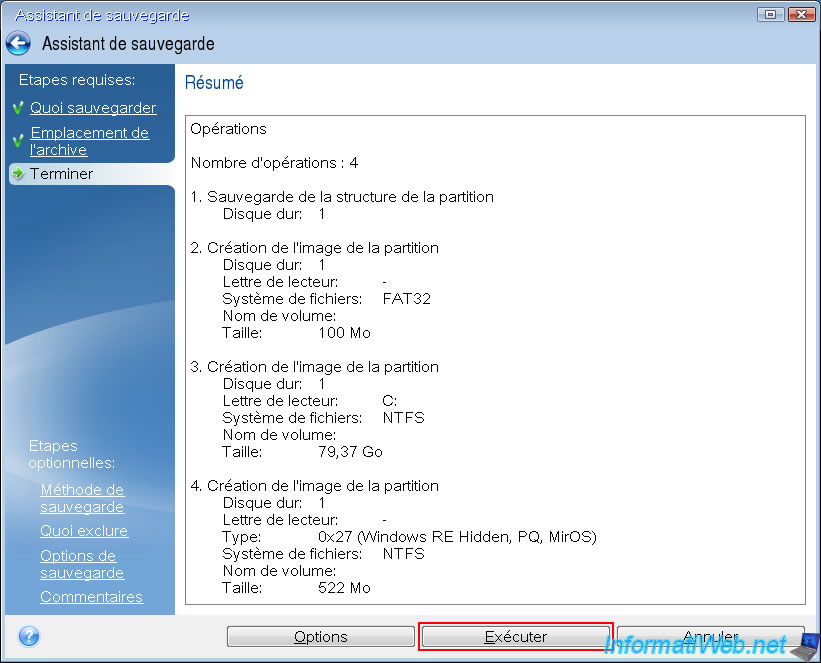
Un résumé des opérations de sauvegarde apparait.
Cliquez sur "Exécuter".
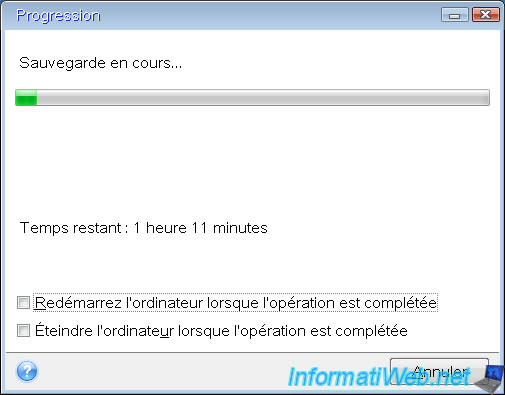
Patientez pendant la sauvegarde de votre ordinateur.
Une fois la sauvegarde terminée, le message "Sauvegarde opération réussie" apparaitra.

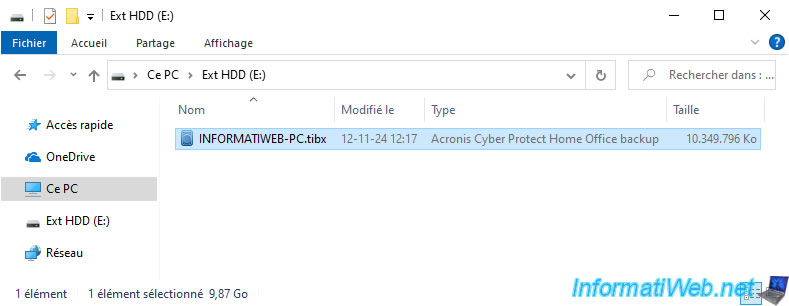
Sur votre disque dur externe (ou l'emplacement sélectionné précédemment pour stocker votre sauvegarde), vous trouverez le fichier ".tibx" créé par votre support de démarrage.
5. Restauration sur le PC de destination via le support de démarrage Acronis
Sur le PC de destination, branchez le disque dur externe où vous avez stocké précédemment votre sauvegarde depuis le PC source, puis configurez l'ordre de démarrage du firmware UEFI / BIOS de votre carte mère pour que ce PC de destination démarre d'abord sur son lecteur CD/DVD.
Ensuite, sélectionnez à nouveau l'option "1. Acronis Cyber Protect Home Office (64-bit)" en appuyant sur le chiffre 1 de votre pavé numérique.
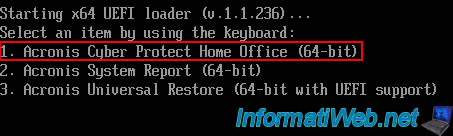
Patientez quelques secondes pendant le démarrage de ce programme.
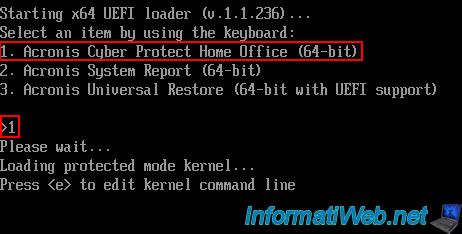
Un autre message de chargement apparait pendant quelques secondes.

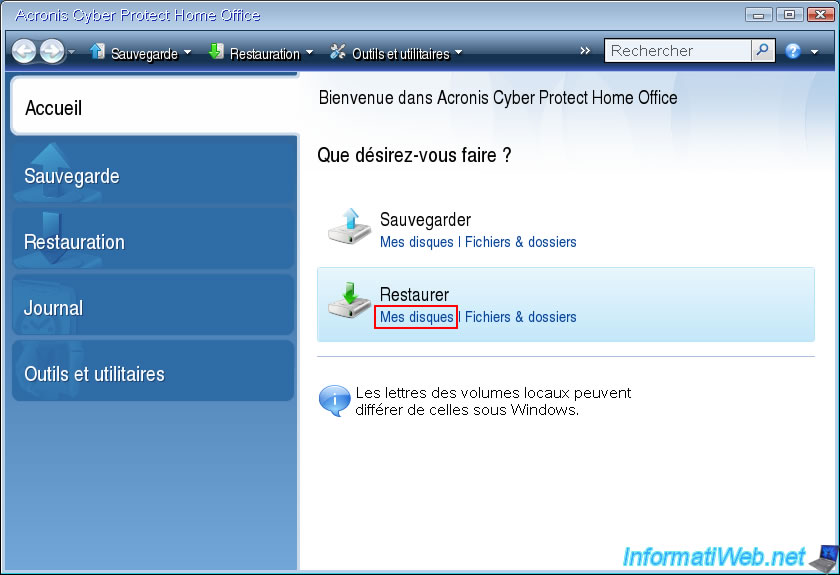
Puis le programme Acronis apparait.
Cette fois-ci, cliquez sur le lien "Mes disques" de l'option "Restaurer".
Si l'assistant de restauration qui s'affiche détecte automatiquement votre sauvegarde, sélectionnez-la et cliquez sur "Suivant".
Sinon, cliquez sur "Parcourir" pour sélectionner le fichier de sauvegarde ".tibx" souhaité.
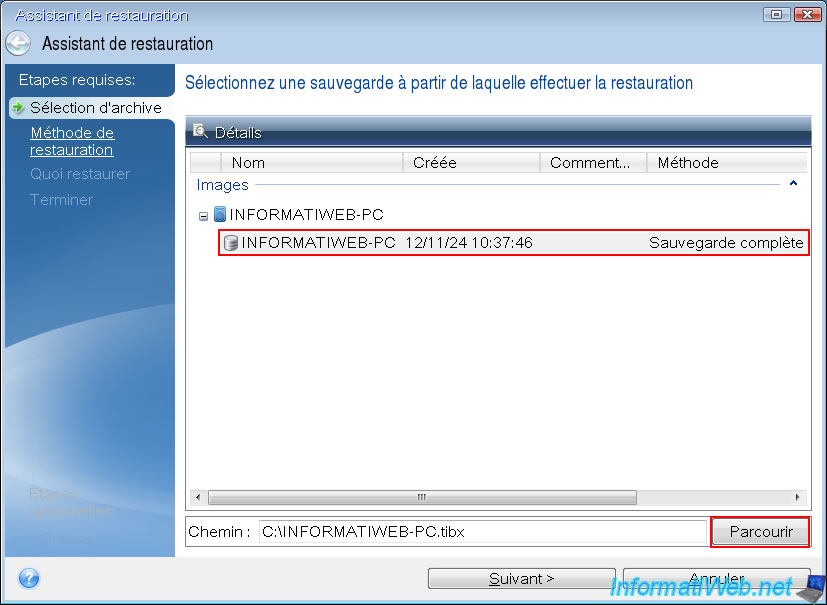
Sélectionnez l'emplacement (à gauche) où se trouve votre sauvegarde, puis sélectionnez le fichier ".tibx" souhaité.
Dans notre cas, le fichier de sauvegarde "INFORMATIWEB-PC.tibx" présent sur notre disque dur externe "Ext HDD".
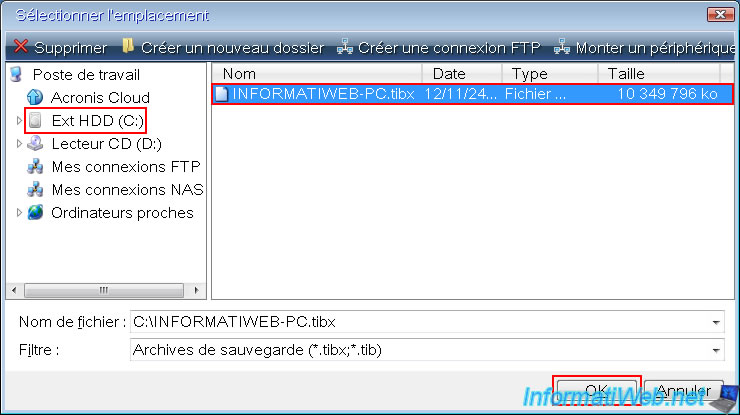
Une fois le fichier ".tibx" souhaité sélectionné, sélectionnez l'image souhaitée dans la liste et cliquez sur "Suivant".
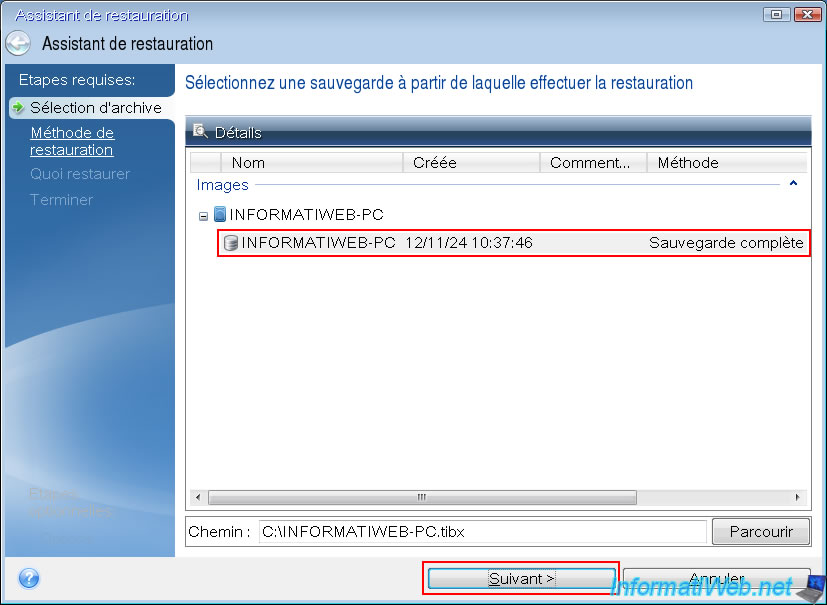
Sélectionnez l'option "Restaurez les disques entiers et les partitions".
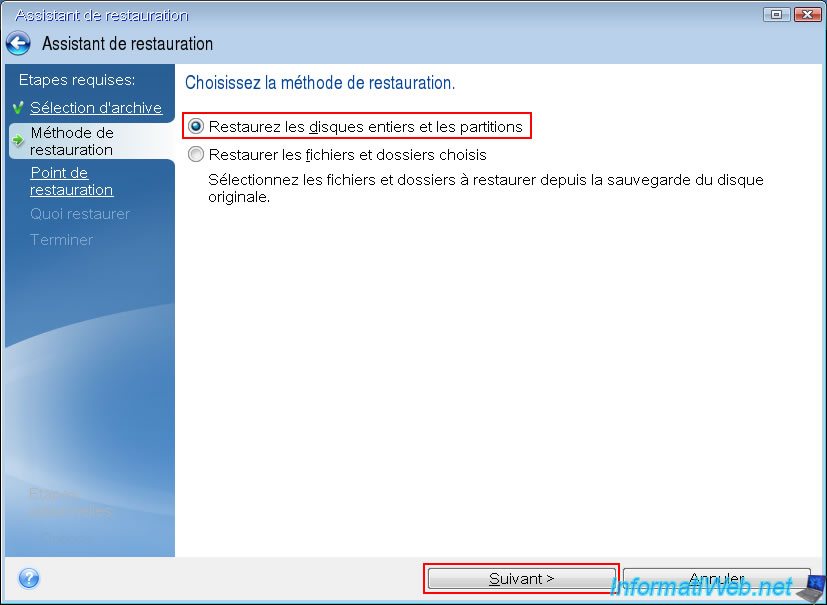
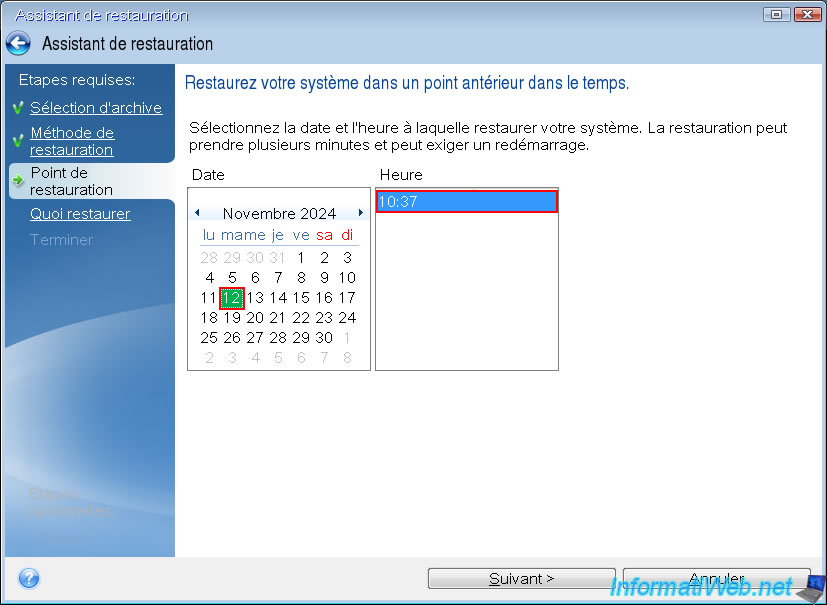
Sélectionnez la date / heure à laquelle vous souhaitez restaurer votre ordinateur (ce qui dépend du nombre de sauvegardes présent dans le fichier ".tibx" sélectionné précédemment).
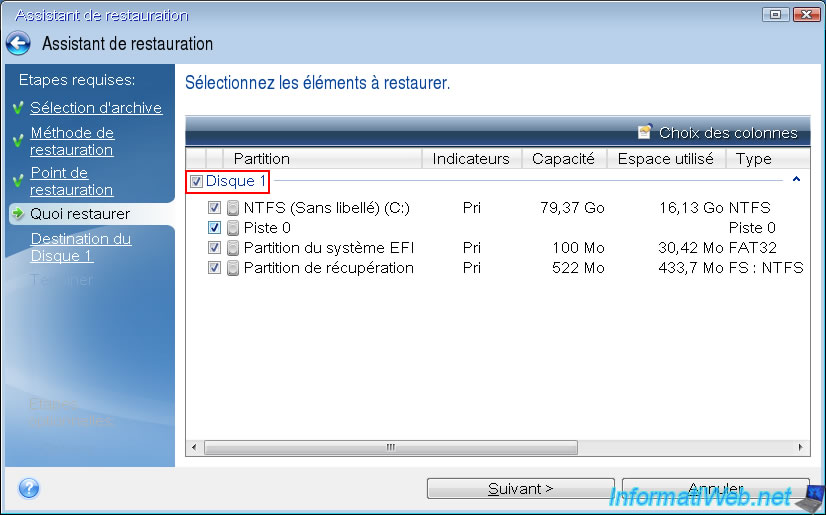
Sélectionnez le disque (contenu dans la sauvegarde) à restaurer et cliquez sur "Suivant".
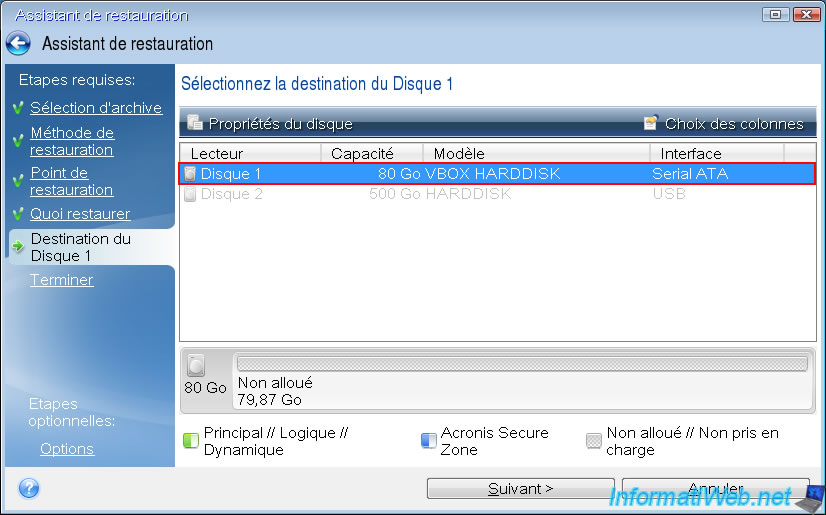
Sélectionnez le disque de destination (donc le disque physique de votre ordinateur) sur lequel restaurer les données du disque 1 de votre sauvegarde et cliquez sur "Suivant".
Note : comme vous pouvez le voir, la restauration aura lieu dans une machine virtuelle VirtualBox.
D'où le modèle de disque dur "VBOX HARDDISK" visible ici.
Pour rappel, le PC source était une machine virtuelle VMware.
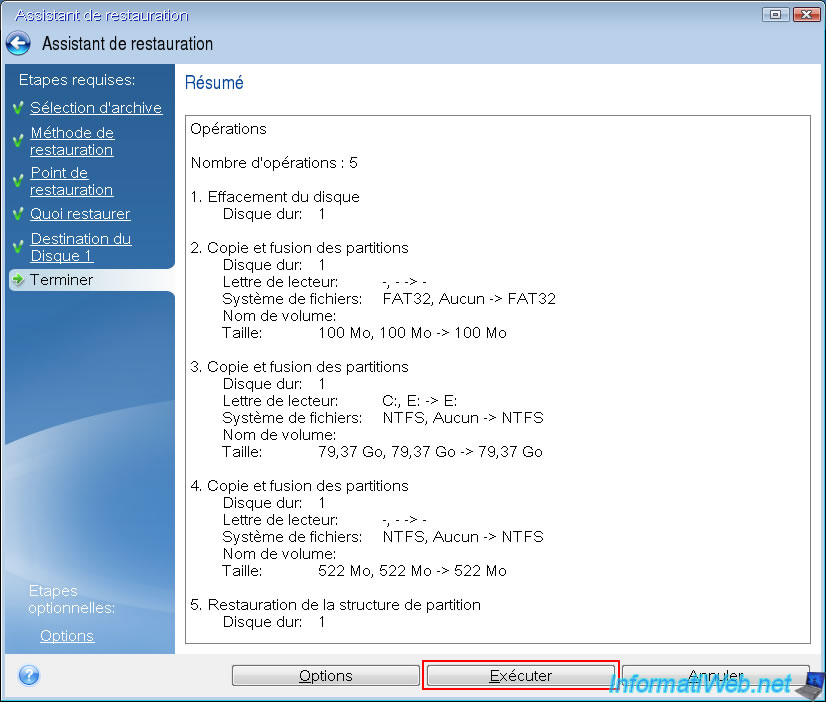
Un résumé des opérations de restauration apparait.
Cliquez sur "Exécuter".
Patientez pendant la restauration de votre sauvegarde sur votre nouveau PC (PC de destination).
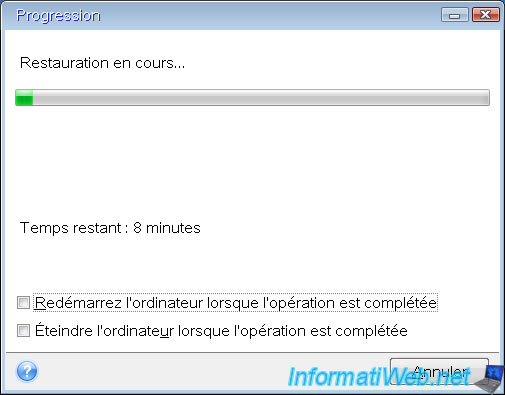
Une fois la restauration terminée, le message "Restaurer opération réussie" apparaitra.

Partager ce tutoriel
A voir également
-
Sauvegardes 28/7/2025
Acronis True Image - Créer des sauvegardes complètes
-

Sauvegardes 28/8/2025
Acronis True Image - Créer des sauvegardes et authentifier ses fichiers (sur Acronis Cloud)
-
Sauvegardes 16/2/2026
Acronis True Image - Support de secours - Créer le support (version Win PE) sous Win 7
-

Sauvegardes 6/4/2026
Acronis True Image - Support de secours - Sauvegarder son PC vers un disque dur externe
Pas de commentaire