Créer et utiliser le support de démarrage Universal Restore grâce à Acronis True Image (Cyber Protect Home Office)
- Sauvegardes
- Acronis True Image, Acronis Universal Restore
- 04 mai 2026 à 15:20
-

- 3/4
6. Appliquer Acronis Universal Restore sur le PC de destination
Pour que le système d'exploitation (Windows) installé sur le disque qui vient d'être restauré sur votre PC de destination puisse démarrer sans problème malgré le changement de matériel, vous devrez appliquer Acronis Universal Restore sur celui-ci.
Pour cela, redémarrez votre ordinateur et démarrez à nouveau sur votre support de démarrage Acronis.
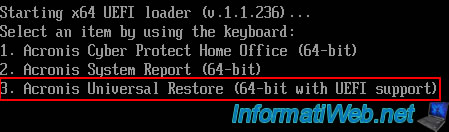
Cette fois-ci, choisissez l'option "3. Acronis Universal Restore (64-bit with UEFI support)" en appuyant sur le chiffre 3 de votre pavé numérique.
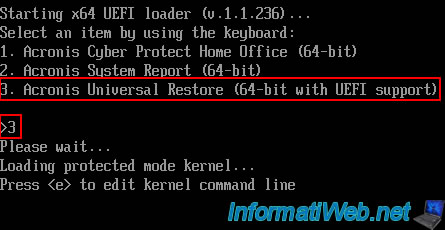
Patientez quelques secondes pendant le chargement de ce programme "Acronis Universal Restore".

Le logo d'Acronis Universal Restore apparaitra quelques secondes.

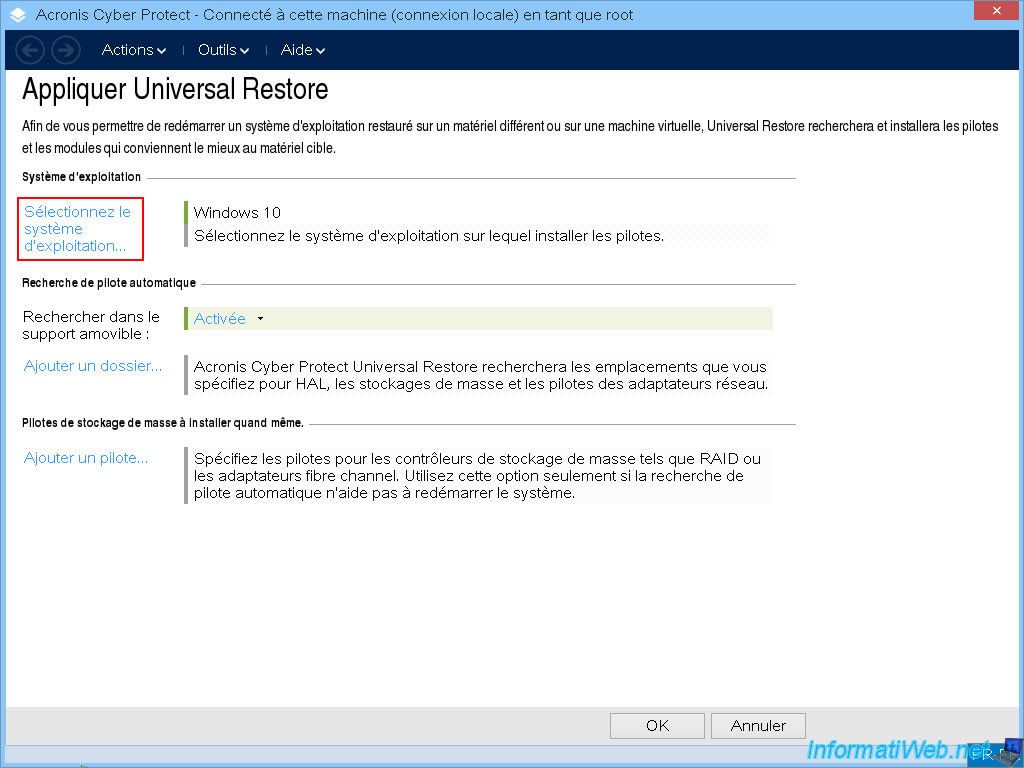
Un programme apparaitra sur l'entièreté de votre écran avec le titre "Appliquer Universal Restore".
Comme vous pouvez le voir, dans notre cas, Acronis Universal Restore a déjà détecté qu'il s'agissait de Windows 10.
Néanmoins, si cela est nécessaire dans votre cas, vous pouvez sélectionner manuellement le système d'exploitation sur lequel vous souhaitez appliquer "Universal Restore" en cliquant sur "Sélectionnez le système d'exploitation".
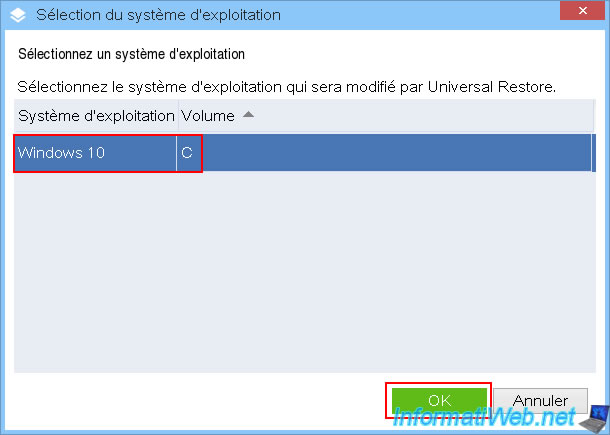
Comme prévu, dans notre cas, Acronis Universal Restore détecte uniquement la présence de Windows 10 sur le volume "C".
Sélectionnez le système d'exploitation souhaité et cliquez sur OK.
Si besoin, vous pouvez spécifier manuellement un dossier où Acronis Universal Restore pourra rechercher des pilotes qui pourraient permettre d'augmenter les chances que votre PC de destination redémarre sans problème malgré le changement de matériel.
Néanmoins, cela n'est pas obligatoire.
Pour cela, cliquez sur le lien "Ajouter un dossier" à l'étape "Recherche de pilote automatique".
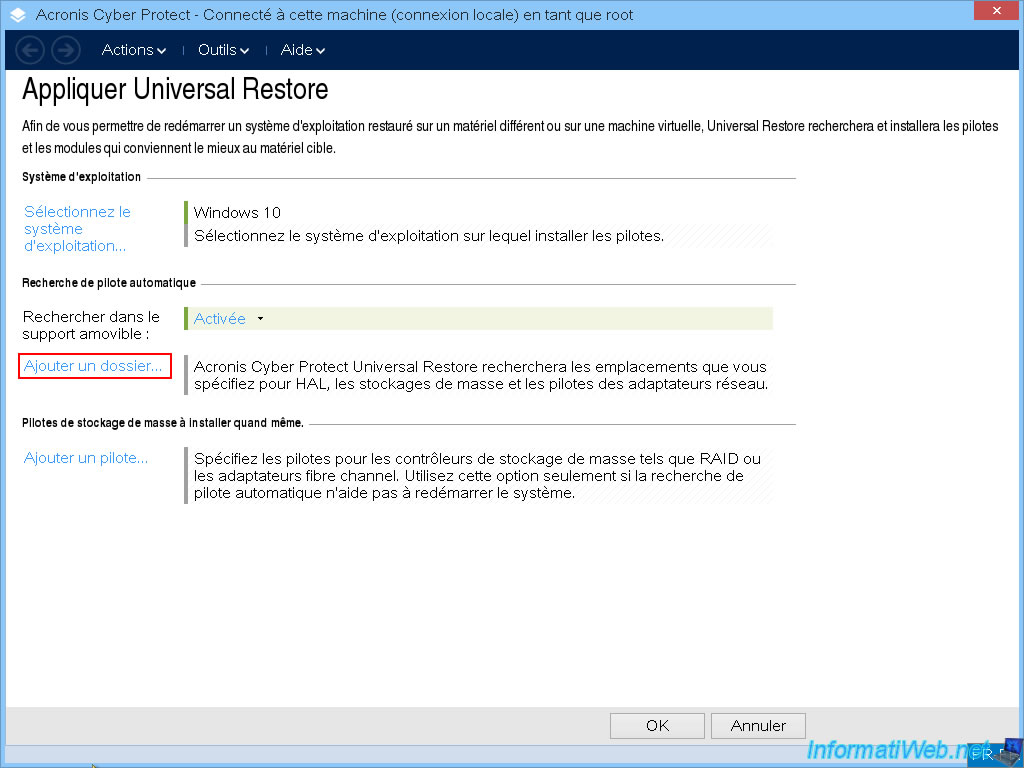
Dans la fenêtre "Sélection du dossier pour la recherche" qui s'affiche, sélectionnez le dossier où sont stockés vos pilotes de ce PC de destination.
Par exemple : le CD de sa carte mère ou une clé USB où vous les auriez téléchargés et stockés à l'avance.
Dans notre cas, nous avons spécifié le lecteur CD/DVD où se trouve actuellement le CD des additions invités de VirtualBox.
Notez qu'une fois le programme "Acronis Universal Restore" lancé, le CD n'est plus nécessaire, car tout fonctionne dans la mémoire vive (RAM) de votre ordinateur.
Ce qui vous permet d'insérer un CD de pilotes si vous le souhaitez malgré qu'Acronis Universal Restore est lancé sur votre ordinateur depuis votre support de démarrage.
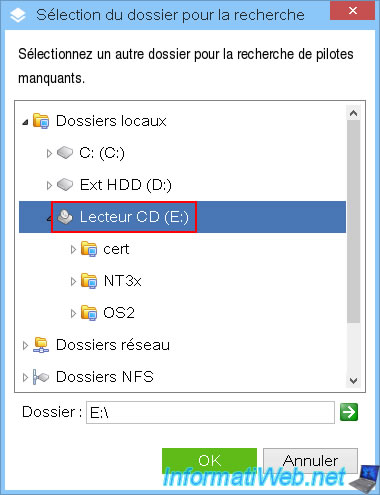
Le dossier sélectionné apparait avec un fond vert dans cette étape "Recherche de pilote automatique".
Cliquez sur "OK" pour appliquer Universal Restore sur votre installation de Windows (que vous venez de restaurer grâce à votre sauvegarde Acronis).
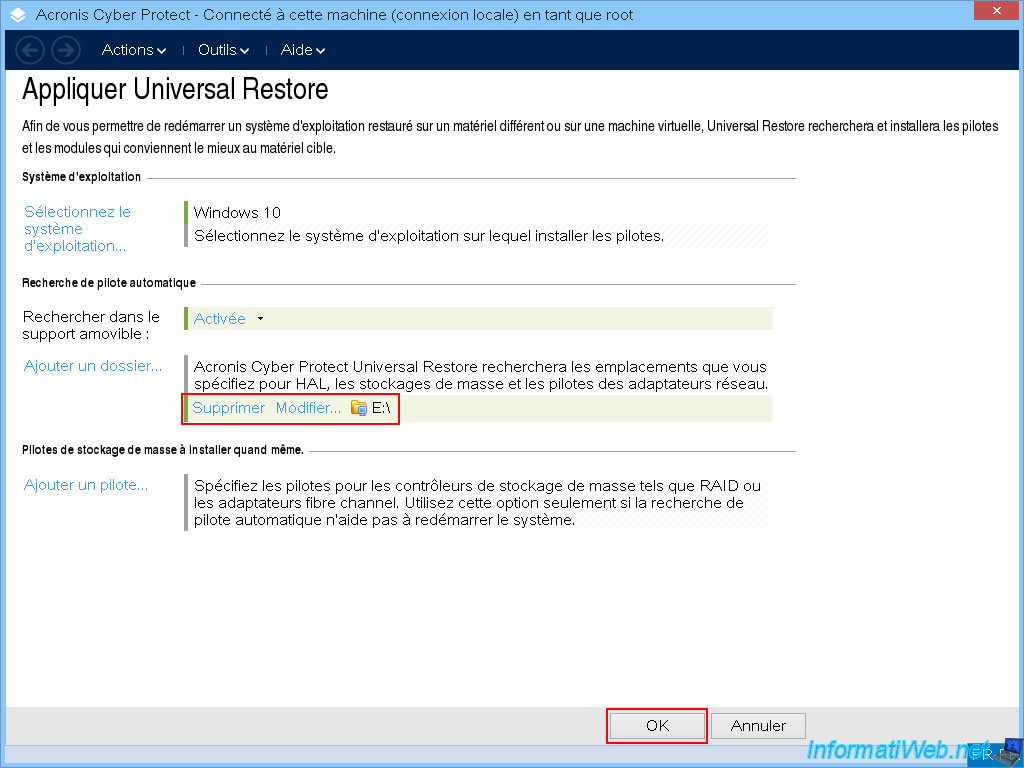
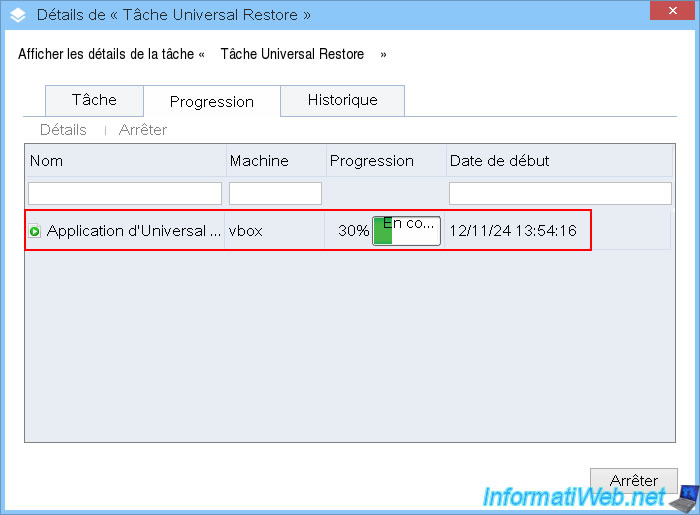
La tâche "Tâche Universal Restore" apparaitra.
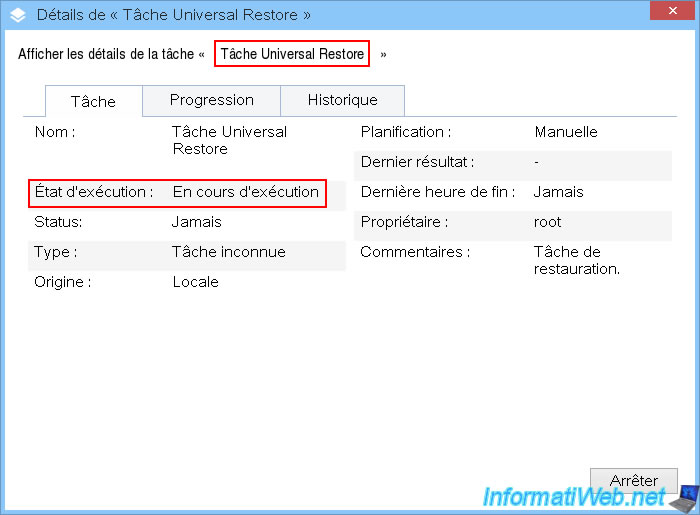
Si vous allez dans l'onglet "Progression" de cette tâche "Tâche Universal Restore", vous verrez la progression de l'application d'Universal Restore.
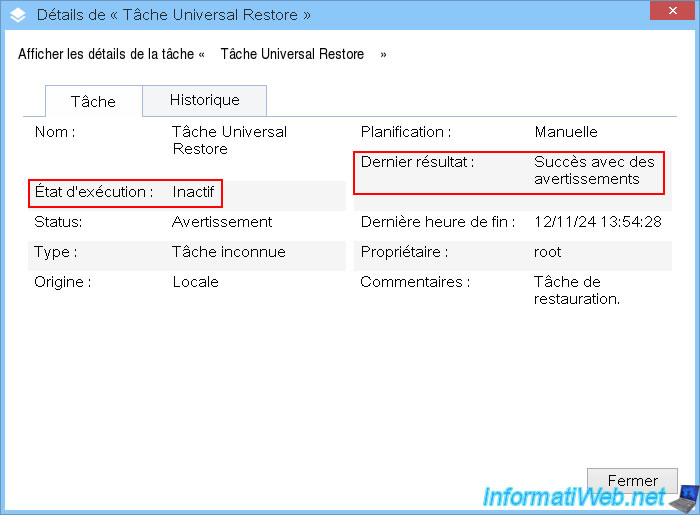
Une fois la tâche "Tâche Universal Restore" terminée, vous verrez que son état d'exécution est devenu "Inactif" et vous verrez également son dernier résultat.
Dans notre cas : Succès avec des avertissements.
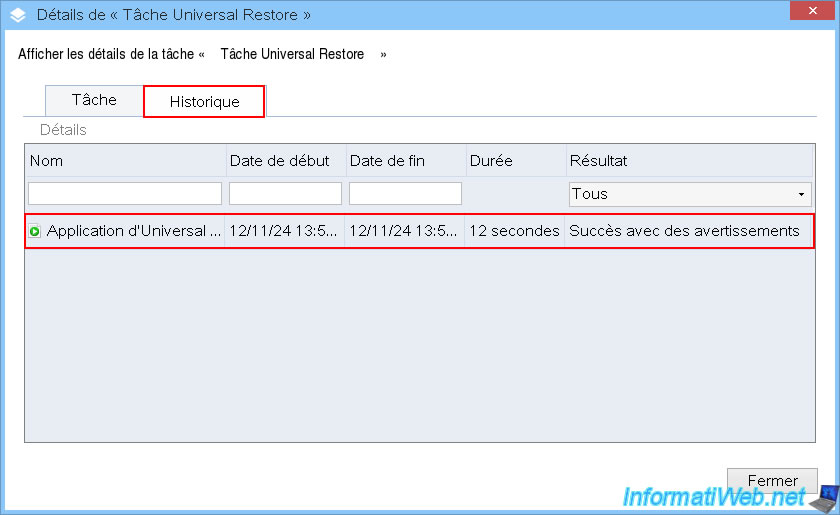
Pour voir les avertissements qui se sont produits, allez dans l'onglet "Historique" et faites un double clic sur la ligne "Application d'Universal Restore".
Comme vous pouvez le voir, le même résultat apparait.
Vous verrez une fenêtre "Détails de : Application d'Universal Restore" apparaitre.
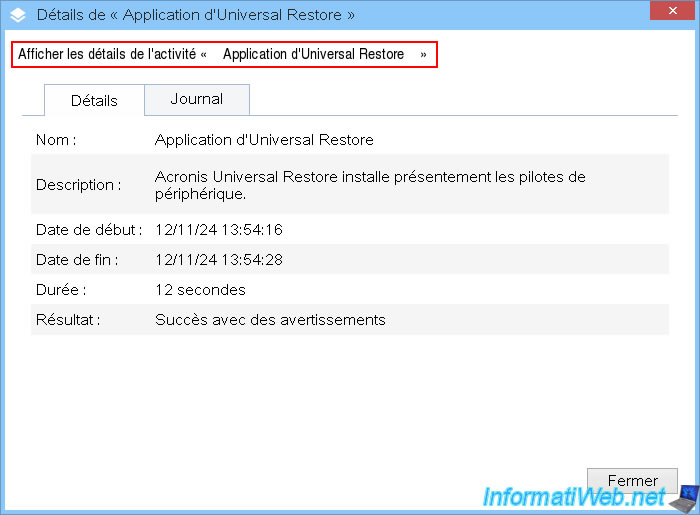
Allez dans l'onglet "Journal" de cette activité "Application d'Universal Restore" et vous verrez beaucoup d'informations, y compris les avertissements qui se seraient potentiellement produits pendant celle-ci.
Dans notre cas, Acronis Universal Restore nous indique simplement qu'il n'a pas pu installer les pilotes réseau.
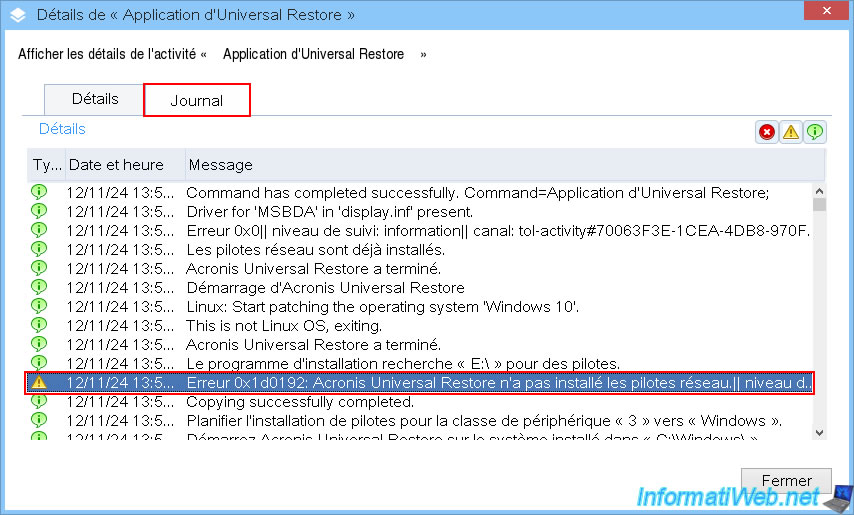
Néanmoins, si vous redémarrez votre ordinateur, vous verrez que Windows démarre sans problème (malgré le changement de matériel).

Evidemment, il est possible qu'un programme lié au matériel du PC source (comme c'est le cas pour nous avec le programme "VMware Tools" qui concernait le matériel virtuel de la VM créée sous VMware et dont la sauvegarde a été restaurée dans une VM VirtualBox) produise une erreur.
Néanmoins, il vous suffira de désinstaller ces programmes dont vous n'avez plus besoin.
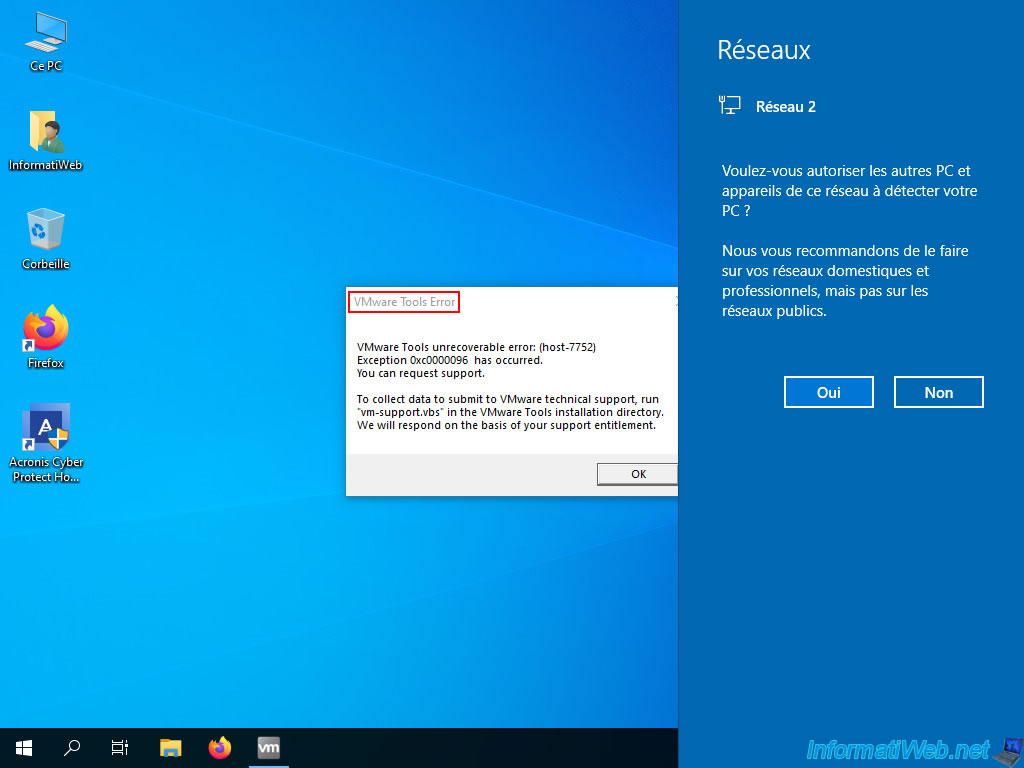
Un peu plus tard, il est possible que votre ordinateur redémarre automatiquement une fois tout seul (dû aux modifications effectuées par Acronis Universal Restore).

Ensuite, Windows redémarrera correctement.

Partager ce tutoriel
A voir également
-
Sauvegardes 24/8/2026
Acronis True Image - Partitionner un nouveau disque
-

Sauvegardes 23/6/2025
Acronis True Image - Sauvegarder son PC vers Acronis Cloud (sauvegarde chiffrée)
-

Sauvegardes 2/6/2025
Acronis True Image - Sauvegarder son PC vers un disque dur externe
-

Sauvegardes 20/11/2025
Acronis True Image - Synchroniser un dossier depuis Acronis Cloud
Pas de commentaire