- Sauvegardes
- Acronis True Image
- 08 décembre 2025 à 10:07
-

- 1/2
Acronis Cloud est une solution de stockage Cloud qui vous permet de sauvegarder et de protéger vos données dans des centres de données sécurisés à travers le monde, garantissant la conformité et la sécurité de vos données. Les données sont chiffrées à la source avec un chiffrement de haut niveau (AES-256) et stockées dans une infrastructure redondante, assurant ainsi une disponibilité continue et une protection contre les pertes de données.
- Activer la période d'essai de 30 jours pour Acronis Cloud depuis Acronis Cyber Protect Home Office (True Image)
- Souscrire à un abonnement pour Acronis Cloud
- Accéder facilement à Acronis Cloud
- Quelles sont les données que vous pouvez sauvegarder sur Acronis Cloud ?
- Sauvegarder votre ordinateur vers Acronis Cloud
- Sauvegarder votre smartphone vers Acronis Cloud
- Archiver vos anciens fichiers et vos fichiers volumineux vers Acronis Cloud
- Stocker des fichiers à authentifier vers Acronis Cloud (abonnement Premium seulement)
- Sauvegarder des services Cloud (Microsoft 365) vers Acronis Cloud
- Synchroniser le contenu d'un dossier vers ou depuis Acronis Cloud
1. Activer la période d'essai de 30 jours pour Acronis Cloud depuis Acronis Cyber Protect Home Office (True Image)
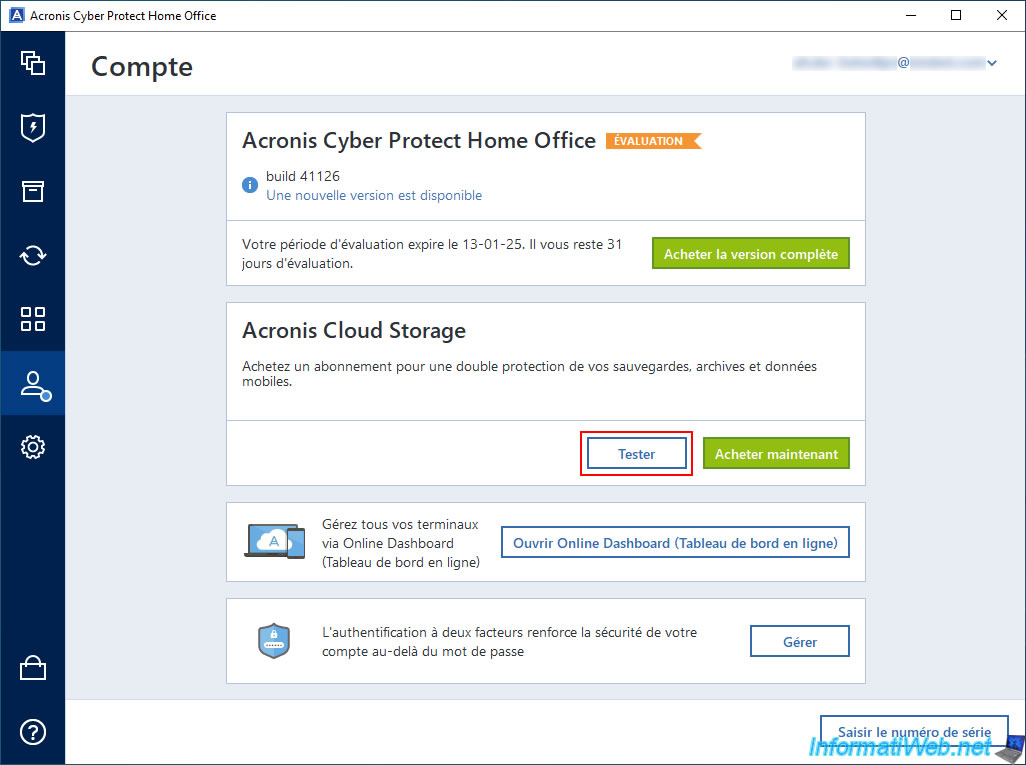
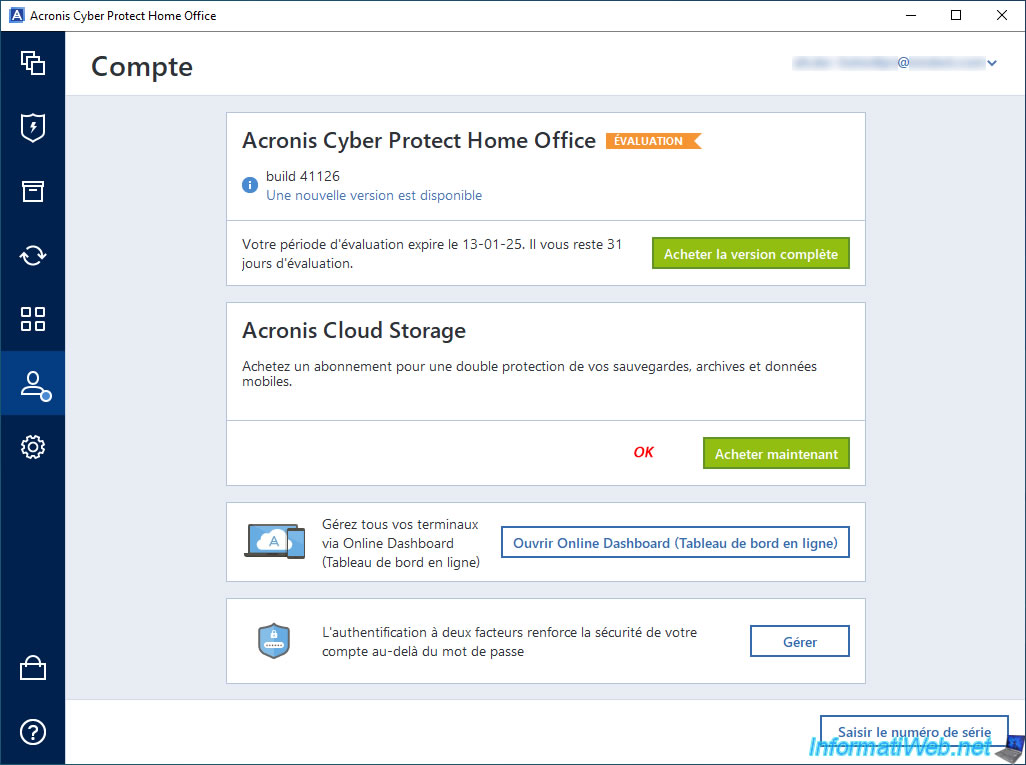
Pour tester le cloud d'Acronis, allez dans la section "Compte" d'Acronis Cyber Protect Home Office (True Image) et repérez la section "Acronis Cloud Storage".
Dans cette section "Acronis Cloud Storage", cliquez sur le bouton "Tester".
Important : si vous ne voyez pas cette section dans votre cas, assurez-vous d'être connecté avec un compte Acronis en haut à droite.
En effet, dans le cas contraire, la section "Compte" est presque vide.
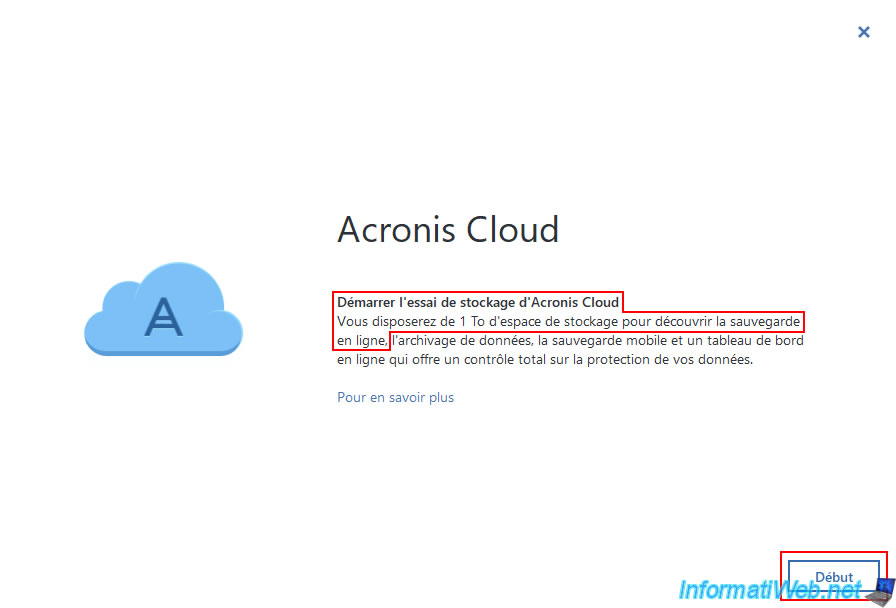
Comme Acronis Cyber Protect Home Office (True Image) vous l'indique, en démarrant l'essai de stockage d'Acronis Cloud, vous disposerez de 1 To d'espace de stockage pour découvrir la sauvegarde en ligne.
Cliquez sur "Début" pour démarrer celle-ci.
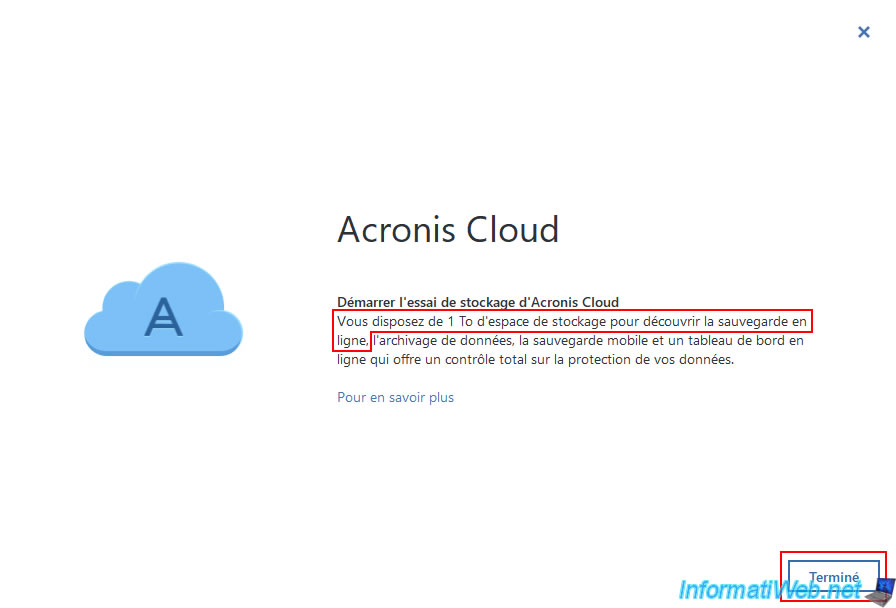
Comme prévu, vous disposez maintenant de 1 To d'espace de stockage pour Acronis Cloud.
Cliquez sur "Terminé".
Une fois la période de test lancée pour Acronis Cloud Storage, le bouton "Tester" disparaitra et laissera bientôt la place à l'affichage de l'espace utilisé sur Acronis Cloud.
Si vous allez dans une autre section d'Acronis Cyber Protect Home Office (True Image), puis que vous retournez dans la section "Compte" de ce programme Acronis, alors vous verrez que vous avez maintenant droit à 1024 Go (1 To) d'espace disque sur Acronis Cloud.
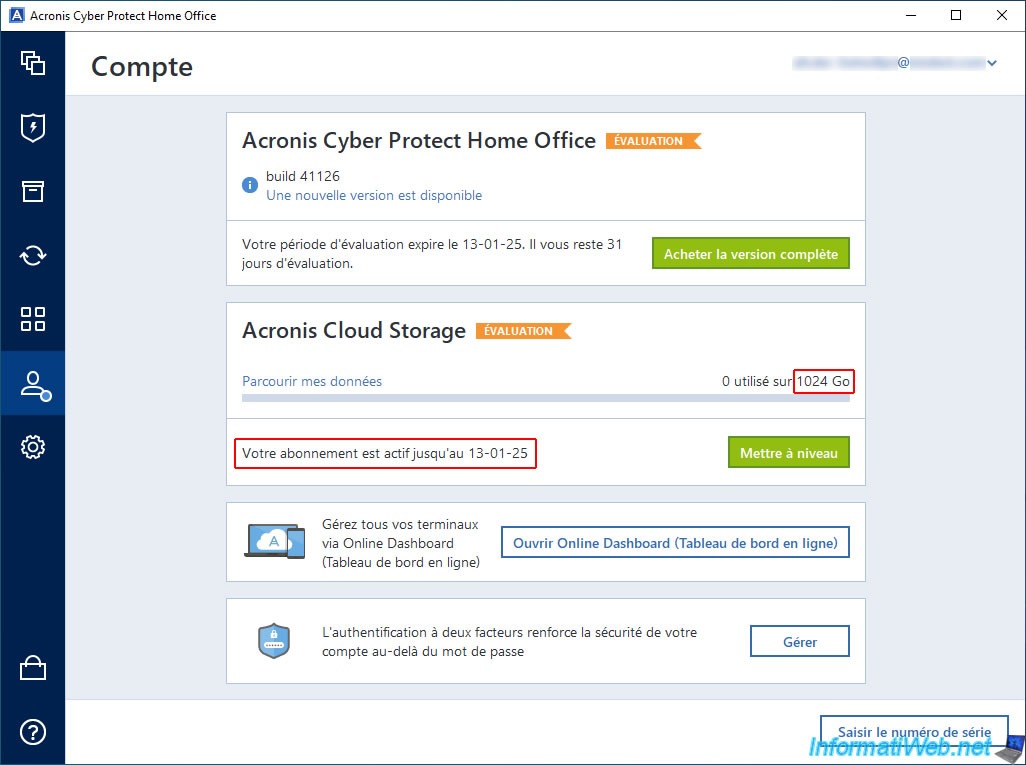
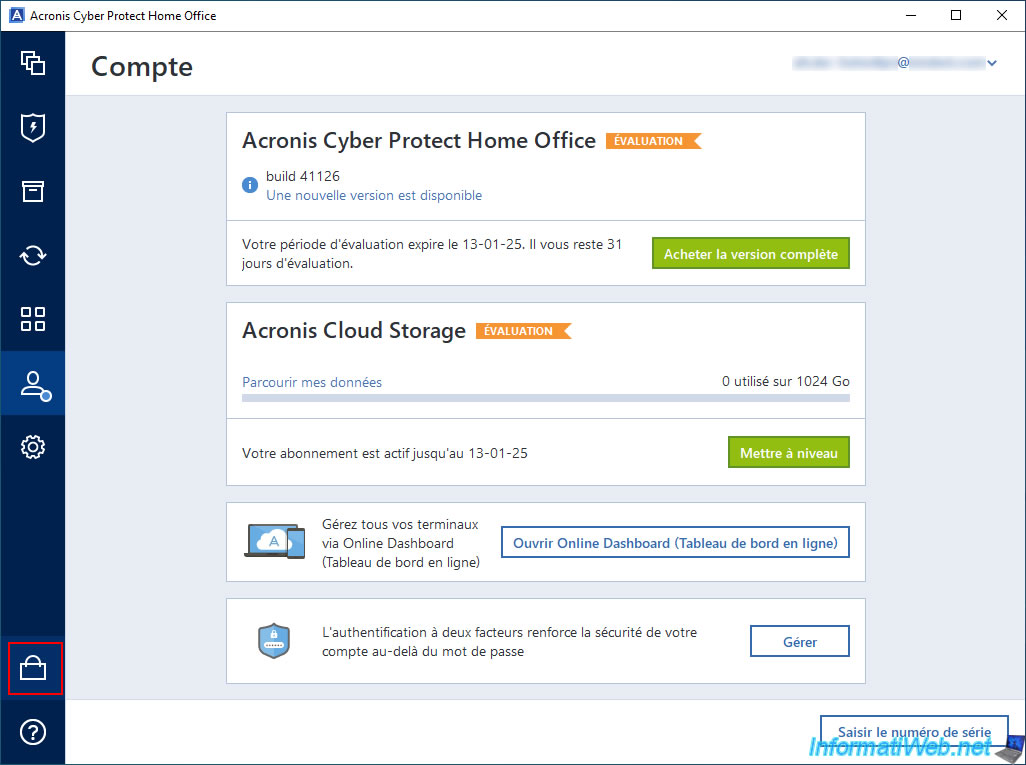
Si vous êtes sûr de vouloir utiliser Acronis Cloud Storage, alors prenez un abonnement en cliquant sur le petit panier situé en bas à gauche du programme.
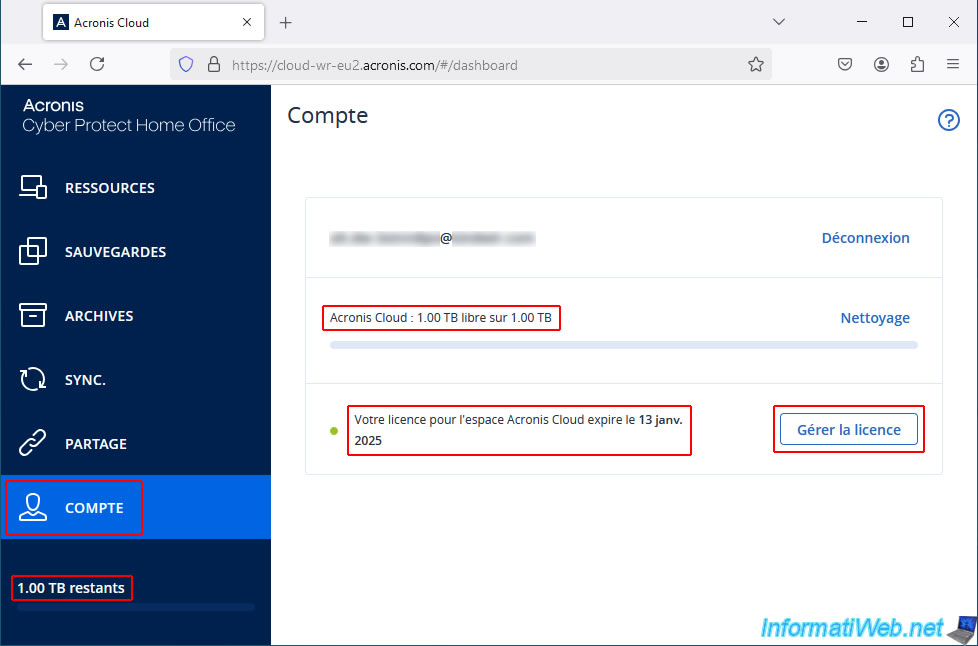
Cliquez sur le lien "Parcourir mes données" pour accéder à Acronis Cloud en étant connecté automatiquement avec votre compte Acronis.
Dans la section "Compte" du site "Acronis Cloud", vous verrez que votre licence expirera dans 30 jours (1 mois) et que vous avez effectivement droit à 1.00 TB d'espace disque sur Acronis Cloud.
Cliquez sur "Gérer la licence".
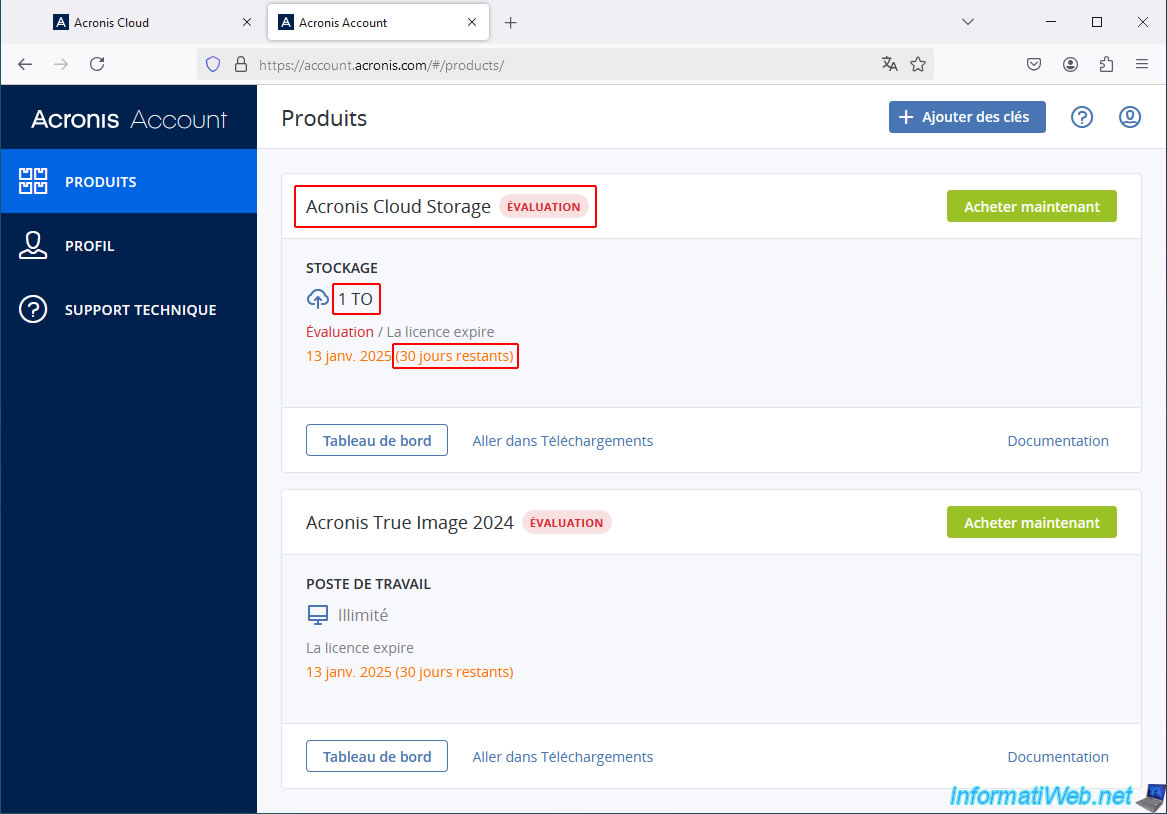
Comme prévu, vous avez au moins 2 produits référencés dans votre compte Acronis :
Acronis Cloud Storage : l'évaluation de 30 jours (1 mois) avec 1 To d'espace disque utilisable sur Acronis Cloud pour le stockage de vos sauvegardes (depuis un ordinateur ou depuis un smartphone), le stockage de vos archives Acronis, ...
2. Souscrire à un abonnement pour Acronis Cloud
2.1. Souscrire à un abonnement pour Acronis Cloud depuis Acronis Cyber Protect Home Office (True Image)
Pour prendre un abonnement à Acronis Cloud depuis Acronis Cyber Protect Home Office (True Image), cliquez sur l'icône représentant un panier (située en bas à gauche du programme).
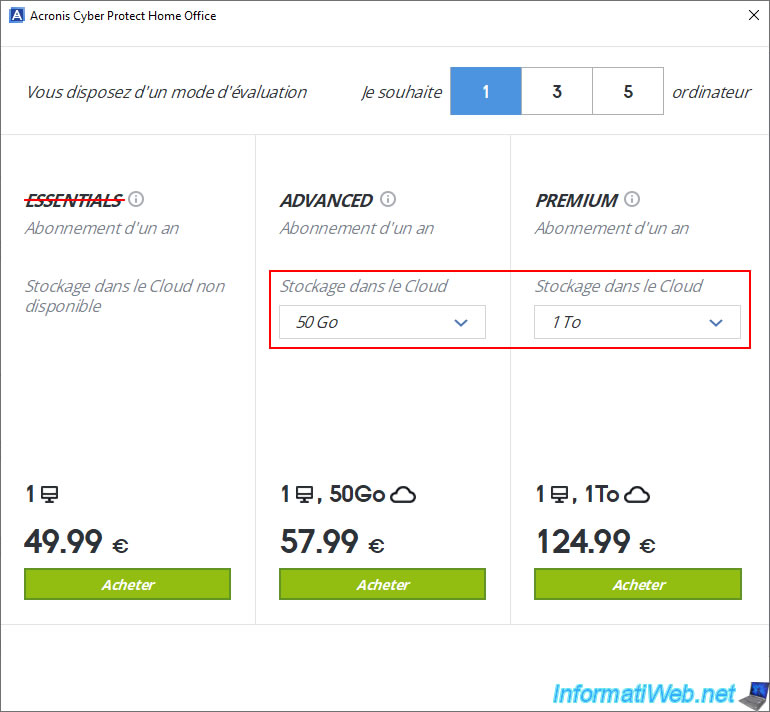
Comme vous pouvez le voir, pour le moment, 3 abonnements d'un an existent pour Acronis Cyber Protect Home Office (True Image) :
- Essentials : abonnement d'un an SANS Acronis Cloud.
- Advanced : abonnement d'un an avec accès à Acronis Cloud (dont l'espace de stockage disponible pourra être de 50 Go ou 500 Go, au choix).
- Premium : idem que Advanced, mais dont l'espace de stockage pourra être de 1 To, 2 To, ... jusque 5 To.
Cet abonnement Premium permet aussi d'utiliser la fonctionnalité "Fichiers à authentifier" visible lorsque vous souhaitez changer la source de votre sauvegarde.
Attention : pour bénéficier de l'accès à Acronis Cloud, vous devrez donc choisir l'abonnement "Advanced" ou "Premium".
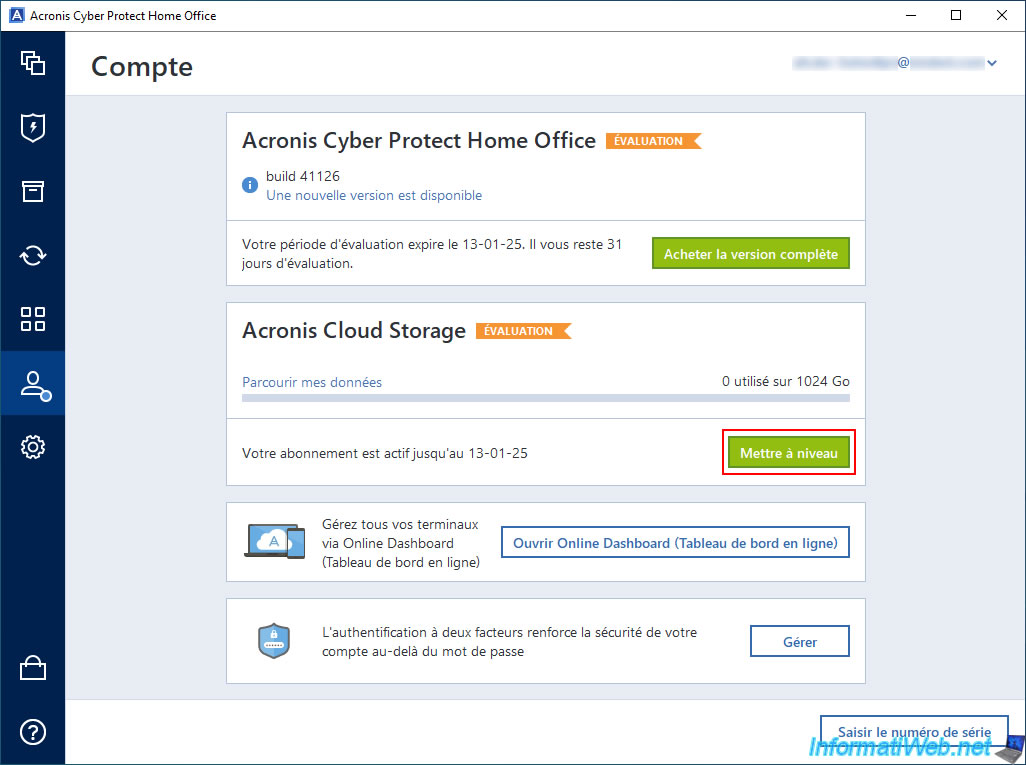
L'autre possibilité pour souscrire à un abonnement pour Acronis Cloud depuis Acronis Cyber Protect Home Office (True Image) est de cliquer sur le bouton "Mettre à niveau" (si vous avez déjà lancé l'essai gratuit pour Acronis Cloud) ou "Acheter maintenant" (si vous n'avez pas lancé l'essai gratuit à ce service) situé dans la section "Acronis Cloud Storage".
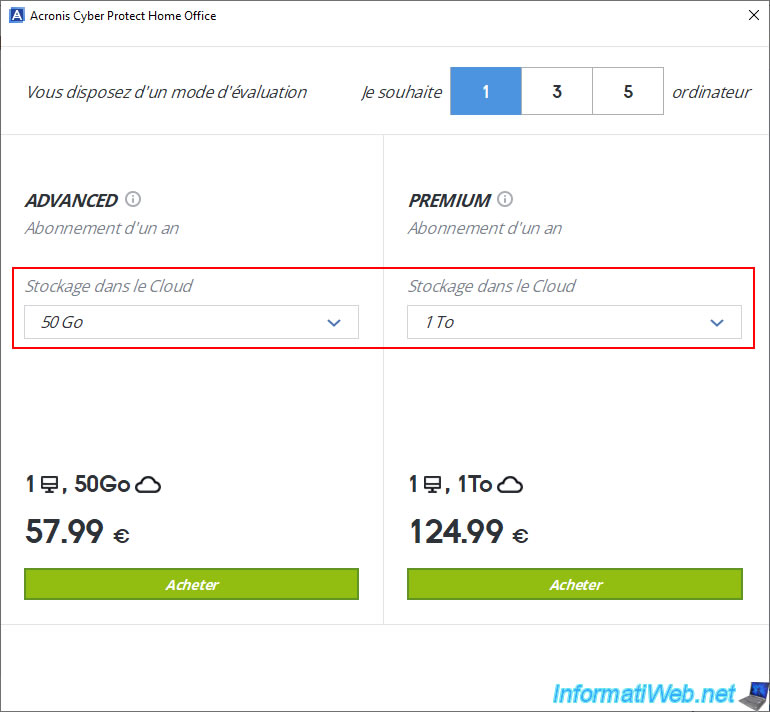
Comme prévu, Acronis Cyber Protect Home Office (True Image) vous propose de choisir entre seulement 2 abonnements (car ce sont les seuls abonnements Acronis incluant un accès à Acronis Cloud).
2.2. Souscrire à un abonnement pour Acronis Cloud via le site web d'Acronis
Pour souscrire à un abonnement à Acronis Cloud via le site web d'Acronis, allez sur la page "Logiciel de sauvegarde cloud personnel sécurisé - Acronis" et cliquez sur le bouton "Acheter".
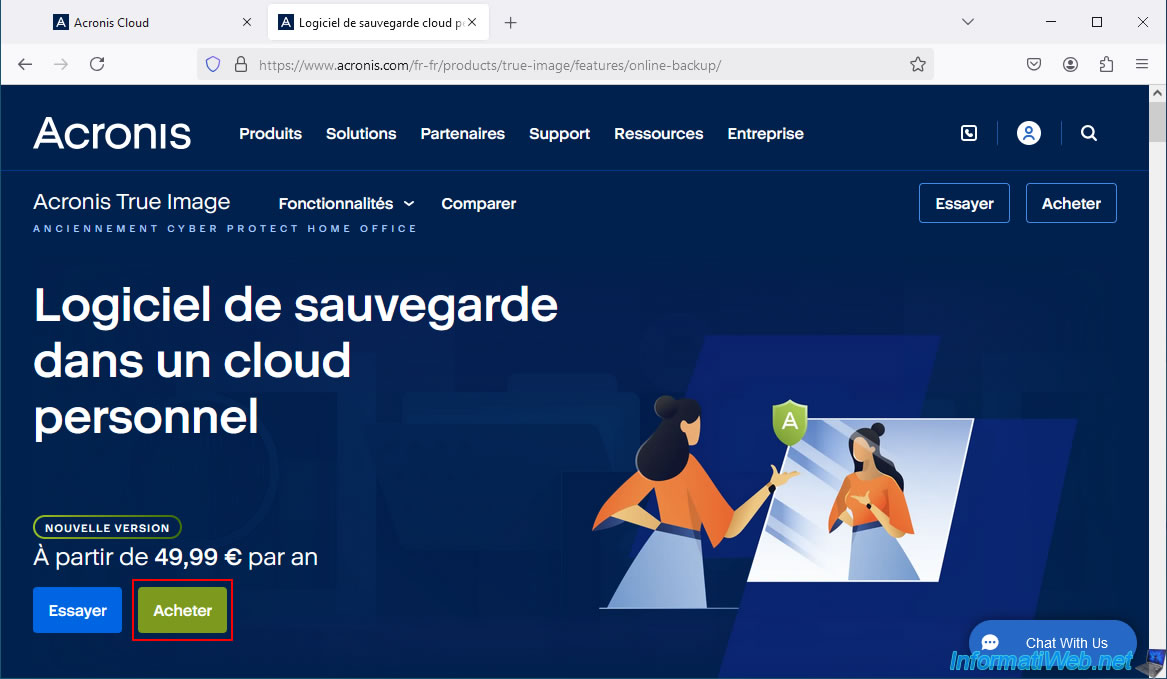
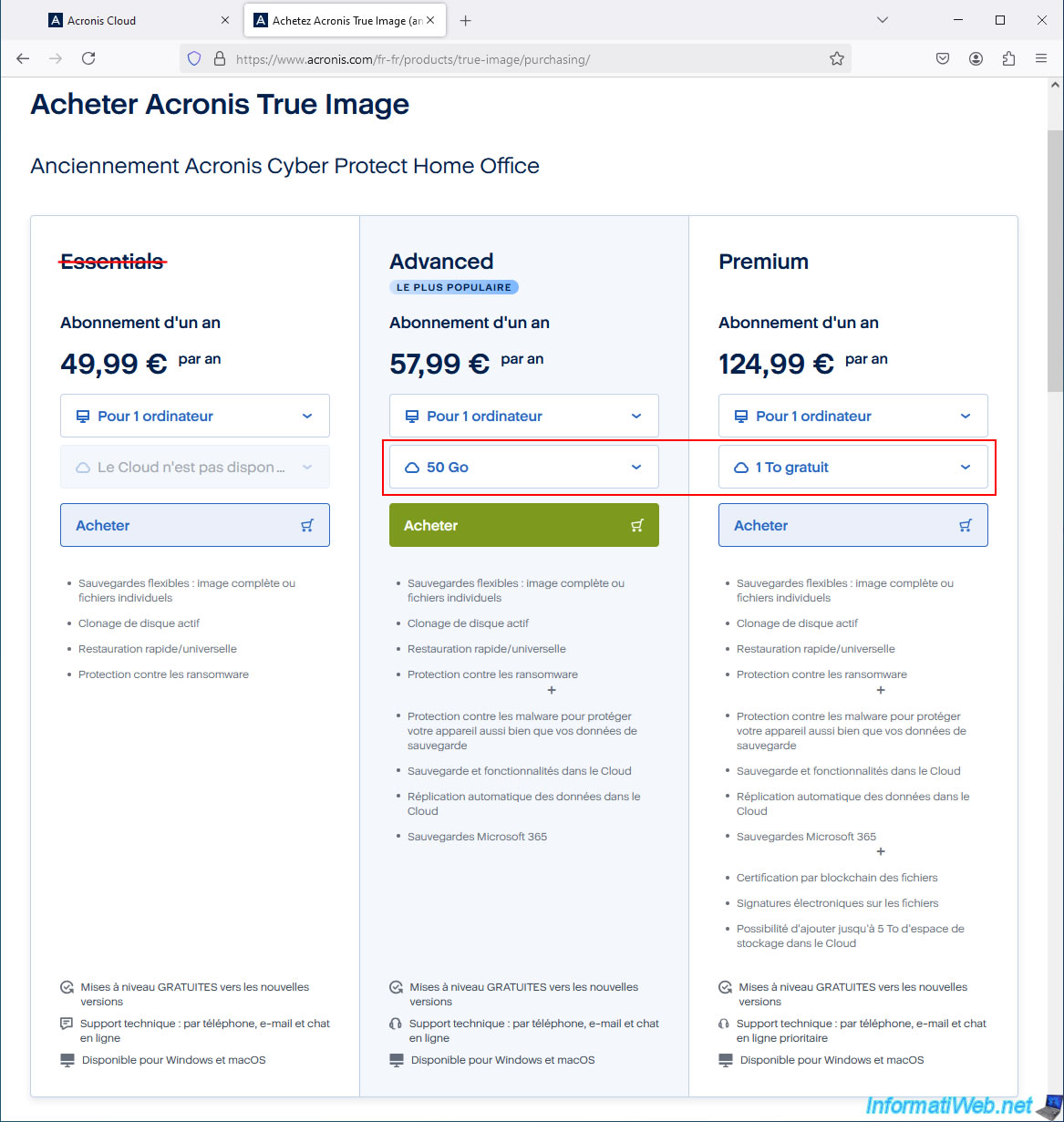
Ensuite, choisissez entre l'abonnement "Advanced" et "Premium" qui sont les seuls abonnements Acronis à inclure un accès à Acronis Cloud.
- L'abonnement "Advanced" vous permet de bénéficier de 50 Go à 500 Go d'espace disque sur Acronis Cloud
En fonction de l'espace disque sélectionné ici, le prix sera évidemment adapté en conséquence. - L'abonnement "Premium" vous permet de bénéficier de 1 To à 5 To d'espace disque sur Acronis Cloud.
Note : vous remarquerez que l'abonnement "Premium" vous permet d'accéder à plus de fonctionnalités que l'abonnement "Advanced".
Ce qui est normal étant donné qu'il est clairement plus cher que l'autre.
Néanmoins, l'abonnement "Advanced" est suffisant pour accéder à Acronis Cloud.
Partager ce tutoriel
A voir également
-

Sauvegardes 26/9/2012
Acronis - Restaurer une sauvegarde sur un matériel différent
-

Sauvegardes 15/12/2025
Acronis True Image - Cloner un disque (mode automatique)
-
Sauvegardes 13/11/2025
Acronis True Image - Régler le problème d'archivage : Erreur ouverture fichier de configuration
-
Sauvegardes 19/1/2026
Acronis True Image - Support de secours - Créer le support (version Linux)
Vous devez être connecté pour pouvoir poster un commentaire