Créer et utiliser le support de démarrage Universal Restore grâce à Acronis True Image (Cyber Protect Home Office)
- Sauvegardes
- Acronis True Image, Acronis Universal Restore
- 04 mai 2026 à 15:20
-

- 4/4
7. Désinstaller les anciens pilotes concernant le PC source
Comme le matériel a changé, il est recommandé de désinstaller les pilotes de ce nouveau PC et que vous aviez installés au moment où vous étiez encore sur le PC source.
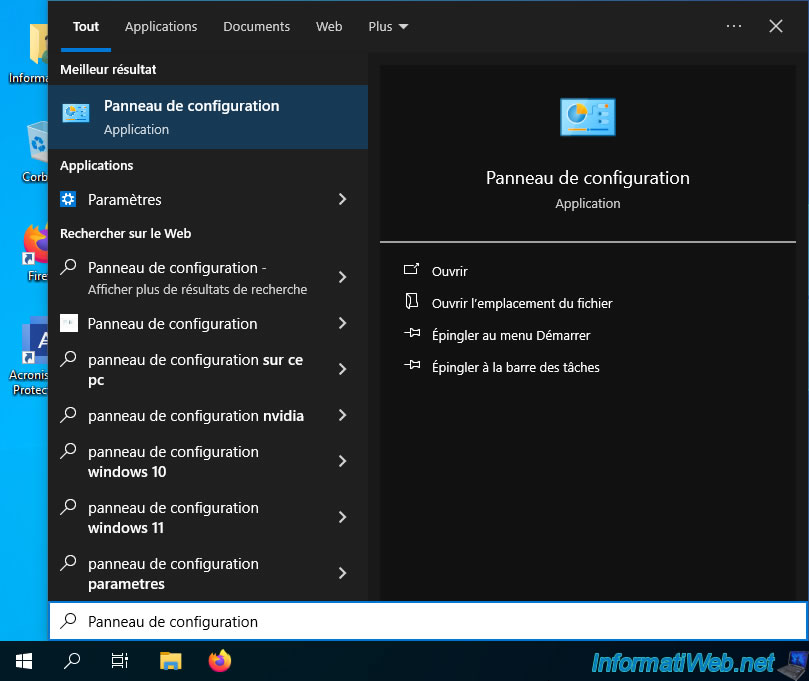
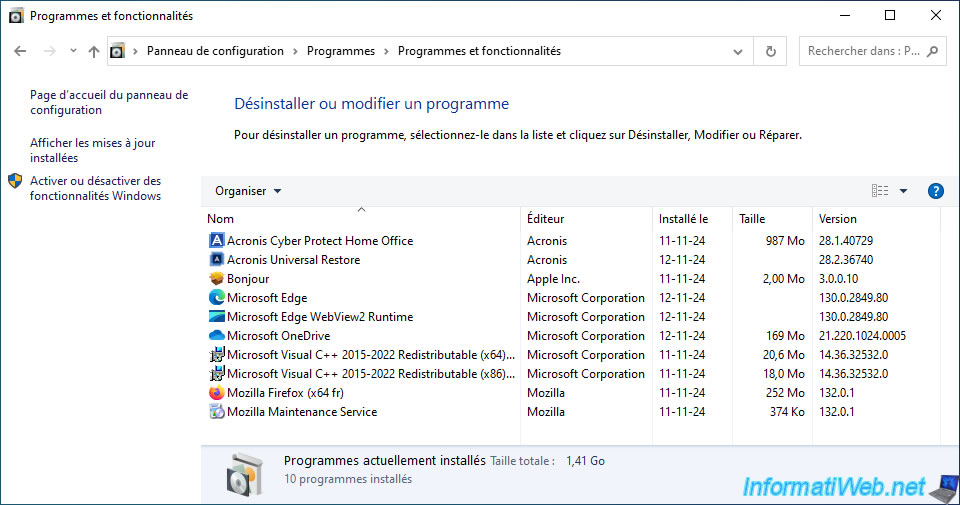
Pour cela, ouvrez le panneau de configuration de Windows.
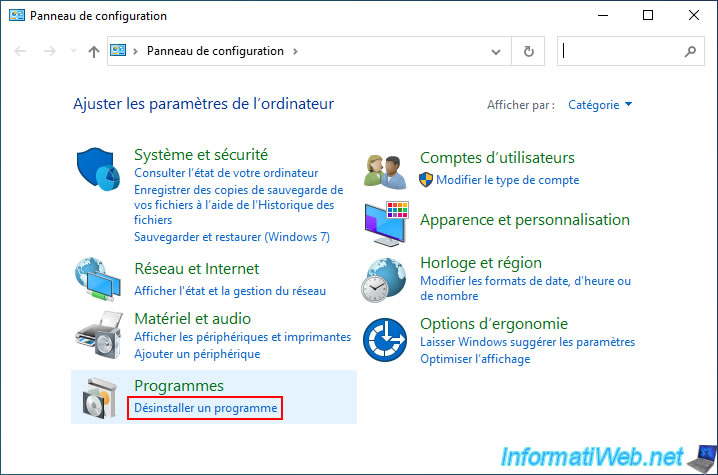
Cliquez sur "Désinstaller un programme".
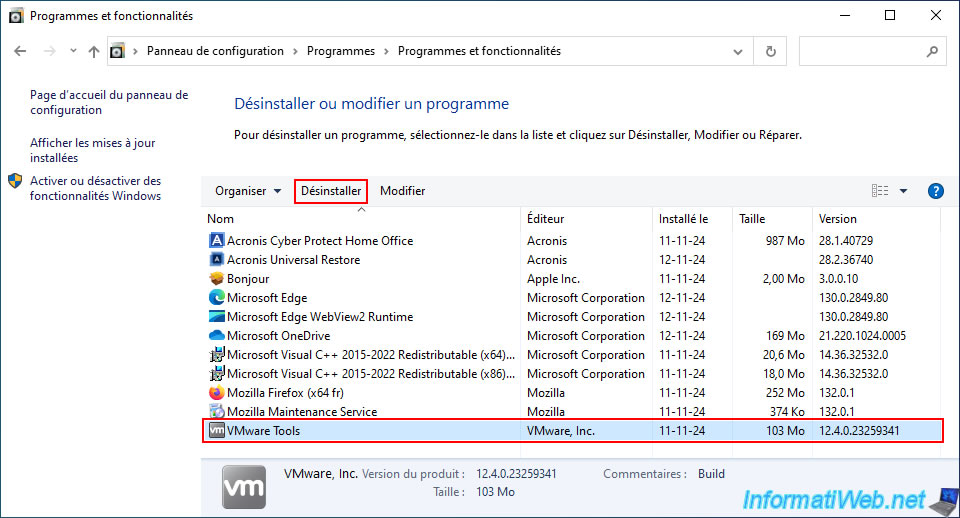
Désinstallez tous les pilotes qui concernent votre ancien PC.
Dans notre cas, le programme "VMware Tools".
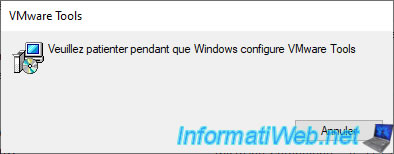
Patientez pendant la désinstallation de ceux-ci.
Une fois tous les anciens pilotes désinstallés, redémarrez au moins une fois votre ordinateur pour appliquer les changements et éviter qu'un redémarrage en attente de Windows ne vous bloque lorsque vous tenterez d'installer les pilotes de votre nouveau PC (sur lequel vous êtes actuellement).
8. Installer les pilotes du nouveau PC
Maintenant que les anciens pilotes sont désinstallés, vous pouvez installer les pilotes de votre nouveau PC.
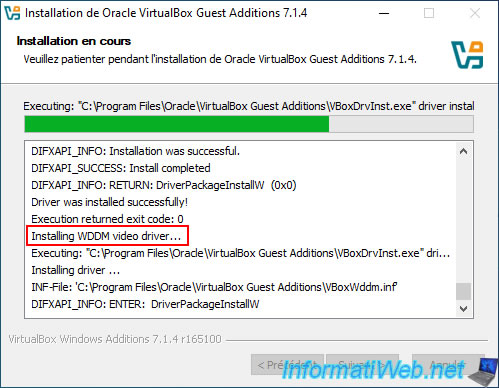
Dans notre cas, il s'agit donc des additions invités de VirtualBox étant donné que nous réalisons ce tutoriel avec des machines virtuelles.
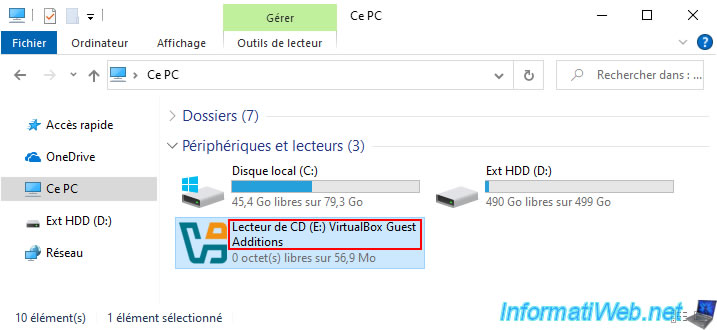
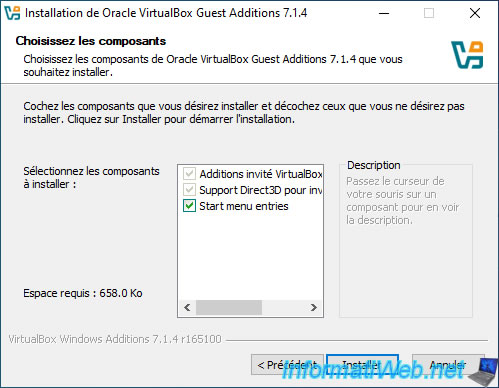
Comme prévu, des pilotes VirtualBox sont installés.
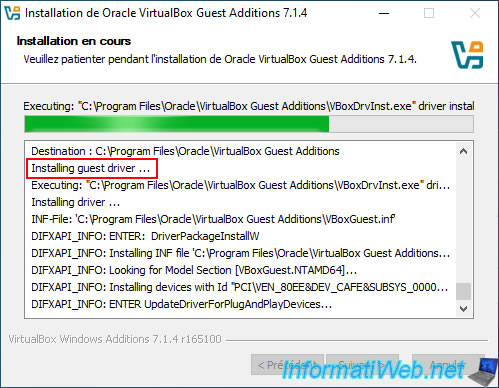
Notamment le pilote graphique de VirtualBox.
9. Matériel du PC de destination
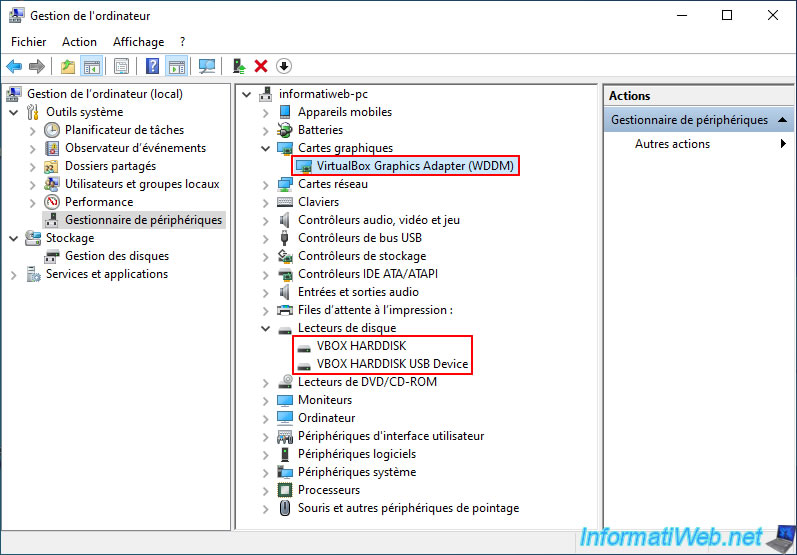
Juste à titre d'information, voici le matériel du PC de destination.
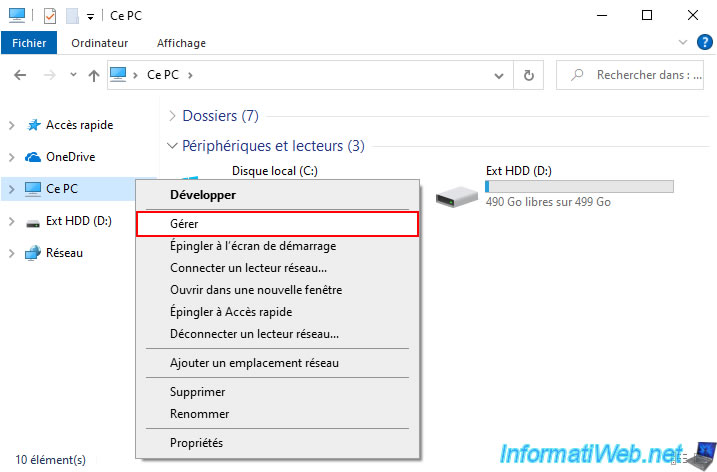
Comme vous pouvez le voir, le matériel de ce PC a bien changé (par rapport à celui du PC source visible à l'étape 3 de ce tutoriel).
10. Options disponibles sur le support de démarrage Acronis UR (basé sur Linux)
Lorsque vous créez un support de démarrage Acronis UR (basé sur Linux), vous pouvez accéder à différentes options depuis la barre d'outils d'Acronis Universal Restore.
10.1. Actions disponibles sur le support de démarrage Acronis UR (basé sur Linux)
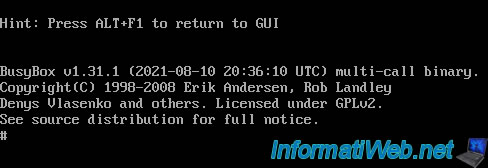
Lorsque vous utilisez un support de démarrage Acronis UR (basé sur Linux), vous pouvez accéder au Shell Linux (si vous le souhaitez) en cliquant sur "Actions -> Lancer le shell".
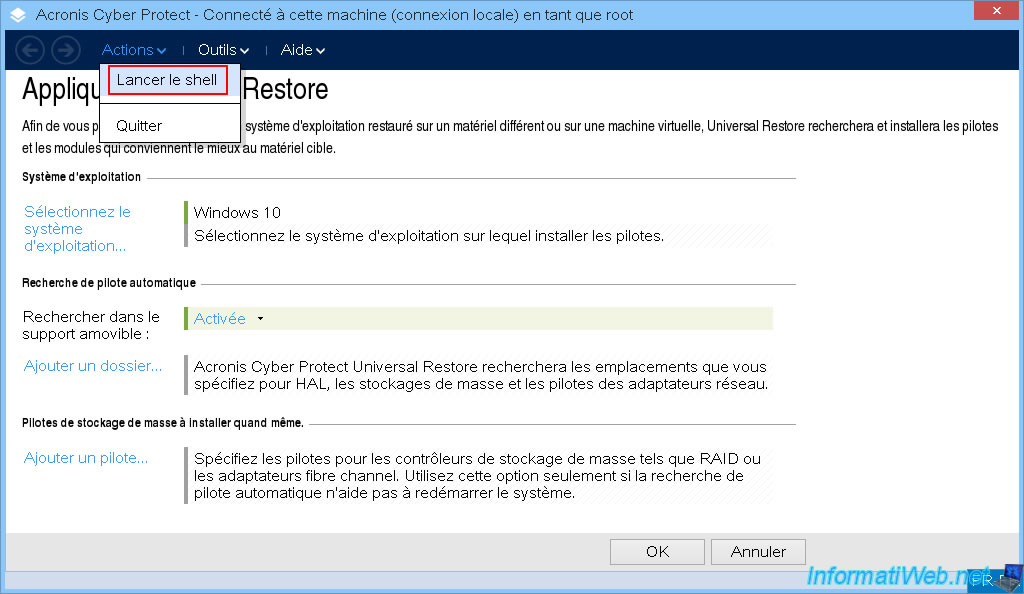
Le Shell Linux apparaitra.
Plain Text
BusyBox v1.31.1 (2021-08-10 20:36:10 UTC) multi-call binary.
Copyright (C) 1998-2008 Erik Andersen, Rob Landley
...
#
Comme indiqué en haut de l'écran, pour retourner ensuite à l'interface graphique d'Acronis Universal Restore, il vous suffira d'appuyer sur les touches "ALT+F1".
Plain Text
Hint: Press ALT+F1 to return to GUI
10.2. Outils disponibles sur le support de démarrage Acronis UR (basé sur Linux)
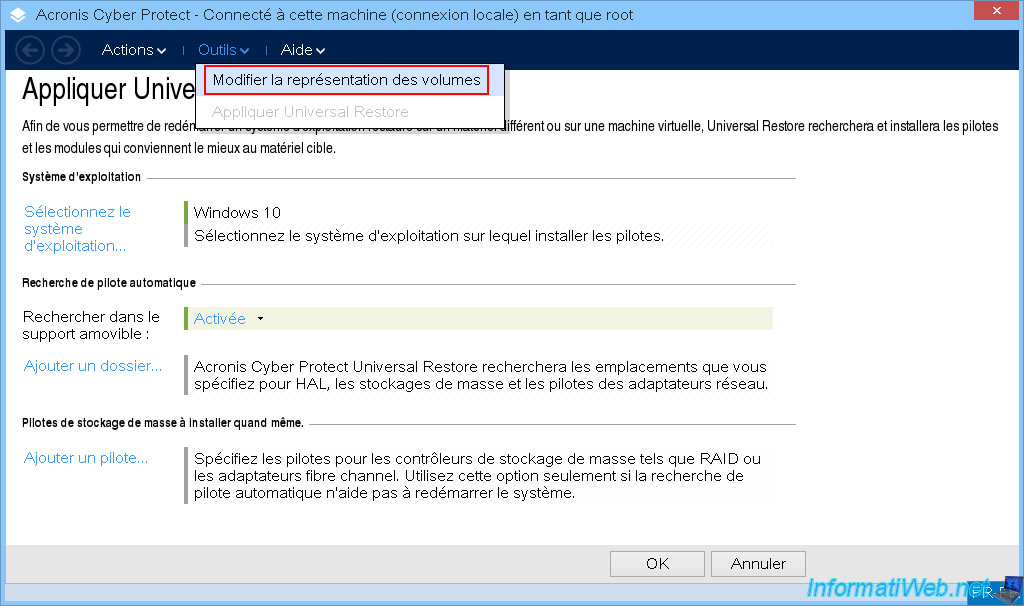
Sous Acronis Universal Restore, les volumes (partitions) peuvent être représentés comme sous Linux ou Windows (au choix) même si votre support de démarrage Acronis est basé sur Linux.
Pour cela, cliquez sur "Outils -> Modifier la représentation des volumes".
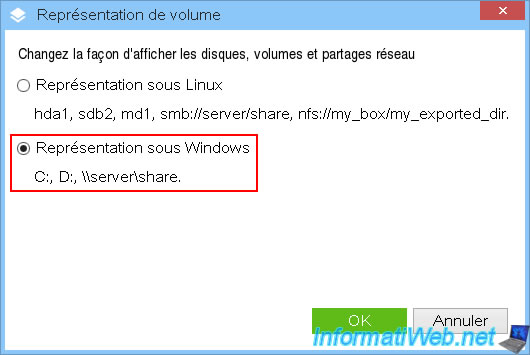
Comme vous pouvez le voir, vous avez le choix entre :
- Représentation sous Linux.
- Représentation sous Windows.
10.3. Aide disponible sur le support de démarrage Acronis UR (basé sur Linux)
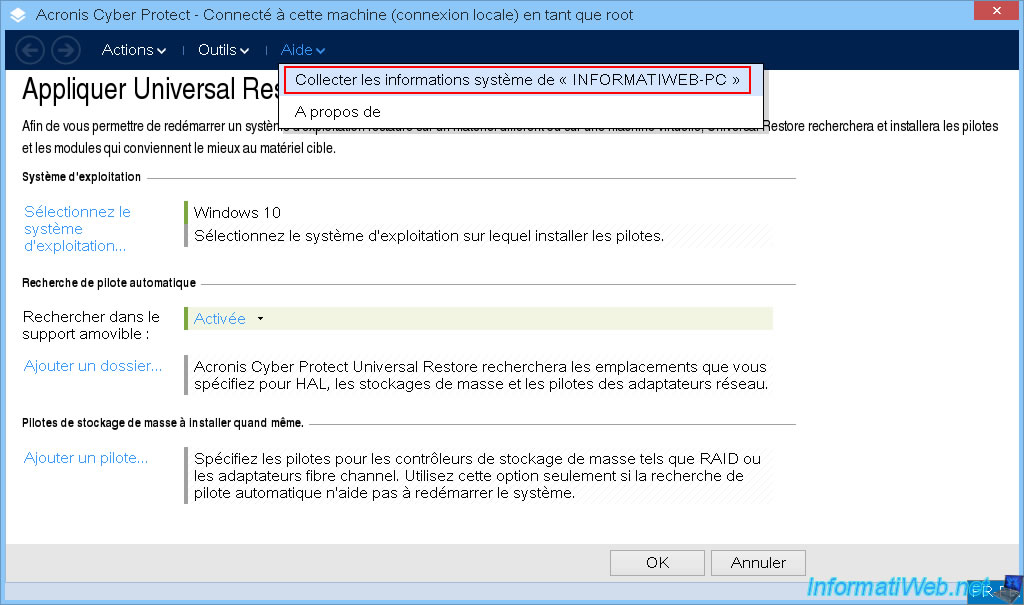
Dans le menu "Aide", vous pourrez collecter de nombreuses informations système, ce qui peut être utile lorsque vous contactez le support d'Acronis pour qu'ils aient toutes les informations nécessaires pour vous aider en cas de problème.
Pour cela, cliquez sur "Aide -> Collecter les informations système de ''[nom de votre ordinateur]''".
Dans la fenêtre "Informations système" qui s'affiche, sélectionnez le dossier de destination où sera créé un fichier "SysinfoOutput.zip".
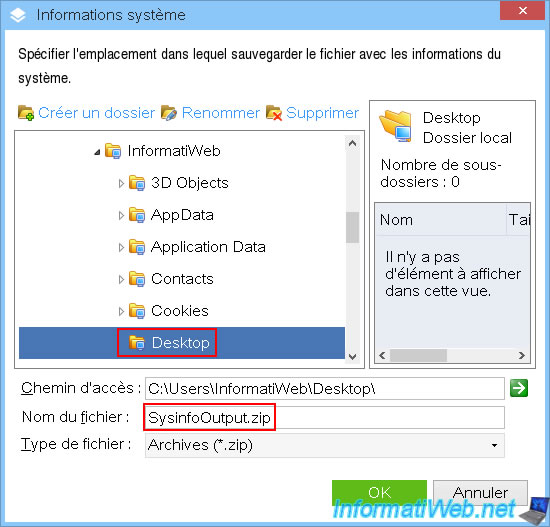
Patientez pendant la création de ce fichier.

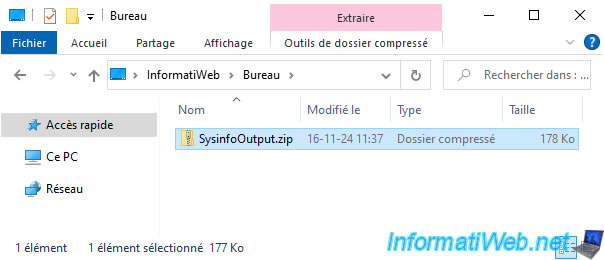
Ensuite, redémarrez votre ordinateur et récupérez ce fichier "SysinfoOutput.zip" à l'endroit sélectionné précédemment pour l'envoyer au support d'Acronis qui vous l'aura demandé.
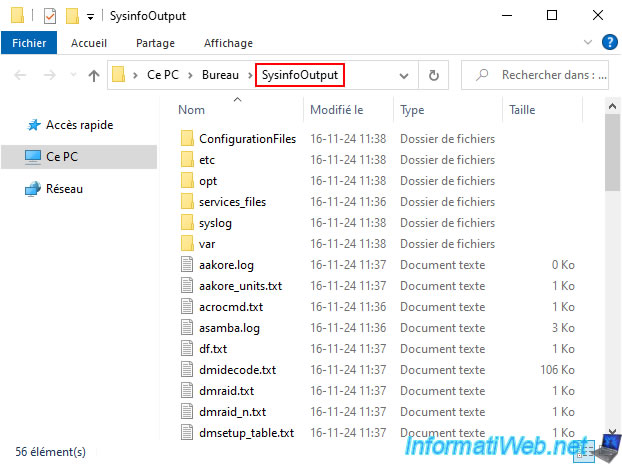
Voici un bref aperçu de ce qu'il contient.
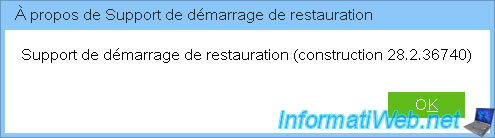
Si vous allez dans le menu "Aide -> A propos de" de ce support de démarrage Acronis, vous pourrez voir sa version.
Partager ce tutoriel
A voir également
-

Sauvegardes 22/9/2025
Acronis True Image - Sauvegarder son compte Microsoft vers Acronis Cloud
-

Sauvegardes 5/6/2025
Acronis True Image - Sauvegarder son PC vers Acronis Cloud
-
Sauvegardes 5/1/2026
Acronis True Image - Support de secours - Créer le support facilement (au format ISO)
-
Sauvegardes 12/1/2026
Acronis True Image - Support de secours - Créer le support facilement (clé USB bootable)
Pas de commentaire