- Sauvegardes
- Acronis True Image
- 31 août 2026 à 09:21
-

- 1/4
Lorsque vous sauvegardez votre ordinateur avec Acronis Cyber Protect Home Office (True Image), les fichiers de sauvegardes créées sont toujours au format ".tibx" (anciennement ".tib").
Néanmoins, Acronis Cyber Protect Home Office (True Image) vous permet de facilement convertir vos sauvegardes du format ".tibx" vers le format ".vhdx" pour pouvoir utiliser ceux-ci dans une machine virtuelle "Hyper-V" (par exemple).
- Aperçu d'une sauvegarde Acronis
- Convertir une sauvegarde Acronis (.tibx) en disque virtuel Windows (.vhdx)
- Ouvrir le fichier .vhdx sous Windows 10
- Trouver quelle génération d'ordinateur virtuel créer sous Hyper-V
- Créer un ordinateur virtuel à partir du disque dur virtuel (.vhdx) créé par Acronis
- Démarrer l'ordinateur virtuel depuis le disque dur virtuel (.vhdx) créé par Acronis
1. Aperçu d'une sauvegarde Acronis
Par défaut, lorsque vous sauvegardez votre ordinateur via Acronis Cyber Protect Home Office (True Image), un fichier ".tibx" est créé sur votre disque dur externe ou dans le dossier souhaité.
Note : dans les anciennes versions d'Acronis True Image (qui est le même programme qu'Acronis Cyber Protect Home Office (True Image)), le format utilisé était le format ".tib".
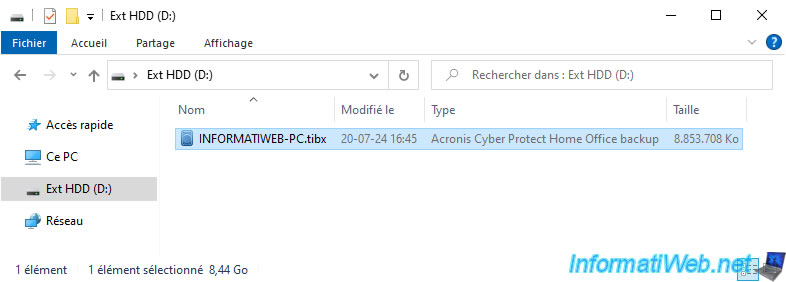
Si vous faites un double clic sur ce fichier ".tibx", vous pouvez voir facilement les versions disponibles pour cette sauvegarde depuis l'explorateur de fichiers.
Néanmoins, cela n'est possible que dans le cas où Acronis Cyber Protect Home Office (True Image) est installé sur votre ordinateur.
En effet, par défaut, Windows ne supporte pas nativement ce format de fichier.
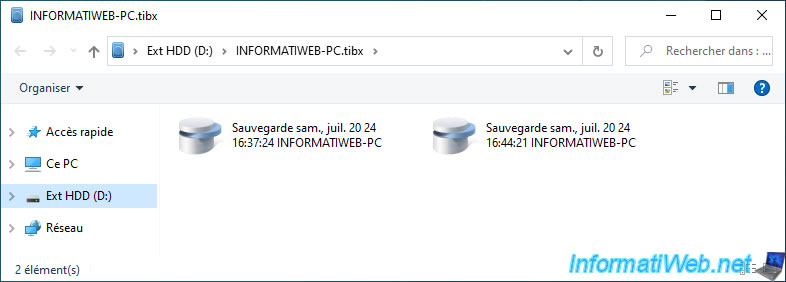
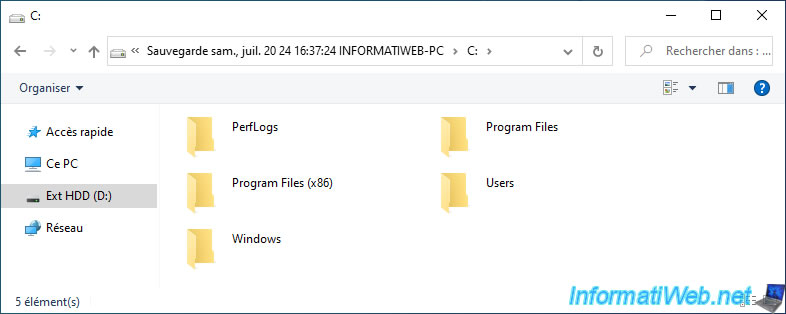
Si vous faites un double clic sur une de ces versions, vous pourrez voir les partitions qui s'y trouvent.
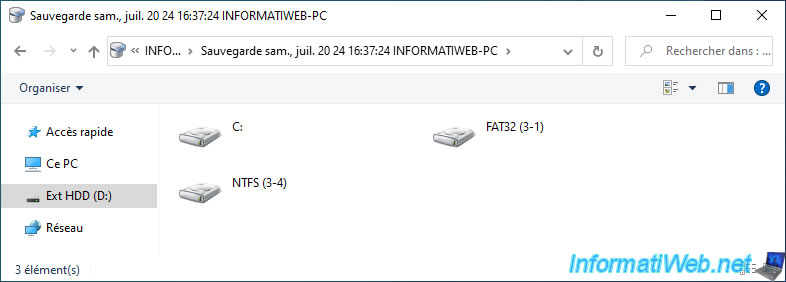
Si vous rentrez dans une des partitions sauvegardées, vous trouverez les dossiers et fichiers qui s'y trouvaient au moment de cette sauvegarde.
2. Convertir une sauvegarde Acronis (.tibx) en disque virtuel Windows (.vhdx)
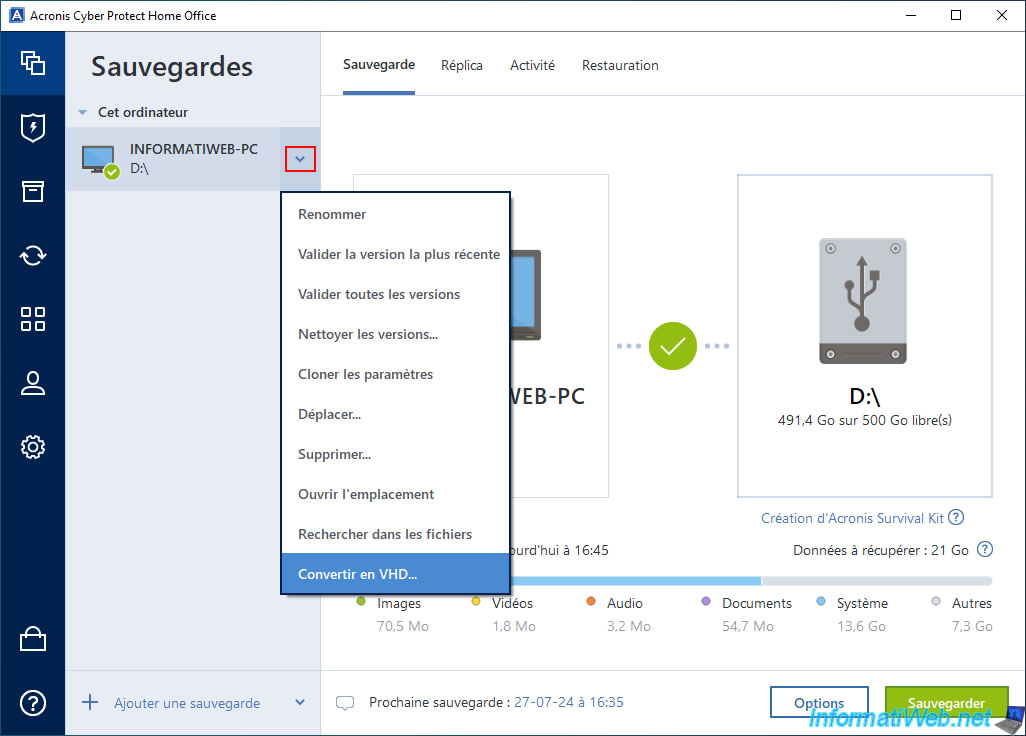
Pour convertir une sauvegarde Acronis (.tibx) en disque virtuel Windows (.vhdx), il vous suffit de cliquer sur la flèche à droite de votre sauvegarde Acronis, puis de cliquer sur "Convertir en VHD".
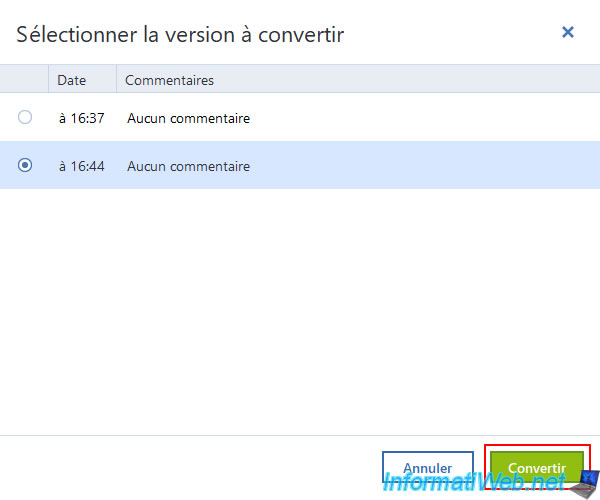
Dans la fenêtre "Sélectionner la version à convertir" qui apparait, sélectionnez la version de cette sauvegarde que vous souhaitez convertir au format ".vhdx", puis cliquez sur "Convertir".
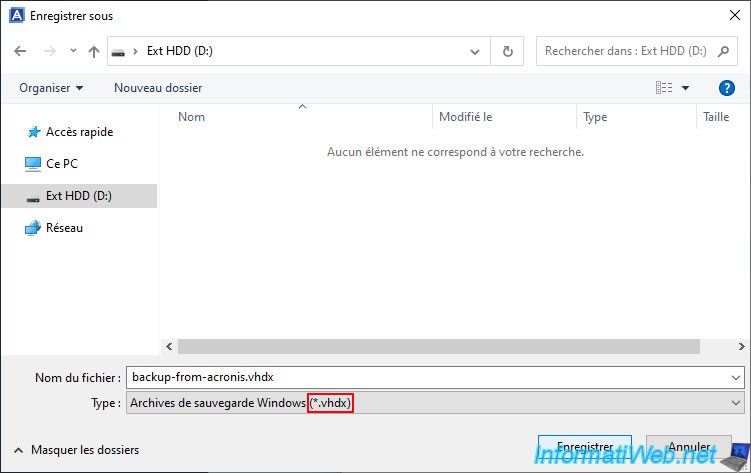
Comme vous pouvez le voir en bas de la fenêtre "Enregistrer sous" qui s'affiche, le format utilisé sera "Archives de sauvegarde Windows (*.vhdx)".
Dans notre cas, nous sauvegarderons ce disque virtuel sous le nom "backup-from-acronis.vhdx".
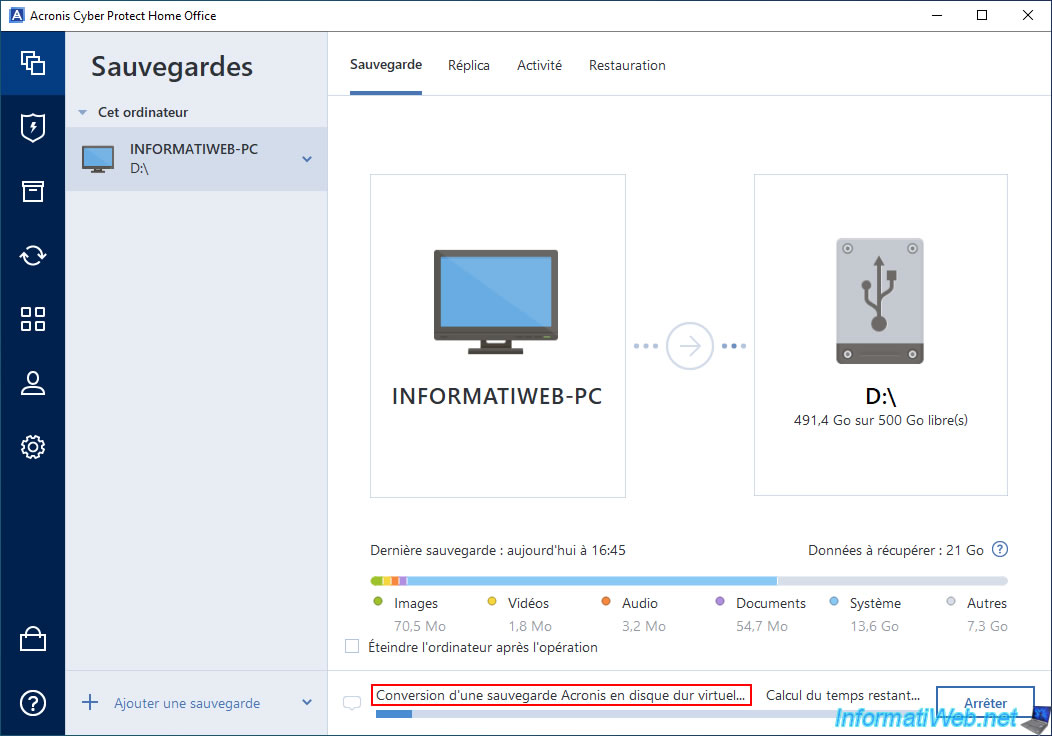
Dans l'onglet "Sauvegarde", le message "Conversion d'une sauvegarde Acronis en disque dur virtuel" apparaitra.
Patientez pendant la conversion de la version souhaitée de votre sauvegarde vers le format ".vhdx".
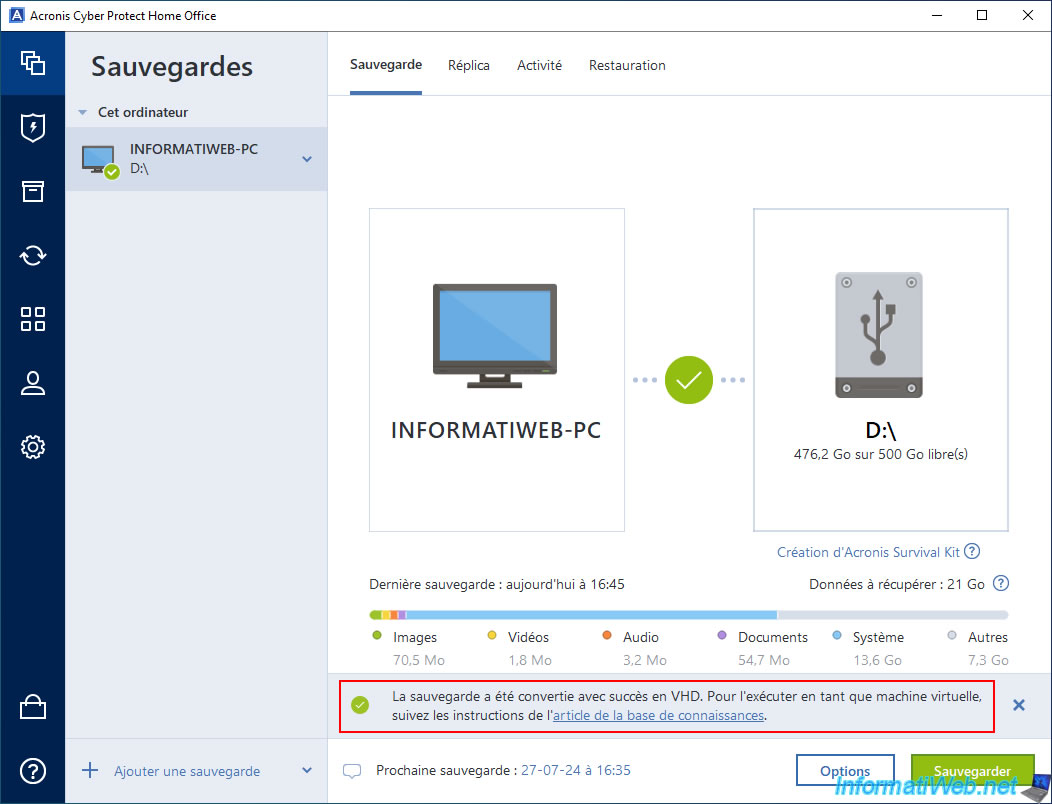
Une fois la conversion vers le format ".vhdx" terminée, le message ci-dessous apparaitra dans l'onglet "Sauvegarde".
La sauvegarde a été convertie avec succès en VHD. Pour l'exécuter en tant que machine virtuelle, suivez les instructions de l'article de la base de connaissances.
Note : le lien référencé par Acronis Cyber Protect Home Office (True Image) est "59986: How to create a virtual machine with an existing virtual hard disk - Acronis Support Portal".
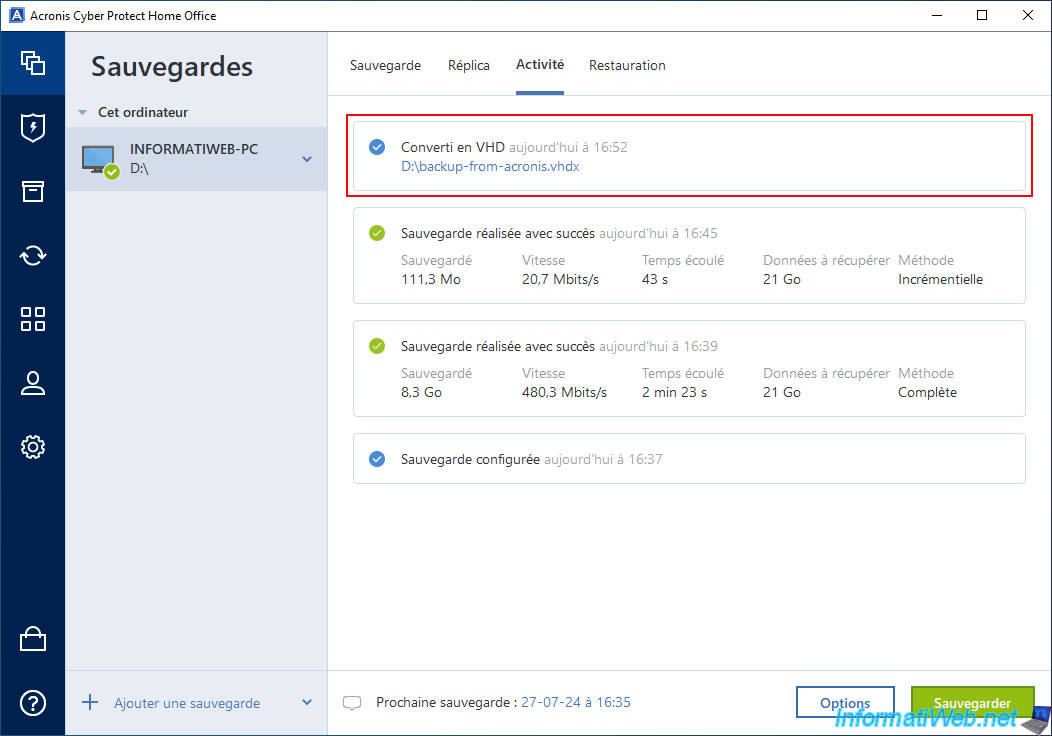
Dans l'onglet "Activité", vous verrez le message "Converti en VHD" apparaitre avec le lien vers le fichier ".vhdx" créé.
3. Ouvrir le fichier .vhdx sous Windows 10
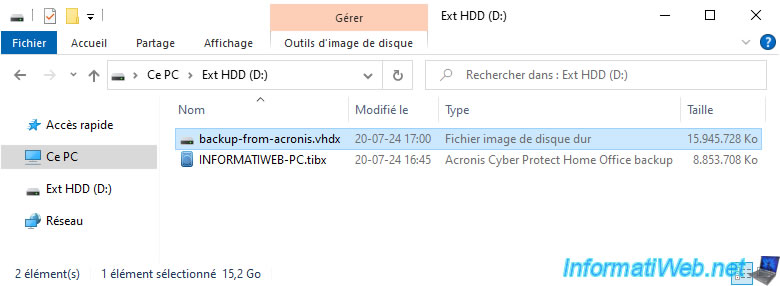
Pour ouvrir un fichier .vhdx sous Windows, faites un double clic sur celui-ci.
Important : Windows supporte nativement le format ".vhdx" depuis Windows 8.
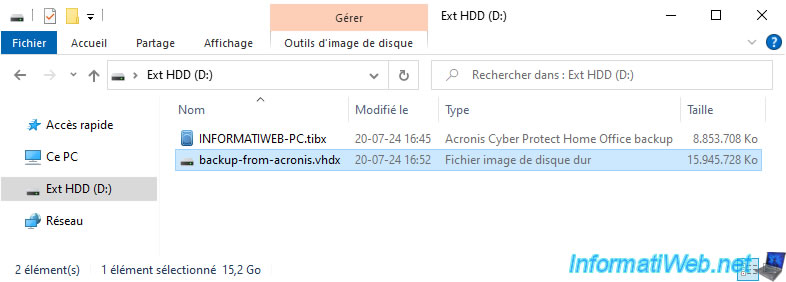
Quelques secondes plus tard, vous verrez le contenu du disque virtuel apparaitre.
Dans notre cas, il n'y a qu'une partition visible depuis l'explorateur de fichiers une fois ce disque dur virtuel VHDX monté par Windows.
En effet, les 2 autres partitions sont des partitions système qui n'ont donc pas de lettre assignée et qui ne sont donc pas affichées par défaut dans l'explorateur de fichiers.
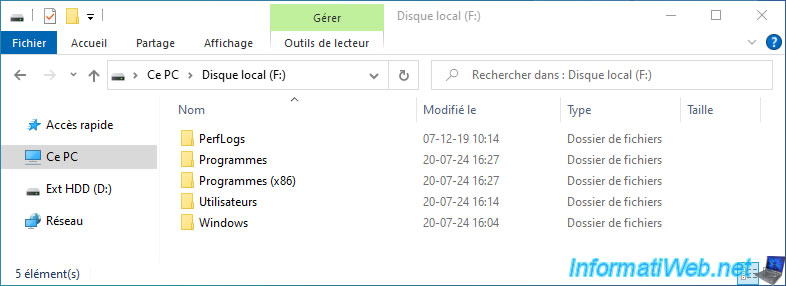
Si vous allez dans "Ce PC", vous remarquerez qu'une ou plusieurs partitions ont apparu.
Ces partitions sont celles présentes sur le disque dur virtuel que vous venez d'ouvrir.
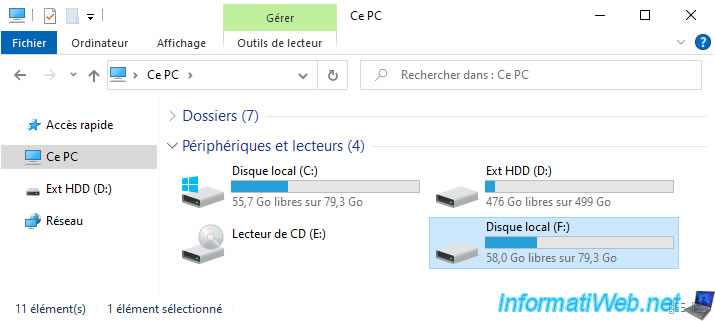
Pour mieux voir ce qui se passe, faites un clic droit "Gérer" sur "Ce PC".
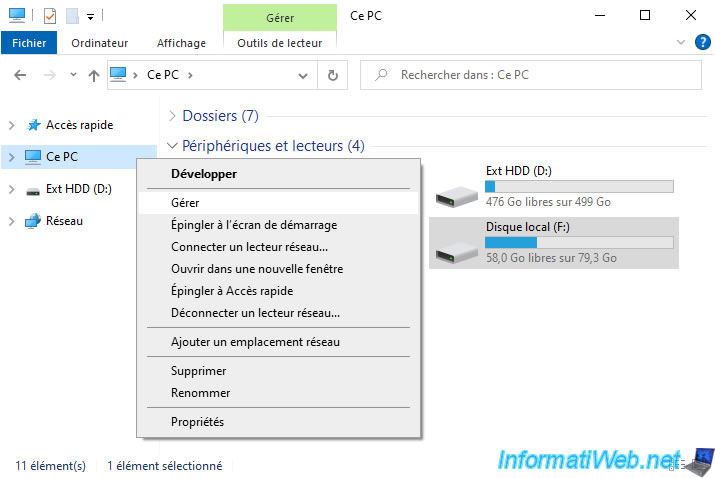
Allez dans "Gestion des disques" et vous remarquerez qu'un disque supplémentaire a apparu et que son icône est "turquoise" (bleu ciel).
Ce qui signifie qu'il s'agit d'un disque virtuel (VHDX).
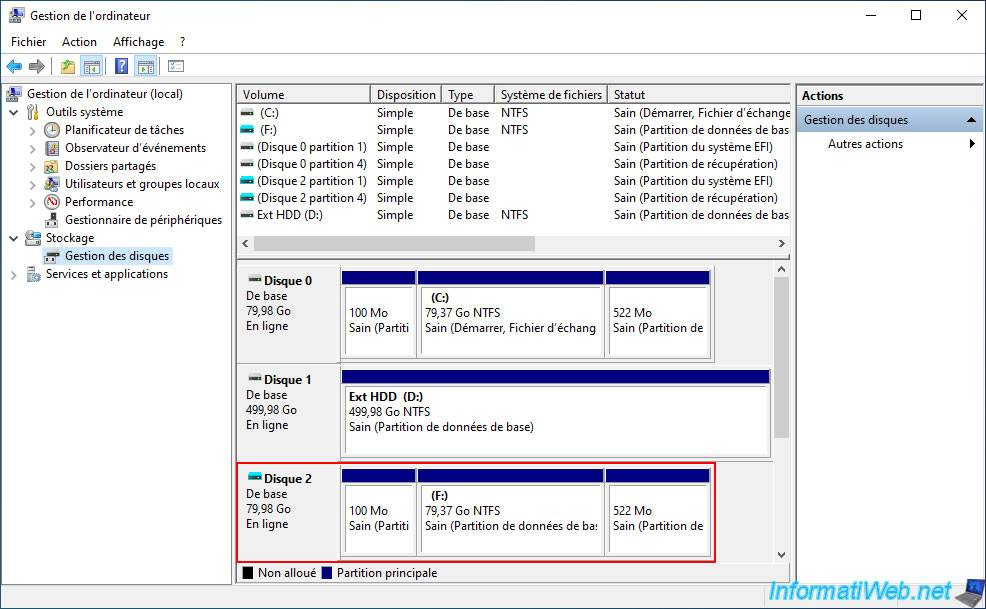
Pour pouvoir utiliser ce disque dur virtuel (VHDX) avec Hyper-V (comme indiqué par le support d'Acronis), vous devez éjecter celui-ci de votre installation actuelle de Windows.
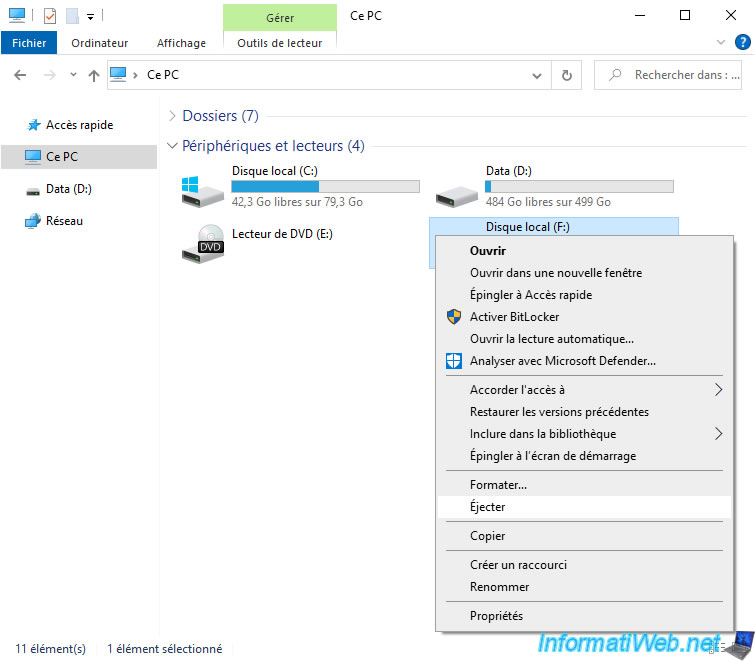
Pour cela, faites un clic droit "Ejecter" sur les partitions du disque dur virtuel.
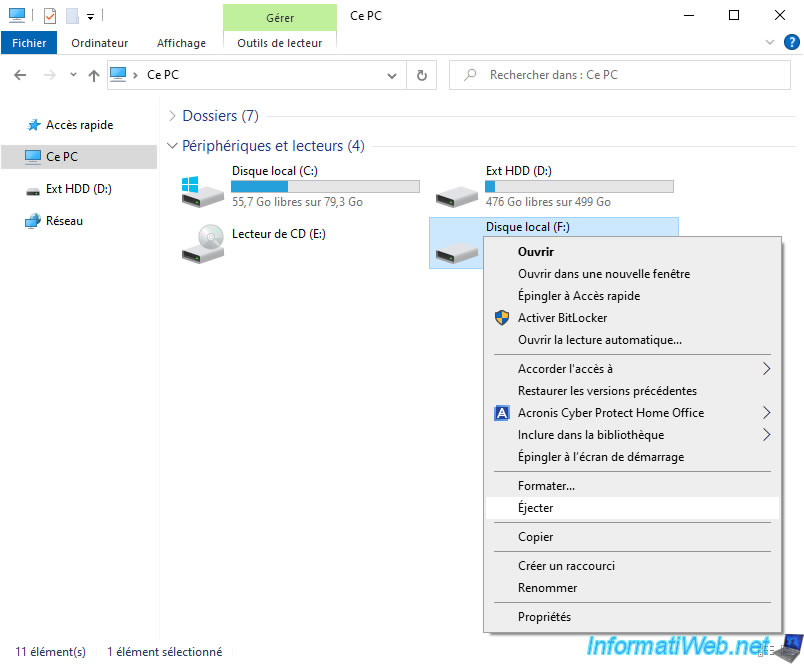
Les partitions éjectées disparaissent de l'explorateur de fichiers dans "Ce PC".
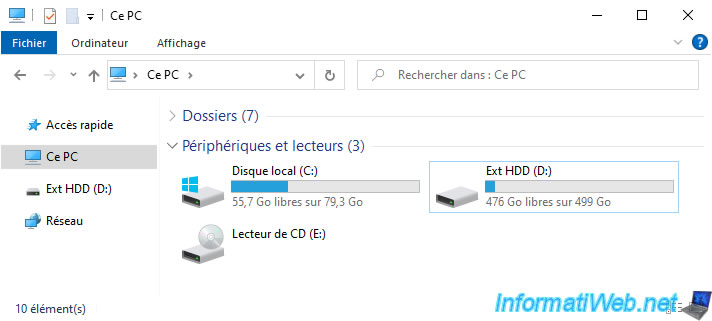
Maintenant, vous pouvez utiliser le fichier ".vhdx" depuis Hyper-V, par exemple.
4. Trouver quelle génération d'ordinateur virtuel créer sous Hyper-V
Lorsque vous souhaitez créer un ordinateur virtuel sous Hyper-V, vous avez le choix entre 2 générations :
- génération 1 : pour les anciennes versions de Windows et pour les versions 32 bits de Windows.
Dans ce cas, la table de partition utilisée sur le disque virtuel doit être une MBR. - génération 2 : pour les versions récentes de Windows (à partir de Windows 7) si Windows est installé de façon à démarrer en mode UEFI.
Dans ce cas, la table de partition utilisée sur le disque virtuel doit être une table de partition GUID (GPT).
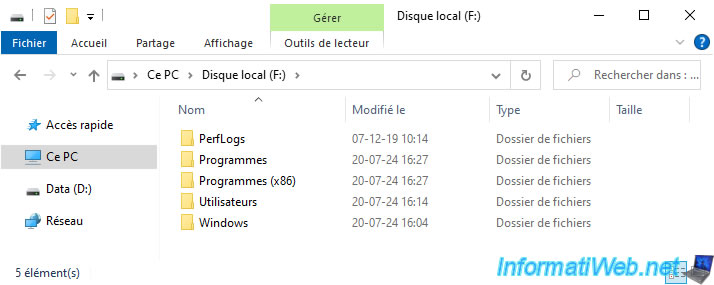
Pour savoir quelle table de partition est utilisée sur votre disque dur virtuel (VHDX), faites un double clic sur celui-ci pour le monter automatiquement.
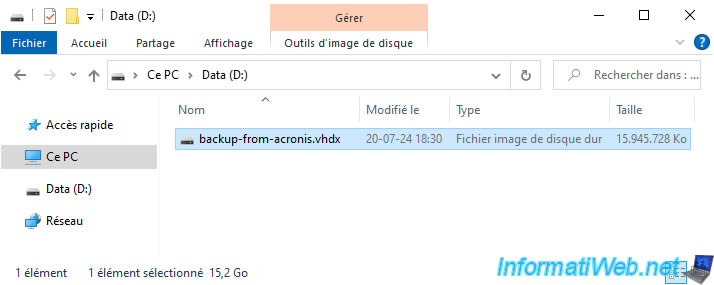
Le contenu des partitions qui s'y trouvent s'affichera automatiquement.
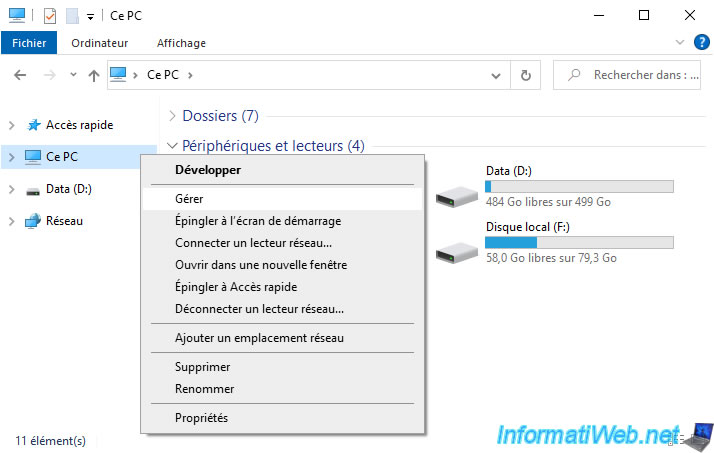
Ensuite, faites un clic droit "Gérer" sur "Ce PC" dans l'explorateur de fichiers.
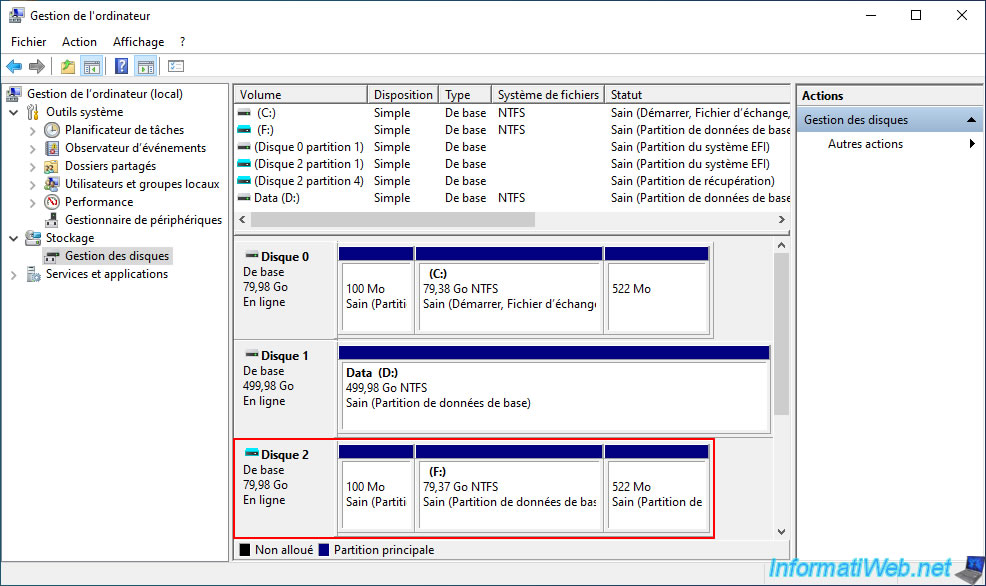
Allez dans la gestion des disques et repérez le disque qui possède une icône turquoise (qui correspond à votre disque dur virtuel VHDX).
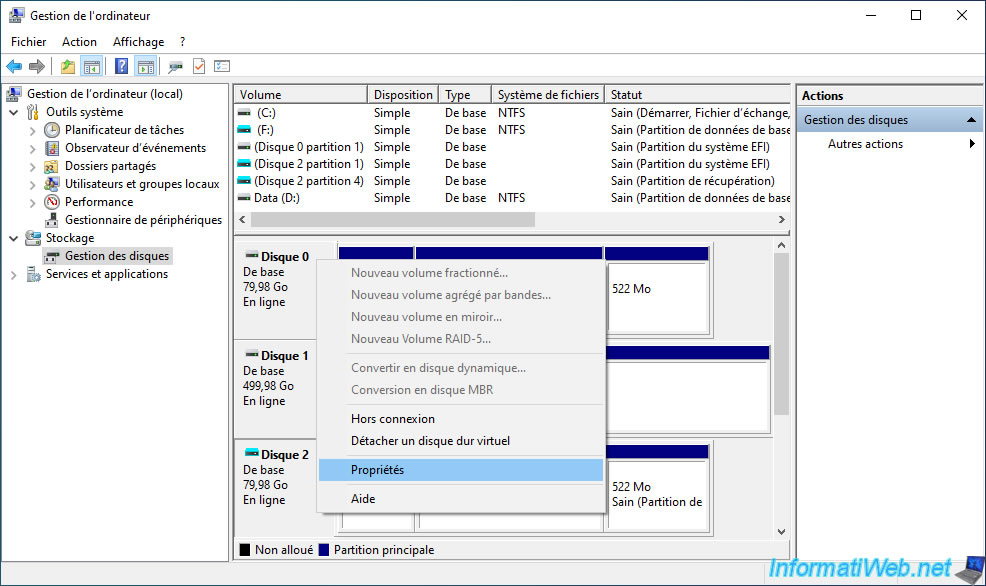
Faites un clic droit "Propriétés" sur celui-ci.
Allez dans l'onglet "Volumes" de la fenêtre "Propriétés de : Disque virtuel Microsoft" qui s'affiche et regardez le type de partition affiché.
- Secteur de démarrage principal = MBR = génération 1 d'ordinateur virtuel.
- Table de partition GUID (GPT) = GPT = génération 2 d'ordinateur virtuel.
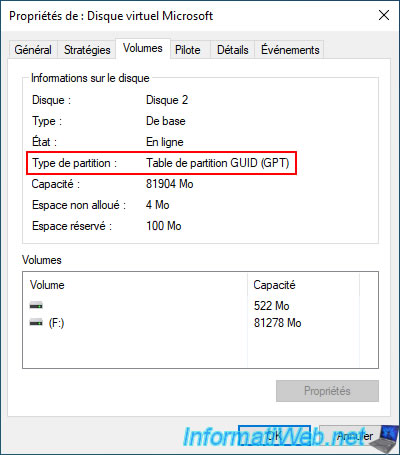
Une fois que vous savez quel type de partition est utilisé sur votre disque dur virtuel (VHDX) et donc quelle génération d'ordinateur virtuel vous devrez utiliser sous Hyper-V, éjectez les partitions de ce disque dur virtuel depuis l'explorateur de fichiers.
Pour cela, dans "Ce PC", faites un clic droit "Ejecter" sur ces partitions.
Partager ce tutoriel
A voir également
-
Sauvegardes 8/9/2025
Acronis True Image - Nettoyer les sauvegardes locales d'un smartphone
-
Sauvegardes 29/5/2025
Acronis True Image - Présentation des fonctionnalités
-

Sauvegardes 16/3/2026
Acronis True Image - Support de secours - Partitionner un nouveau disque
-
Sauvegardes 11/5/2026
Acronis True Image - Support Universal Restore - Créer le support (version Win PE basé sur Win RE)
Vous devez être connecté pour pouvoir poster un commentaire