Convertir une sauvegarde Acronis (.tibx) au format Hyper-V (.vhdx) grâce à Acronis True Image (Cyber Protect Home Office)
- Sauvegardes
- Acronis True Image
- 31 août 2026 à 09:21
-

- 3/4
6. Démarrer l'ordinateur virtuel depuis le disque dur virtuel (.vhdx) créé par Acronis
Dans le gestionnaire Hyper-V, faites un double clic sur votre ordinateur virtuel pour ouvrir sa console ou sélectionnez-le et cliquez sur "Se connecter" (en bas à droite).
Ensuite, démarrez votre ordinateur en cliquant "Démarrer" ou sur l'icône turquoise" (encadrée en rouge sur l'image).
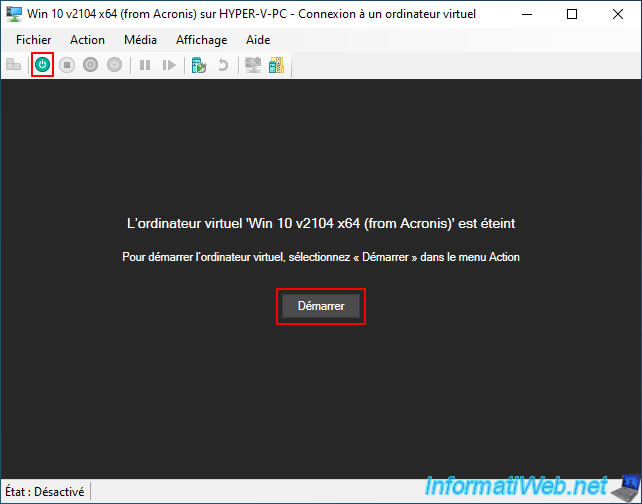
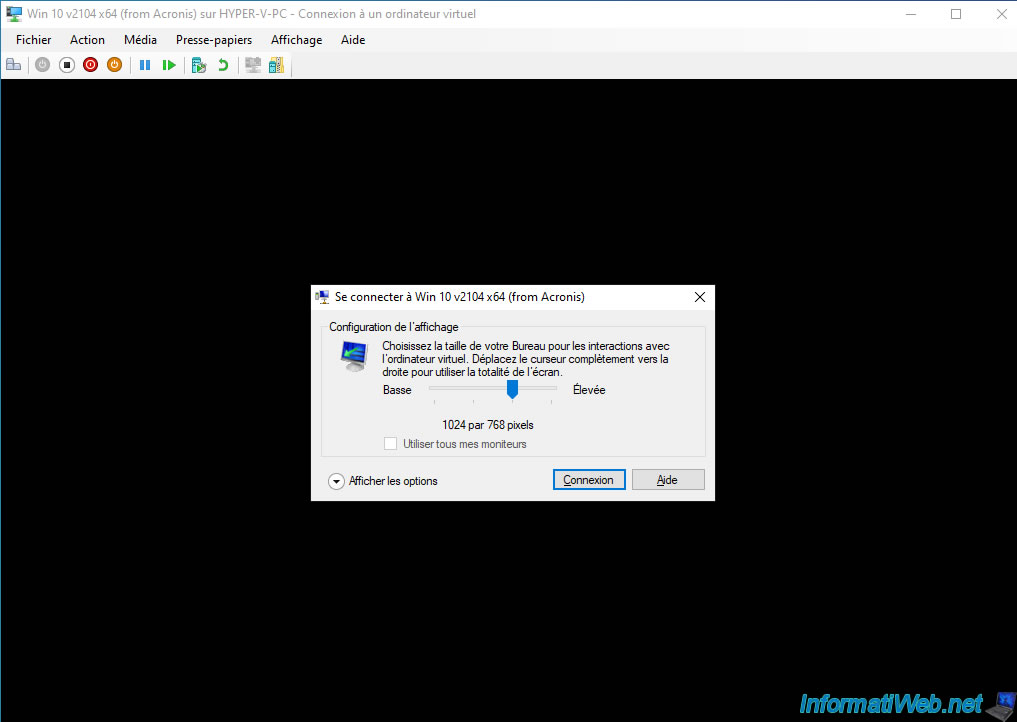
Si une petite fenêtre "Se connecter à [nom de votre ordinateur virtuel]" apparait, sélectionnez la résolution d'écran souhaitée, puis cliquez sur "Connexion".
Cela permet d'utiliser le mode de session étendu (ce qui permet d'améliorer les fonctionnalités d'Hyper-V pour cet ordinateur virtuel).
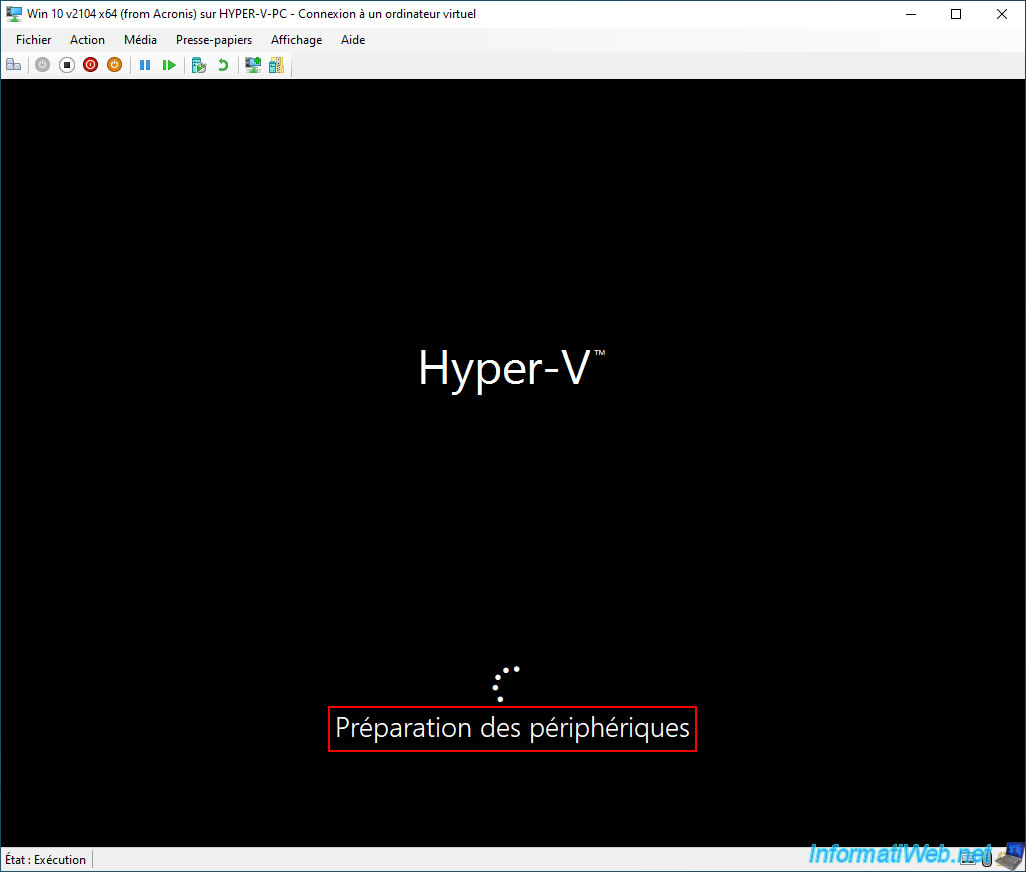
Dans votre ordinateur virtuel, les versions récentes de Windows détecteront automatiquement que le matériel a changé.
D'où l'apparition du message "Préparation des périphériques".
Ce qui est censé faire le nécessaire pour que les pilotes nécessaires soient installés et pour que Windows puisse démarrer correctement malgré le changement de matériel.
Néanmoins, il est possible que cela ne fonctionne pas du 1er coup.
Dans ce cas, à vous de trouver une solution pour régler votre problème spécifique.
Comme vous pouvez facilement le deviner, dans notre cas, nous avions installé Acronis Cyber Protect Home Office (True Image) dans une machine virtuelle "Windows 10" créée sous VirtualBox.
Ensuite, nous avons converti la sauvegarde d'Acronis vers le format ".vhdx" pour pouvoir l'utiliser sous Hyper-V.
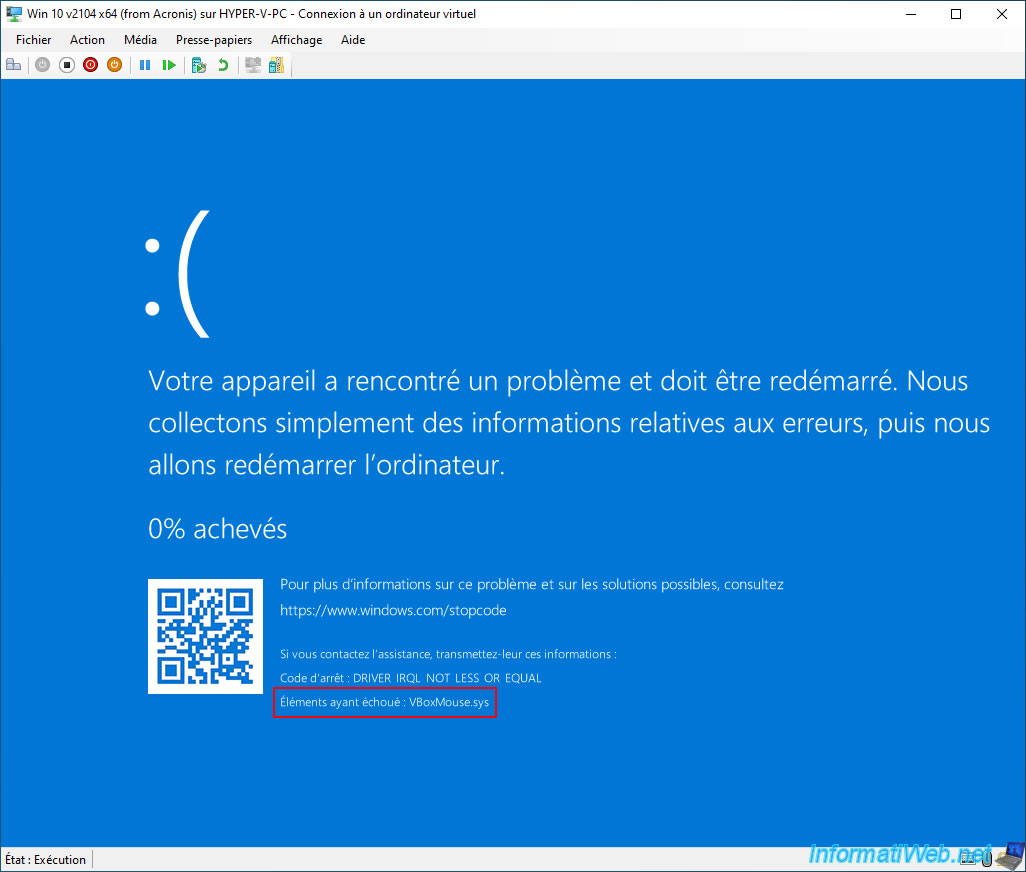
Sauf qu'un écran bleu s'est produit au démarrage juste après le message "Préparation des périphériques".
Si vous regardez bien ce qui est écrit sur cet écran bleu, vous remarquez que c'est le pilote (driver) "VBoxMouse.sys" qui pose problème au démarrage de Windows.
Autrement dit, le pilote de la souris virtuelle de VirtualBox installé avec les additions invitées de VirtualBox.
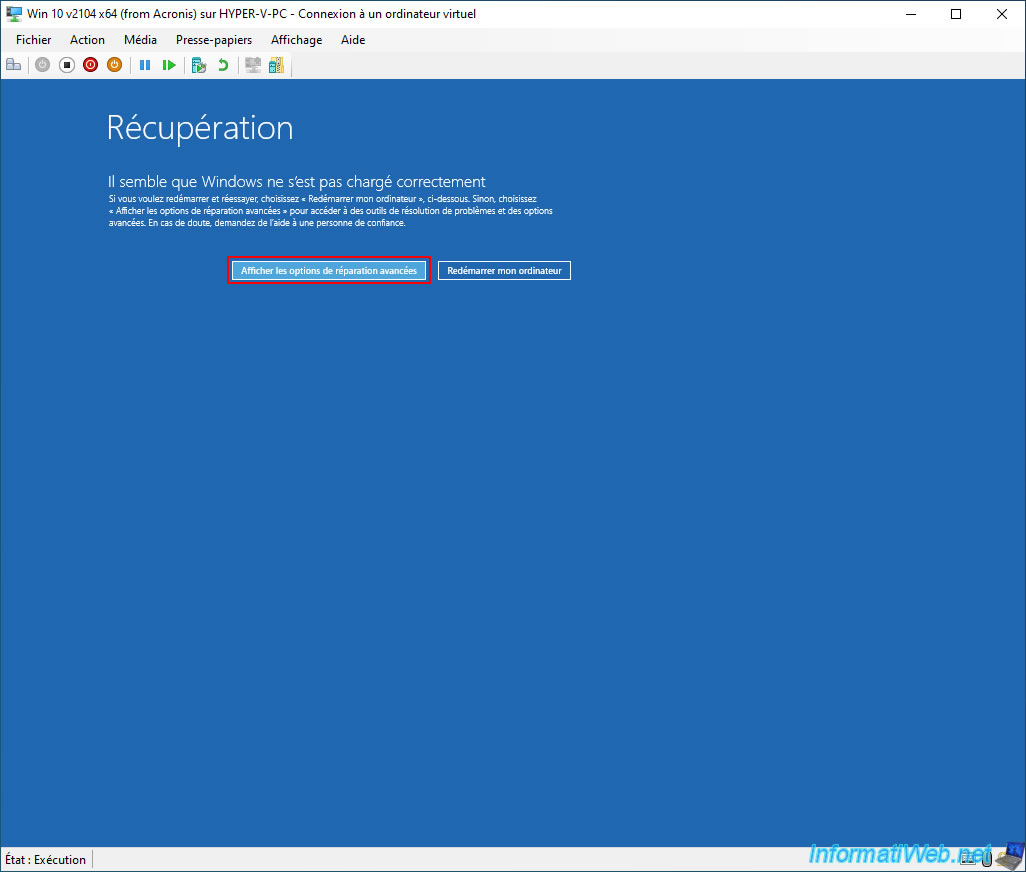
Après 2 ou 3 tentatives de démarrage (dont l'écran bleu affiché à chaque fois), Windows 10 a finalement affiché le message "Il semble que Windows ne s'est pas chargé correctement".
Ce qui nous permet de le réparer manuellement en cliquant sur le bouton "Afficher les options de réparation avancées".
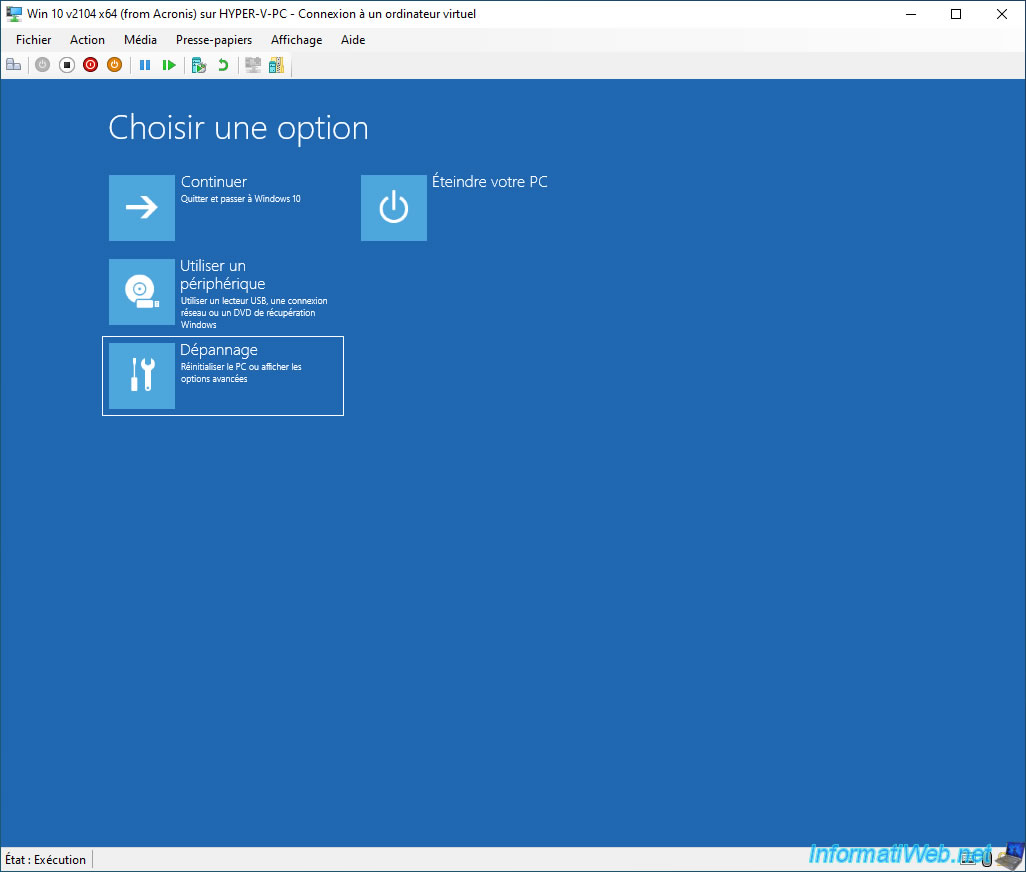
Choisissez l'option "Dépannage".
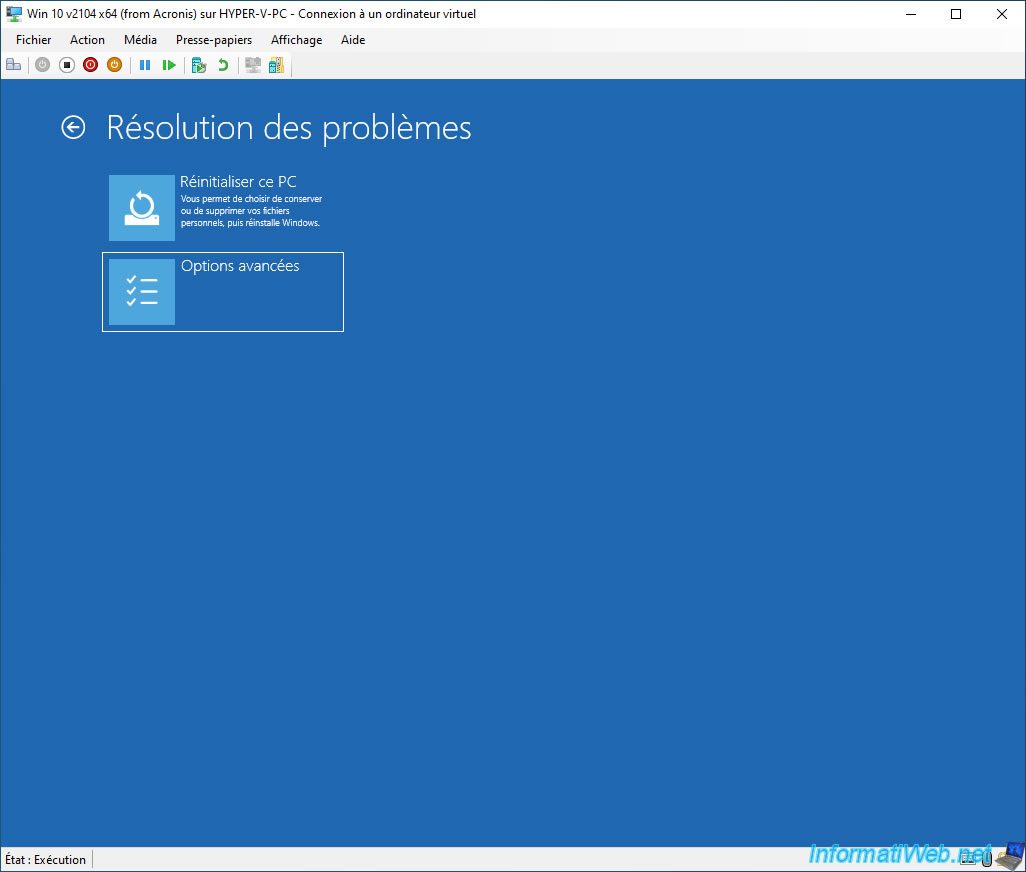
Puis : Options avancées.
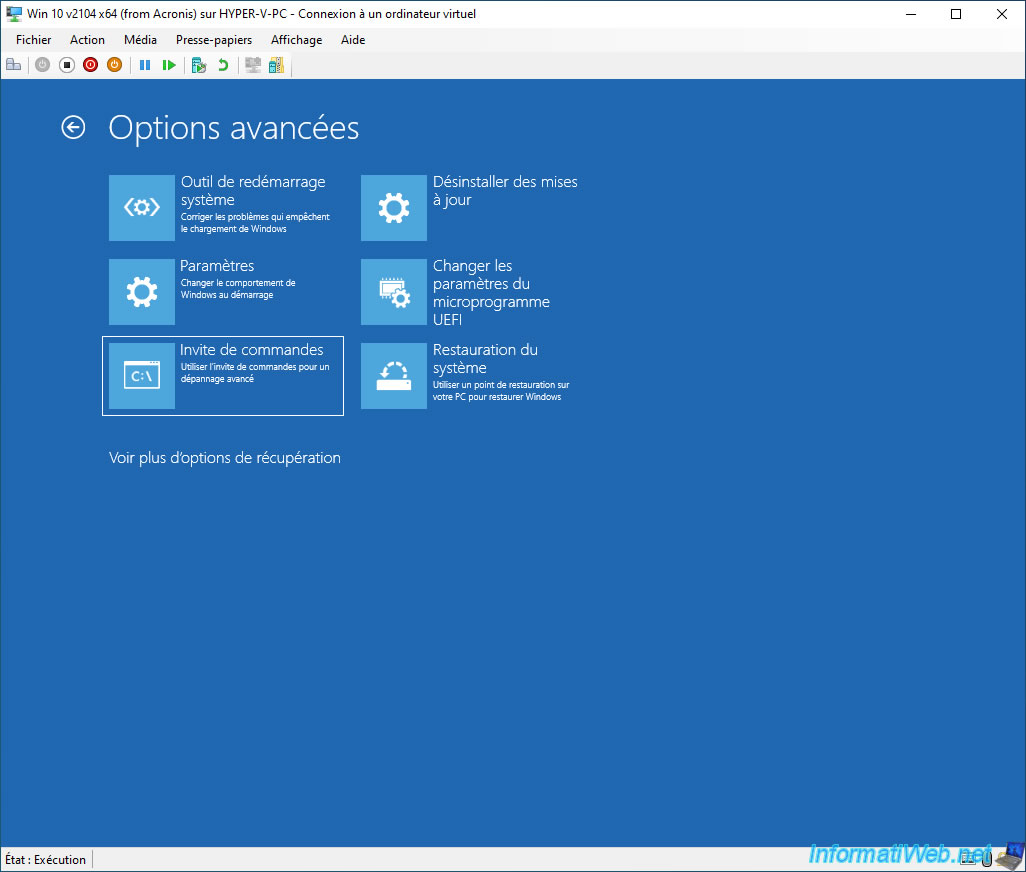
Puis : Invite de commandes.
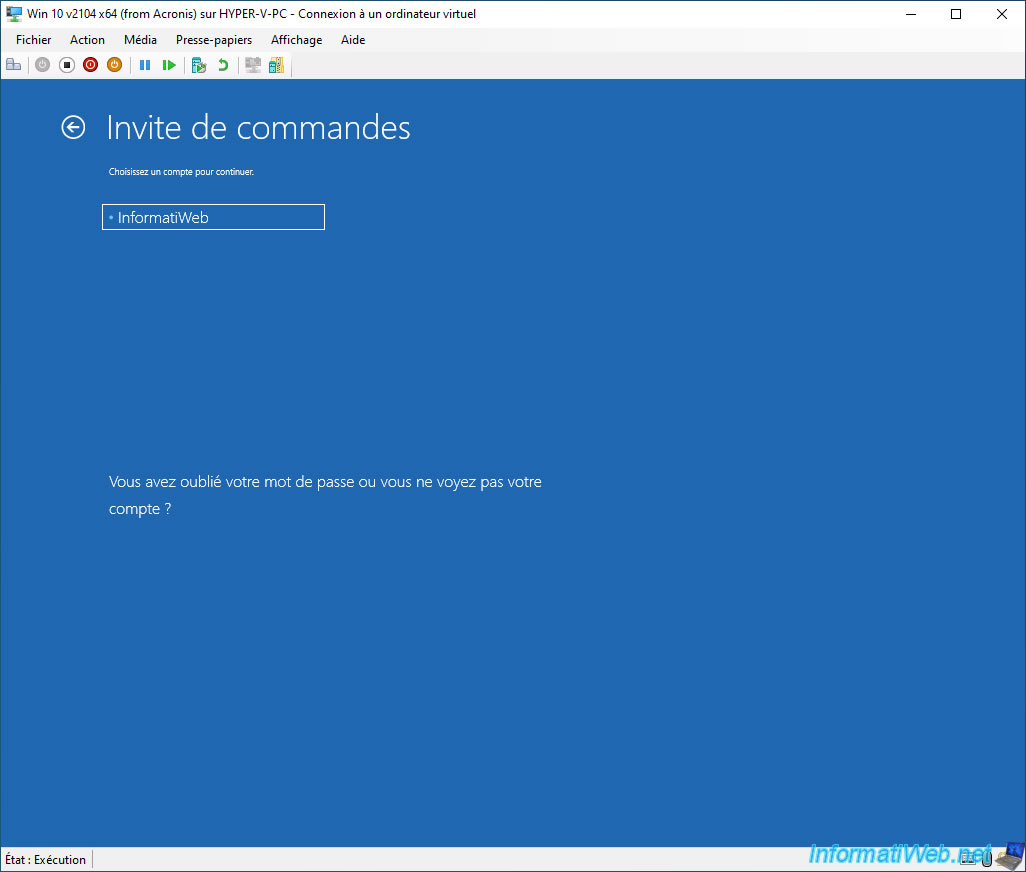
Choisissez un compte qui possède des droits administrateur et dont vous connaissez le mot de passe.
Dans notre cas, notre compte "InformatiWeb".
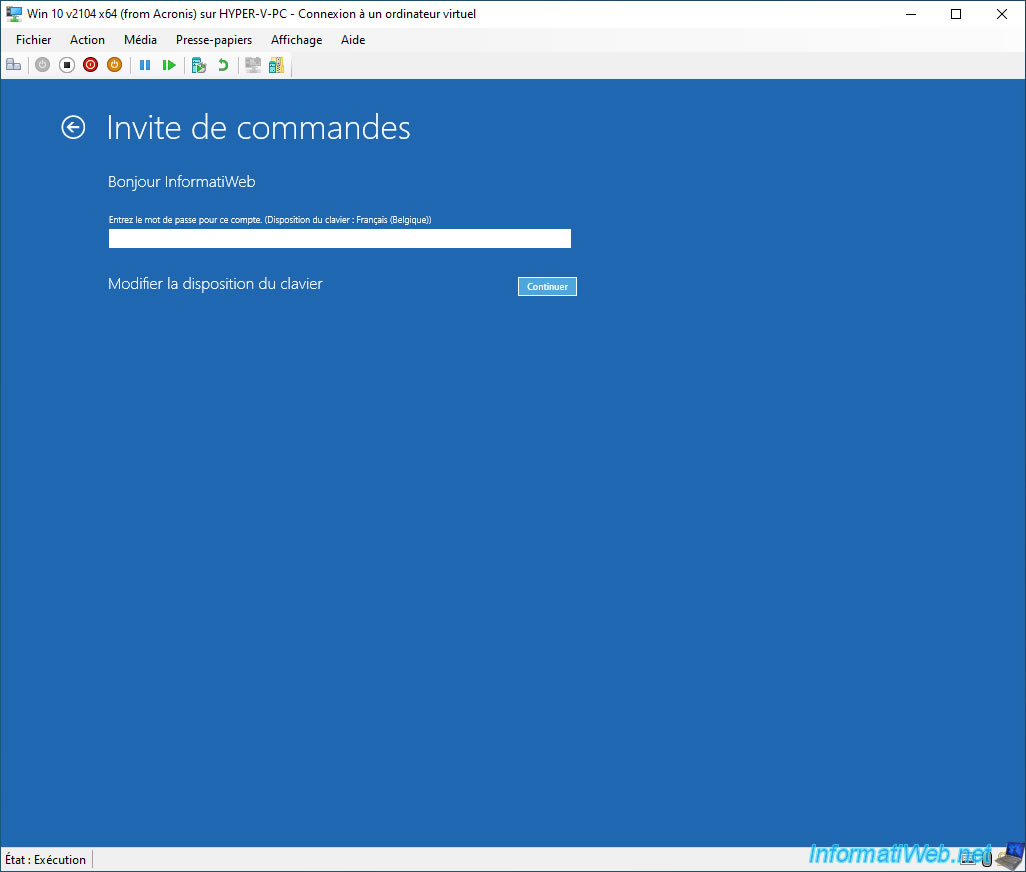
Tapez le mot de passe protégeant ce compte utilisateur.
Dans notre cas, il n'y en a pas étant donné que la VM était utilisée uniquement pour ce tutoriel.
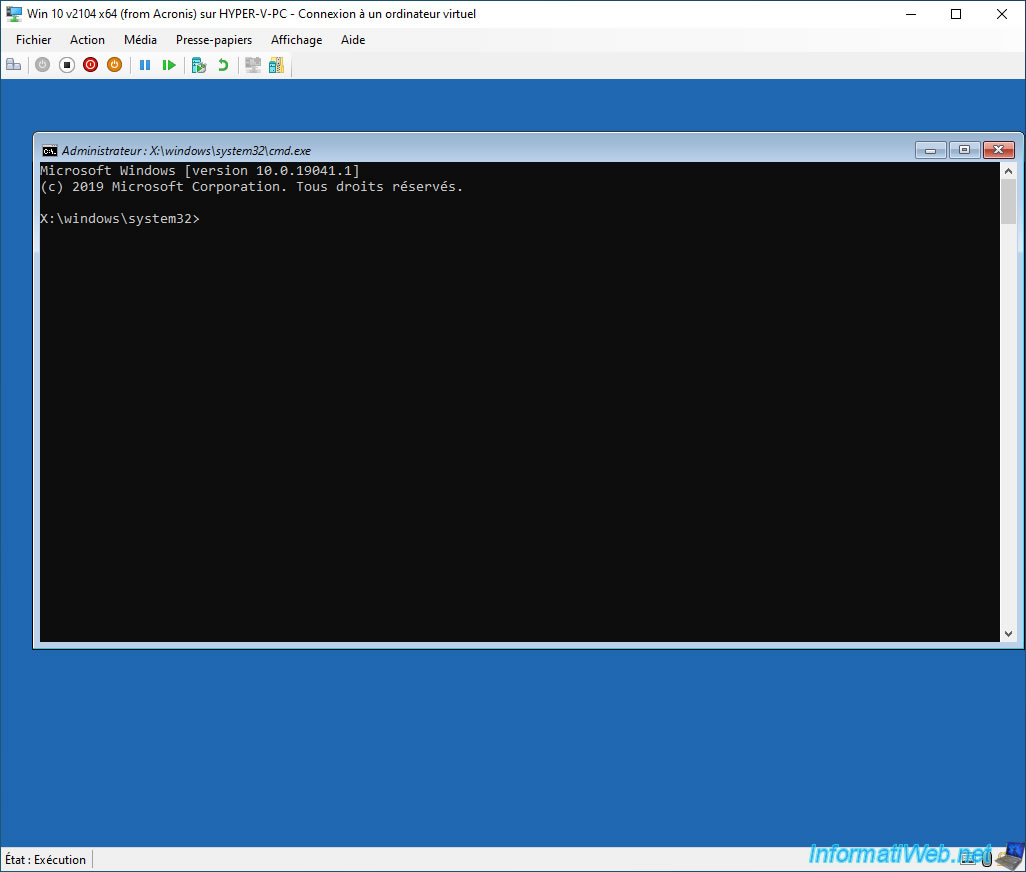
Un invite de commandes lancé en tant qu'administrateur apparait.
Par défaut, vous vous trouvez dans le dossier "X:\windows\system32".
Ce qui correspond à l'environnement "Windows RE" (Windows Recovery Environment) de Windows.
Plain Text
X:\windows\system32>
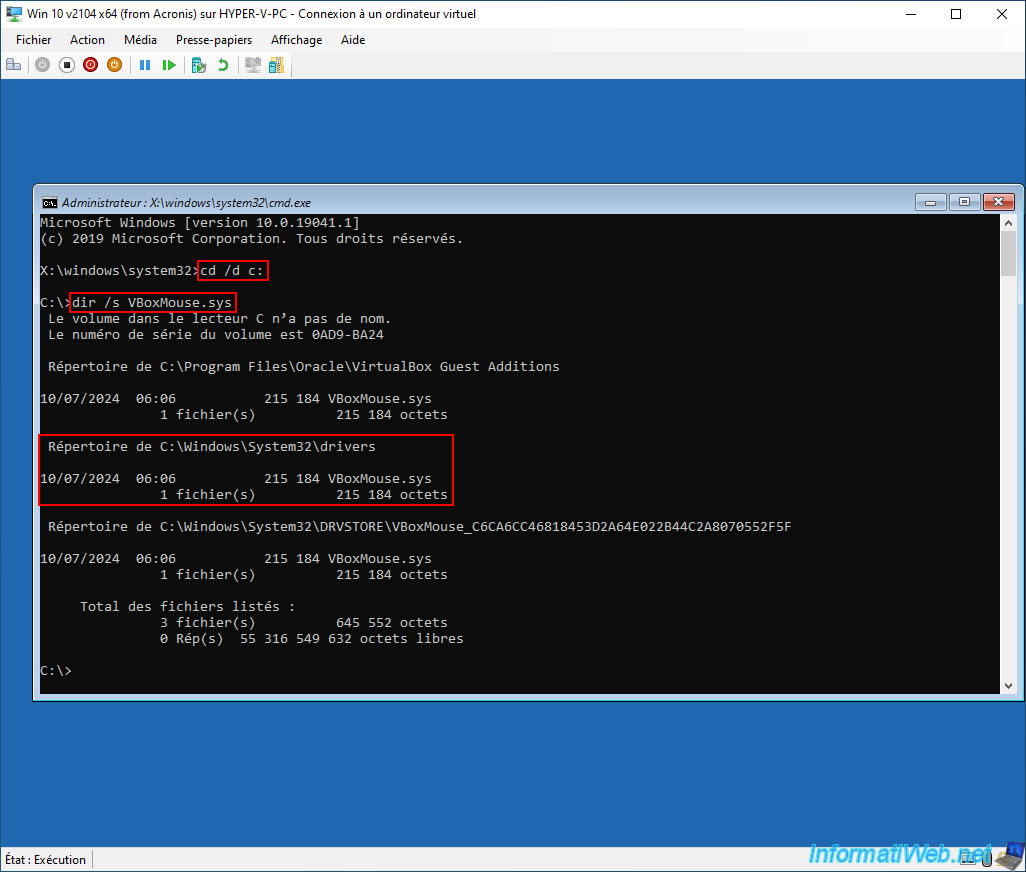
Déplacez-vous dans la partition "C" (qui correspond à l'installation de Windows se trouvant dans cet ordinateur virtuel).
Note : n'oubliez pas le paramètre "/d" qui est nécessaire étant donné que la partition source et celle de destination sont différentes.
Batch
cd /d c:
Ensuite, cherchez le fichier posant problème.
Dans notre cas, le fichier "VBoxMouse.sys".
Note : le paramètre "/s" permet de chercher également dans tous les sous-dossiers.
En effet, par défaut, la commande "dir" ne cherche que dans le dossier actuel.
Batch
dir /s VBoxMouse.sys
Comme vous pouvez le voir, ce fichier "VBoxMouse.sys" a été trouvé dans 3 dossiers :
- C:\Program Files\Oracle\VirtualBox Guest Additions : le dossier des additions invitées (pilotes) de VirtualBox.
- C:\Windows\System32\drivers : le dossier de Windows où tous les pilotes sont installés et depuis lequel ils sont chargés.
- C:\Windows\System32\DRVSTORE\VBoxMouse_... : un dossier contenant une copie de tous les pilotes (drivers) déjà installés sur votre ordinateur.
Autrement dit, le seul dossier que Windows utilise pour charger les pilotes nécessaires au bon fonctionnement de votre ordinateur est le dossier "C:\Windows\System32\drivers".
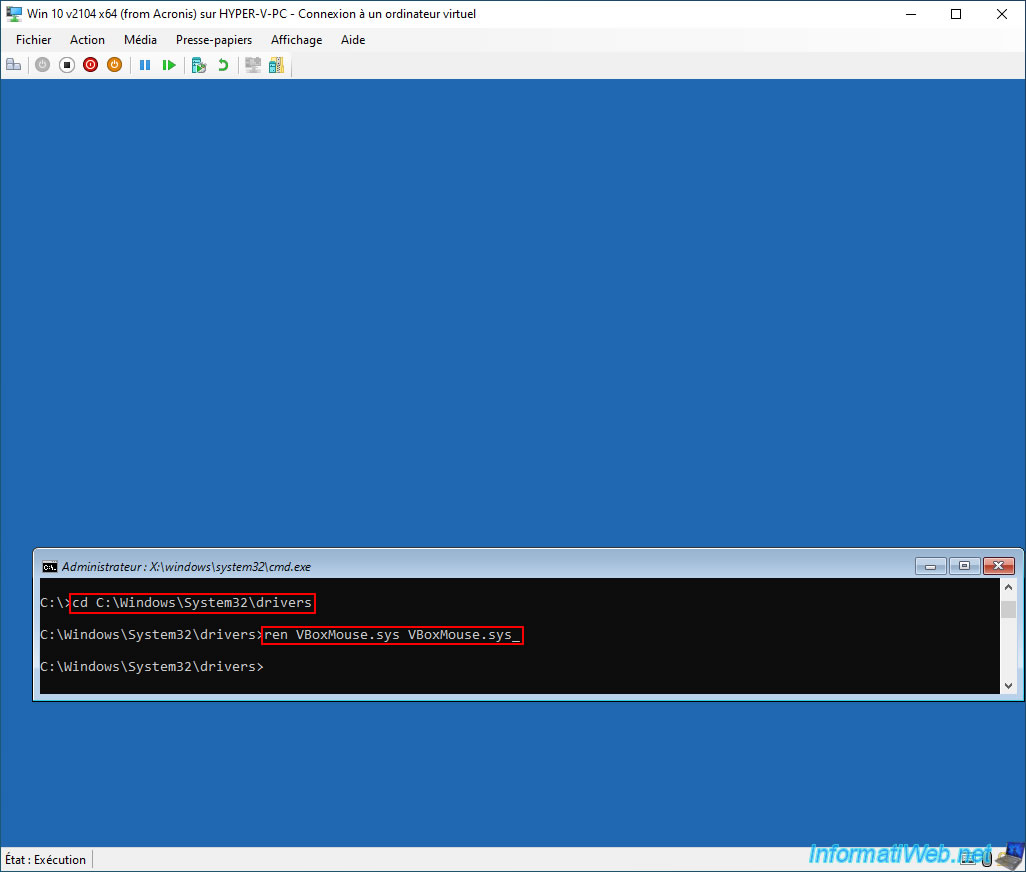
Pour régler le problème, il suffit d'aller dans ce dossier "C:\Windows\System32\drivers".
Batch
cd C:\Windows\System32\drivers
Puis, de supprimer ou renommer le pilote qui pose problème en lui ajoutant un "_" après son extension.
Ainsi, Windows ne le détectera pas et ne le chargera pas étant donné que son extension n'est plus ".sys".
Batch
ren VBoxMouse.sys VBoxMouse.sys_
Une fois le pilote "VBoxMouse.sys" posant problème supprimé ou renommé, fermez l'invite de commandes.
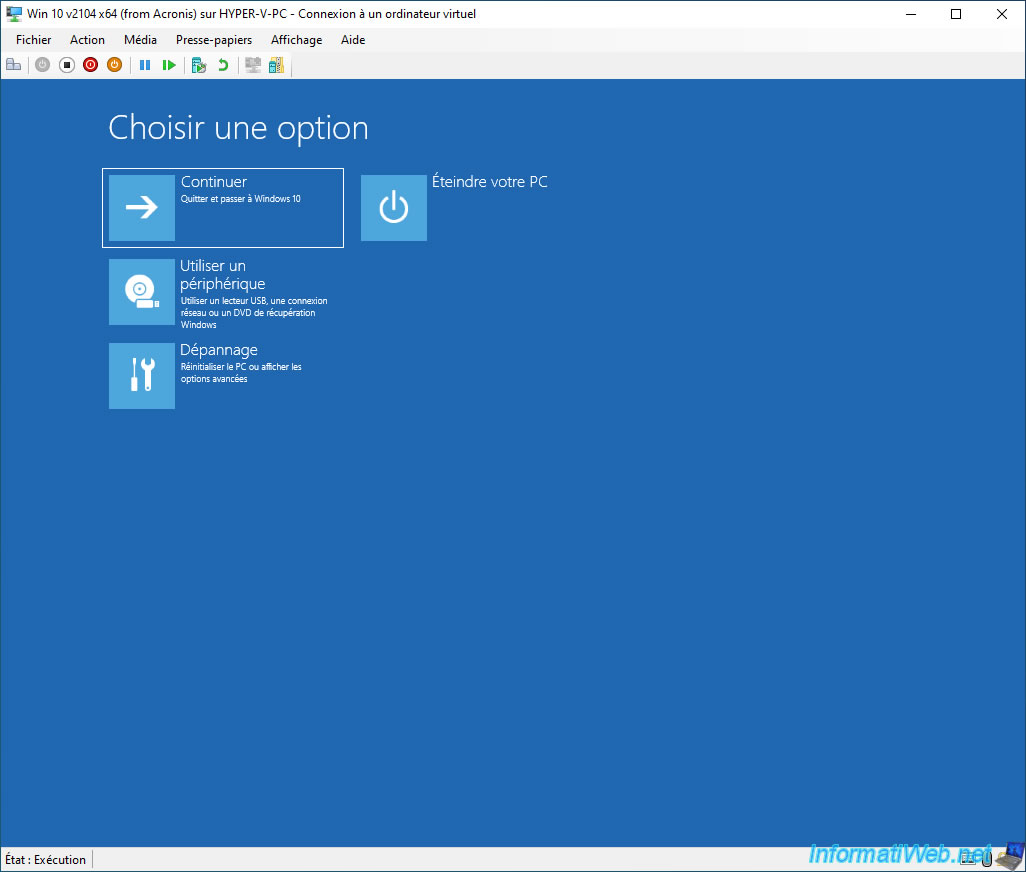
Cliquez sur "Continuer" pour démarrer Windows.
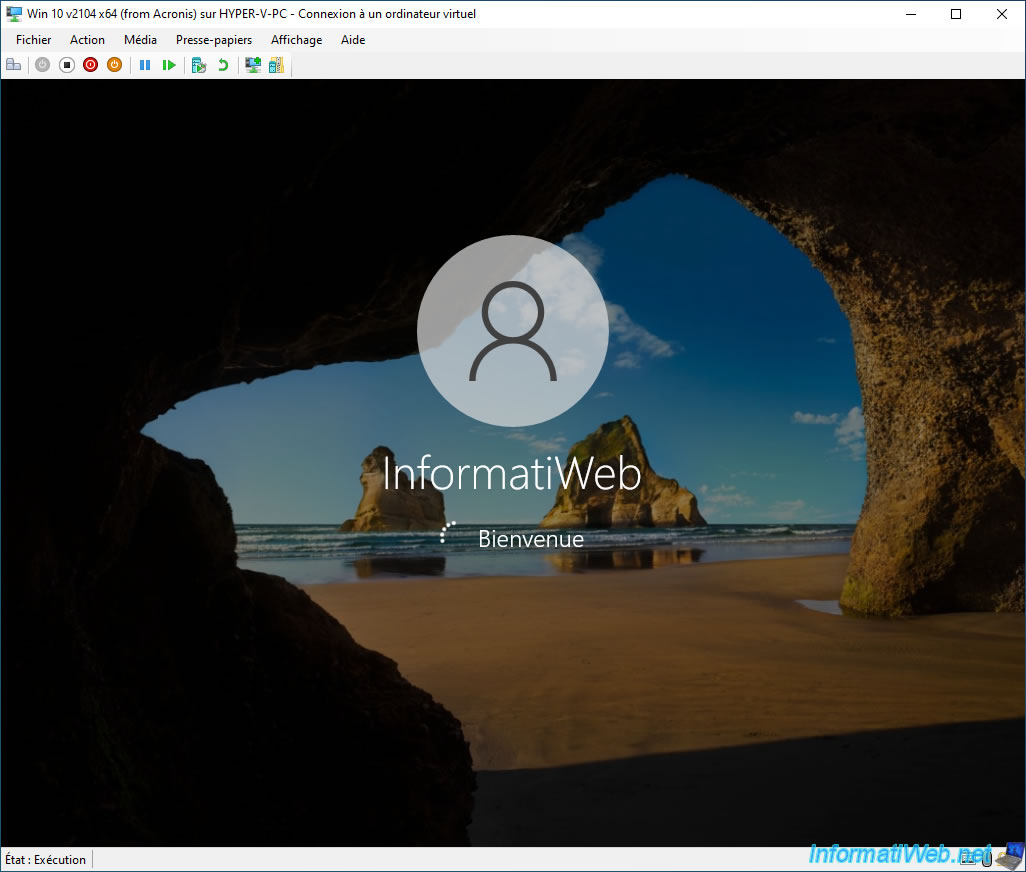
Windows démarre.
Dans notre cas, le message "Patientez" apparait pendant quelques secondes.
La session Windows s'ouvre.
Partager ce tutoriel
A voir également
-

Sauvegardes 22/12/2025
Acronis True Image - Cloner un disque (mode manuel)
-
Sauvegardes 15/6/2026
Acronis True Image - Créer une zone sécurisée Acronis
-

Sauvegardes 12/1/2026
Acronis True Image - Support de secours - Créer le support facilement (clé USB bootable)
-

Sauvegardes 27/4/2026
Acronis True Image - Support de secours - Sauvegarder des fichiers ou des dossiers
Pas de commentaire