- Sauvegardes
- Acronis True Image
- 15 juin 2026 à 17:37
-

- 1/3
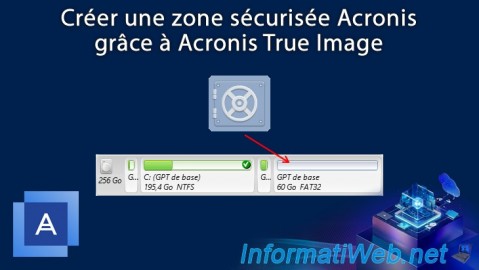
Pour protéger vos sauvegardes contre les accès non autorisés à celles-ci (y compris éviter que des virus ne les alternent ou les chiffrent, dans le cas des ransomwares), vous pouvez créer une partition spéciale nommée "Acronis Secure Zone" sur un disque de votre ordinateur.
Bien que cela ne soit pas obligatoire, vous pouvez également protéger celle-ci par un mot de passe.
- Créer une partition spéciale Acronis Secure Zone sous Windows
- Sauvegarder vos partitions vers votre partition Acronis Secure Zone
- Voir votre sauvegarde stockée dans votre partition Acronis Secure Zone depuis l'explorateur de fichiers de Windows
- Restaurer les données de vos partitions depuis la sauvegarde présente dans votre Acronis Secure Zone
- Limites lors de l'utilisation d'une partition spéciale : Acronis Secure Zone
1. Créer une partition spéciale Acronis Secure Zone sous Windows
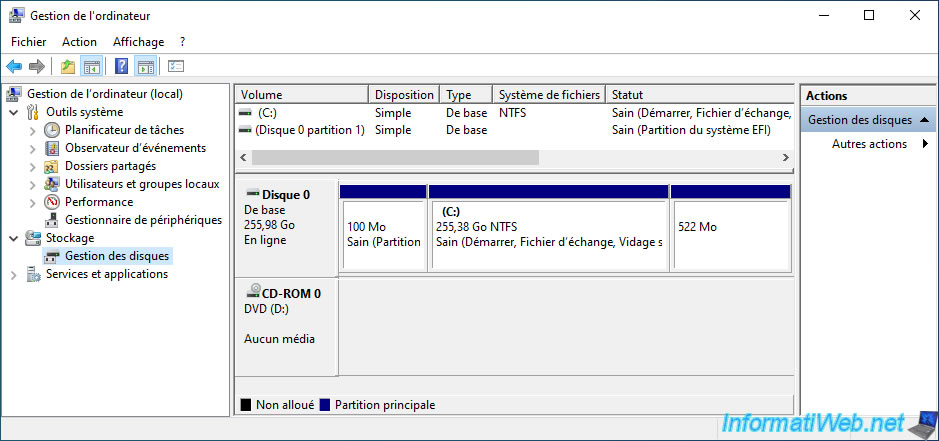
Pour ce tutoriel, nous avons utilisé un disque de 256 Go sur lequel Windows 10 est installé et sur lequel nous allons créer la partition "Acronis Secure Zone" depuis l'interface d'Acronis Cyber Protect Home Office (True Image).
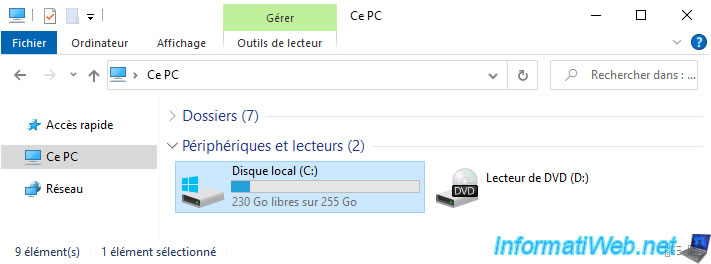
Dans l'explorateur de fichiers, nous pouvons voir uniquement la partition "C" dont la taille est actuellement de 255 Go.
Ce qui est normal étant donné que les 2 autres partitions sont des partitions système créées et utilisées par Windows 10 pour son démarrage et sa réparation (Win RE).
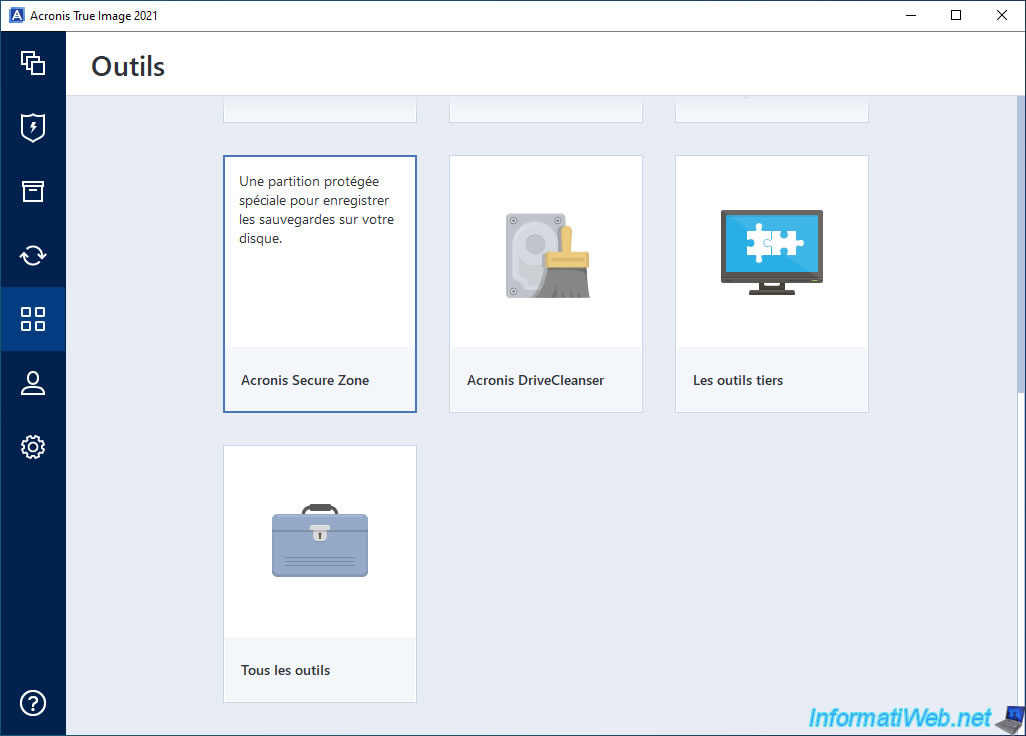
Pour créer la partition spéciale "Acronis Secure Zone" depuis Windows, allez dans la section "Outils" d'Acronis Cyber Protect Home Office (True Image) et lancez l'outil "Acronis Secure Zone".
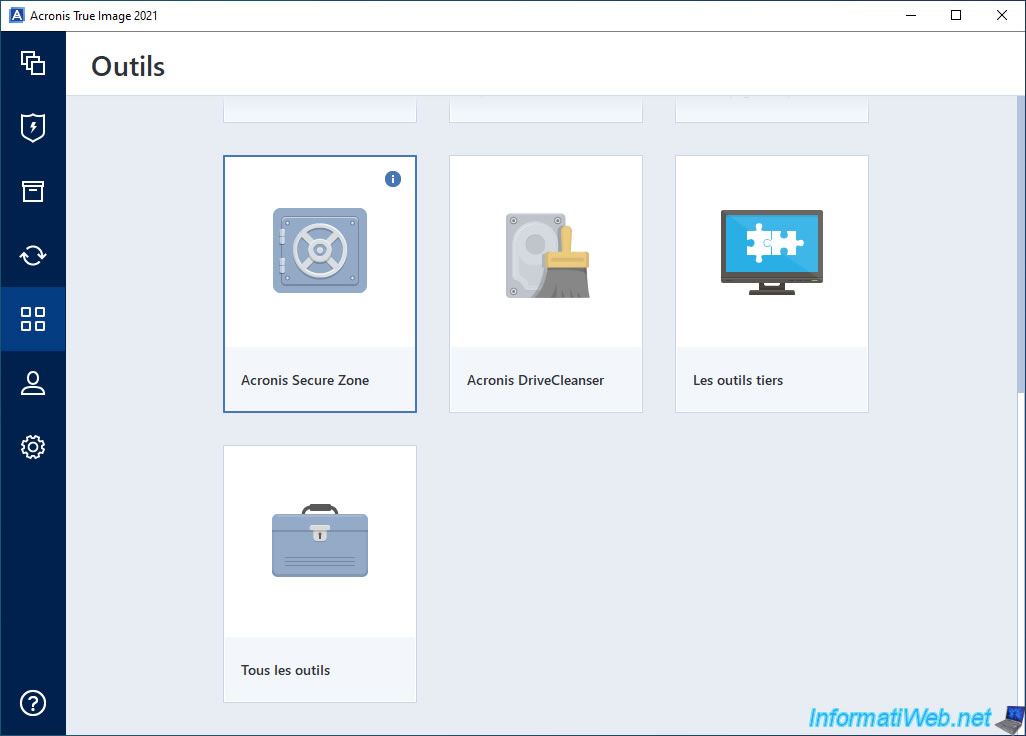
Si vous survolez le petit "i" de cet outil "Acronis Secure Zone", vous verrez qu'il vous permet de créer une partition protégée spéciale où vous pourrez y stocker vos sauvegardes sur votre disque.
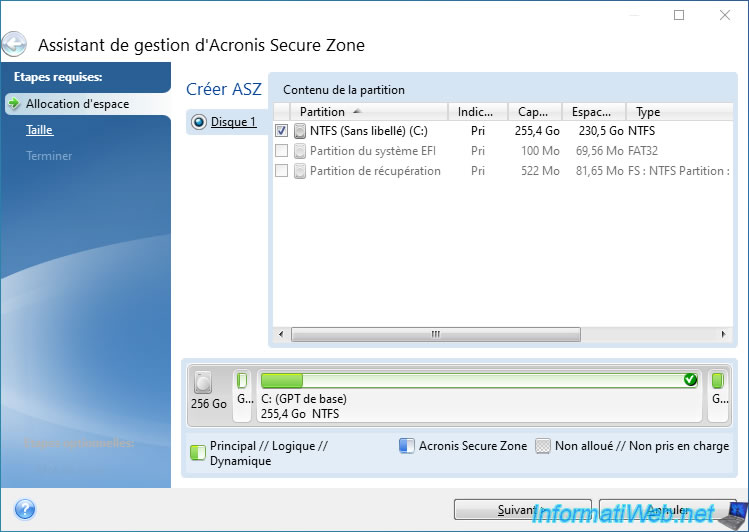
Dans la fenêtre "Assistant de gestion d'Acronis Secure Zone" qui apparait, vous devrez sélectionner :
- le disque où vous souhaitez créer cette partition spéciale "Acronis Secure Zone" (ASZ).
- la partition dont vous souhaitez réduire la taille pour allouer l'espace libéré à la partition "Acronis Secure Zone" (ASZ) qui sera créée sur ce disque.
Dans notre cas, nous avons donc sélectionné la partition "C:" où Windows 10 est installé et dont la taille est d'environ 255 Go.
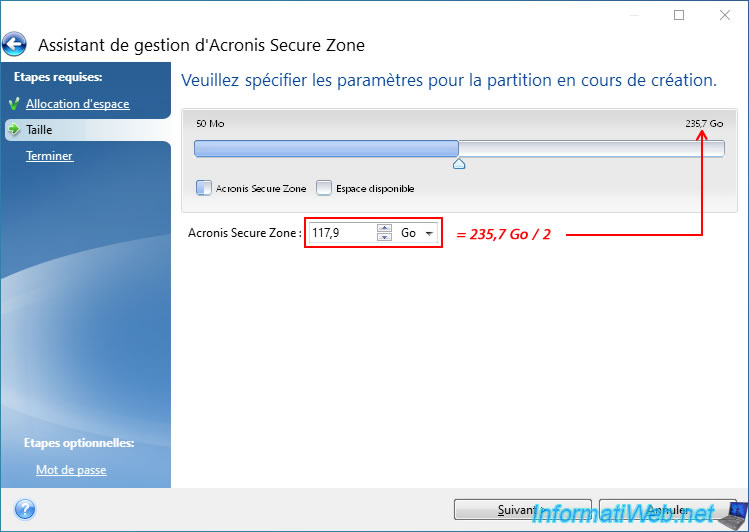
Comme vous pouvez le voir, la taille par défaut de cette partition spéciale "Acronis Secure Zone" est la moitié de la taille de la partition sélectionnée à l'étape précédente.
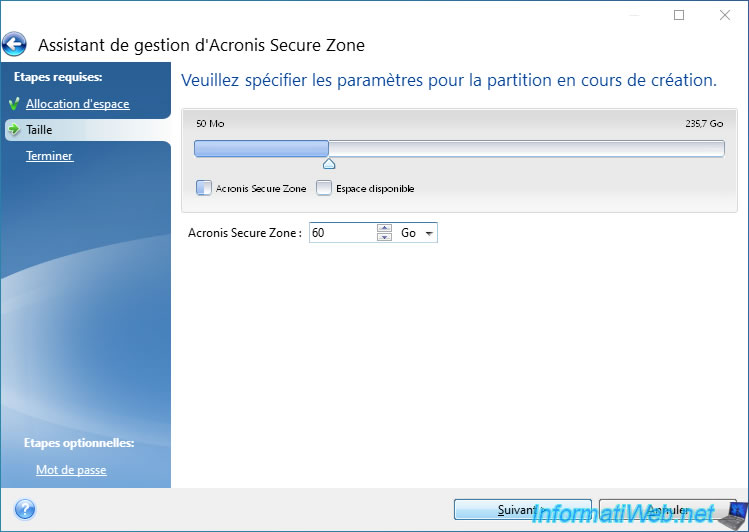
Dans notre cas, nous avons indiqué une taille de 60 Go (ce qui sera suffisant dans notre cas pour une sauvegarde).
Un résumé apparait avec le futur partitionnement de votre disque où se trouvera votre nouvelle partition "Acronis Secure Zone".
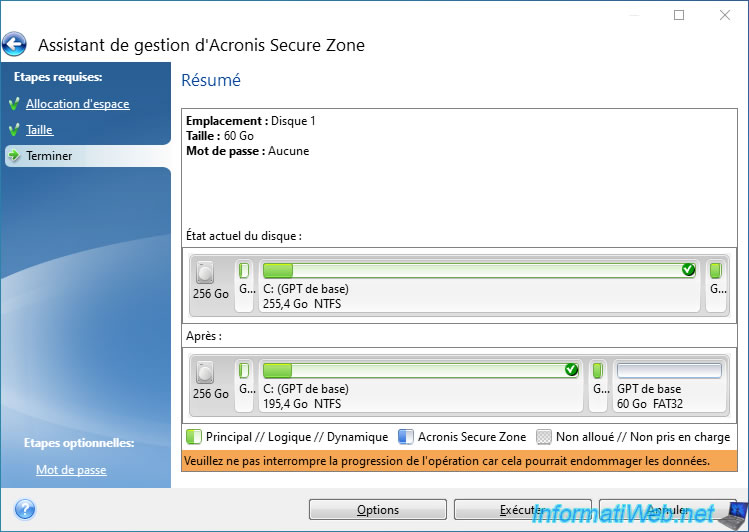
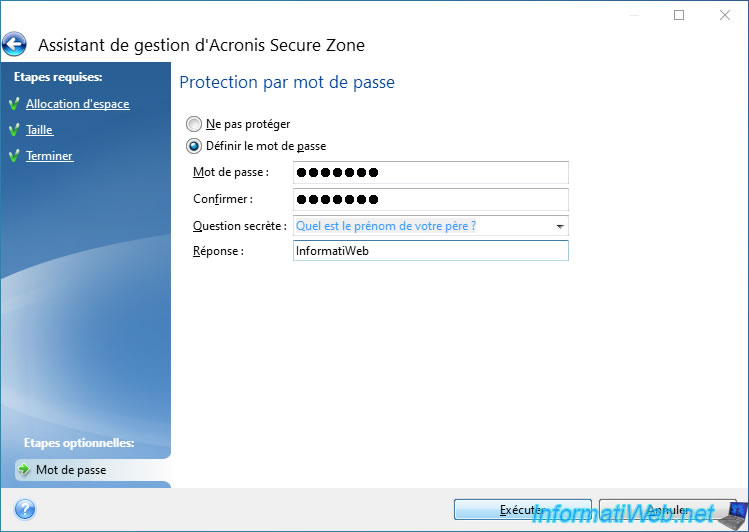
Si vous cliquez sur l'étape optionnelle "Mot de passe" située en bas à gauche, vous pourrez choisir l'option "Définir le mot de passe" pour protéger l'accès à cette partition spéciale par un mot de passe.
Ensuite, cliquez sur le bouton "Exécuter" pour lancer la création de cette partition spéciale "Acronis Secure Zone".
Une petite fenêtre de chargement apparaitra pendant quelques secondes, voire une minute.
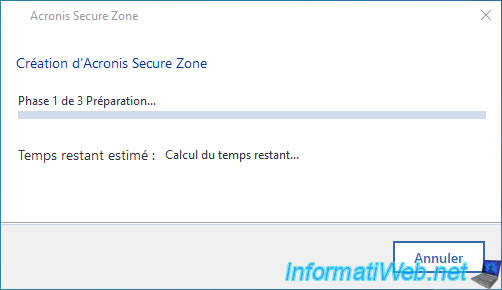
Puis une petite fenêtre avec l'étape "Création d'Acronis Secure Zone" apparaitra.
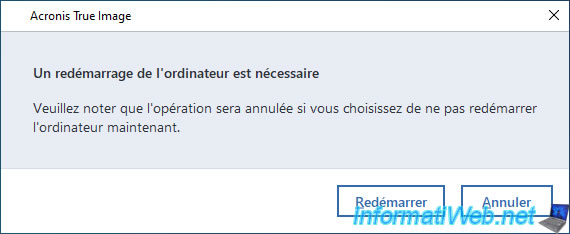
Néanmoins, Acronis Cyber Protect Home Office (True Image) vous demandera directement de redémarrer.
Plain Text
Un redémarrage de l'ordinateur est nécessaire.
En effet, étant donné qu'Acronis Cyber Protect Home Office (True Image) doit repartitionner votre disque (où se trouve Windows dans notre cas), vous êtes obligé de redémarrer pour la créer.
Si Windows vous indique qu'il attend la fermeture du programme Acronis Cyber Protect Home Office (True Image) pour son redémarrage, forcer le redémarrage de Windows en cliquant sur le bouton "Redémarrer quand même".
En effet, c'est Acronis Cyber Protect Home Office (True Image) qui a demandé à Windows de redémarrer et Windows vous indique qu'il attend que ce même programme (Acronis ...) s'arrête. Ce qui n'a pas de sens.
Note : ce bouton peut évidemment avoir un autre nom sur les autres versions de Windows.
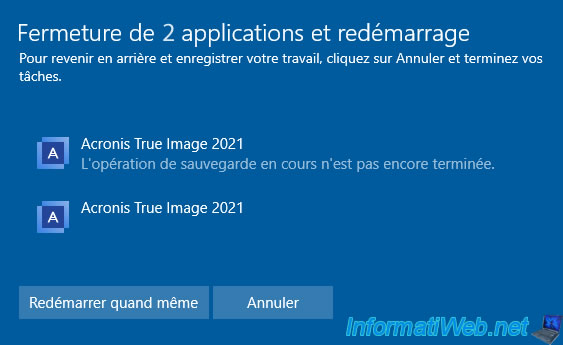
Votre PC redémarre.

Ensuite, votre PC redémarrera sur l'environnement de récupération d'Acronis.
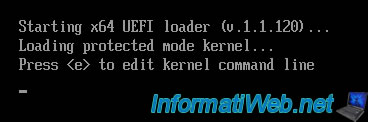
Puis, une fenêtre de progression apparaitra toute seule sur un fond bleu clair.
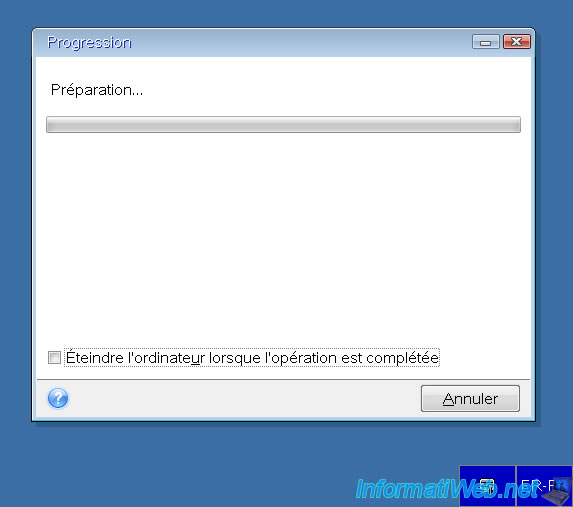
Patientez pendant la création automatique de votre partition spéciale "Acronis Secure Zone" grâce aux paramètres configurés précédemment.
Plain Text
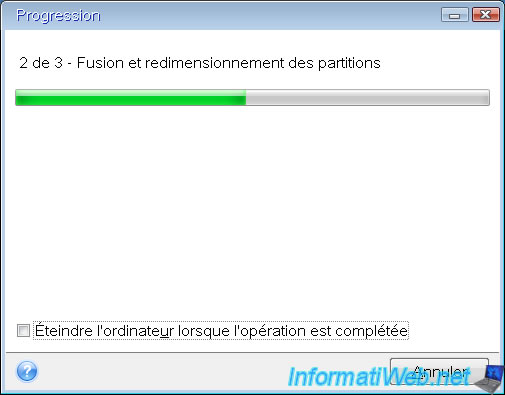
2 de 3 - Fusion et redimensionnement des partitions.
Plain Text
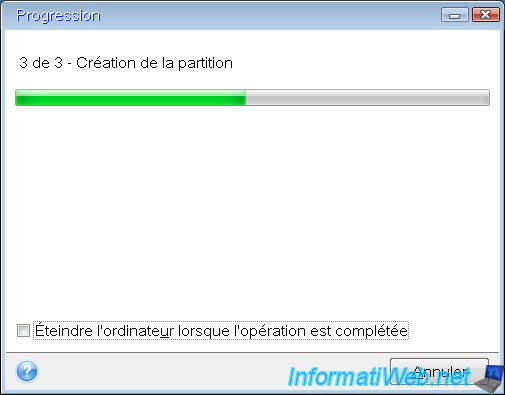
3 de 3 - Création de la partition.
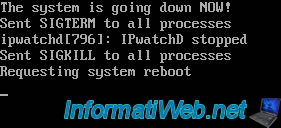
Une fois votre partition "Acronis Secure Zone" créée, votre ordinateur redémarrera automatiquement.
Cette fois-ci, vous arriverez sous Windows.
Dans la section "Ce PC" de l'explorateur de fichiers de Windows, vous verrez un nouveau lecteur nommé "Acronis Secure Zone" apparaitre.
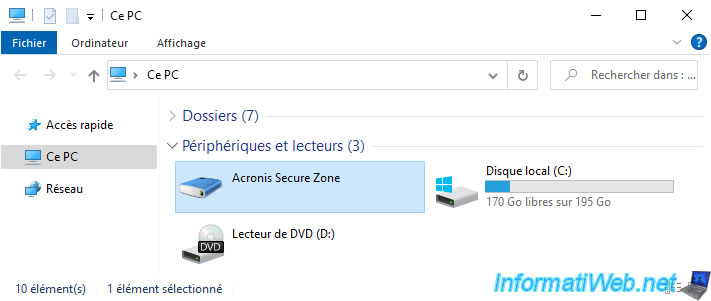
Pour voir son contenu, faites simplement un double clic sur celui-ci.
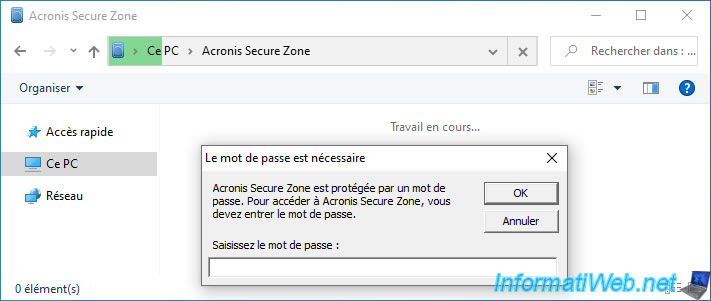
Evidemment, si vous avez protégé votre partition spéciale "Acronis Secure Zone" par un mot de passe, un petit popup "Le mot de passe est nécessaire" apparaitra et vous indiquera qu'Acronis Secure Zone est protégée par un mot de passe.
Dans ce cas, tapez le mot de passe qui protège votre partition "Acronis Secure Zone" et cliquez sur OK.
Important : cette partition n'est visible et accessible que si Acronis Cyber Protect Home Office (True Image) est installé sur votre ordinateur.
Vous ne pourrez donc pas y accéder depuis un live CD (excepté le support de secours Acronis que vous pouvez créer depuis la section "Outils" d'Acronis Cyber Protect Home Office (True Image)).
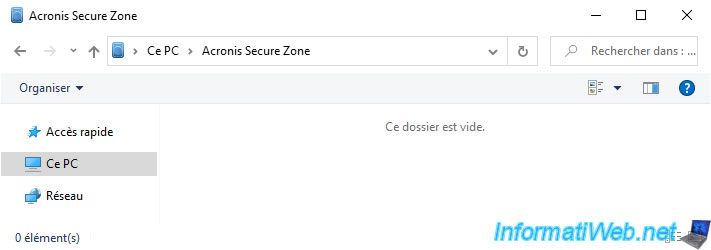
Par défaut, celle-ci est évidemment vide.
Partager ce tutoriel
A voir également
-
Sauvegardes 13/10/2025
Acronis True Image - Active Protection (scans anti-virus, vunérabilités, ...)
-
Sauvegardes 7/8/2025
Acronis True Image - Rechercher des fichiers dans une sauvegarde Cloud
-
Sauvegardes 2/6/2025
Acronis True Image - Sauvegarder son PC vers un disque dur externe
-

Sauvegardes 20/11/2025
Acronis True Image - Synchroniser un dossier depuis Acronis Cloud
Vous devez être connecté pour pouvoir poster un commentaire