Créer une zone sécurisée Acronis grâce à Acronis True Image (Cyber Protect Home Office)
- Sauvegardes
- Acronis True Image
- 15 juin 2026 à 17:37
-

- 3/3
3. Voir votre sauvegarde stockée dans votre partition Acronis Secure Zone depuis l'explorateur de fichiers de Windows
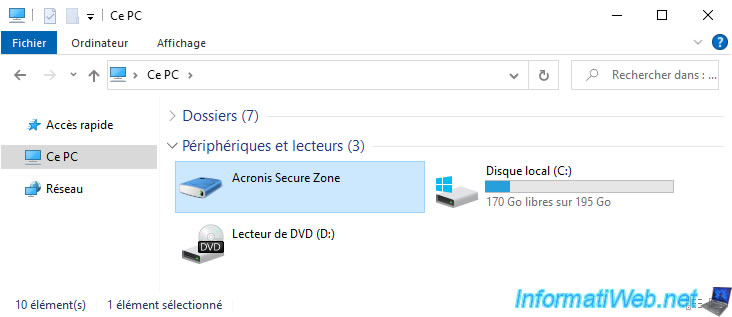
Pour voir votre sauvegarde, vous pouvez aller dans la section "Ce PC" de l'explorateur de fichiers de Windows et faire un double clic sur votre lecteur "Acronis Secure Zone".
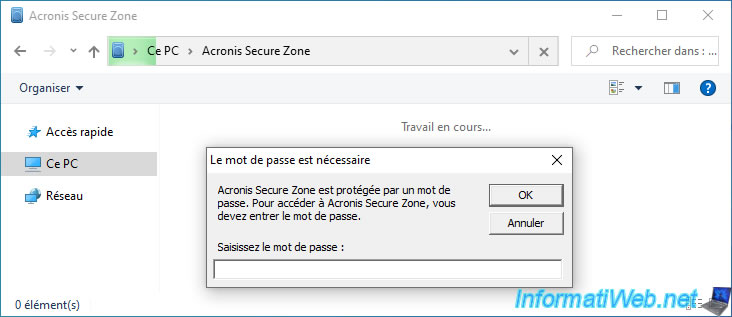
Si vous avez protégé votre partition spéciale "Acronis Secure Zone" (ASZ) avec un mot de passe, celui-ci vous sera demandé.
Tapez-le dans la case prévue à cet effet et cliquez sur OK.
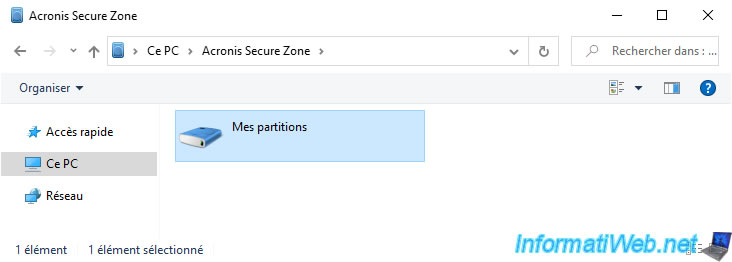
Le nom de votre configuration de sauvegarde apparait.
Dans notre cas : Mes partitions.
Faites un double clic sur celle-ci pour l'ouvrir.
Ensuite, vous verrez votre sauvegarde apparaitre.
A nouveau, faites un double clic sur cette sauvegarde pour l'ouvrir.
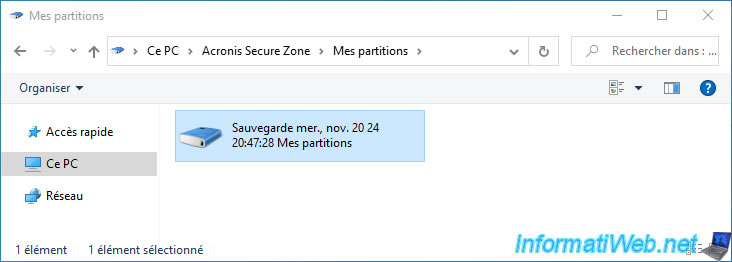
En ouvrant votre sauvegarde de partitions, vous remarquerez qu'Acronis Cyber Protect Home Office (True Image) a effectivement sauvegardé uniquement les partitions souhaitées et n'a donc pas sauvegardé votre partition "Acronis Secure Zone" (qui ne doit jamais être sauvegardée) présente sur le disque source.
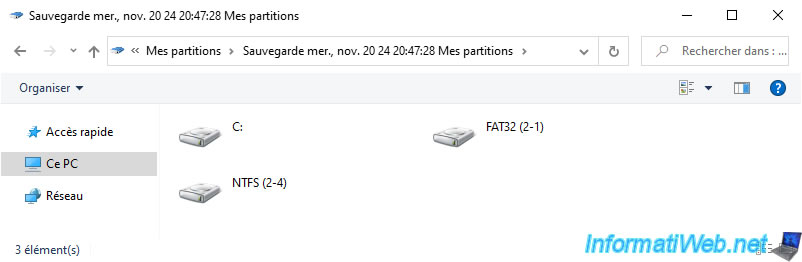
Si vous faites un double clic sur une des partitions sauvegardées, vous pourrez voir son contenu.
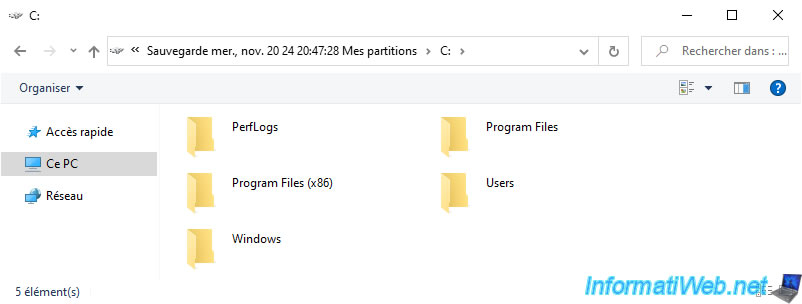
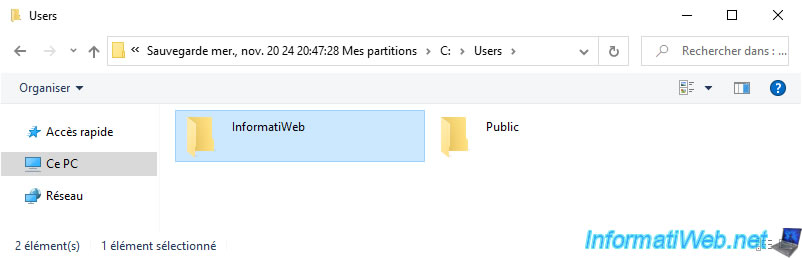
Idem pour les dossiers.
4. Restaurer les données de vos partitions depuis la sauvegarde présente dans votre Acronis Secure Zone
Pour restaurer les données de vos partitions grâce à votre sauvegarde stockée dans votre partition spéciale "Acronis Secure Zone", allez dans l'onglet "Restauration" de cette sauvegarde.
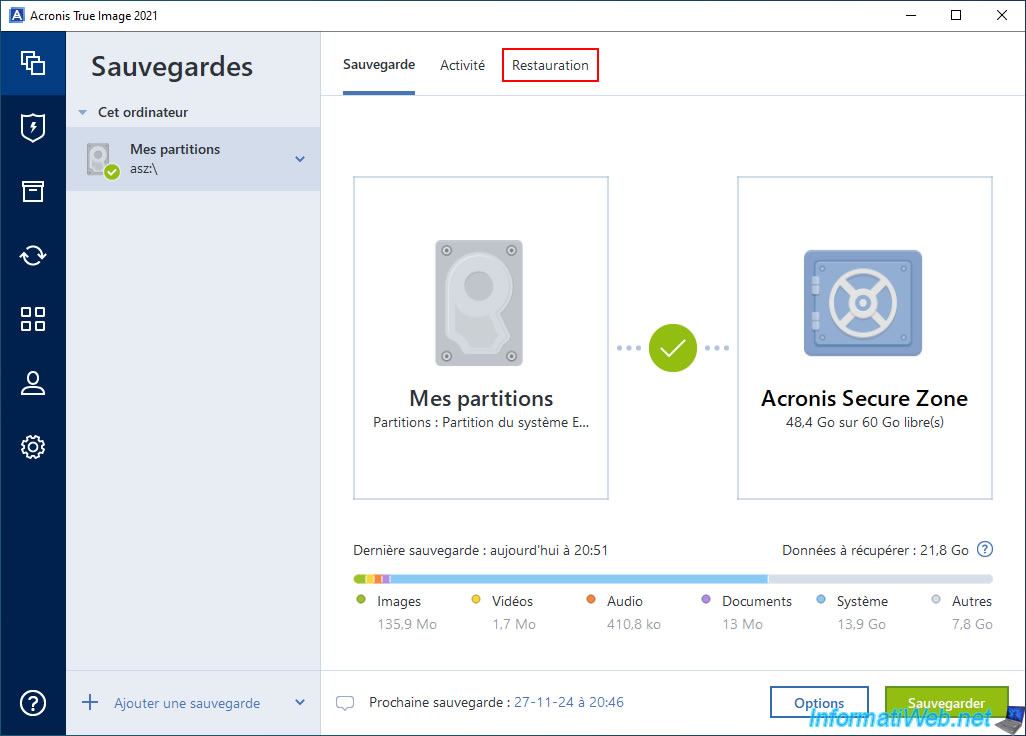
Si votre partition spéciale "Acronis Secure Zone" est protégée par un mot de passe, indiquez votre mot de passe et cliquez sur OK pour accéder aux options de restauration de cette sauvegarde.
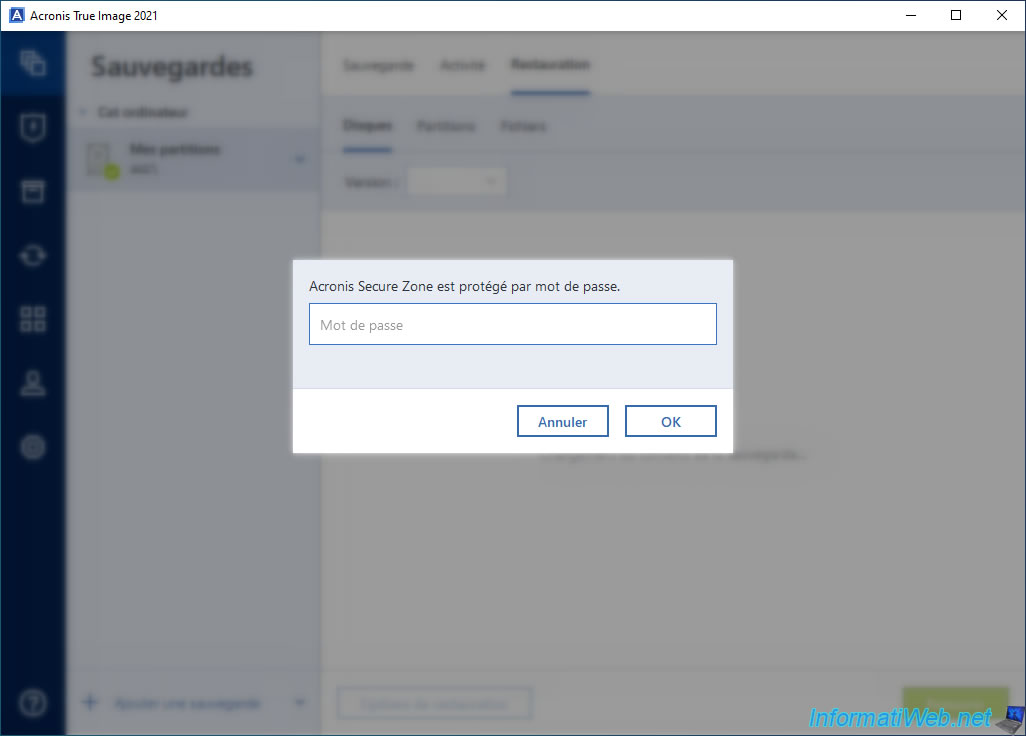
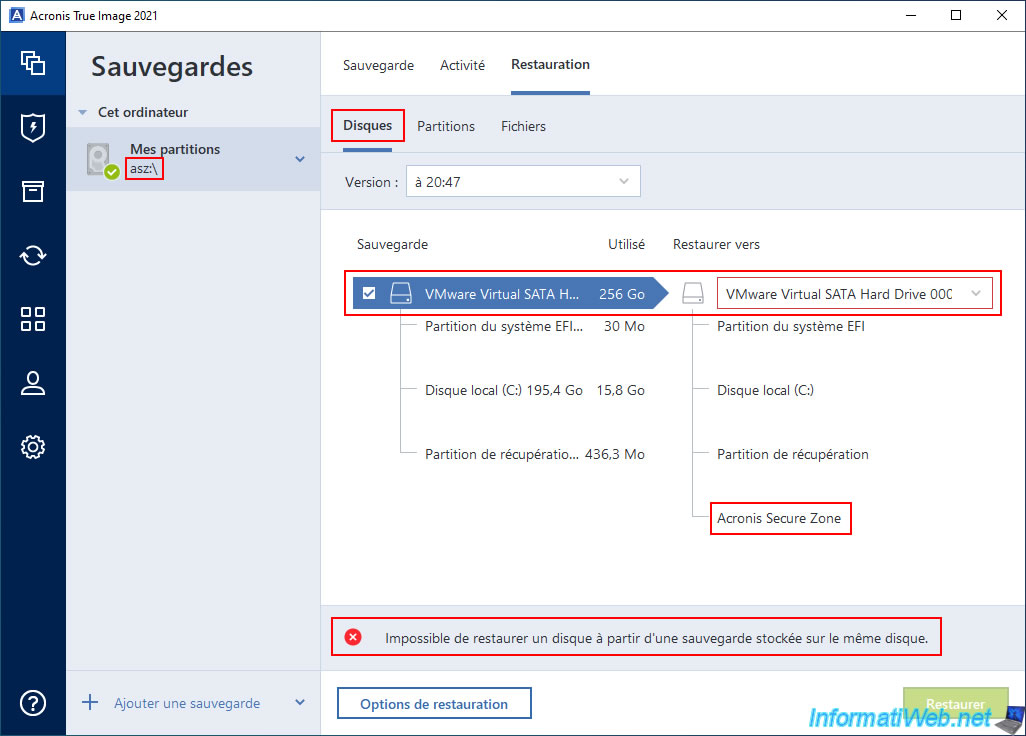
Par défaut, vous arriverez dans l'onglet "Disques" pour la restauration de votre sauvegarde.
Or, même si vous sélectionnez le bon disque de destination, vous recevrez l'erreur "Impossible de restaurer un disque à partir d'une sauvegarde stockée sur le même disque".
En effet, la sauvegarde dont vous souhaitez restaurer les données se trouve sur votre partition "Acronis Secure Zone" et cette partition "Acronis Secure Zone" se trouve sur le disque de destination.
Ce qui provoque cette erreur. Vous pouvez d'ailleurs voir votre partition "Acronis Secure Zone" apparaitre pour la liste des partitions disponibles sur le disque de destination.
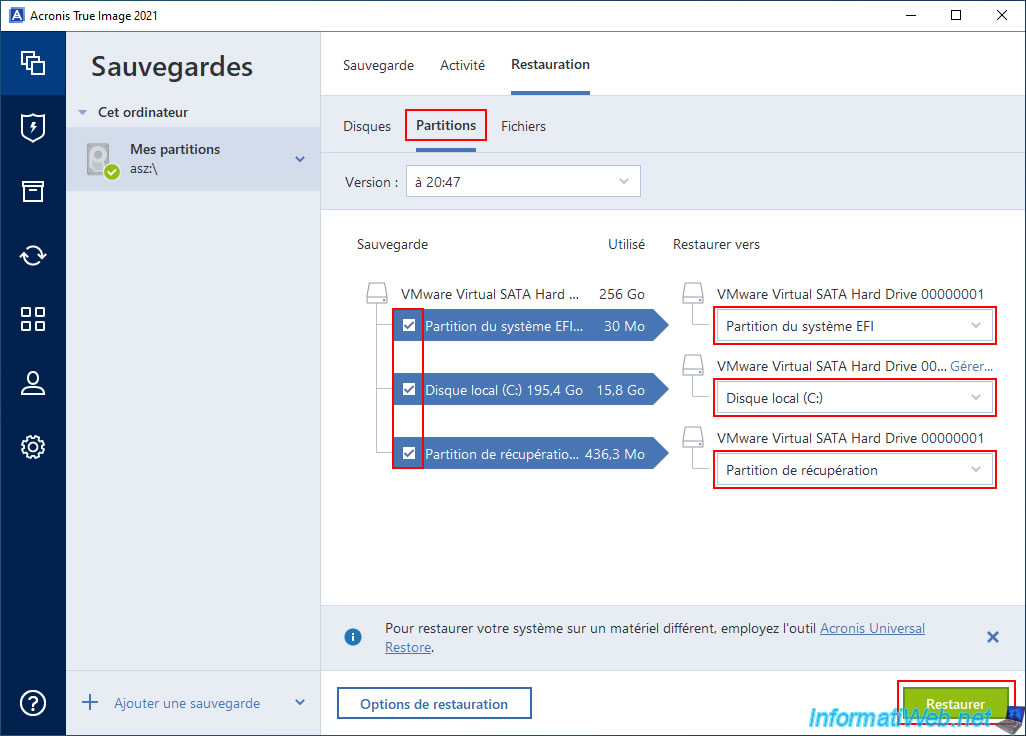
Pour restaurer les données de votre sauvegarde sur votre disque, la solution consiste tout simplement à utiliser l'onglet "Partitions" pour la restauration.
Ensuite, cochez les cases de toutes les partitions présentes dans votre sauvegarde et sélectionnez la partition correspondante (de votre disque physique) pour chaque partition à restaurer.
Par défaut, Acronis Cyber Protect Home Office (True Image) détectera automatiquement la bonne partition de votre disque physique pour chaque partition à restaurer.
Mais vous pouvez changer la partition de destination pour chaque partition à restaurer si besoin.
Pour finir, cliquez sur le bouton "Restaurer".
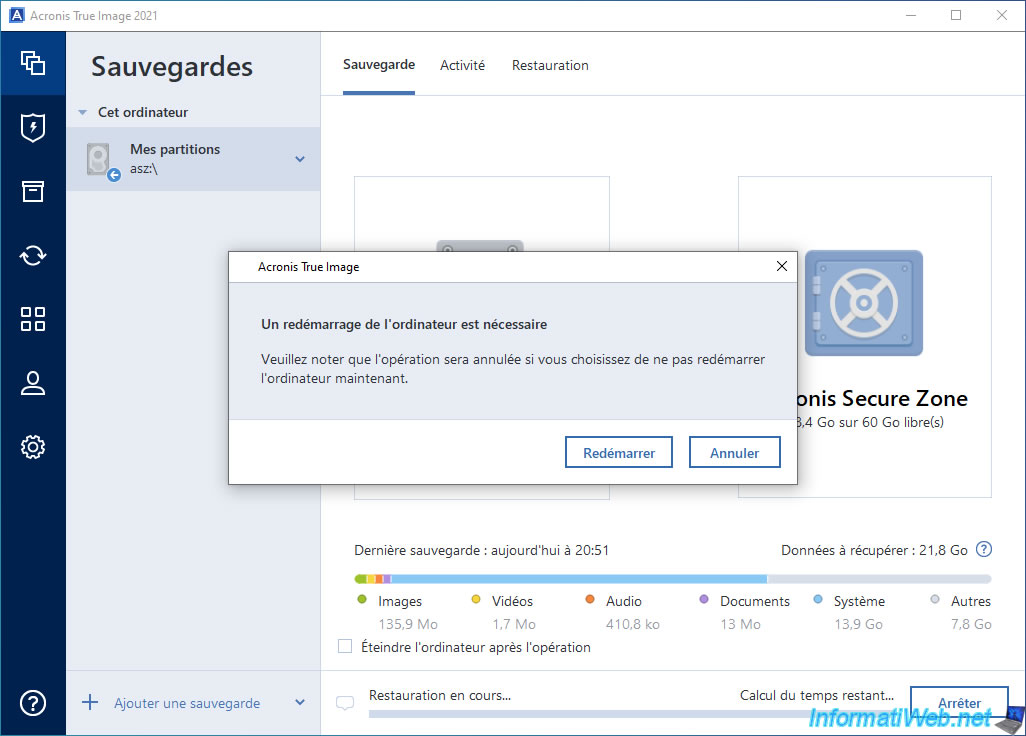
Etant donné que nous allons restaurer aussi les données des partitions où Windows se trouve, Acronis Cyber Protect Home Office (True Image) devra redémarrer pour restaurer les données de ces partitions.
Pour cela, cliquez simplement sur le bouton "Redémarrer".
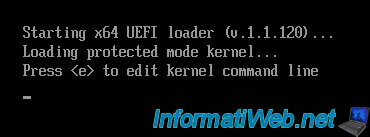
Votre ordinateur redémarre.

Le message "Starting x64 UEFI loader" apparait au démarrage de votre ordinateur.
En effet, votre ordinateur redémarre automatiquement sur l'environnement de récupération d'Acronis installé sur votre ordinateur.
Une petite fenêtre apparaitra avec le message "Préparation".
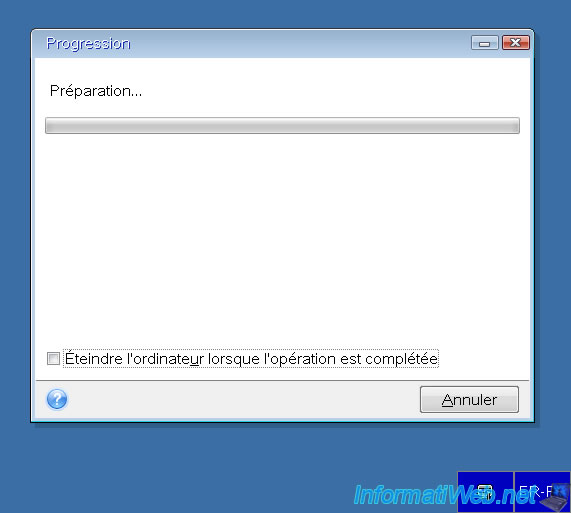
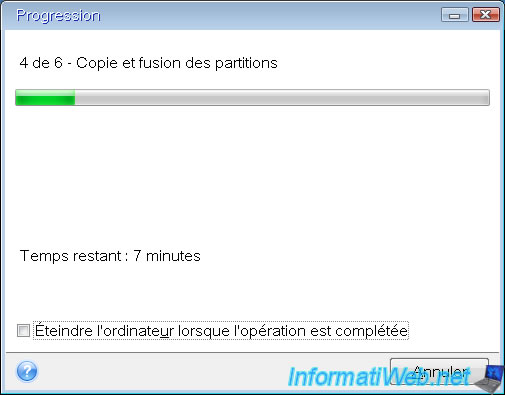
Patientez pendant la restauration des données de vos partitions depuis votre sauvegarde présente dans votre partition spéciale "Acronis Secure Zone".
Une fois la restauration terminée, votre ordinateur redémarrera automatiquement sous Windows.
Votre session Windows s'ouvre.

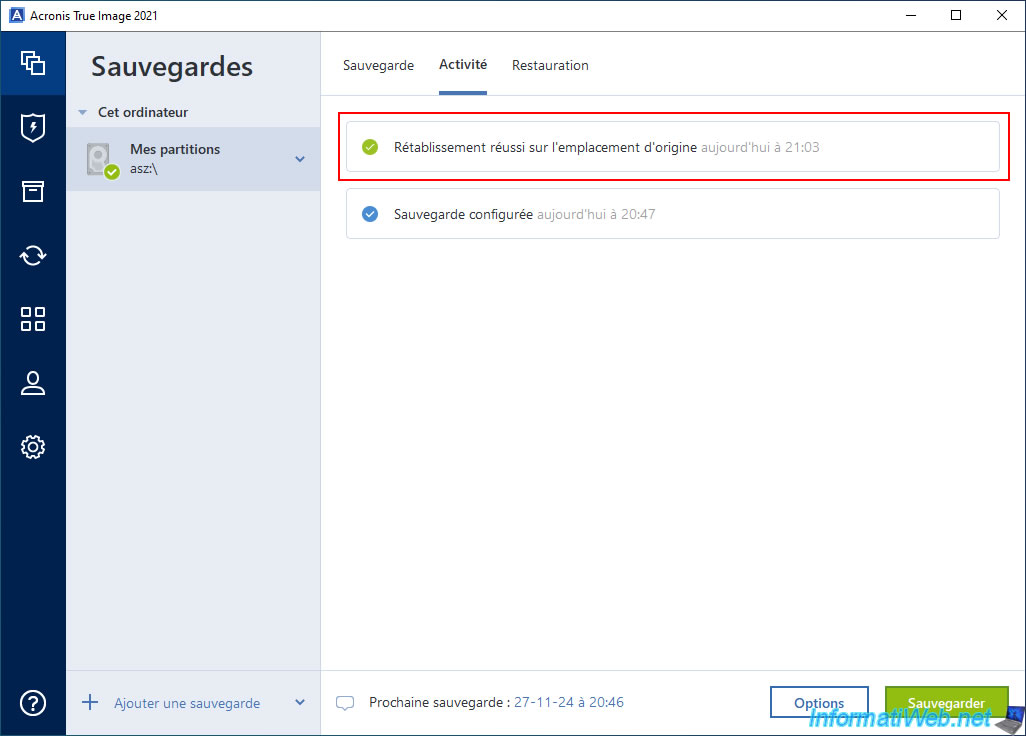
Si vous retournez dans l'interface d'Acronis Cyber Protect Home Office (True Image) et que vous allez dans l'onglet "Activité" de votre sauvegarde, vous remarquerez que le message "Rétablissement réussi sur l'emplacement d'origine" a apparu.
5. Limites lors de l'utilisation d'une partition spéciale : Acronis Secure Zone
5.1. Impossible de restaurer un PC entier via l'Acronis Secure Zone
Lorsque vous créez une partition spéciale "Acronis Secure Zone" sur un de vos disques, vous ne devez jamais sélectionner "PC entier" comme source de votre sauvegarde.
Sinon, Acronis Cyber Protect Home Office (True Image) passera son temps à sauvegarder les nouveaux fichiers de sauvegarde de votre partition "Acronis Secure Zone" dans le nouveau fichier de sauvegarde créé sur cette même partition. Ce qui utilisera énormément d'espace disque inutilement.
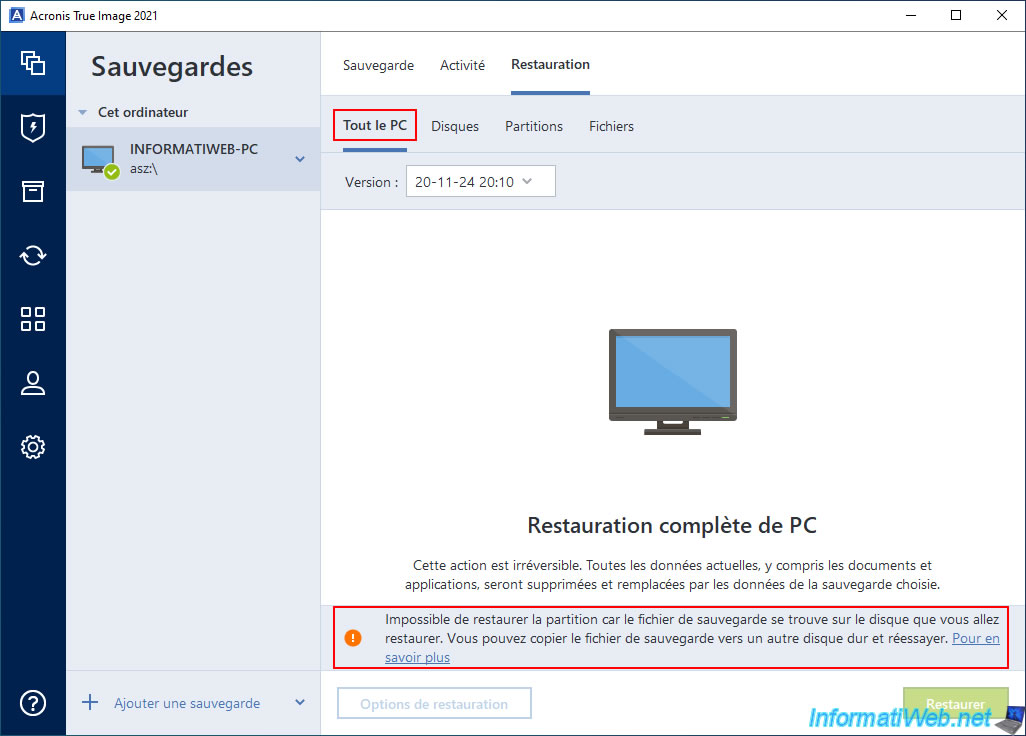
De plus, la restauration du PC entier sera impossible et vous recevrez l'erreur ci-dessous.
Impossible de restaurer la partition, car le fichier de sauvegarde se trouve sur le disque que vous allez restaurer. Vous pouvez copier le fichier de sauvegarde vers un autre disque dur ou réessayer.
En résumé, cela est dû à la présence de la partition "Acronis Secure Zone" sur le PC que vous tentez de restaurer entièrement.
Ce qui crée un conflit.
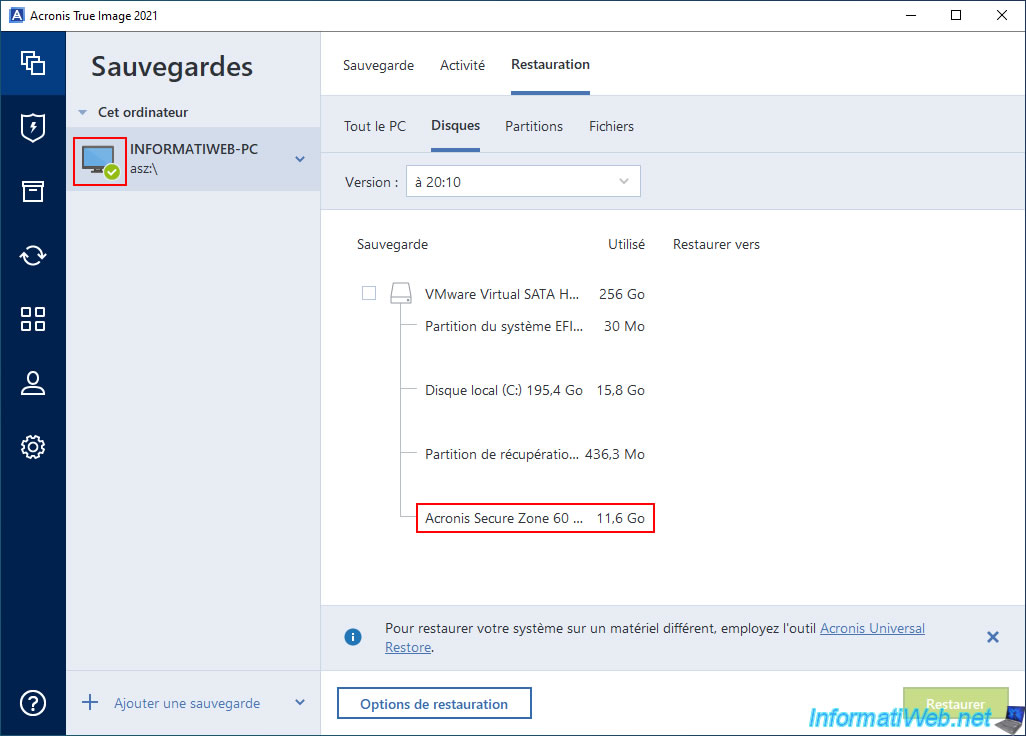
Avec une sauvegarde d'un PC entier, si vous allez dans l'onglet "Disques", vous verriez la partition "Acronis Secure Zone" apparaitre.
De plus, vous pouvez voir que cette sauvegarde contient une copie de cette partition "Acronis Secure Zone" dont l'espace disque utilisé est de 11,6 Go dans notre cas.
Or, ces données ne doivent jamais faire partie de votre sauvegarde Acronis.
5.2. Impossible de restaurer le disque entier où se trouve la partition spéciale : Acronis Secure Zone
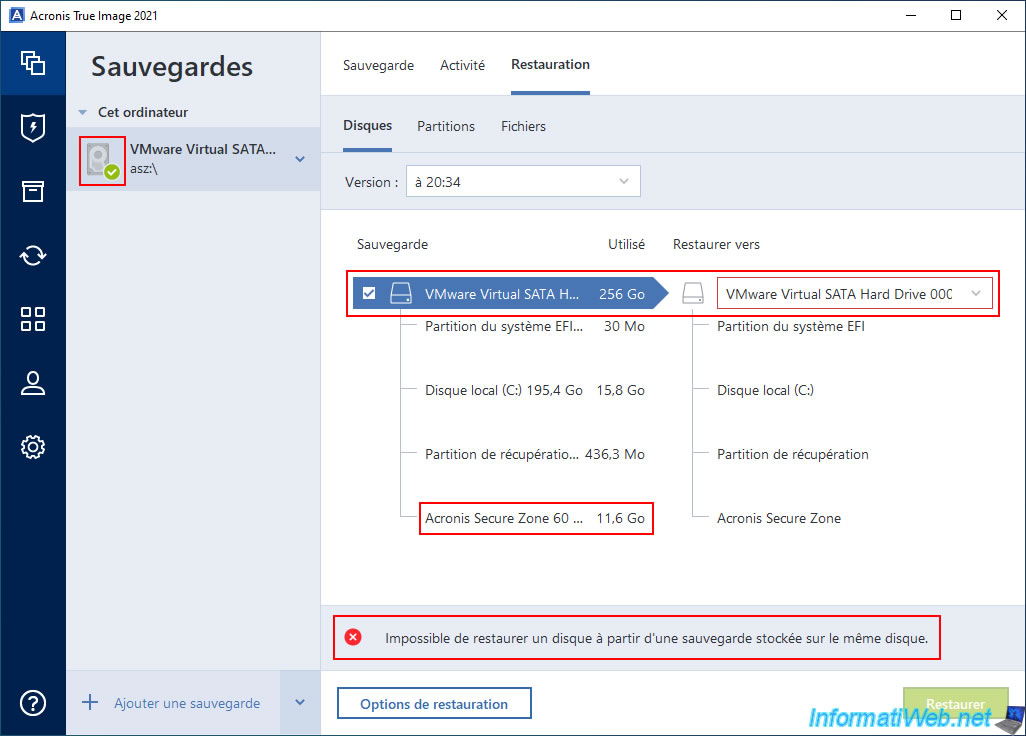
Si vous tentez de restaurer les données du disque entier où se trouve votre partition "Acronis Secure Zone", vous verrez que cela ne fonctionnera pas.
En effet, Acronis Cyber Protect Home Office (True Image) vous affichera l'erreur "Impossible de restaurer un disque à partir d'une sauvegarde stockée sur le même disque".
Acronis Cyber Protect Home Office (True Image) ne peut pas restaurer les données de ce disque et donc de la partition "Acronis Secure Zone" qui s'y trouve étant donné que vous tentez de restaurer les données d'une sauvegarde qui se trouve sur cette même partition "Acronis Secure Zone".
D'où l'intérêt de créer une sauvegarde de partitions en excluant la partition "Acronis Secure Zone" du processus de sauvegarde (comme expliqué dans ce tutoriel).
Partager ce tutoriel
A voir également
-
Sauvegardes 29/12/2025
Acronis True Image - Cloner une partition spécifique
-
Sauvegardes 16/6/2025
Acronis True Image - Sauvegarder son PC vers un NAS Synology
-
Sauvegardes 23/3/2026
Acronis True Image - Support de secours - Cloner un disque
-
Sauvegardes 27/4/2026
Acronis True Image - Support de secours - Sauvegarder des fichiers ou des dossiers
Pas de commentaire