Créer une zone sécurisée Acronis grâce à Acronis True Image (Cyber Protect Home Office)
- Sauvegardes
- Acronis True Image
- 15 juin 2026 à 17:37
-

- 2/3
2. Sauvegarder vos partitions vers votre partition Acronis Secure Zone
Lorsque vous possédez une partition spéciale "Acronis Secure Zone" sur un de vos disques, vous ne pouvez plus sauvegarder votre PC entier (ce qui est le choix par défaut d'Acronis) ni sauvegarder le disque entier où celle-ci se trouve.
Pour plus d'informations concernant ces restrictions, référez-vous à la dernière étape de ce tutoriel.
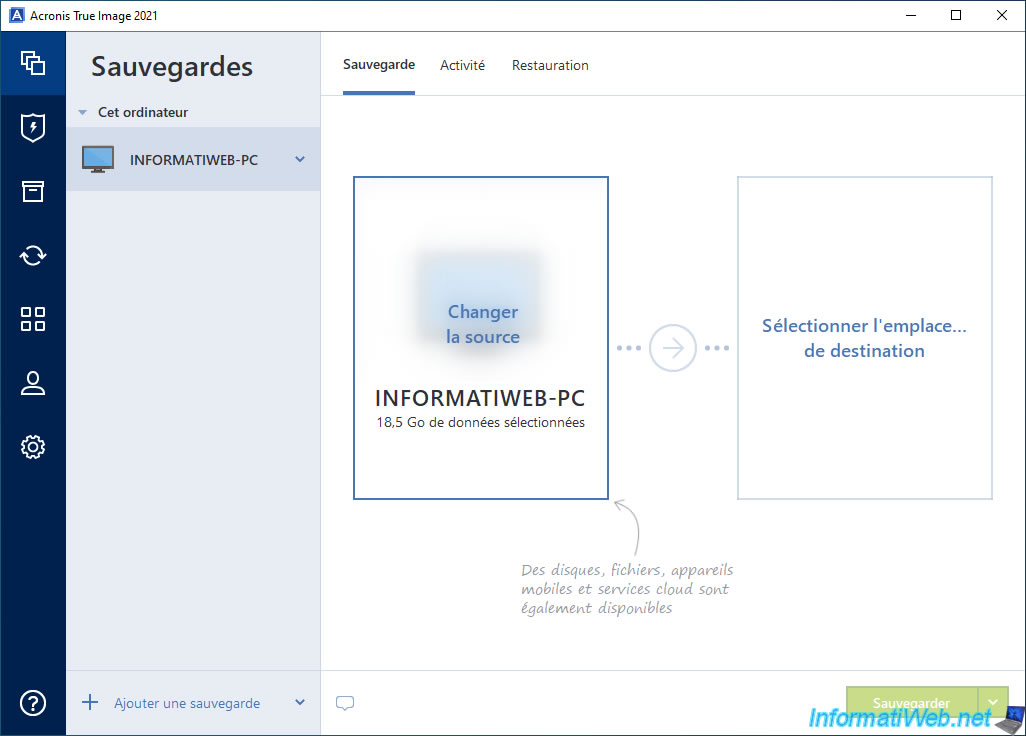
Pour sauvegarder les partitions du disque où se trouve votre partition "Acronis Secure Zone", allez dans la section "Sauvegarde" d'Acronis Cyber Protect Home Office (True Image) et changez la source de votre future sauvegarde.
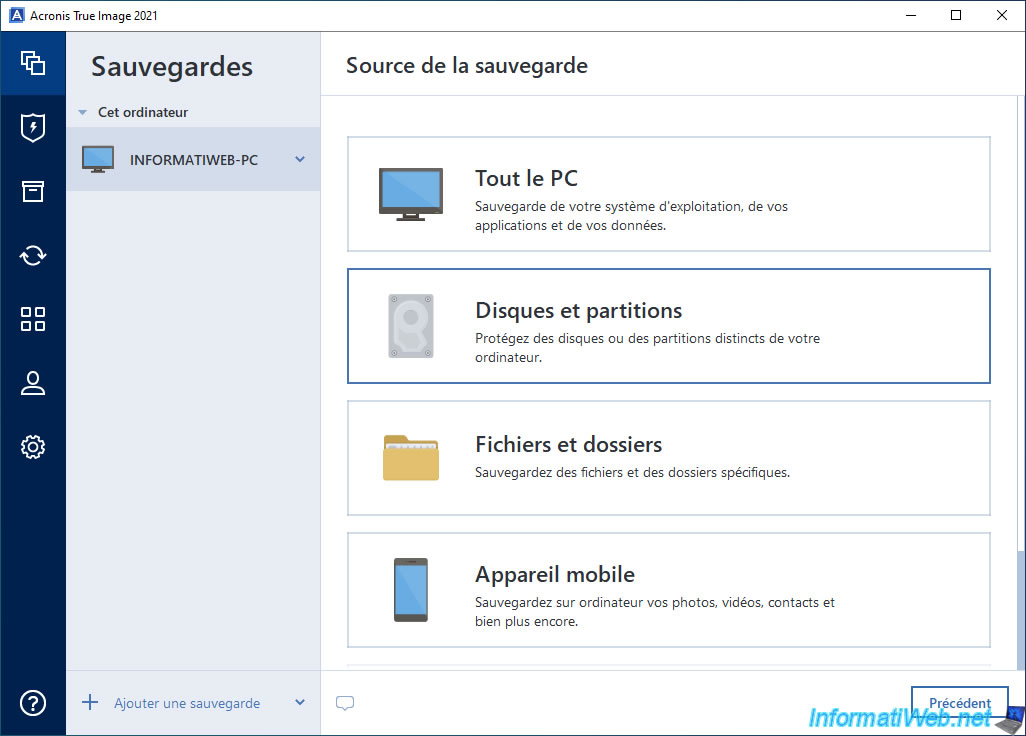
Sélectionnez la source de sauvegarde "Disques et partitions".
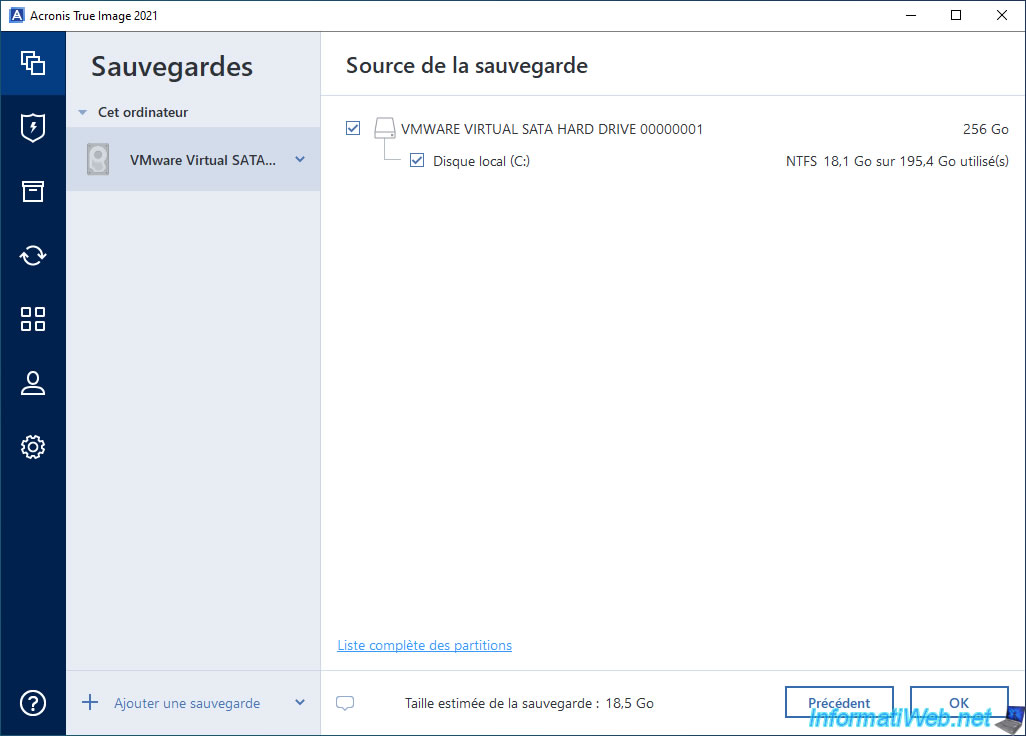
Par défaut, Acronis Cyber Protect Home Office (True Image) sélectionne votre disque en entier et vous affiche uniquement les partitions visibles dans l'explorateur de fichiers.
D'où le fait qu'Acronis Cyber Protect Home Office (True Image) n'affiche que la partition "C" de notre disque de 256 Go.
Pour voir toutes les partitions de votre disque, y compris les partitions système et/ou les partitions cachées, cliquez sur le lien "Liste complète des partitions".
Attention : pour rappel, si vous souhaitez sauvegarder le disque où se trouve votre partition "Acronis Secure Zone", vous ne pourrez pas sauvegarder ce disque en entier.
Pour cela, vous devrez d'abord cliquer sur le lien "Liste complète des partitions" situé en bas comme dans ce tutoriel.
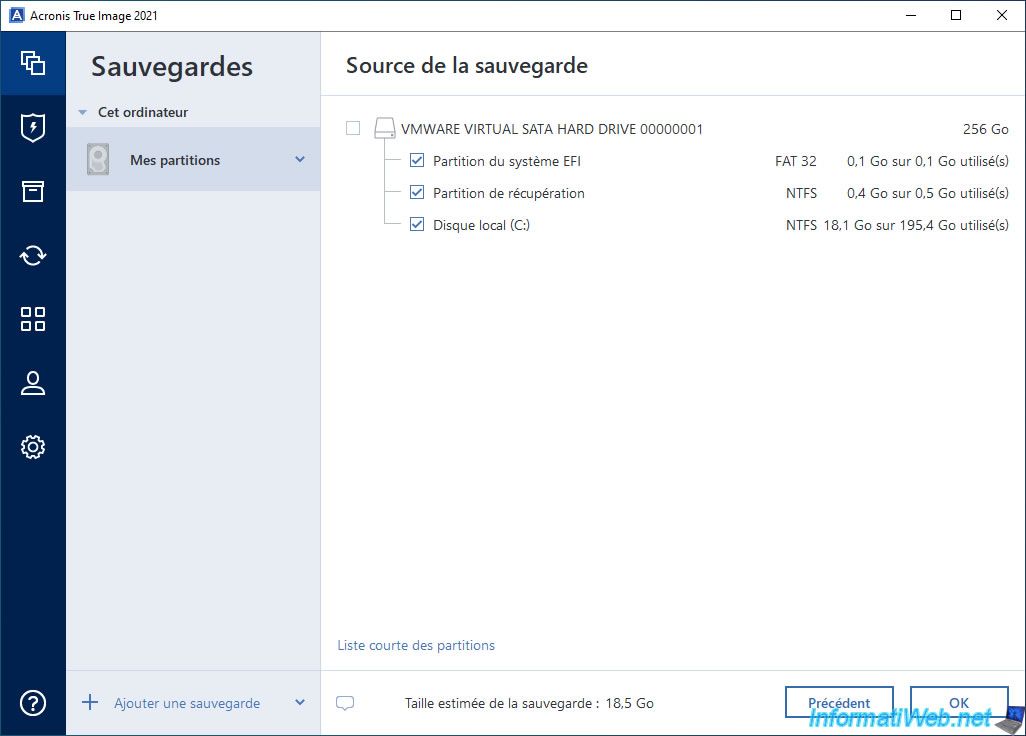
Dans notre cas, Acronis Cyber Protect Home Office (True Image) affiche uniquement 3 partitions pour notre disque de 256 Go.
Si vous regardez la taille de ces partitions, vous remarquerez vite qu'il manque un certain nombre de gigaoctets (Go). Ce qui manque correspond à la taille de votre partition "Acronis Secure Zone".
Attention : si vous cochez la case de votre disque pour le sélectionner en entier, Acronis Cyber Protect Home Office (True Image) sauvegardera à chaque fois le contenu de votre partition "Acronis Cyber Protect Home Office (True Image)" dans la sauvegarde créée. Ce qui poserait problème lors de la restauration et ce qui prendrait beaucoup d'espace disque inutilement.
Notez qu'en sélectionnant le disque entier, Acronis Cyber Protect Home Office (True Image) sauvegardera aussi la partition "Acronis Secure Zone" même si il ne vous l'affiche pas ici.
Important : sélectionnez uniquement les partitions à sauvegarder (dans notre cas : la partition "C:", ainsi que les 2 partitions système de Windows), puis cliquez sur "OK".
Ensuite, cliquez sur le rectangle de droite pour choisir la destination de la sauvegarde.
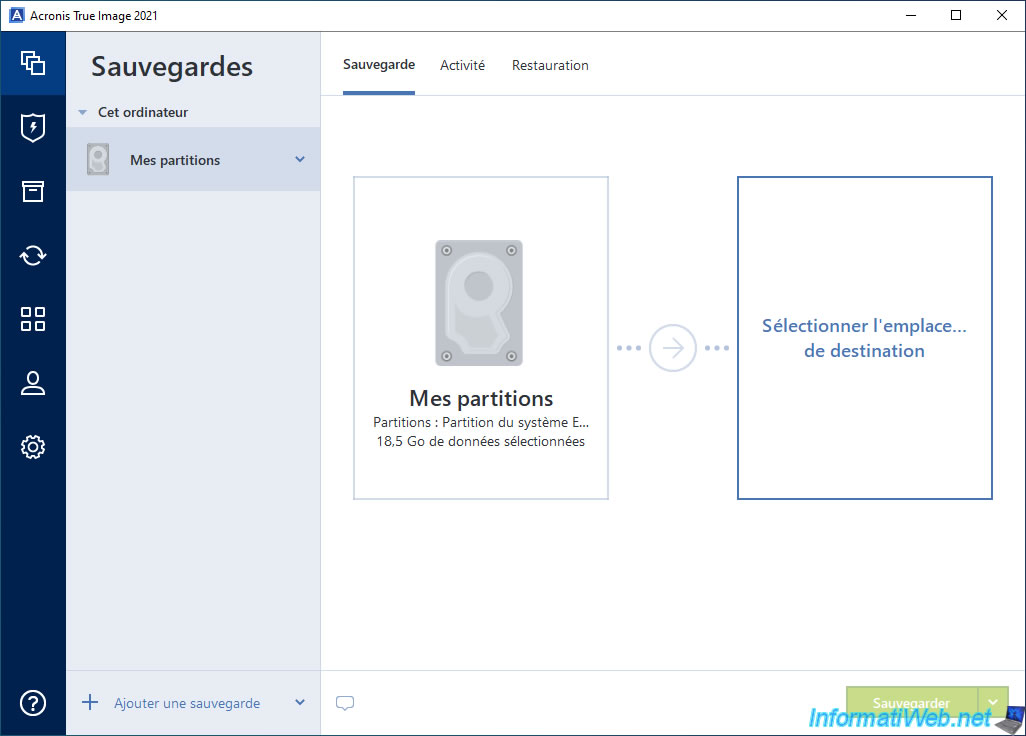
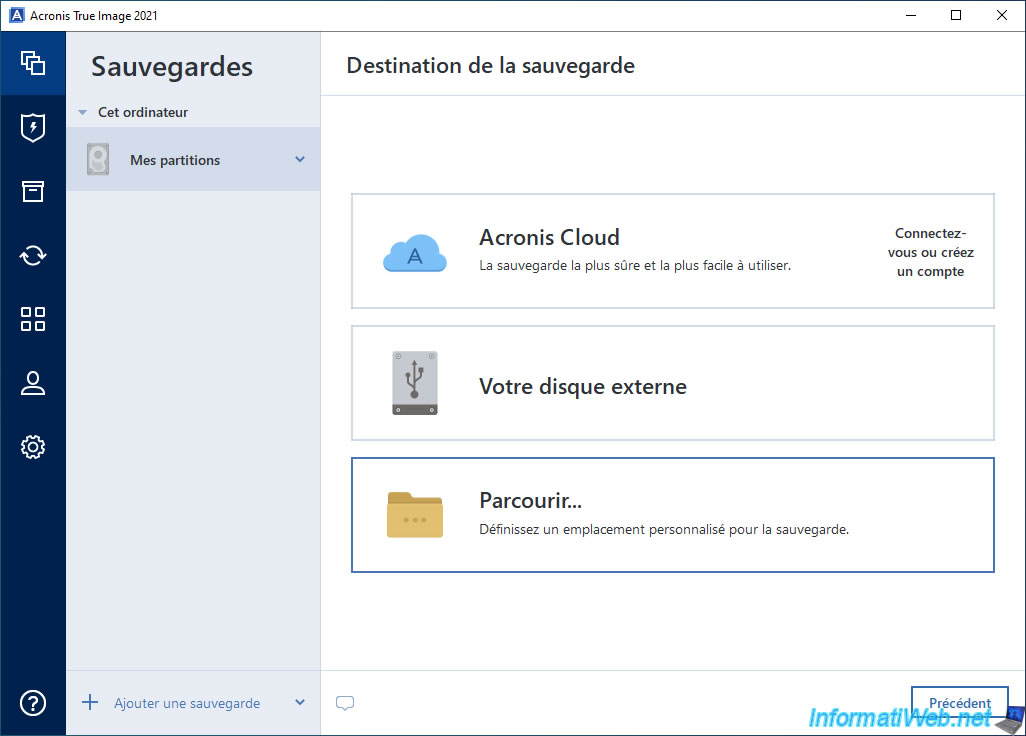
Sélectionnez d'abord l'option "Parcourir" pour la destination de la sauvegarde.
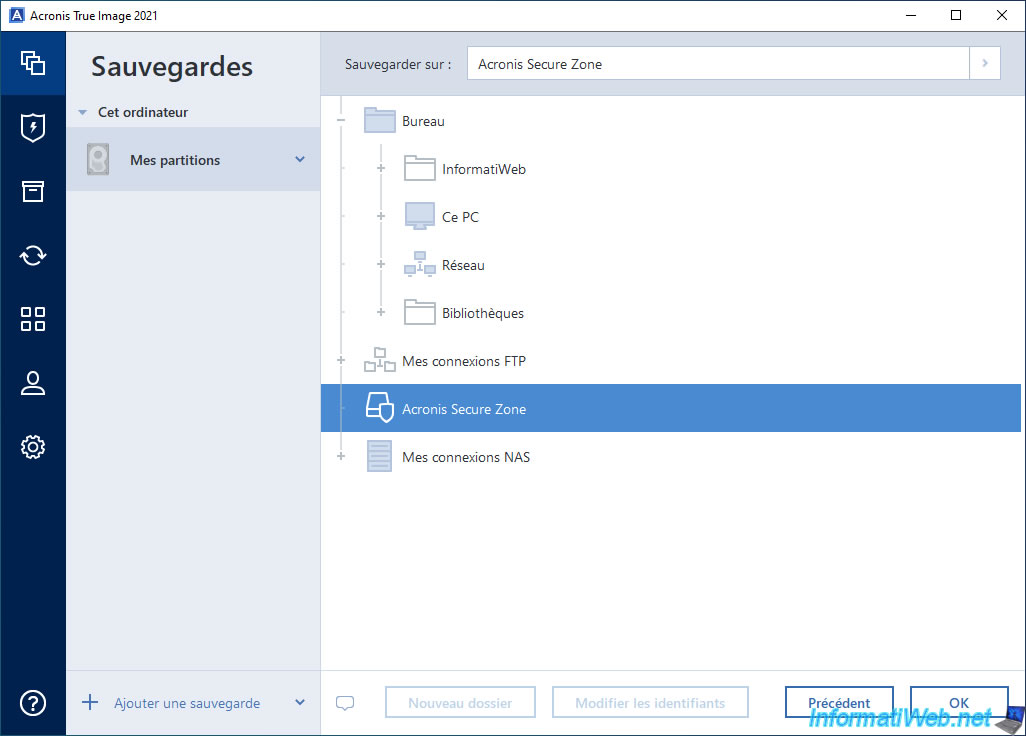
Maintenant, sélectionnez "Acronis Secure Zone" et cliquez sur OK.
Note : cette option n'apparait que si cette partition "Acronis Secure Zone" a déjà été créée.
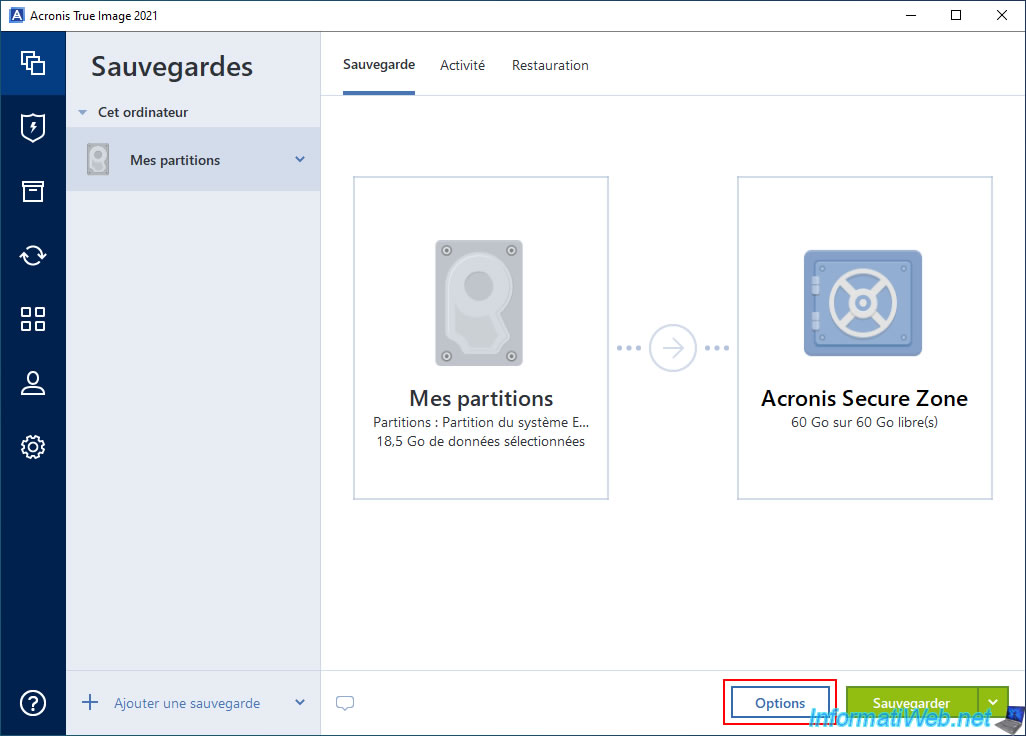
Facultatif : cliquez sur le bouton "Options" (pour voir l'option spécifique à l'utilisation d'une Acronis Secure Zone).
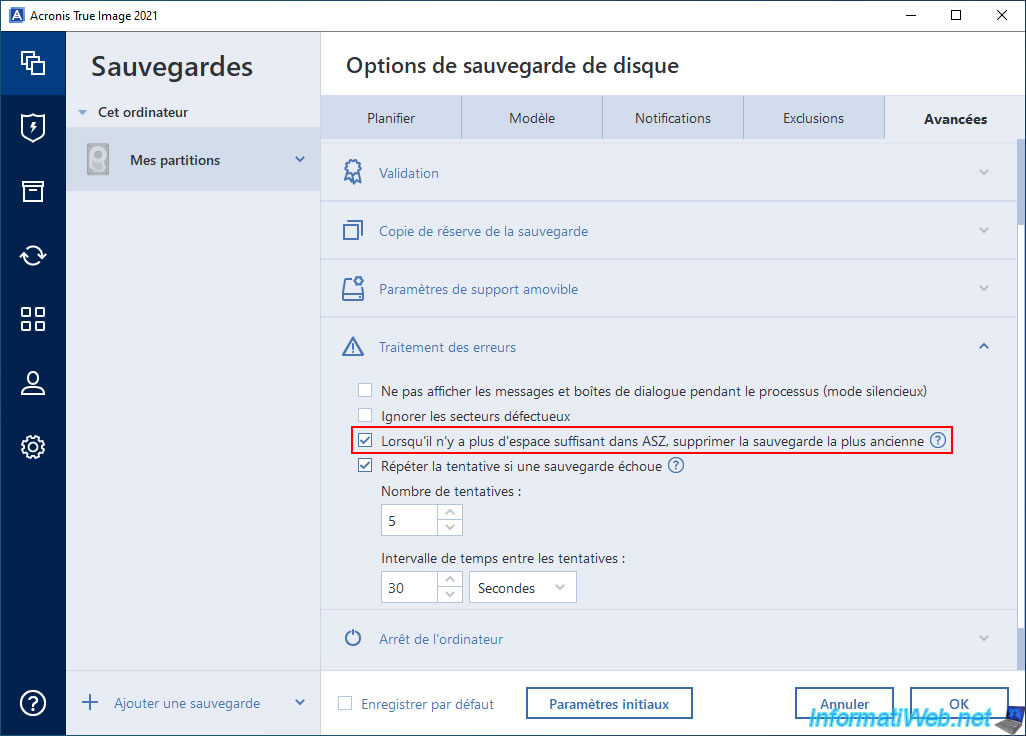
Dans la section "Avancées -> Traitement des erreurs" des options de sauvegarde de disque, vous verrez que l'option "Lorsqu'il n'y a plus d'espace suffisant dans ASZ, supprimer la sauvegarde la plus ancienne" est cochée par défaut.
Ce qui signifie que si vous sauvegardez plusieurs fois votre ordinateur vers votre partition "Acronis Secure Zone" (ASZ), les sauvegardes les plus anciennes présentes sur cette partition spéciale seront automatiquement supprimées par Acronis Cyber Protect Home Office (True Image).
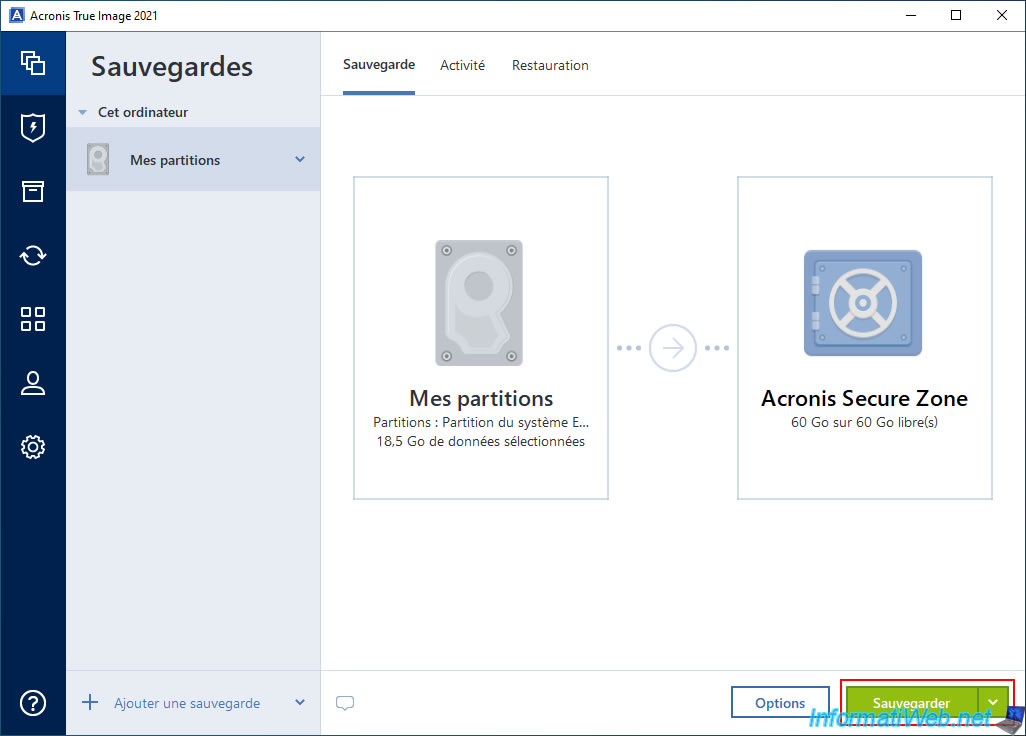
Cliquez sur le bouton "Sauvegarder" pour lancer la sauvegarde de vos partitions vers votre Acronis Secure Zone.
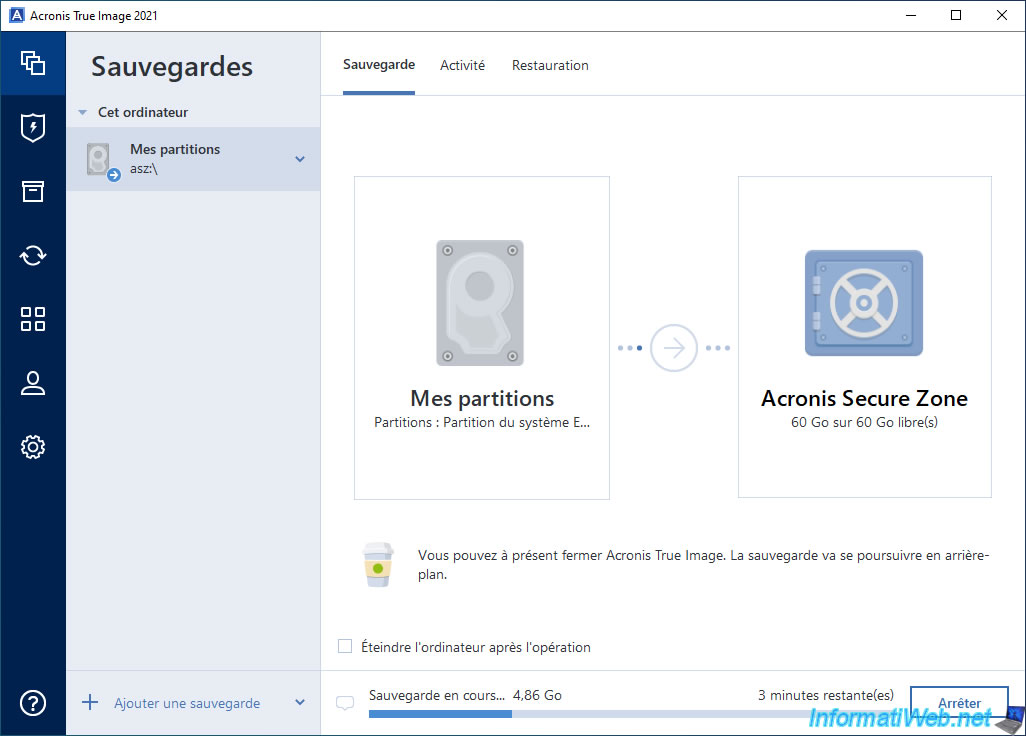
Patientez pendant la sauvegarde de vos partitions vers votre partition spéciale "Acronis Secure Zone".
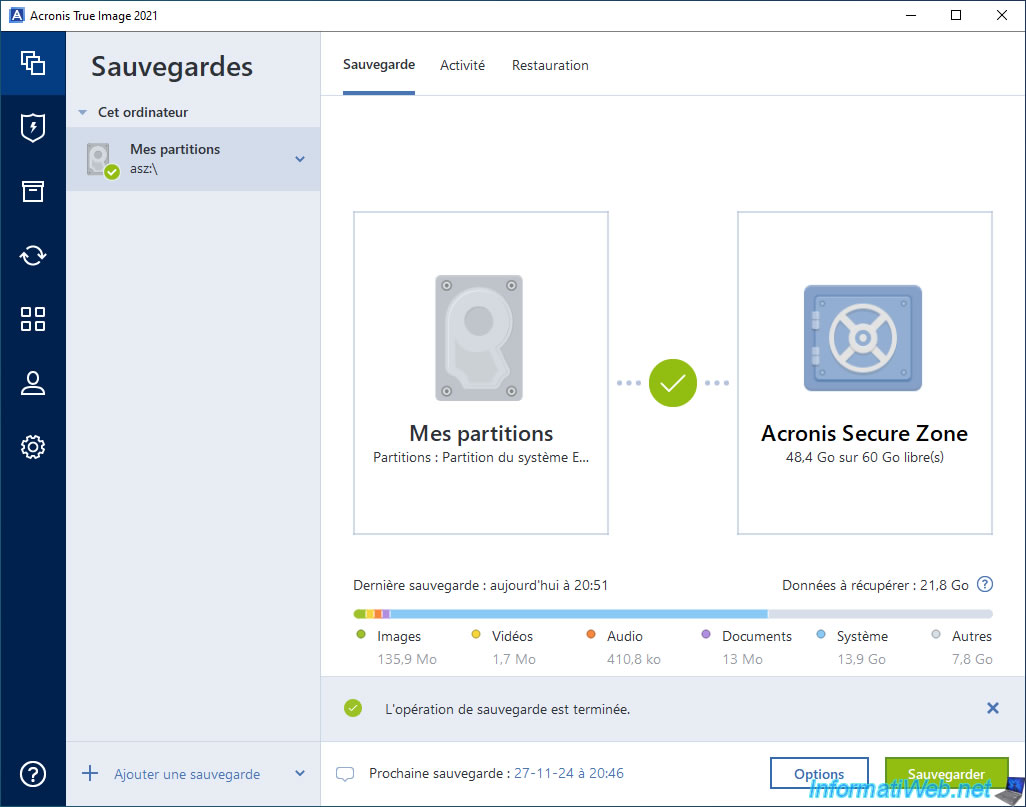
Une fois la sauvegarde terminée, le message "L'opération de sauvegarde est terminée" apparaitra.
Partager ce tutoriel
A voir également
-

Sauvegardes 26/9/2012
Acronis - Restaurer une sauvegarde sur un matériel différent
-

Sauvegardes 10/11/2025
Acronis True Image - Archiver ses fichiers sur Acronis Cloud (archive chiffrée)
-
Sauvegardes 18/9/2025
Acronis True Image - Nettoyer les sauvegardes Cloud d'un smartphone
-
Sauvegardes 15/9/2026
Acronis True Image - P2V - Virtualiser un PC physique vers VMware Workstation
Pas de commentaire