- Sauvegardes
- Acronis True Image
- 22 juin 2026 à 09:47
-

Acronis Cyber Protect Home Office (True Image) est un logiciel de sauvegarde très complet qui vous permet également d'effacer de manière sûre vos disques durs ou vos partitions (au choix).
- Disque à effacer
- Effacer votre disque de façon sécurisée grâce à Acronis DriveCleaner
- Récupération de données impossible après l'effacement sécurisé
1. Disque à effacer
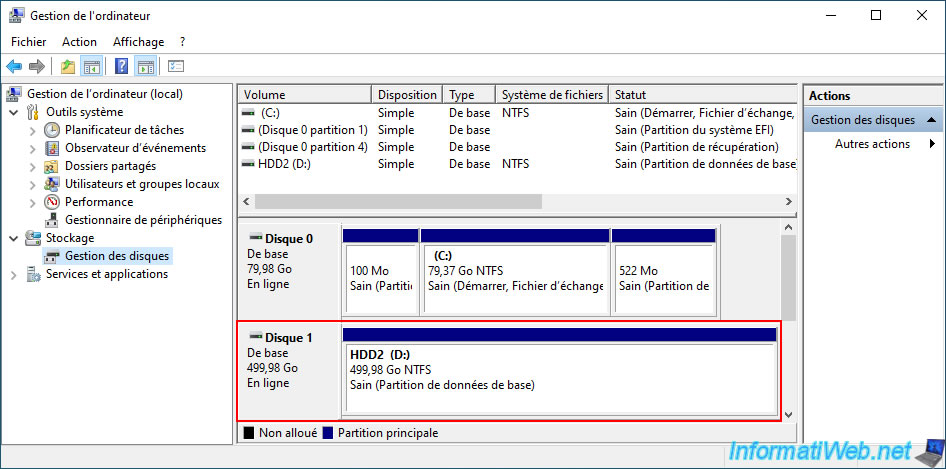
Dans notre cas, nous avons un disque de 500 Go avec une seule partition nommée "HDD2".
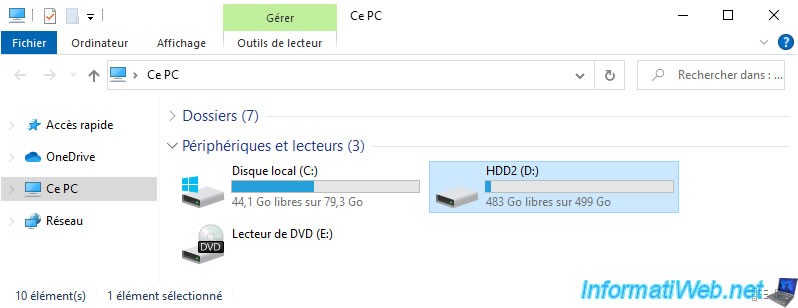
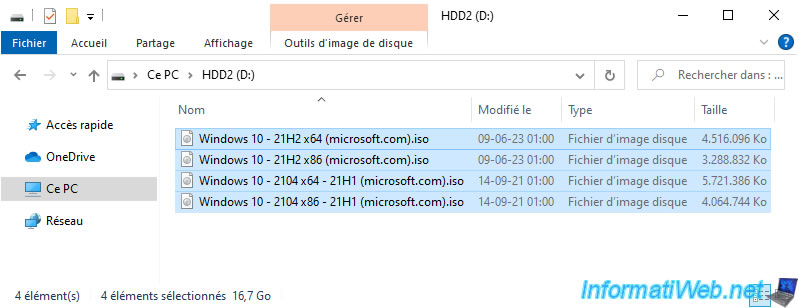
Comme vous pouvez le voir, celle-ci contient plusieurs fichiers.
Si nous allons dans la gestion des disques de Windows, nous pouvons voir notre disque de 500 Go avec cette partition unique "HDD2".
2. Effacer votre disque de façon sécurisée grâce à Acronis DriveCleaner
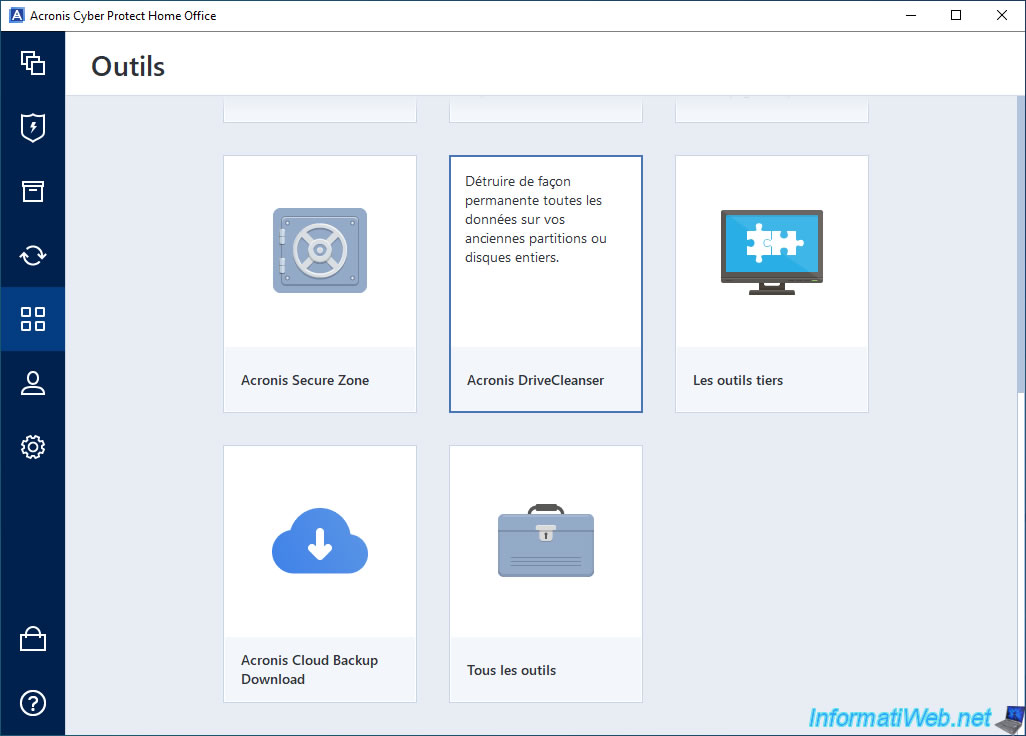
Pour effacer votre disque de façon sécurisée, allez dans la section "Outils" d'Acronis Cyber Protect Home Office (True Image) et lancez l'outil "Acronis DriveCleaner".
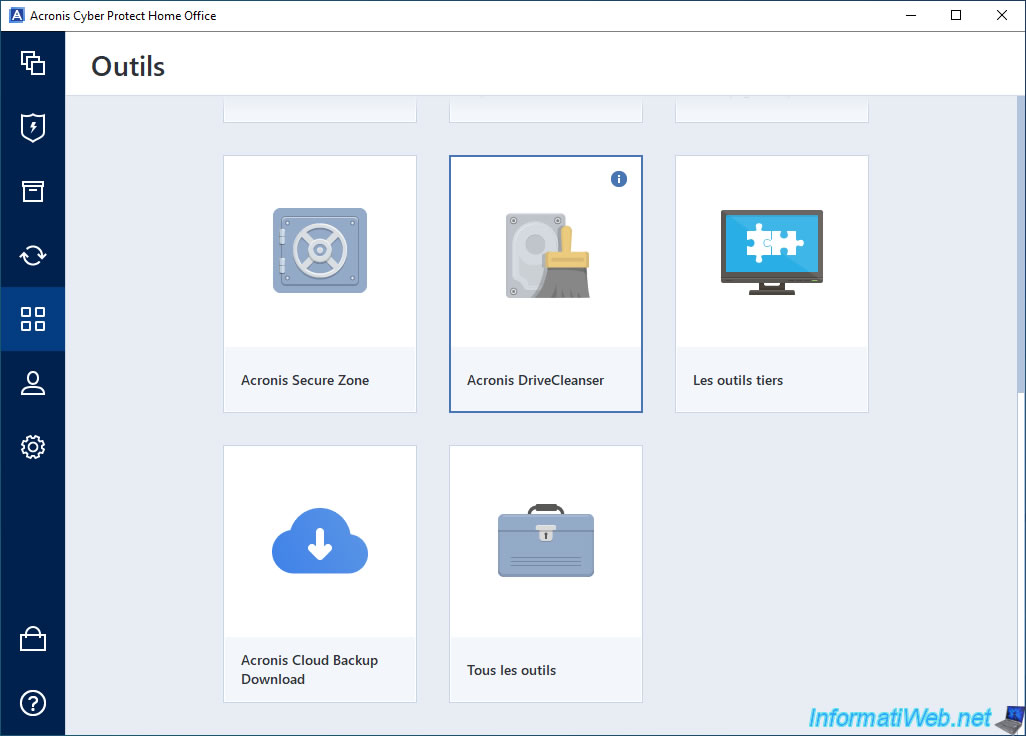
Si vous survolez le petit "i" de cet outil "Acronis DriveCleaner", vous verrez qu'il vous permet de détruire de façon permanente toutes les données présentes sur vos disques et vos partitions.
Ce qui inclut le fait que la récupération de données ne sera pas possible plus tard sur ce disque et ces partitions effacés.
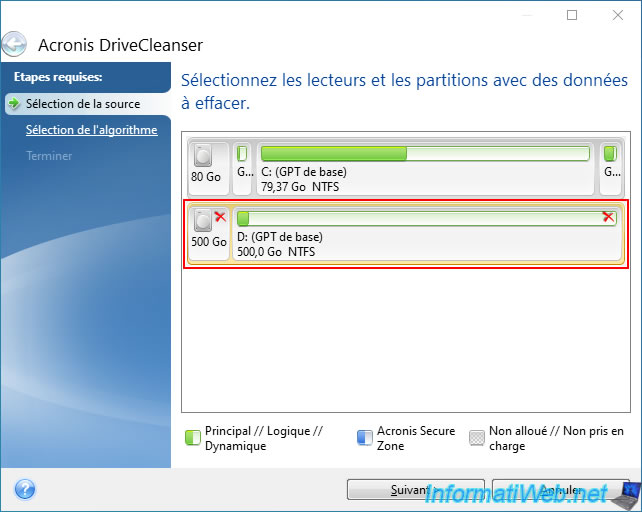
Dans la fenêtre "Acronis DriverCleaner" qui s'affiche :
- cliquez sur l'icône du disque à effacer (à gauche) pour effacer le disque entier (y compris les informations présentes au début de celui-ci, comme la liste des partitions disponibles sur ce disque, ...).
- ou cliquez sur chaque partition à effacer pour n'effacer que certaines partitions d'un disque.
Une croix rouge apparaitra sur les éléments (disque ou partitions) qui seront effacés de manière permanente.
Ensuite, cliquez sur "Suivant".
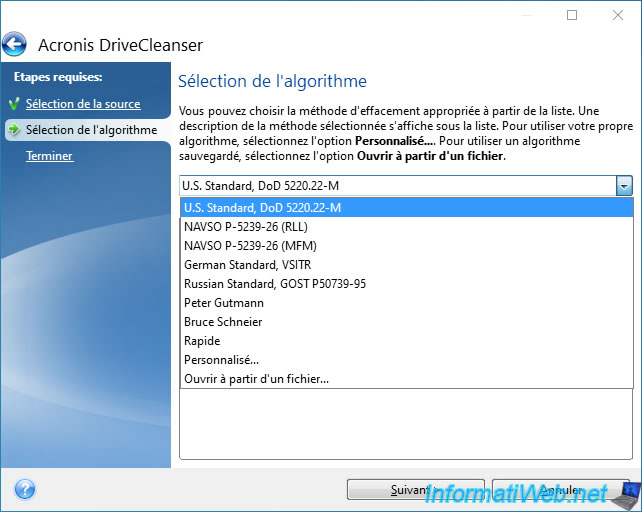
Par défaut, Acronis DriveCleaner utilisera l'algorithme d'effacement "U.S. Standard, DoD 5220.22-M" qui consiste à écrire 3 fois des données aléatoires sur ce disque ou ces partitions à effacer pour rendre toute récupération de données impossible.
Ce qui est largement suffisant étant donné que c'est un algorithme venant du département de la Défense Américaine.
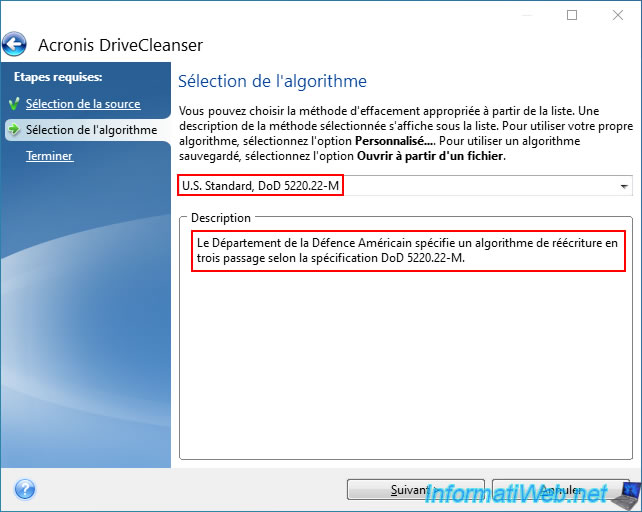
Néanmoins, si vous le souhaitez, vous pourrez utiliser un autre algorithme d'effacement.
Ensuite, cliquez sur "Suivant".
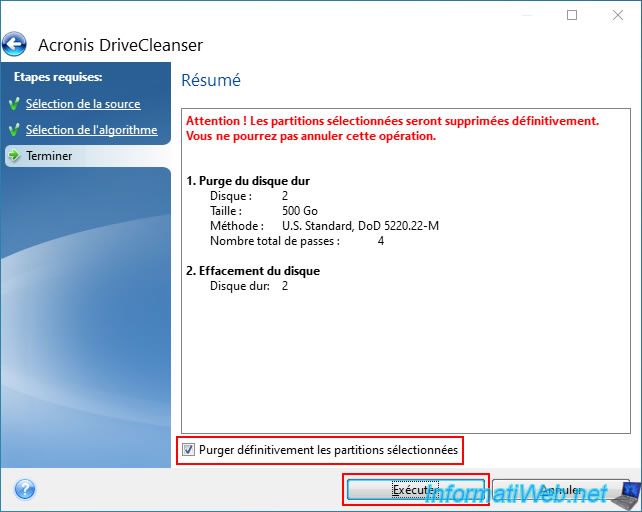
Cochez la case "Purger définitivement les partitions sélectionnées" pour confirmer l'effacement des données du disque ou des partitions souhaitées de manière permanente et cliquez sur "Exécuter".
Attention : la récupération de données sera impossible une fois le disque ou les partitions effacés.
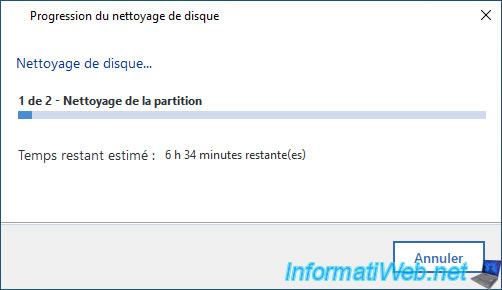
Patientez pendant l'effacement de votre disque ou de vos partitions de manière permanente.
Attention : en fonction de la capacité de votre disque dur ou SSD, ce processus peut prendre plusieurs heures.
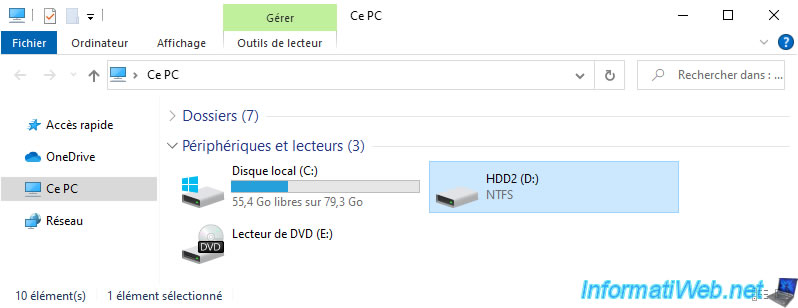
Pendant l'effacement de votre disque, les partitions concernées seront inaccessibles depuis l'explorateur de fichiers (même si leur nom restera visible temporairement pendant l'effacement de votre disque).
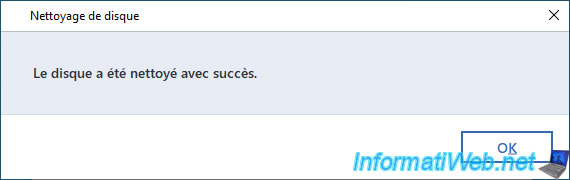
Une fois l'effacement de votre disque ou de vos partitions terminé, le message "Le disque a été nettoyé avec succès" apparaitra.
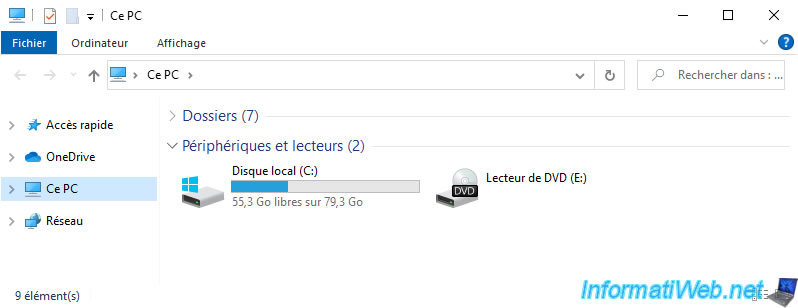
Si vous ouvrez l'explorateur de fichiers de Windows, vous remarquerez que les partitions effacées ont disparu.
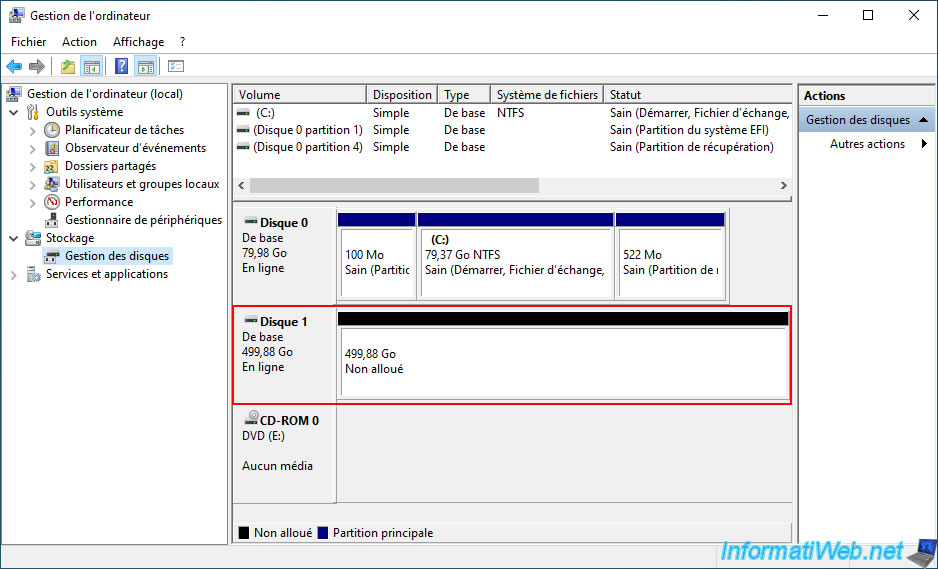
Si vous faites un clic droit "Gérer" sur "Ce PC" et que vous allez dans la gestion des disques de Windows, vous verrez que le disque effacé ne contient aucune partition.
D'où l'apparition d'un espace non alloué sur celui-ci.
3. Récupération de données impossible après l'effacement sécurisé
Maintenant que le contenu de votre disque a été effacé de façon sécurisée, vous pourrez constater que la récupération de données sera impossible sur celui-ci.
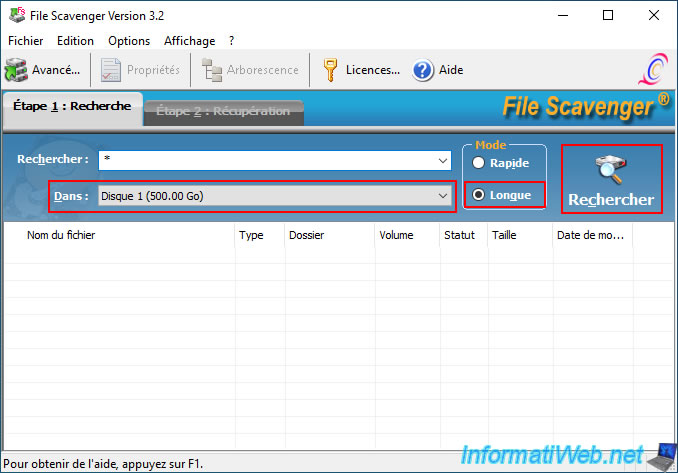
Pour ce test, nous avons utilisé le logiciel de récupération professionnel "File Scavenger" qui permet d'effectuer une récupération de données sur un disque (même si ses partitions ont été effacées).
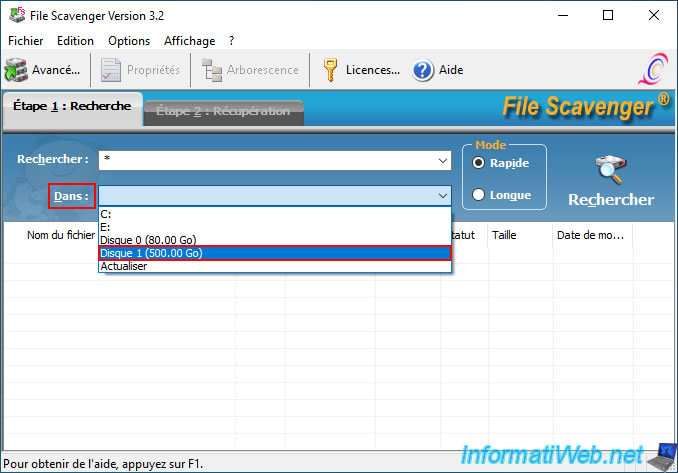
Choisissez le mode "Longue" (pour augmenter les chances de pouvoir récupérer des données, même si c'est impossible dans ce cas-ci) et cliquez sur "Rechercher".
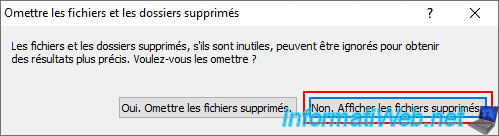
Cliquez sur le bouton "Non. Afficher les fichiers supprimés" pour tenter de récupérer des données effacées sur votre disque.
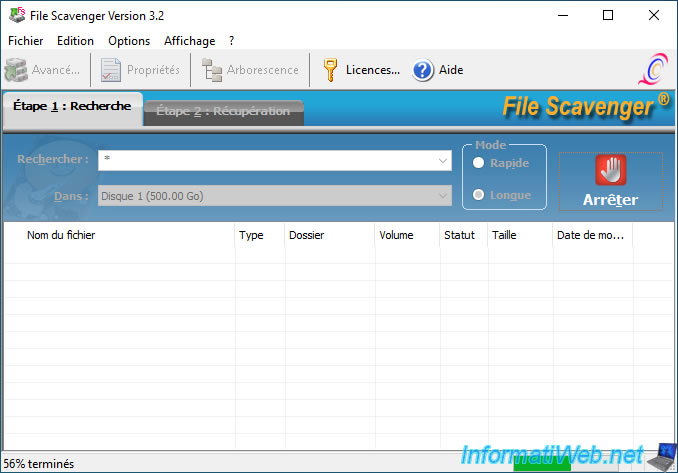
Patientez pendant la tentative de récupération de données depuis votre disque.
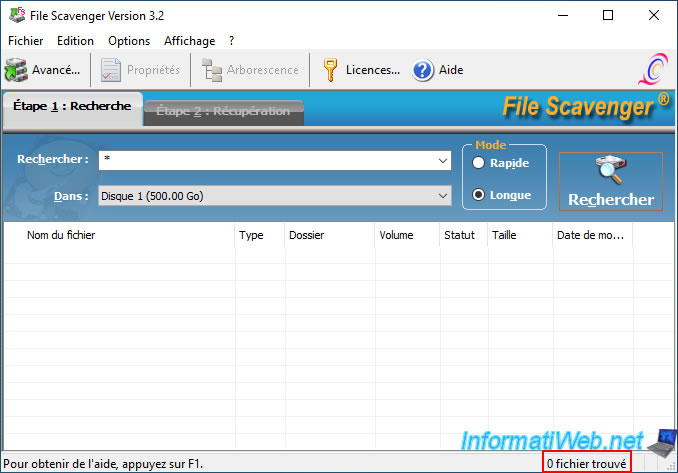
Comme prévu, une fois la récupération de données terminée, vous constaterez qu'aucun fichier n'a été trouvé.
Partager ce tutoriel
A voir également
-
Sauvegardes 15/12/2025
Acronis True Image - Cloner un disque (mode automatique)
-
Sauvegardes 28/7/2025
Acronis True Image - Créer des sauvegardes complètes
-

Sauvegardes 17/11/2025
Acronis True Image - Synchroniser un dossier vers Acronis Cloud
-
Sauvegardes 13/7/2026
Acronis True Image - Télécharger une sauvegarde depuis Acronis Cloud
Vous devez être connecté pour pouvoir poster un commentaire