- Sauvegardes
- Acronis True Image
- 05 janvier 2026 à 09:56
-

- 1/2
Acronis Cyber Protect Home Office (True Image) est un logiciel de sauvegarde que vous pouvez installer sur votre ordinateur pour sauvegarder régulièrement et automatiquement votre ordinateur vers un disque dur externe et/ou vers Acronis Cloud (moyennant un abonnement à ce service).
Si vous souhaitez restaurer votre ordinateur à une date antérieure, il vous suffira de passer par la section "Sauvegarde" du programme, puis d'utiliser l'onglet "Restauration".
Néanmoins, si le système d'exploitation (ex : Windows) ne démarre plus, vous aurez besoin d'un support de secours sur lequel votre ordinateur pourra démarrer.
Grâce à ce support de secours (aussi appelé plus couramment "live CD"), vous pourrez restaurer votre ordinateur grâce au fichier ".tibx" stocké sur votre ordinateur.
Notes :
- lorsque la restauration depuis le programme Acronis Cyber Protect Home Office (True Image) ne fonctionne pas (par exemple : en vous indiquant une erreur de lecture depuis le disque X), il arrive que la restauration de la même sauvegarde via ce support de secours fonctionne quand même.
Il est donc intéressant de créer ce support de secours même si vous comptez utiliser le programme Acronis Cyber Protect Home Office (True Image) installé sur votre ordinateur pour la restauration pour contourner ce genre de problème au cas où cela vous arriverait un jour. - il existe différentes façons pour créer ce support de secours, mais dans ce tutoriel, vous verrez comment le créer très facilement sans avoir de connaissance en informatique.
Attention : l'option de sauvegarde de ce support de secours Acronis ne sera disponible que si vous avez acheté Acronis Cyber Protect Home Office (True Image).
En effet, cette option sera désactivée si vous avez créé ce support de secours Acronis avec une version d'évaluation d'Acronis Cyber Protect Home Office (True Image).
- Créer facilement et rapidement le support de secours d'Acronis Cyber Protect Home Office (True Image)
- Démarrer sur le support de secours d'Acronis Cyber Protect Home Office (True Image)
- Restaurer facilement son ordinateur grâce au support de secours d'Acronis Cyber Protect Home Office (True Image)
1. Créer facilement et rapidement le support de secours d'Acronis Cyber Protect Home Office (True Image)
Pour créer facilement et rapidement le support de secours d'Acronis Cyber Protect Home Office (True Image), allez dans la section "Outils" d'Acronis Cyber Protect Home Office (True Image) et cliquez sur l'outil "Générateur de support de secours".
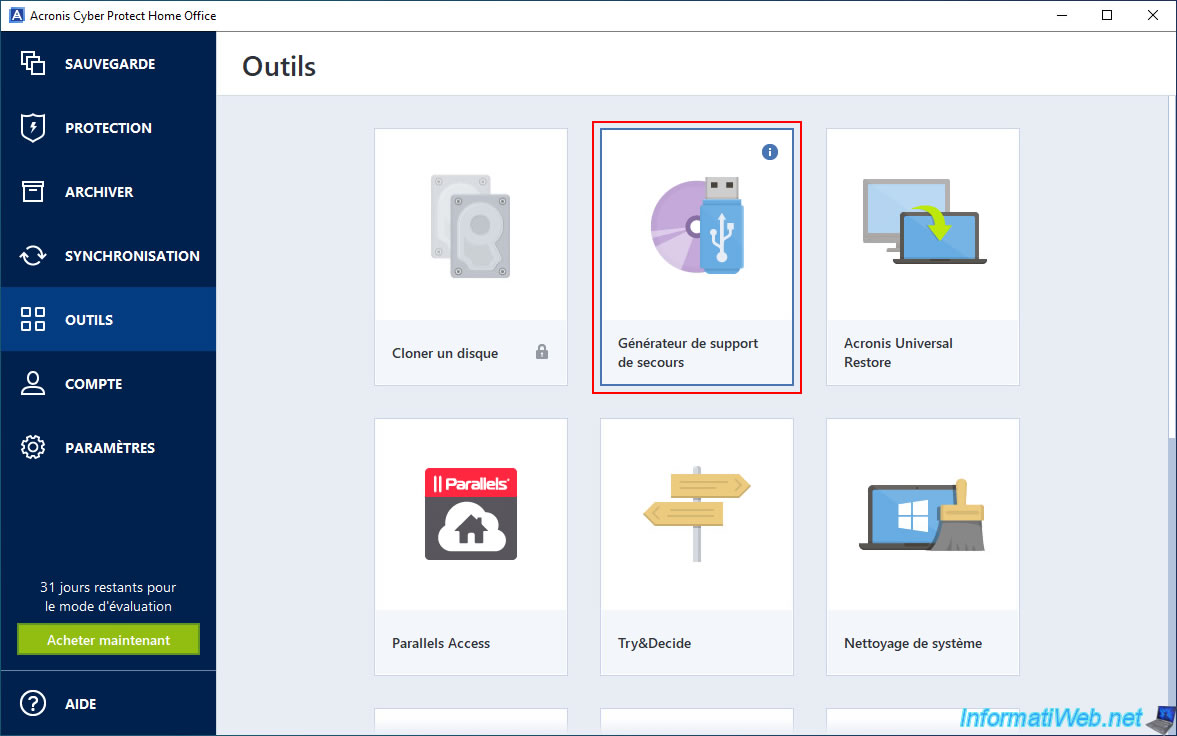
Si vous survolez le petit "i" situé en haut à droite de cet outil, vous verrez qu'Acronis Cyber Protect Home Office (True Image) vous indique que cet outil vous permet de créer un support de démarrage pour pouvoir restaurer votre ordinateur même si celui-ci ne démarre plus.
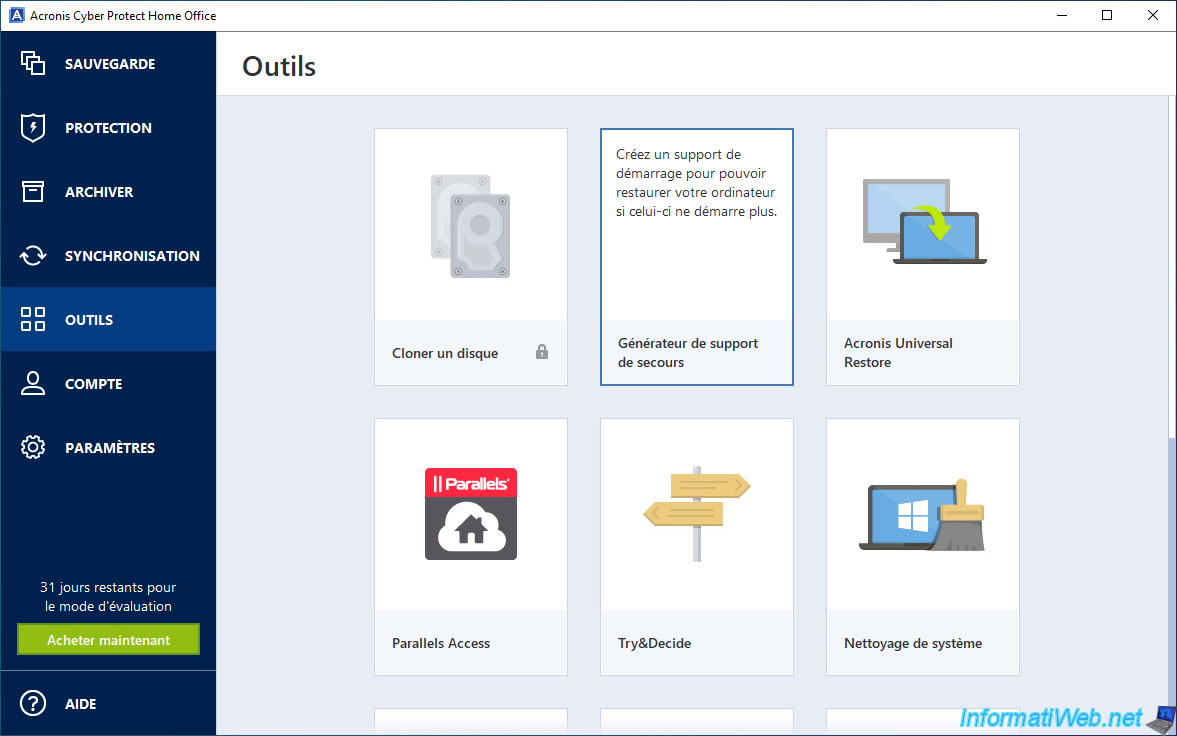
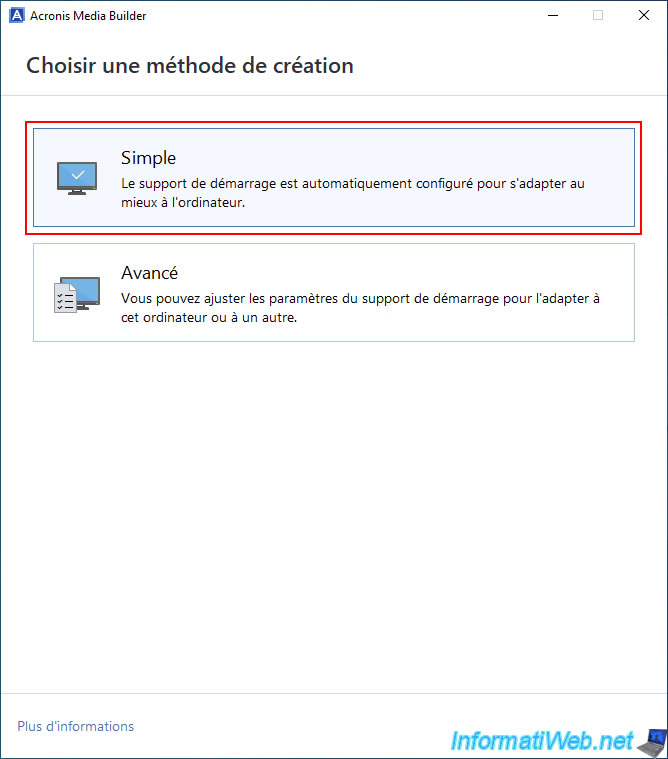
Une fenêtre "Acronis Media Builder" apparaitra avec une étape "Choisir une méthode de création".
Cliquez sur "Simple".
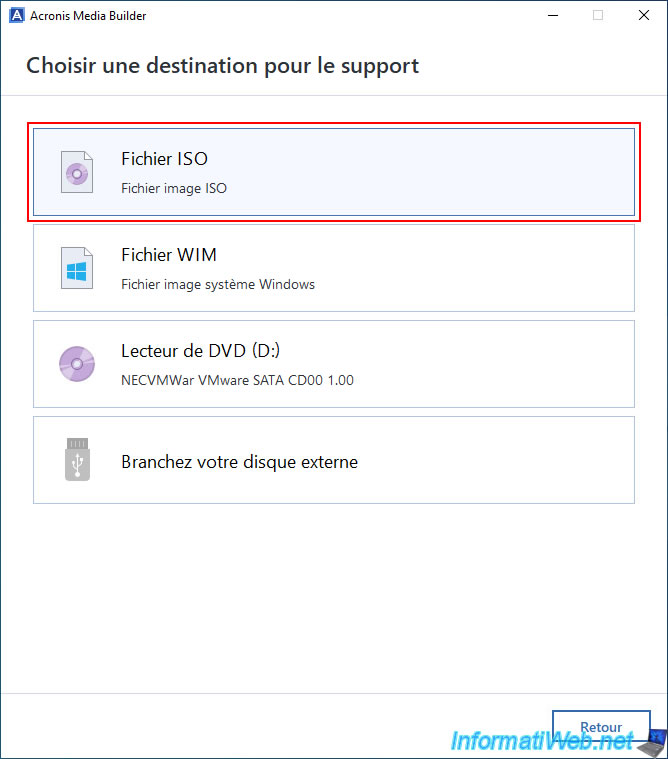
Ensuite, à l'étape "Choisir une destination pour le support", choisissez "Fichier ISO" pour pouvoir garder une copie de ce support de secours sur votre ordinateur et pouvoir graver cette image ISO grâce à votre logiciel de gravure préféré.
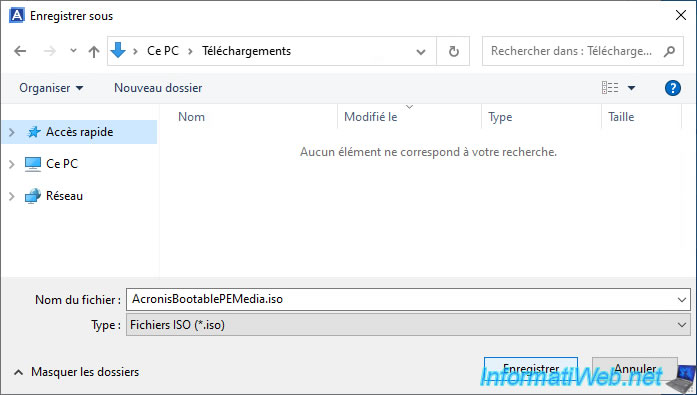
Sélectionnez le dossier où vous souhaitez enregistrer le fichier ISO qui sera généré.
Par défaut, ce fichier sera nommé "AcronisBootablePEMedia.iso".
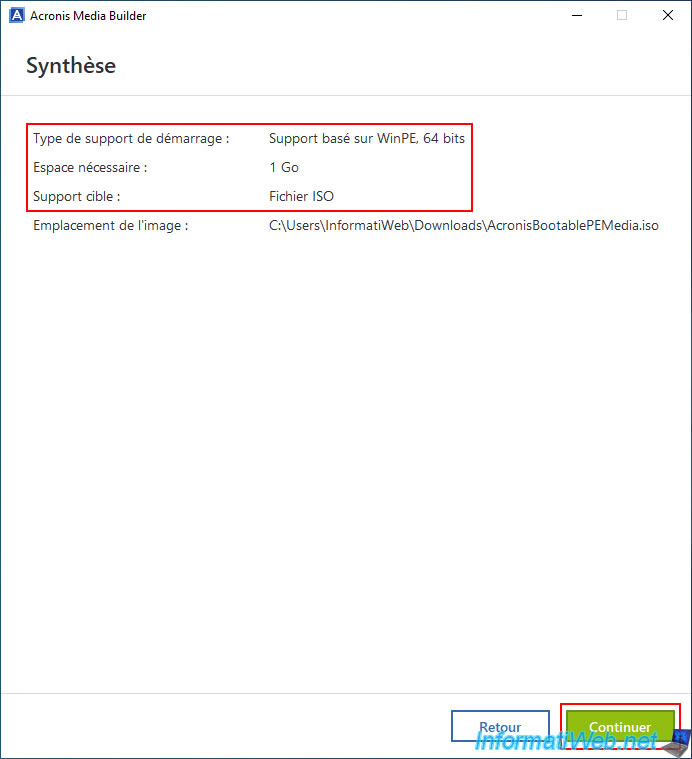
Comme vous pouvez le voir, le type de support de démarrage est automatiquement adapté à votre ordinateur.
Dans notre cas, Acronis Cyber Protect Home Office (True Image) est installé sous Windows 10 en 64 bits.
D'où le fait qu'Acronis Cyber Protect Home Office (True Image) ait choisi le type de support de démarrage "Support basé sur WinPE, 64 bits".
Cliquez simplement sur "Continuer".
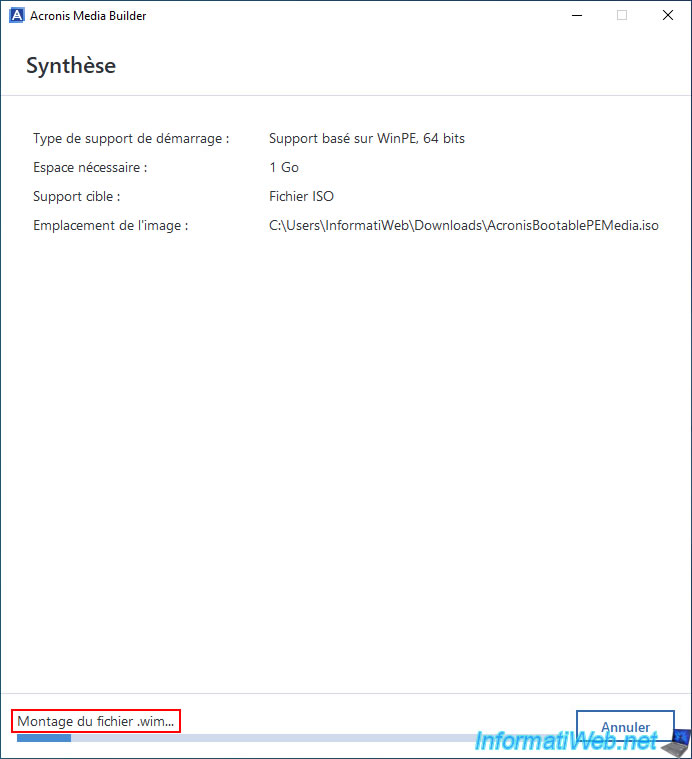
Pendant la création du support de démarrage (support de secours), vous remarquerez qu'Acronis monte un fichier ".wim".
Note : vous n'avez pas besoin de comprendre ces étapes, mais pour ceux que ça intéresse, sachez qu'Acronis Cyber Protect Home Office (True Image) est en train de monter le fichier ".wim" de Windows PE.
Windows PE étant un environnement Windows pré-installé fourni par Microsoft qui permet d'exécuter des programmes Windows (dont le programme de restauration d'Acronis) en démarrant son ordinateur sur un "live CD".
Plain Text
Montage du fichier .wim...
Acronis Cyber Protect Home Office (True Image) met à jour les pilotes de l'environnement Windows PE présent dans le fichier ".wim" monté pour que ce support de démarrage fonctionne sans problème sur votre ordinateur et surtout pour que celui-ci puisse accéder au réseau et à Internet si besoin.
Plain Text
Mise à jour des pilotes...
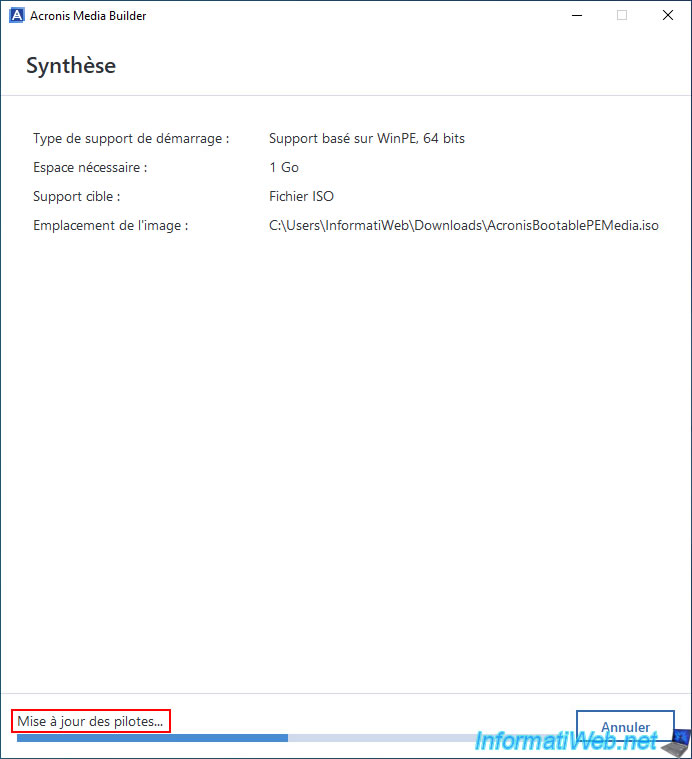
Une fois le fichier ".wim" mis à jour pour que celui-ci fonctionne sans problème avec votre ordinateur, Acronis Media Builder enregistrera ce fichier ".wim".
Plain Text
Enregistrement du fichier .wim...
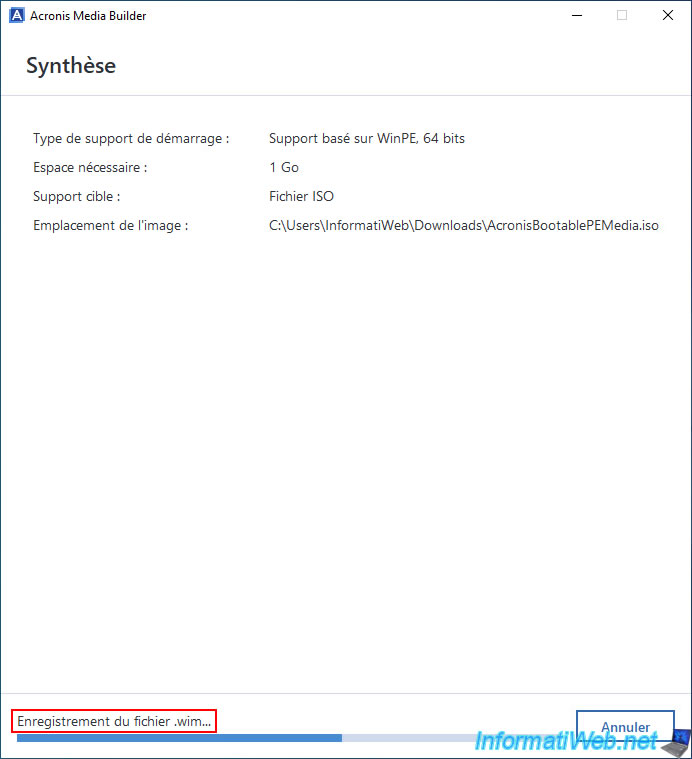
Une fois le fichier ".wim" créé et mis à jour avec vos pilotes, Acronis Media Builder créera le fichier ISO où se trouvera ce fichier ".wim".
Plain Text
Construction de l'image ISO...
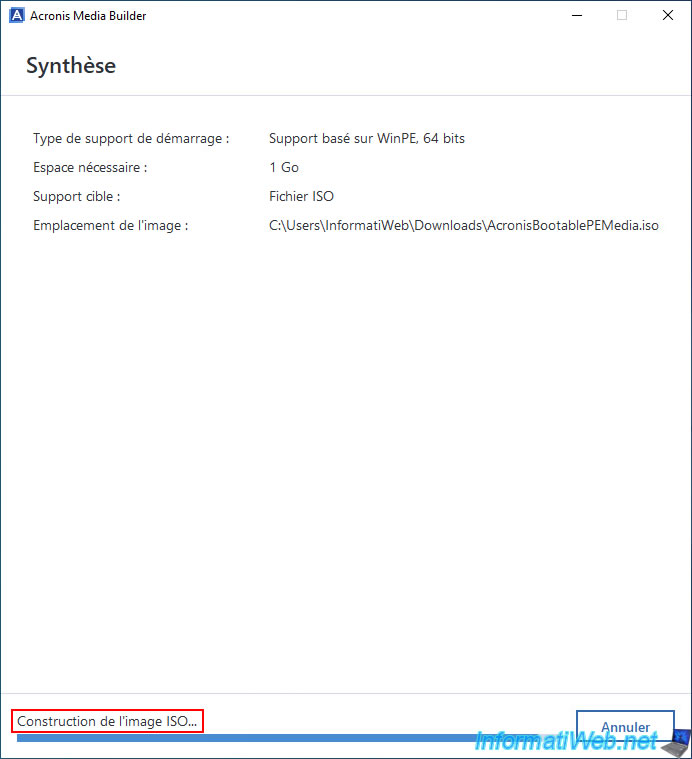
Une fois la création du fichier ISO terminée, le message "Le support de démarrage Acronis a été créé avec succès" apparaitra.
Comme vous pouvez le voir, si Windows ne démarre pas, vous devrez insérer votre support de secours Acronis dans votre lecteur CD/DVD, puis démarrer votre ordinateur sur celui-ci.
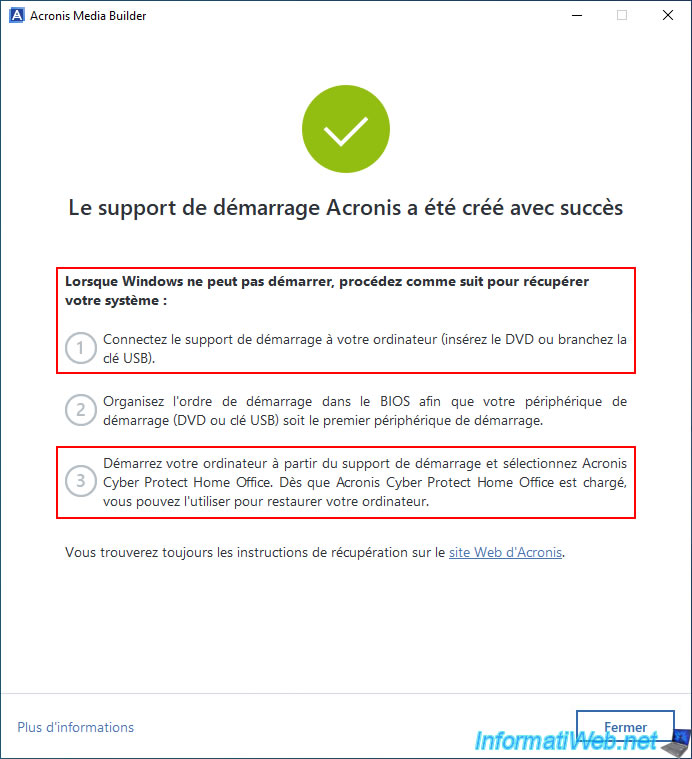
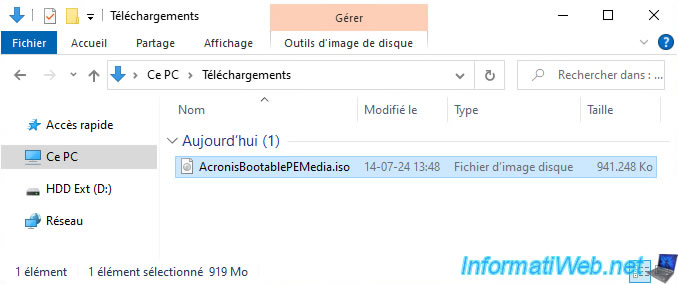
Comme prévu, vous retrouverez le fichier ISO (par défaut : AcronisBootablePEMedia.iso) adapté à votre ordinateur dans le dossier souhaité.
Partager ce tutoriel
A voir également
-

Sauvegardes 21/7/2025
Acronis True Image - Créer des sauvegardes (via le modèle de chaine de version)
-

Sauvegardes 8/12/2025
Acronis True Image - Présentation d'Acronis Cloud
-
Sauvegardes 29/5/2025
Acronis True Image - Présentation des fonctionnalités
-
Sauvegardes 23/2/2026
Acronis True Image - Support de secours - Effacement sécurisé d'un disque
Vous devez être connecté pour pouvoir poster un commentaire