Créer facilement le support de secours d'Acronis True Image (Cyber Protect Home Office) au format ISO
- Sauvegardes
- Acronis True Image
- 05 janvier 2026 à 09:56
-

- 2/2
2. Démarrer sur le support de secours d'Acronis Cyber Protect Home Office (True Image)
Pour démarrer sur le support de secours d'Acronis Cyber Protect Home Office (True Image), vous devez graver le fichier ISO généré par Acronis Cyber Protect Home Office (True Image) sur un CD.
Si besoin, référez-vous à notre tutoriel : Graver un CD/DVD.
Ensuite, insérez ce CD dans le lecteur CD/DVD de votre ordinateur (si ce n'est pas déjà fait).
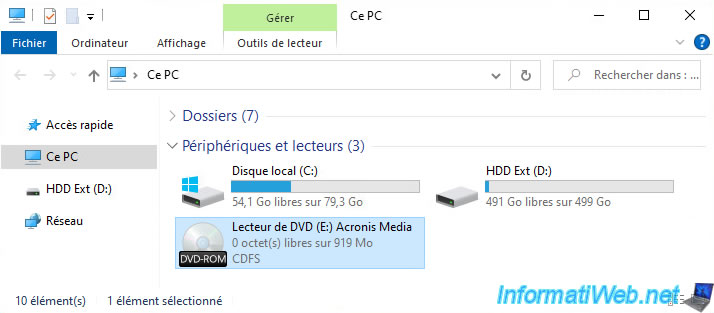
Notez que le disque dur externe contenant notre sauvegarde (au format "tibx" est actuellement connecté à notre ordinateur).
Le support de secours détectera donc automatiquement ce fichier de sauvegarde et vous pourrez restaurer facilement votre ordinateur grâce à celui-ci.
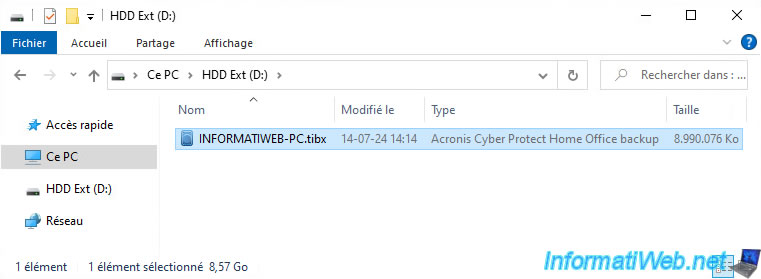
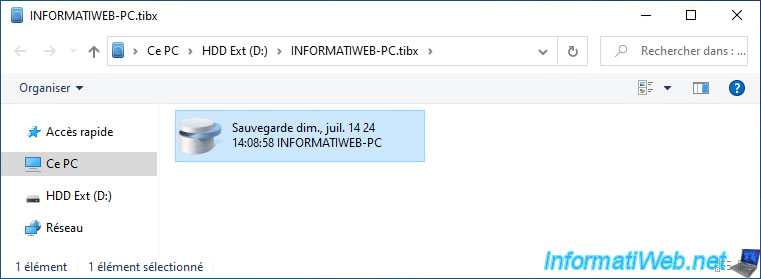
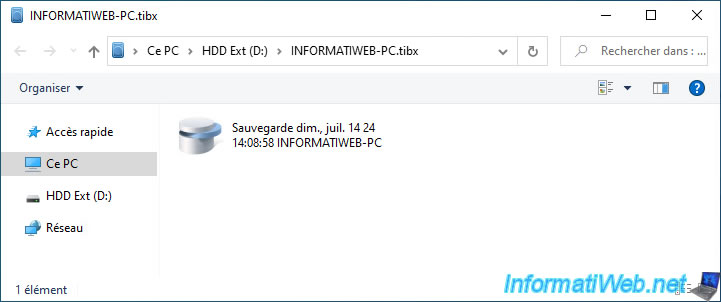
Comme vous pouvez le voir, ce fichier "INFORMATIWEB-PC.tibx" contient une sauvegarde du 14 juillet 2024 à 14h08.
Redémarrez votre ordinateur et configurez le BIOS / firmware UEFI de votre carte mère pour que votre ordinateur démarre en 1er sur votre lecteur CD/DVD (où vous aurez inséré votre support de secours Acronis).
Pour cela, référez-vous à notre tutoriel : Modifier l'ordre de démarrage du BIOS.
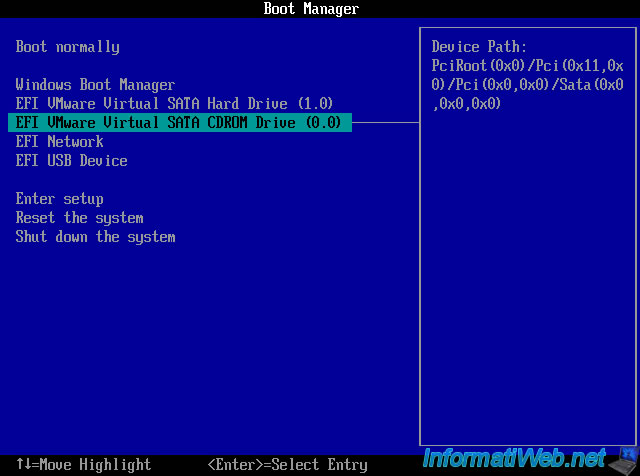
En fonction de votre carte mère, il est possible qu'un menu de démarrage géré par votre carte mère soit disponible.
Par exemple : via la touche F8 pour les cartes mères Asus.
Note : dans notre cas, il s'agit du gestionnaire de démarrage UEFI de notre machine virtuelle VMware utilisée pour ce tutoriel.
Donc, nous sélectionnons notre lecteur CD/DVD (affiché sous le nom "EFI VMware Virtual SATA CDROM Drive (0.0)").
Lorsque le message "Press any key to boot from CD or DVD ..." apparait à l'écran, appuyez sur la touche "Enter".

Vous verrez le logo de Windows apparaitre.
Néanmoins, il s'agit du logo de Windows PE (présent sur le support de secours Acronis) dans ce cas-ci.

Un invite de commandes apparaitra et le reste de l'écran sera noir.
Comme vous pouvez le voir, 2 commandes seront exécutées automatiquement par ce support de secours.
Vous n'avez pas besoin de les taper vous-même, il suffit d'attendre quelques secondes que le programme d'Acronis apparaisse.
Note : ces commandes permettent respectivement d'initialiser l'environnement Windows PE (pour que celui-ci fonctionne correctement), puis de lancer le programme d'Acronis qui vous permettra principalement de sauvegarder et restaurer votre ordinateur grâce à un fichier de sauvegarde (.tibx) existant.
Batch
wpeinit
"X:\Program Files\Acronis\CyberProtectHomeOffice\trueimage_starter.exe".

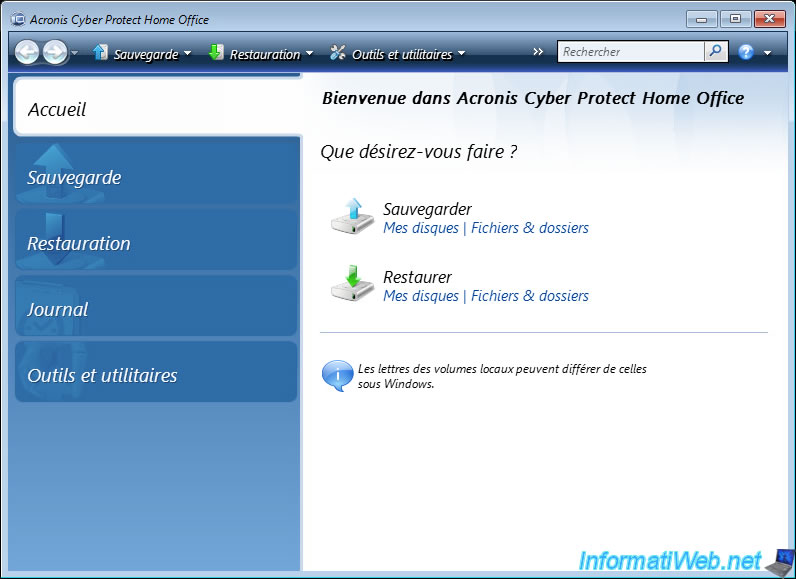
Après quelques secondes, une seconde fenêtre (nommée "Acronis Cyber Protect Home Office (True Image)") apparaitra.
3. Restaurer facilement son ordinateur grâce au support de secours d'Acronis Cyber Protect Home Office (True Image)
Dans la fenêtre "Acronis Cyber Protect Home Office (True Image)", choisissez l'option "Restaurer".
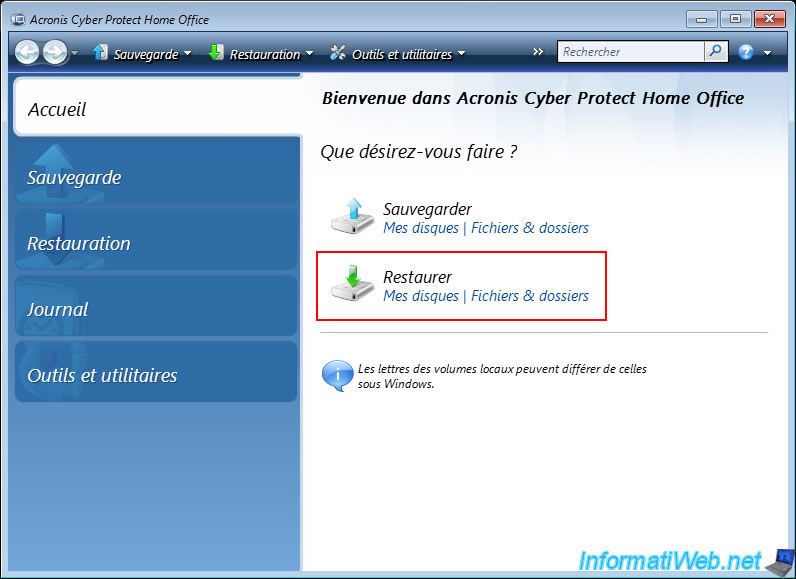
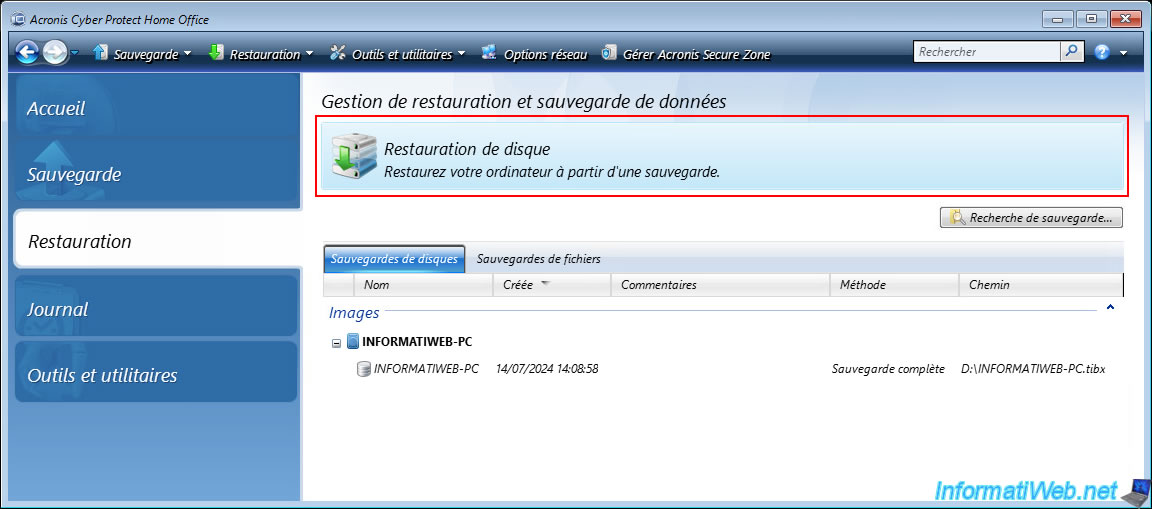
Vous arriverez automatiquement dans la section "Restauration" du programme.
En bas, vous verrez la liste des configurations des images (fichiers ".tibx") détectées, ainsi que les versions (sauvegardes complètes et sauvegardes incrémentielles) qui s'y trouvent.
Cliquez sur "Restauration de disque".
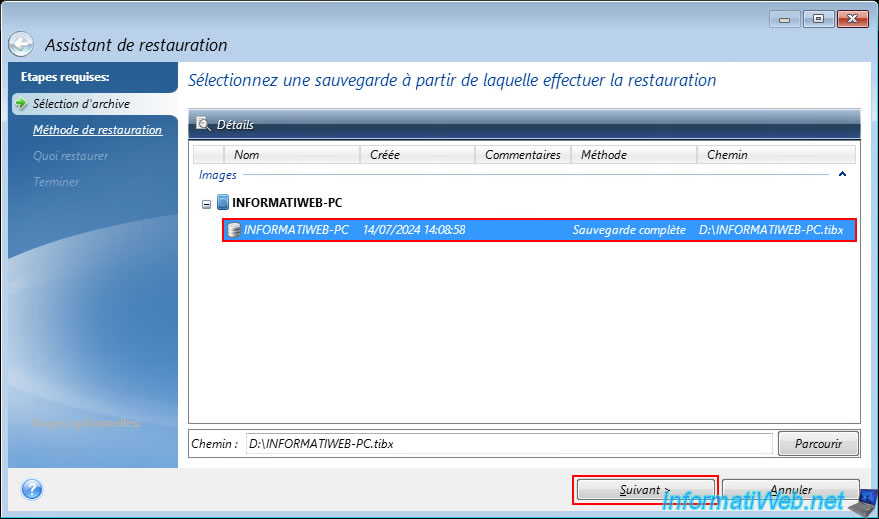
Dans l'assistant de restauration qui s'affiche, sélectionnez la version (sauvegarde complète ou incrémentielle) souhaitée, puis cliquez sur "Suivant".
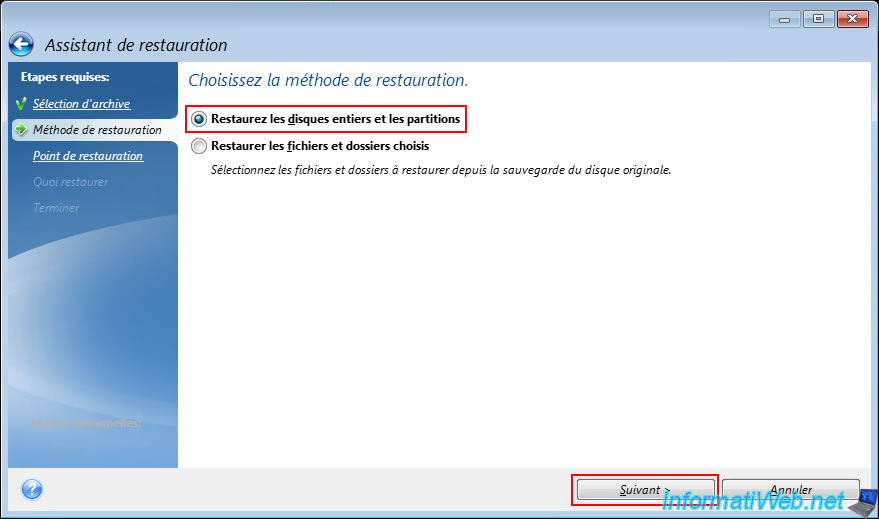
Sélectionnez "Restaurez les disques entiers et les partitions" pour pouvoir restaurer le disque entier ou certaines partitions présentes depuis la sauvegarde sélectionnée, puis cliquez "Suivant".
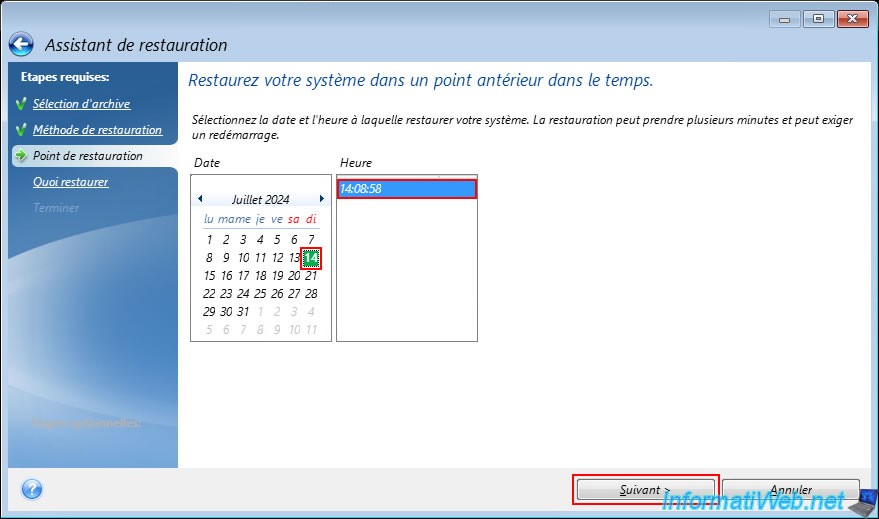
Sélectionnez la date et l'heure souhaitées dans le calendrier, puis cliquez sur "Suivant".
Note : chaque date et heure correspond à une sauvegarde complète ou incrémentielle présente dans le fichier ".tibx" sélectionné précédemment.
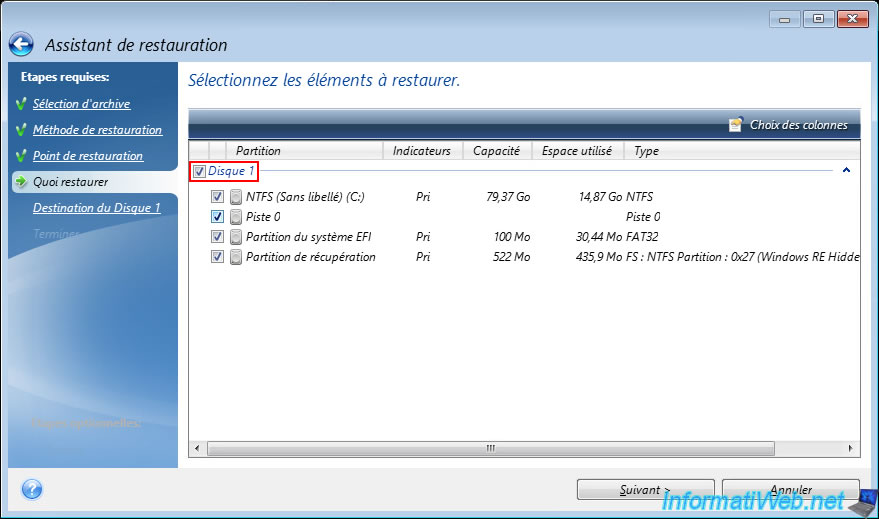
Sélectionnez le disque ou les partitions contenus dans la sauvegarde que vous souhaitez restaurer.
Important : les disques listés ici sont ceux présents dans la sauvegarde sélectionnée précédemment.
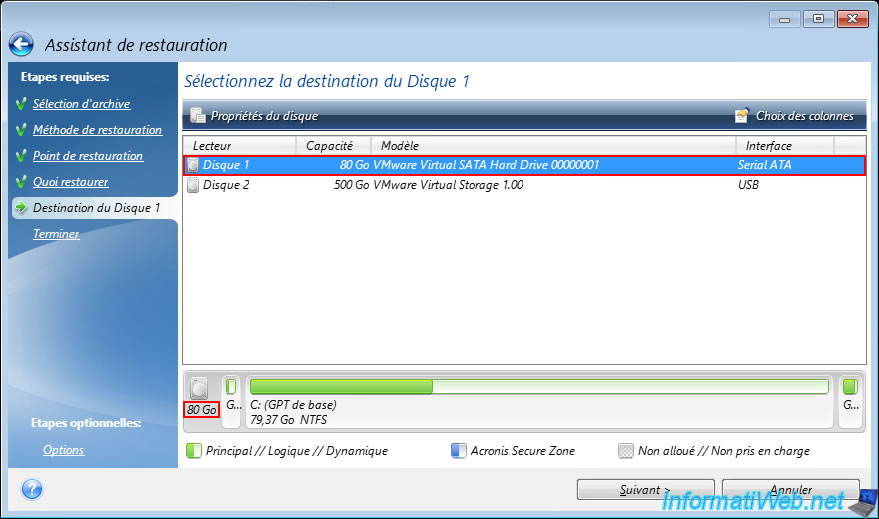
Sélectionnez le disque physique de votre ordinateur sur lequel restaurer le disque de la sauvegarde que vous venez de sélectionner.
Important : cette fois-ci, les disques listés sont ceux de votre PC physique.
Lorsque vous sélectionnez un disque, les partitions présentes actuellement sur ce disque physique apparaissent en bas de l'écran.
Note : dans notre cas, le disque 2 possède une interface USB et correspond donc à notre disque dur externe où se trouve le fichier de sauvegarde au format ".tibx".
Pour pouvoir restaurer la sauvegarde souhaitée, Acronis Cyber Protect Home Office (True Image) devra effacer les partitions qui se trouvent actuellement sur le disque physique sélectionné ci-dessus.
Une fois les partitions du disque physique effacées, Acronis Cyber Protect Home Office (True Image) pourra recréer les partitions sur ce disque physique depuis la sauvegarde et copier les données de la sauvegarde vers votre disque physique.
Plain Text
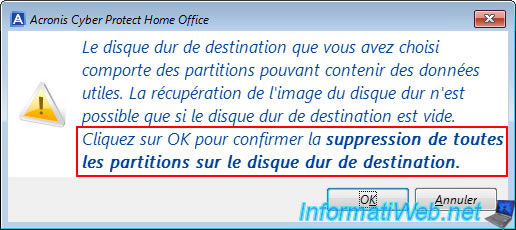
Le disque dur de destination que vous avez choisi comporte des partitions pouvant contenir des données utiles.
...
Cliquez sur OK pour confirmer la suppression de toutes les partitions sur le disque dur de destination.
Cliquez sur OK.
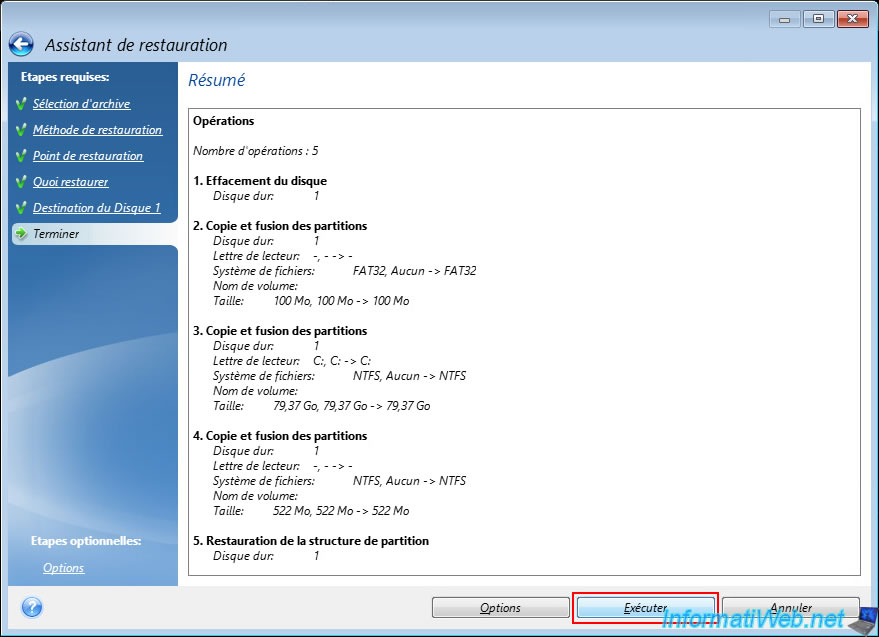
Un résumé des étapes de la restauration apparait.
Cliquez sur "Exécuter".
En résumé :
- le disque physique de destination sera effacé.
- les partitions présentes dans la sauvegarde seront recréées sur ce disque physique.
- les données contenues dans la sauvegarde seront copiées vers votre disque physique.
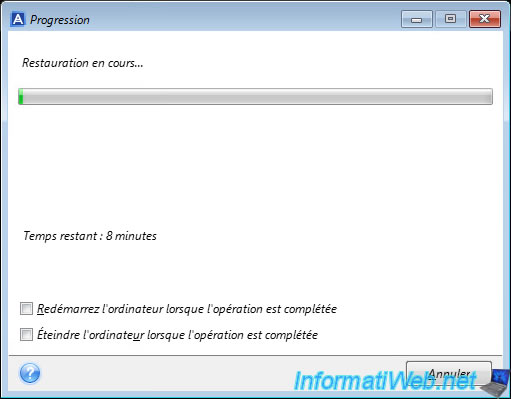
Patientez pendant la restauration de votre ordinateur depuis ce support de secours Acronis.
Si vous le souhaitez, vous pouvez cocher la case souhaitée (Redémarrez / Eteindre l'ordinateur lorsque l'opération est complétée) pour que votre ordinateur redémarre ou s'arrête automatiquement lorsque la restauration sera terminée.
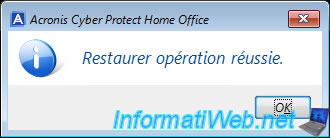
Une fois la restauration terminée, le message "Restaurer opération réussie" apparaitra.
Fermez ce programme "Acronis Cyber Protect Home Office (True Image)" en cliquant sur la croix en haut à droite.
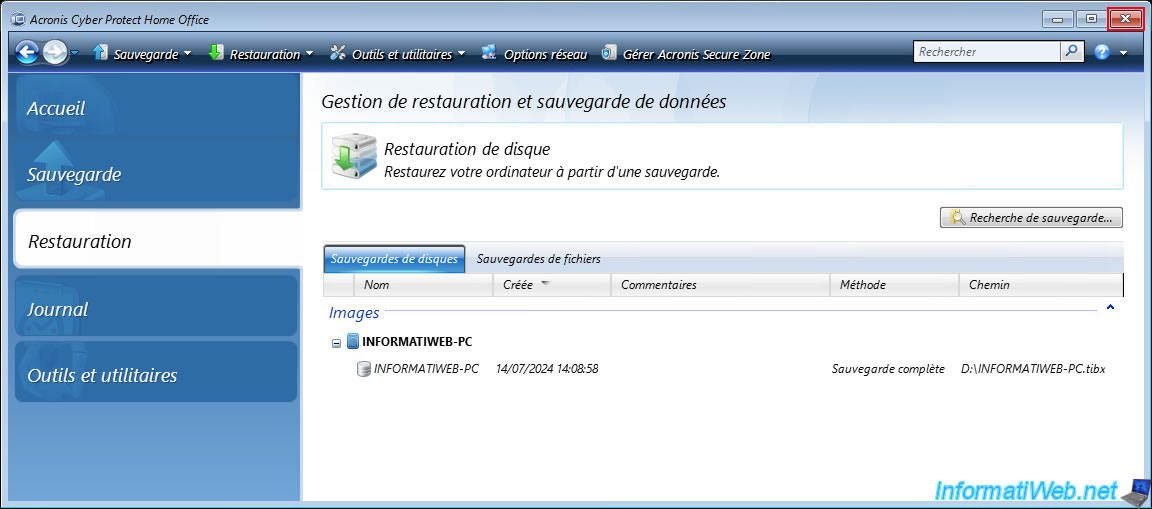
Faites de même pour l'invite de commandes.

Votre PC redémarrera automatiquement sous Windows.

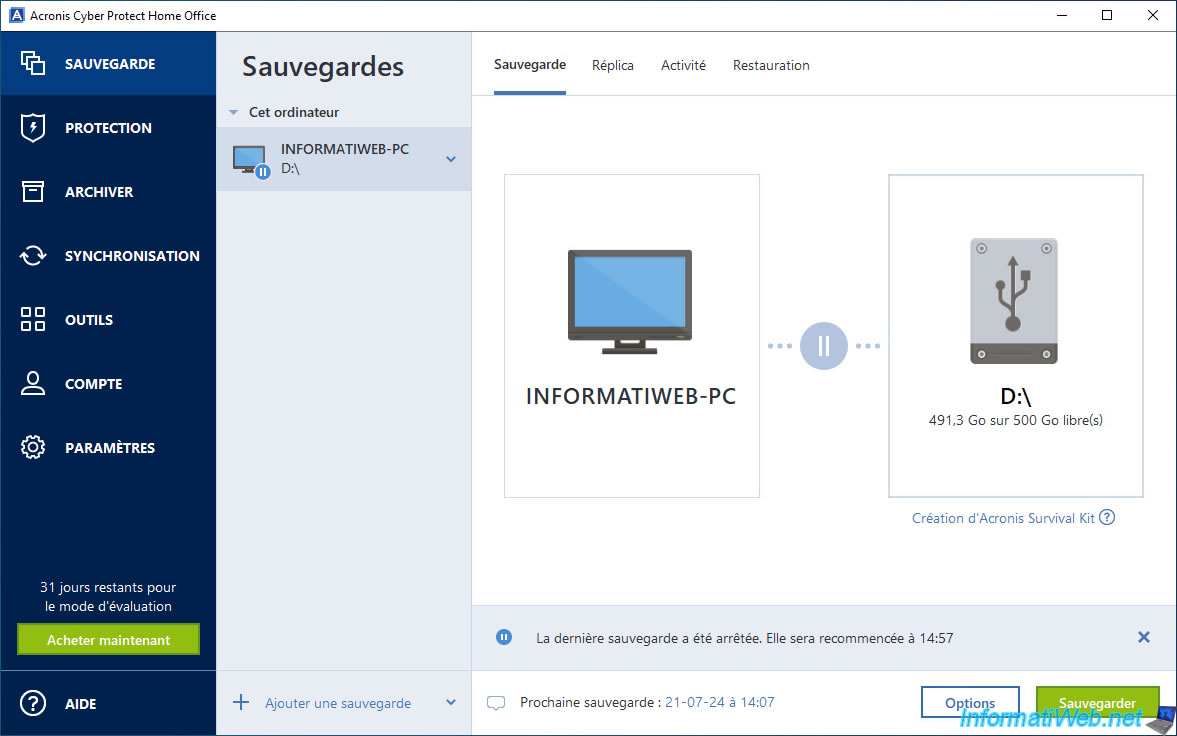
Si vous ouvrez le programme "Acronis Cyber Protect Home Office (True Image)" installé sur votre ordinateur, vous verrez le message "La dernière sauvegarde a été arrêtée ..." apparaitre (comme après n'importe quelle restauration d'une sauvegarde Acronis).
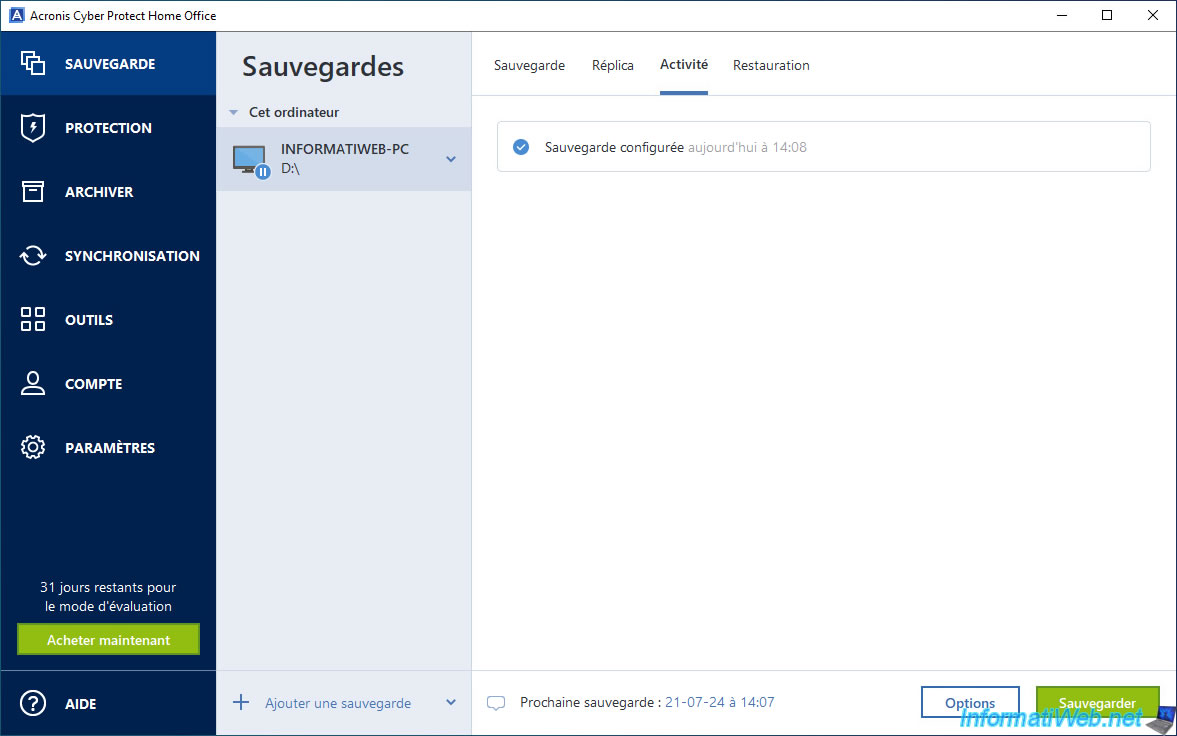
Dans l'onglet "Activité", vous ne verrez rien de spécial étant donné que le PC a été restauré.
Notez que le disque qui a été restauré dans notre cas est le disque local "C".
Donc, le reste n'a pas été modifié.
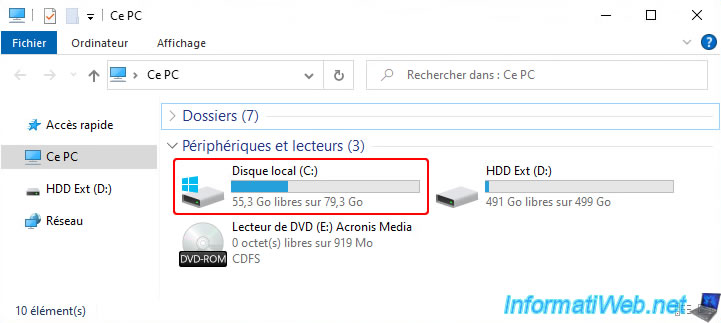
Le fichier de sauvegarde ".tibx" sur notre disque dur externe "D" est toujours présent.
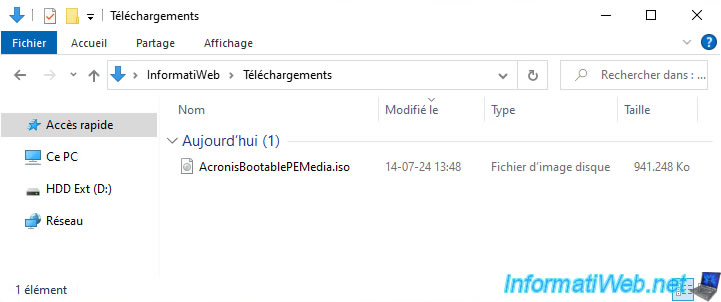
Le fichier ISO qui était présent sur notre PC s'y trouve toujours.
Partager ce tutoriel
A voir également
-

Sauvegardes 29/5/2025
Acronis True Image - Présentation des fonctionnalités
-

Sauvegardes 4/9/2025
Acronis True Image - Sauvegarder son smartphone vers son PC (sauvegarde chiffrée)
-

Sauvegardes 16/3/2026
Acronis True Image - Support de secours - Partitionner un nouveau disque
-

Sauvegardes 20/4/2026
Acronis True Image - Support de secours - Sauvegarder son PC vers un serveur FTP
Pas de commentaire