- Sauvegardes
- Acronis True Image
- 16 mars 2026 à 14:47
-


Depuis votre support de secours Acronis créé via Acronis Cyber Protect Home Office (True Image), vous avez la possibilité d'initialiser et partitionner vos nouveaux disques ajoutés physiquement dans votre ordinateur (et qui ne sont donc pas initialisés ni partitionnés par défaut lorsqu'ils sortent d'usine).
- Initialiser et partitionner un nouveau disque depuis son support de secours Acronis
- Voir les partitions créées depuis votre support de secours Acronis
- Voir les partitions créées depuis la gestion des disques de Windows
1. Initialiser et partitionner un nouveau disque depuis son support de secours Acronis
Bien qu'il soit possible de le faire très facilement depuis la gestion des disques de Windows (peu importe la version utilisée), vous pouvez aussi le faire depuis votre support de secours Acronis.
Ce qui peut être intéressant si votre système d'exploitation (ex : Windows) n'est pas encore installé ou que celui-ci ne démarre plus.
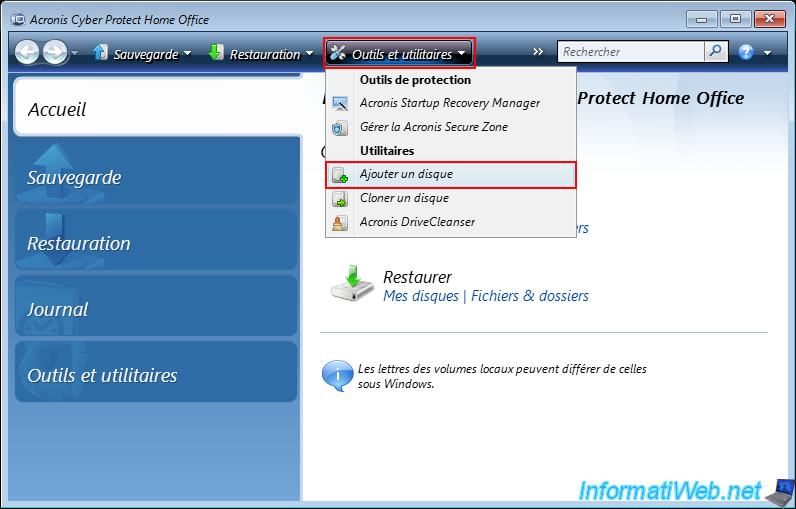
Pour cela, cliquez sur "Outils et utilitaires" dans la barre d'outils d'Acronis Cyber Protect Home Office (True Image), puis cliquez sur "Ajouter un disque".
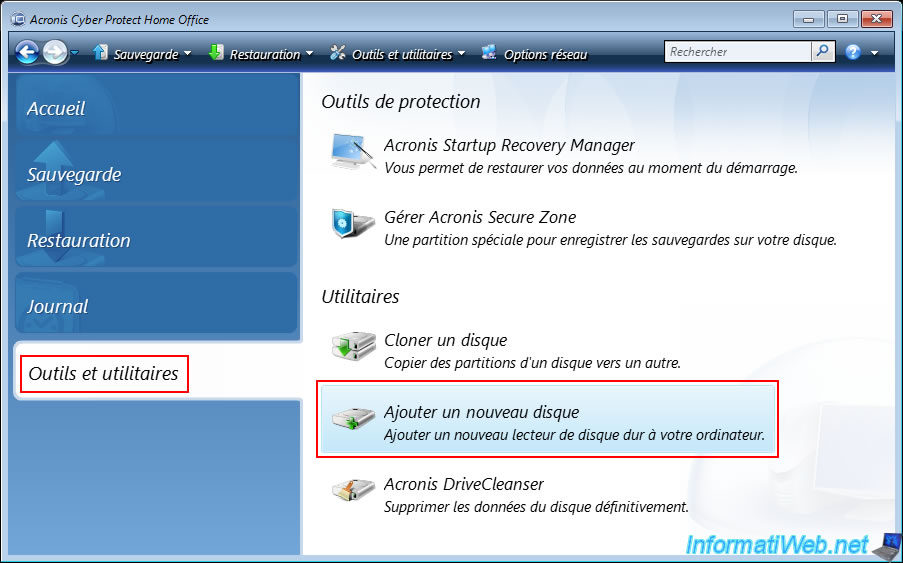
Ou alors, allez dans la section "Outils et utilitaires", puis lancez l'utilitaire "Ajouter un nouveau disque".
Dans la fenêtre "Assistant d'ajout de disque" qui apparait, sélectionnez votre nouveau disque (ajouté précédemment physiquement dans votre ordinateur).
Note : comme expliqué précédemment, un nouveau disque dur interne sortant d'usine n'est jamais initialisé ni partitionné.
Comme vous pouvez le voir ci-dessous, notre disque dur de 500 Go est "Non initialisé" et contient donc uniquement de l'espace non alloué (non partitionné).

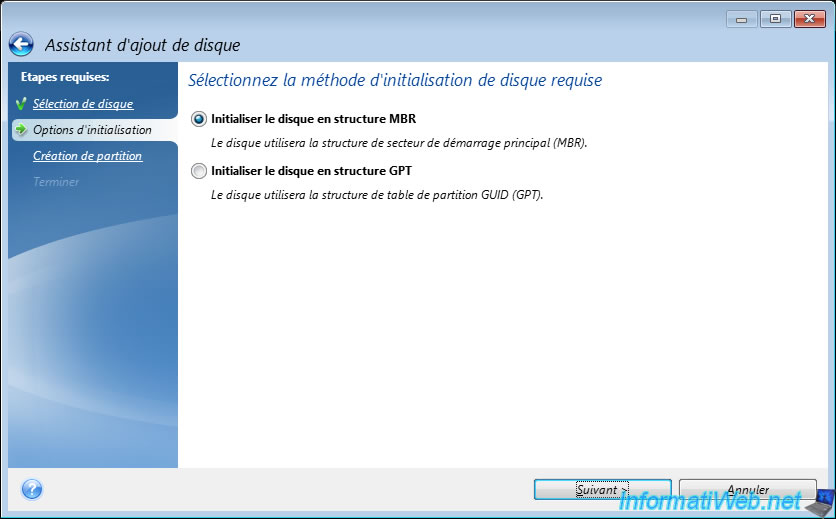
Sélectionnez la méthode d'initialisation souhaitée dans votre cas :
- Initialiser le disque en structure MBR : ancienne méthode maximisant la compatibilité (y compris avec les anciens systèmes d'exploitation).
Avec une MBR, vous pouvez créer au maximum 4 partitions principales (primaires) ou 3 partitions principales (primaires) et une partition étendue (où vous pourrez créer des disques logiques supplémentaires).
Néanmoins, la MBR ne peut pas être utilisée pour des disques avec une capacité supérieure à 2 To (en raison des limitations techniques de cette MBR). - Initialiser le disque en structure GPT : nouvelle méthode requise pour les disques avec une capacité supérieure à 2 To, ainsi que pour le démarrage en mode UEFI sur un système d'exploitation que vous souhaiteriez installer sur ce disque.
Une table de partition GUID (GPT) permet de créer de nombreuses partitions (sans la limite de 4 partitions principales qu'imposait la MBR).
Néanmoins, la table de partition GUID (GPT) n'est pas supportée ou mal supportée par les systèmes d'exploitation très anciens.
De préférence, n'utilisez le GPT qu'à partir de Windows 7 qui supporte aussi ce type de table de partition étant donné qu'il supporte également le démarrage en mode UEFI (bien que le démarrage sécurisé via UEFI ne soit supporté qu'à partir de Windows 8).
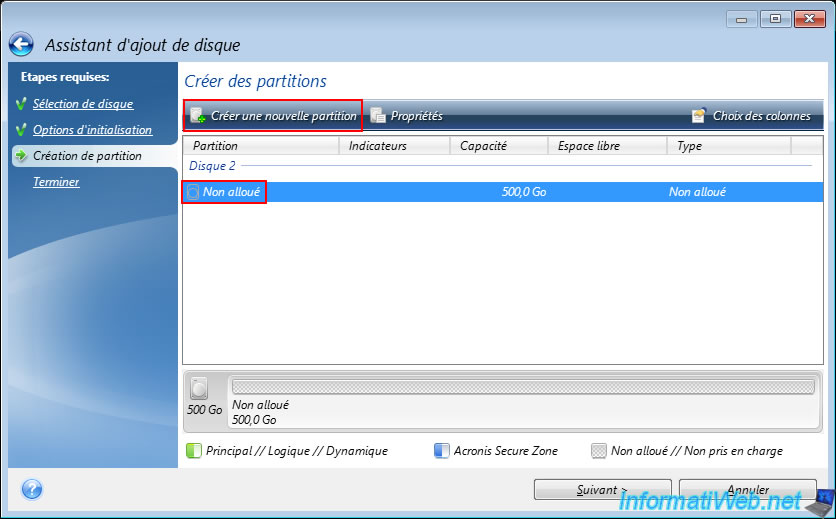
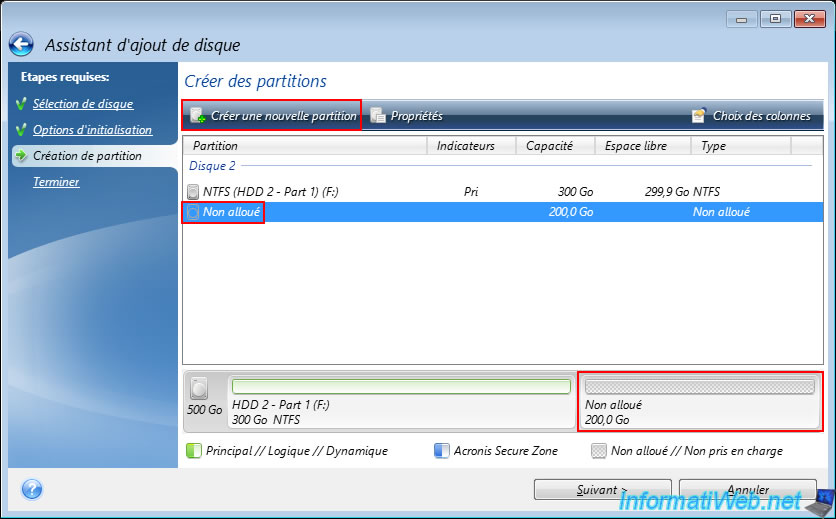
A l'étape "Créer des partitions", sélectionnez l'espace non alloué disponible et cliquez sur "Créer une nouvelle partition".
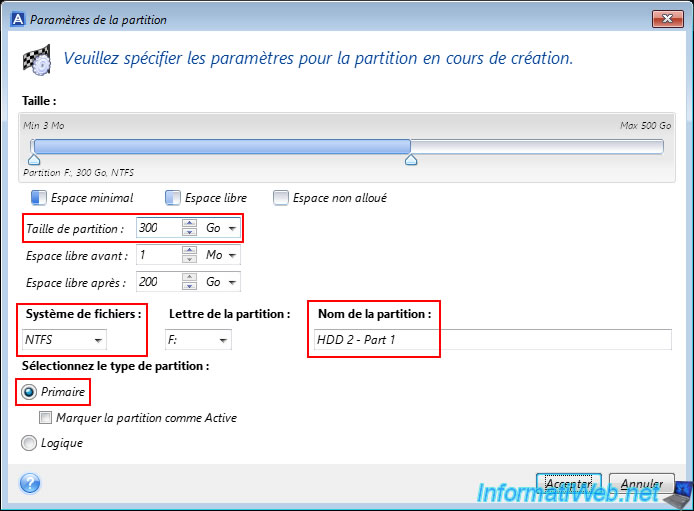
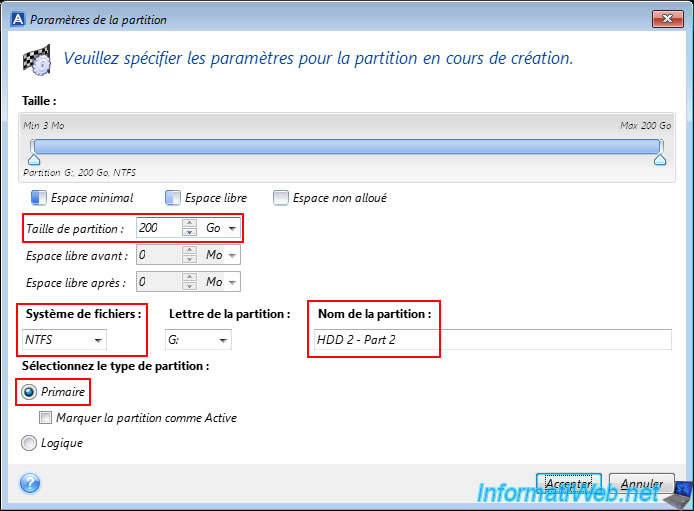
Dans la fenêtre "Paramètres de la partition" qui s'affiche, vous pourrez configurer la taille, la lettre, le système de fichiers (ex : NTFS, FAT32, Ext4, ...), le nom et le type de partition (Primaire ou Logique) à utiliser.
Par défaut, la taille de la partition indiquée correspond à la capacité de votre disque physique.
Note : l'option "Marquer la partition comme Active" n'est disponible que si la table de partition utilisée est une MBR et permet d'indiquer sur quelle partition le système d'exploitation se trouve (si applicable).
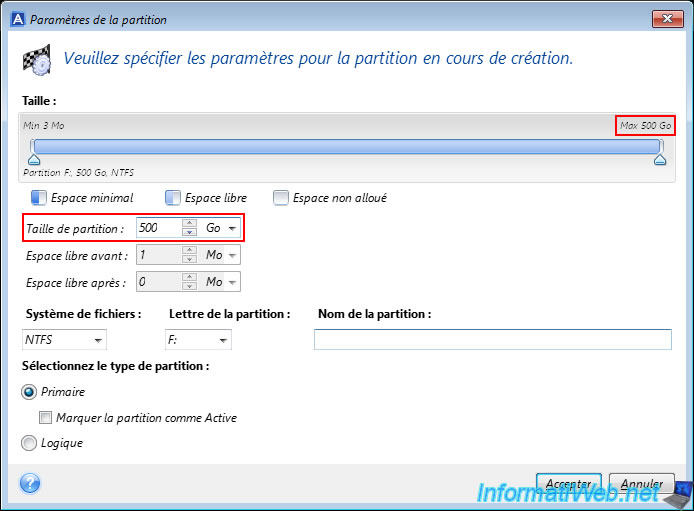
Dans notre cas, nous avons créé une 1ère partition primaire (principale) de 300 Go avec le système de fichiers NTFS (qui est celui utilisé le plus souvent sous Windows).
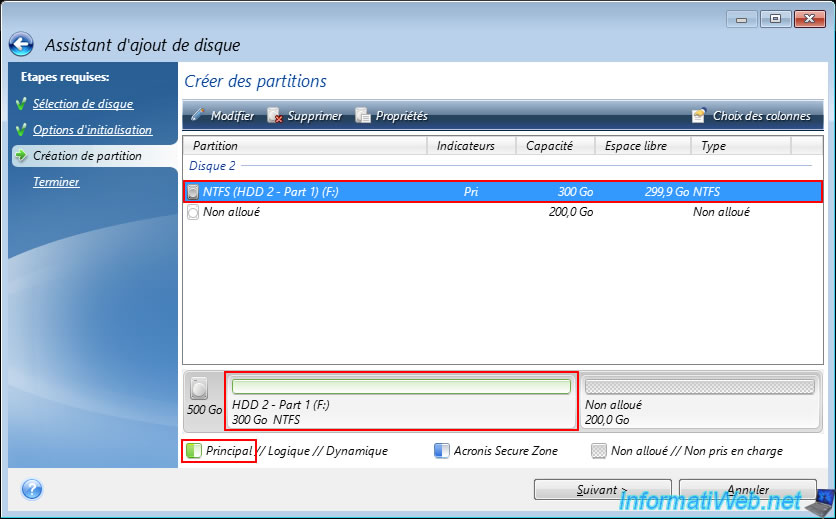
La 1ère partition de 300 Go en NTFS configurée apparait.
Notez que les changements seront réellement effectués uniquement à la fin de l'assistant.
Ceci n'est donc qu'un aperçu de ce qui sera effectué ensuite sur votre disque physique.
Pour créer une partition supplémentaire sur ce disque, sélectionnez à nouveau l'espace non alloué (dont la capacité a évidemment diminué) et cliquez à nouveau sur "Créer une nouvelle partition".
Pour la 2ème partition, nous avons laissé la taille de 200 Go indiquée par défaut pour prendre l'espace restant de notre disque physique.
A nouveau, nous avons sélectionné le type de partition "Primaire".
Attention : à partir de la 2ème partition, Acronis Cyber Protect Home Office (True Image) tente de vous faire créer des partitions logiques au lieu de partitions primaires.
Pour le stockage de données, cela ne change absolument rien. Néanmoins, si vous souhaitez plus tard installer plusieurs systèmes d'exploitation sur un même ordinateur sur un même disque physique, il est nécessaire que ces systèmes d'exploitation soient installés dans des partitions primaires.
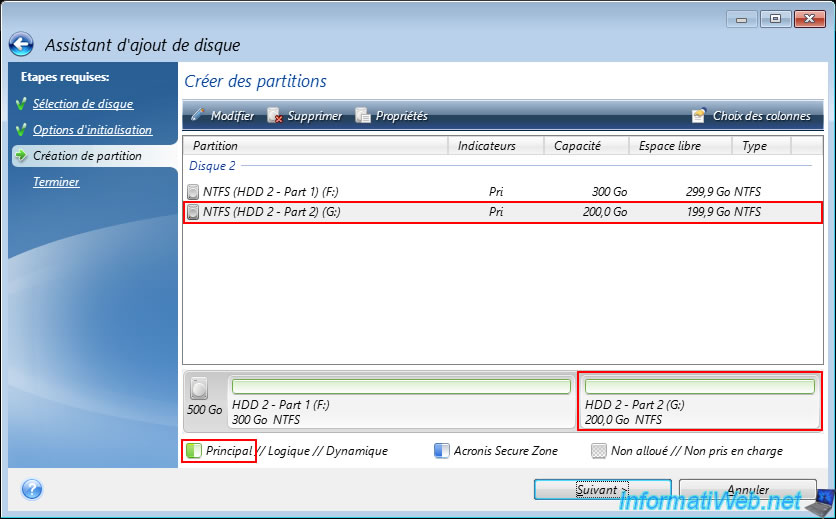
La 2ème partition configurée apparait dans la liste et vous pouvez voir que 2 partitions seront créées dans notre cas sur notre disque physique.
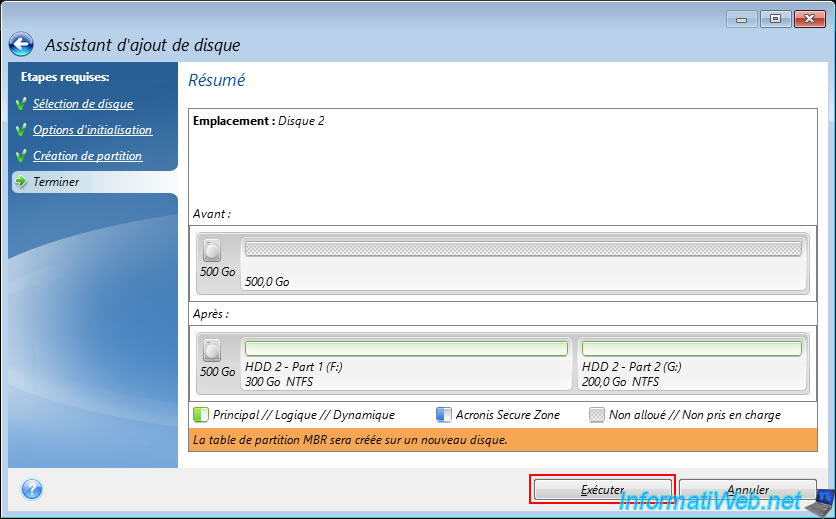
A la fin de l'assistant, un résumé vous affiche l'état du partitionnement de votre disque avant et après qu'Acronis crée les partitions souhaitées sur celui-ci.
Dans le rectangle orange, vous pourrez voir le type de table de partition qui sera créée.
Dans notre cas, une table de partition MBR.
Plain Text
La table de partition MBR sera créée sur un nouveau disque.
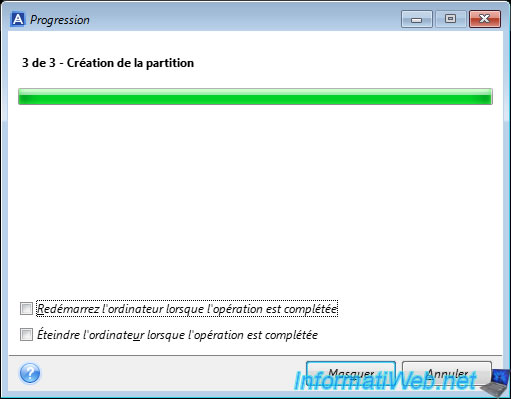
Patientez pendant la création rapide des partitions sur votre nouveau disque.
Plain Text
3 de 3 - Création de la partition.
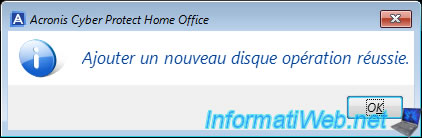
Une fois votre disque physique initialisé et les partitions créées, le message "Ajouter un nouveau disque opération réussie" apparaitra.
2. Voir les partitions créées depuis votre support de secours Acronis
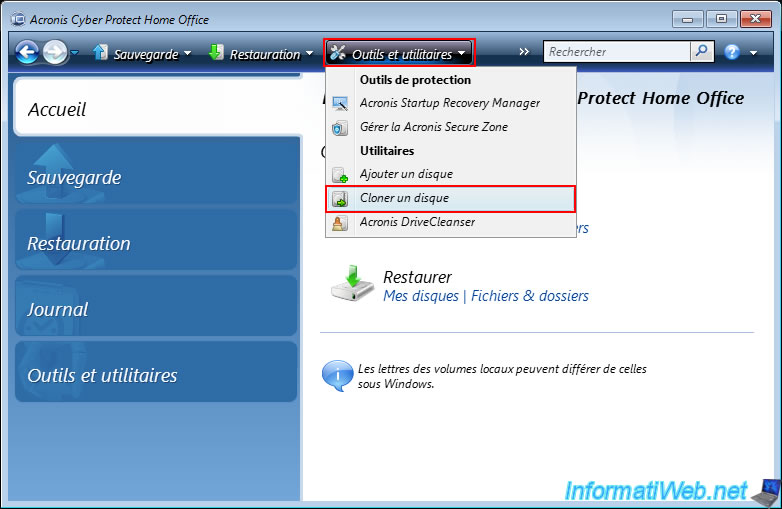
Si vous souhaitez vérifier que les partitions ont été créées sans redémarrer votre ordinateur, vous pouvez cliquer sur "Outils et utilitaires -> Cloner un disque".
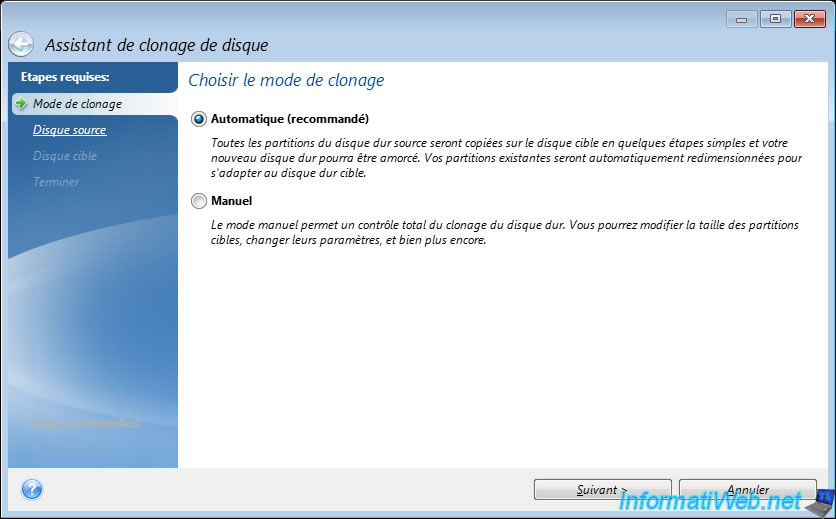
Laissez le mot de clonage "Automatique" sélectionné par défaut (car de toute façon vous ne validerez pas ce clonage de disque).
Sélectionnez le disque physique où vous venez de créer vos partitions et vous verrez celles-ci apparaitre en bas de la fenêtre.
Comme vous pouvez le voir, dans notre cas, Acronis Cyber Protect Home Office (True Image) a bien créé 2 partitions (une de 300 Go et l'autre de 200 Go) sur notre disque physique de 500 Go.

3. Voir les partitions créées depuis la gestion des disques de Windows
Redémarrez votre ordinateur et ouvrez l'explorateur de fichiers.
Vous devriez voir vos partitions apparaitre dans la section "Ce PC" de l'explorateur de fichiers.
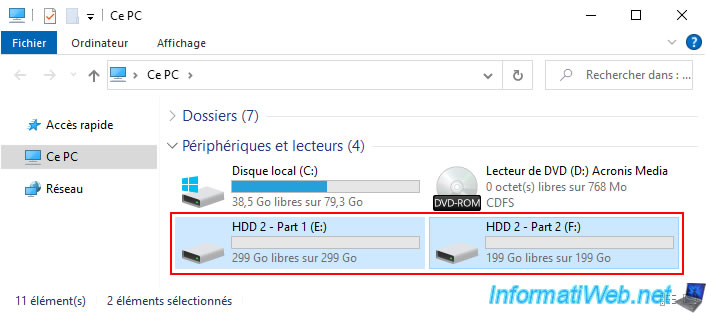
Faites un clic droit "Gérer" sur "Ce PC".
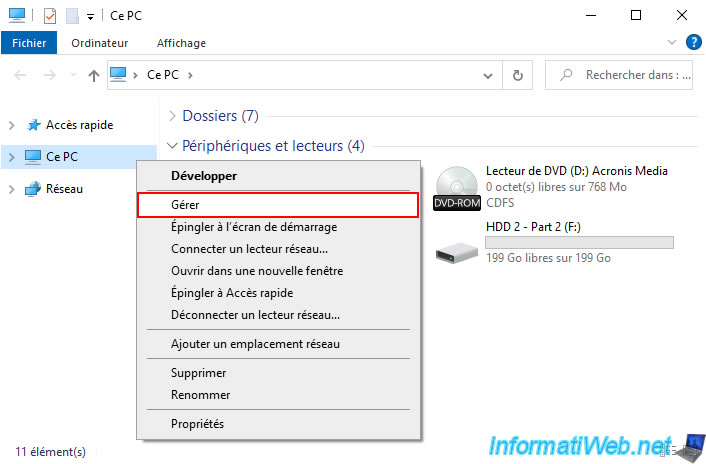
Ensuite, allez dans la gestion des disques.
Comme vous pouvez le voir, il y a bien 2 partitions sur notre nouveau disque dur de 500 Go.

Partager ce tutoriel
A voir également
-
Sauvegardes 21/7/2025
Acronis True Image - Créer des sauvegardes (via le modèle de chaine de version)
-
Sauvegardes 22/6/2026
Acronis True Image - Effacement sécurisé d'un disque
-
Sauvegardes 15/9/2026
Acronis True Image - P2V - Virtualiser un PC physique vers VMware Workstation
-
Sauvegardes 29/9/2025
Acronis True Image - Régler le problème : Aucune donnée à récupérer
Vous devez être connecté pour pouvoir poster un commentaire