- Sauvegardes
- Acronis True Image
- 12 octobre 2026 à 09:46
-

- 1/4

Acronis True Image est un logiciel de sauvegarde et de restauration très connu, fiable et complet.
Mais, habituellement, celui-ci est payant.
Heureusement, grâce à la marque "Sandisk" (qui appartient maintenant à "Western Digital" (WD)), vous pouvez télécharger et utiliser gratuitement ce logiciel à partir du moment où vous avez au moins un disque dur (interne ou externe) ou une clé USB de la marque Sandisk.
Important : cette version OEM d'Acronis True Image est presque complète et les options de sauvegarde et de restauration ne sont pas limitées.
C'est évidemment le cas aussi pour la version OEM fournie par Western Digital étant donné que la marque "Sandisk" appartient maintenant à "Western Digital".
Les options disponibles et les limitations sont donc identiques.
- Disque ou clé USB SanDisk requis
- Télécharger Acronis True Image pour Sandisk (version OEM)
- Installer Acronis True Image pour SanDisk (version OEM)
- Limitations de la version OEM : Acronis True Image pour SANDISK
- Sauvegarder son ordinateur grâce à Acronis True Image pour SANDISK (version OEM)
- Restaurer son ordinateur grâce à Acronis True Image pour SANDISK (version OEM)
- Créer le support de secours d'Acronis True Image pour SANDISK (version OEM)
- Présentation du support de secours d'Acronis True Image pour SANDISK
1. Disque ou clé USB SanDisk requis
Comme expliqué précédemment, pour utiliser la version OEM d'Acronis True Image fournie par Sandisk, vous devez posséder au moins un périphérique de la marque Sandisk.
Dans notre cas, il s'agit d'une simple clé USB de la marque Sandisk.
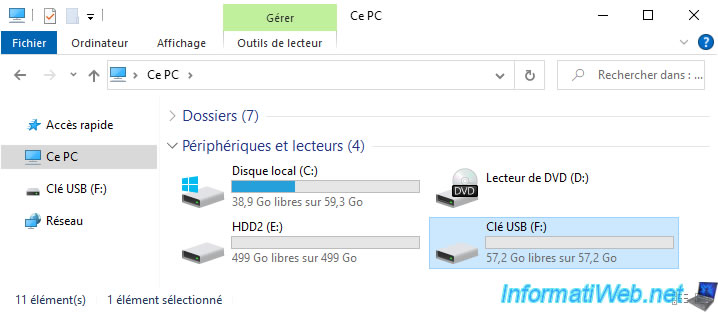
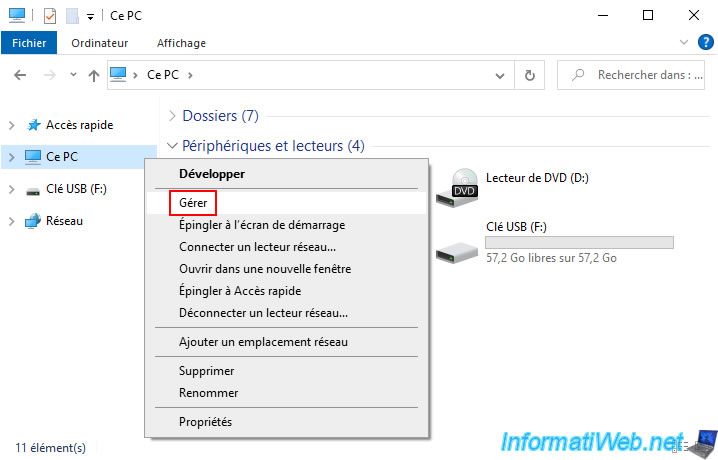
Pour voir la marque de vos disques durs, SSD et clés USB, faites un clic droit "Gérer" sur "Ce PC".
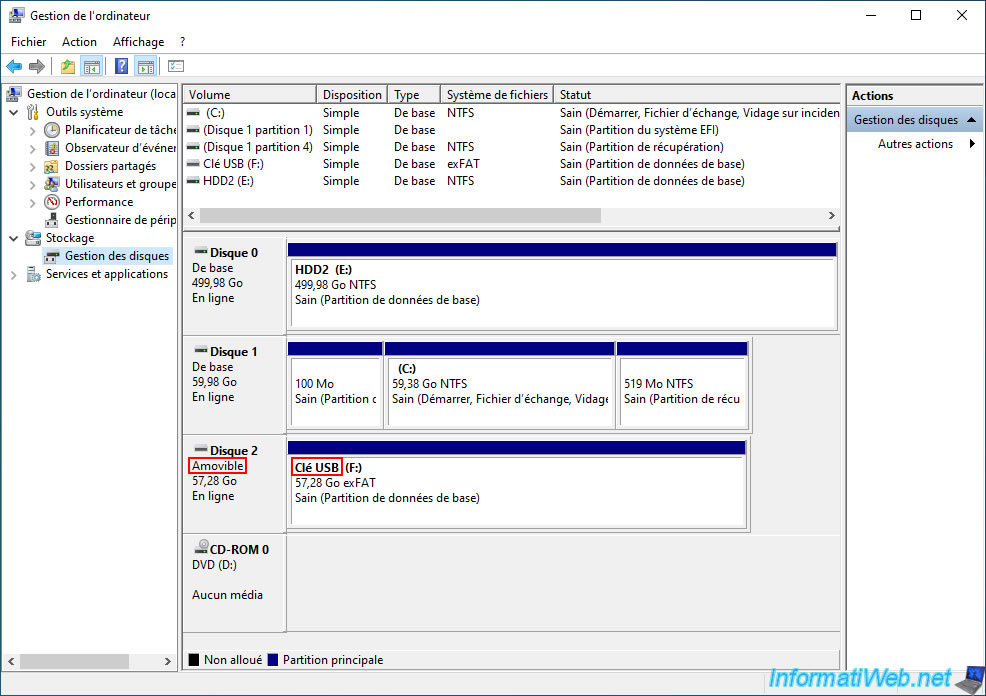
Ensuite, allez dans la section "Gestion des disques".
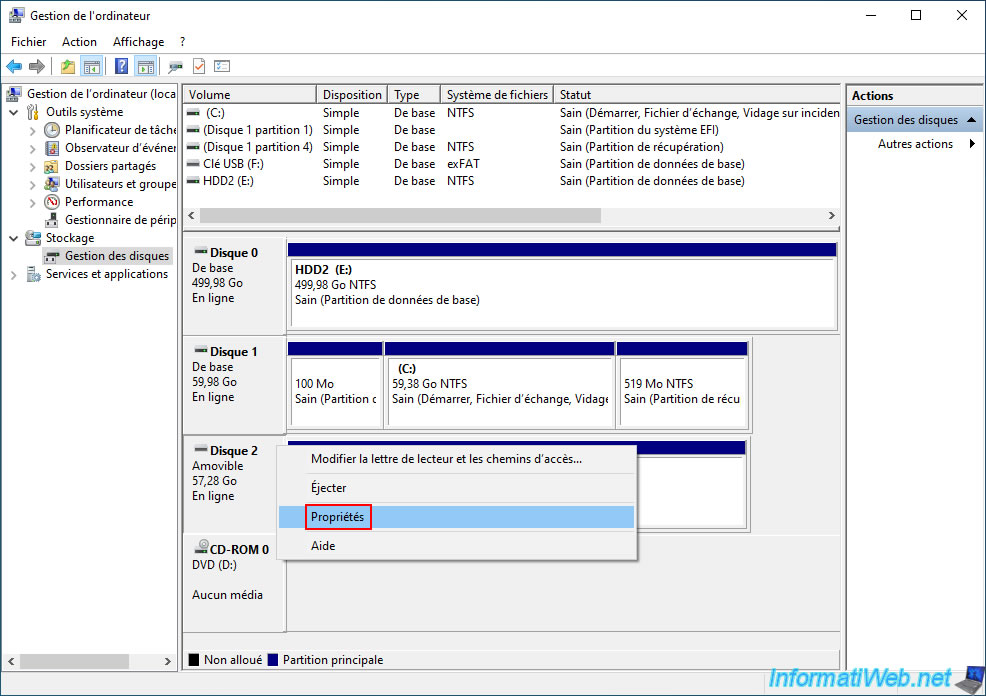
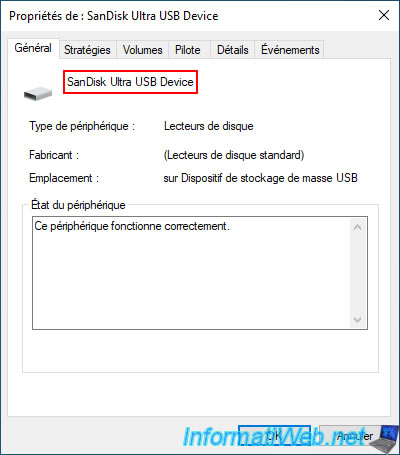
Pour voir le modèle (et peut-être aussi la marque) d'un périphérique de stockage, faites un clic droit "Propriétés" sur celui-ci.
Dans notre cas, vous pouvez voir qu'il s'agit d'une simple clé USB "SanDisk Ultra".
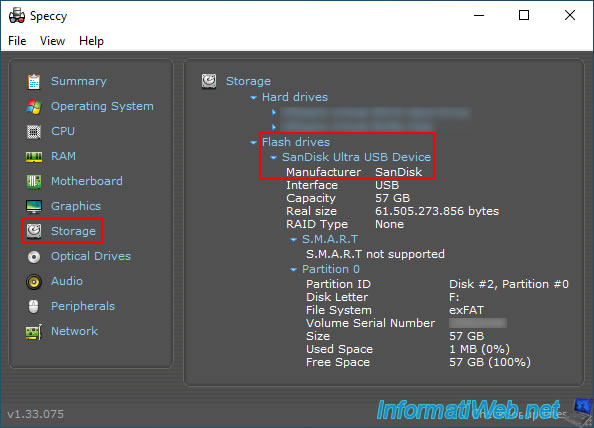
Si besoin, vous pouvez télécharger le programme "Speccy" et allez dans la section "Storage" pour connaitre le fabricant de vos disques durs, SSDs et clés USB.
A nouveau, vous pouvez voir que le fabricant de notre clé USB (Flash drives) "SanDisk Ultra" est "SanDisk".
2. Télécharger Acronis True Image pour Sandisk (version OEM)
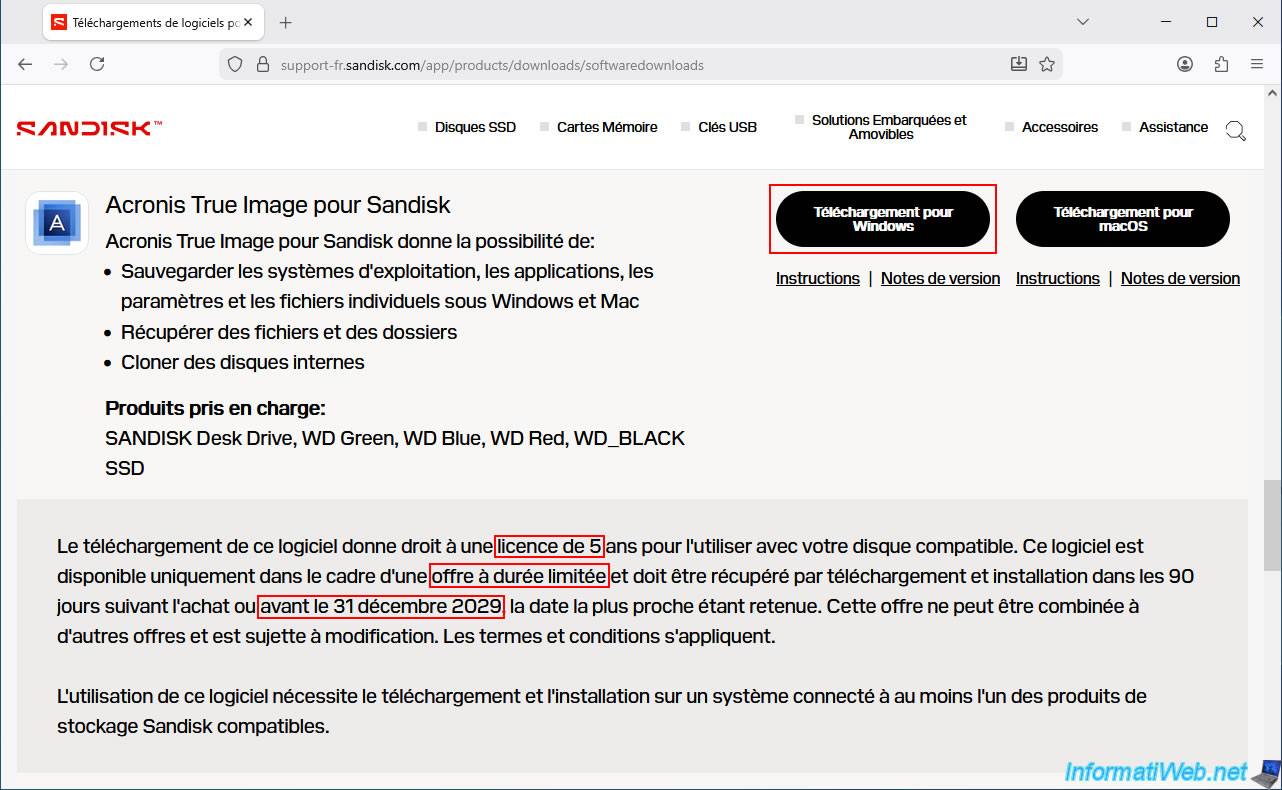
Pour télécharger "Acronis True Image pour Sandisk", allez sur la page "Téléchargements de logiciels pour produits Sandisk | Sandisk".
Puis, cliquez sur le bouton "Télécharger pour Windows" à droite de ce programme "Acronis True Image pour Sandisk".
Important : comme vous pouvez le voir, vous devez télécharger ce programme "Acronis True Image pour Sandisk" avant le 31 décembre 2029 et celui-ci fonctionnera pendant 5 ans à partir de sa date d'installation.
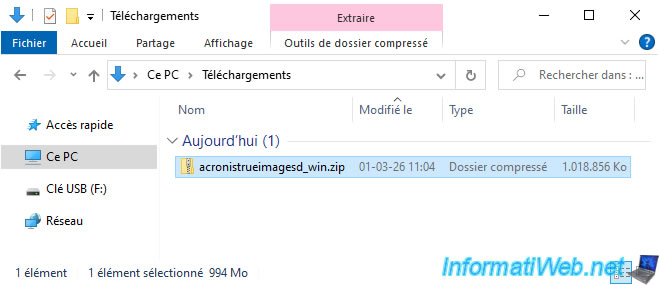
Patientez pendant le téléchargement du fichier "acronistrueimagesd_win.zip".
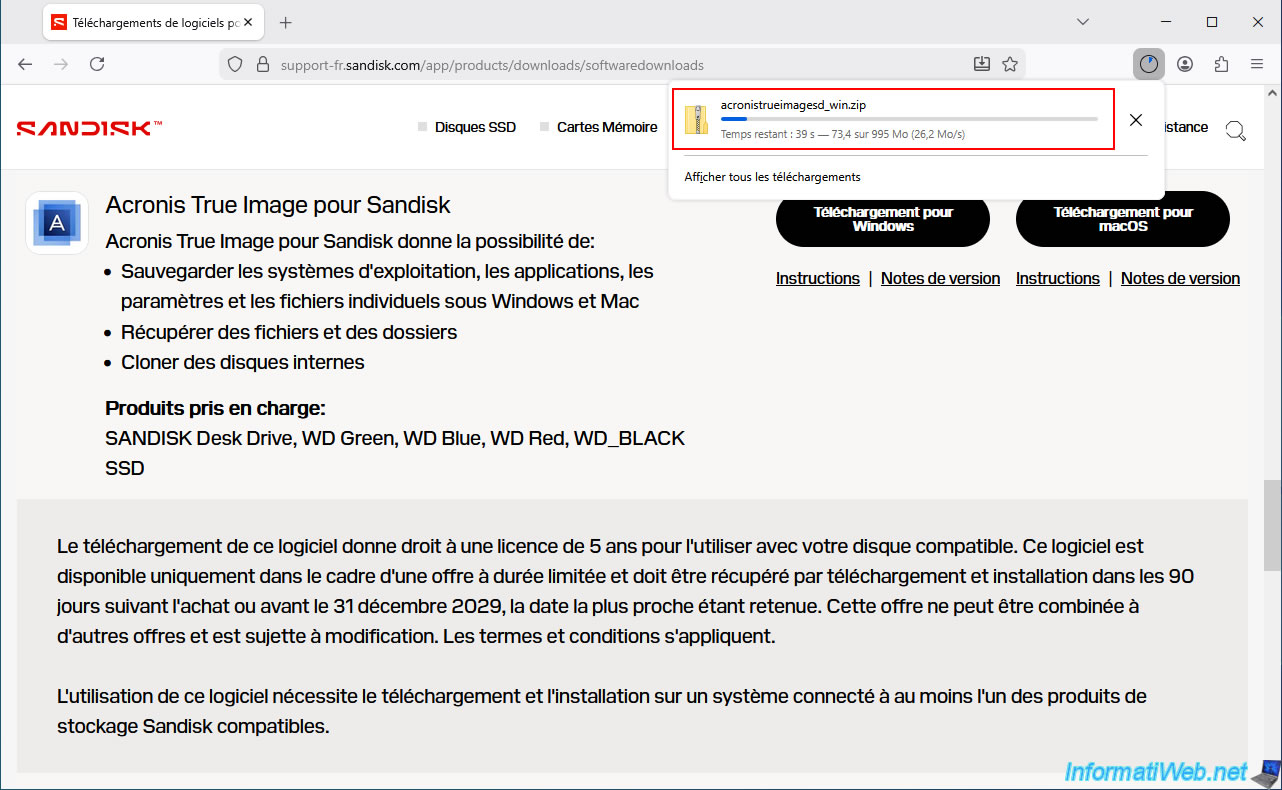
Comme vous pouvez le voir, le fichier "acronistrueimagesd_win.zip" pèse actuellement environ 1 Go.
3. Installer Acronis True Image pour SanDisk (version OEM)
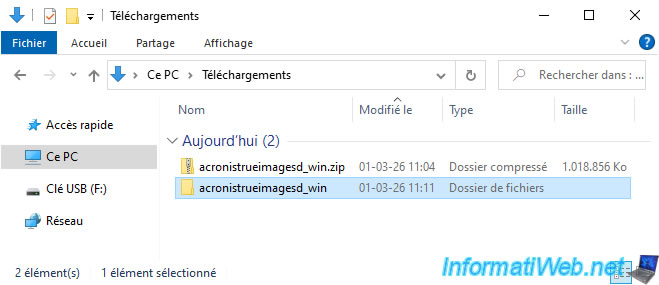
Pour installer Acronis True Image pour SanDisk, décompressez le fichier "acronistrueimagesd_win.zip" téléchargé en faisant un clic droit "Extraire tout" sur celui-ci.
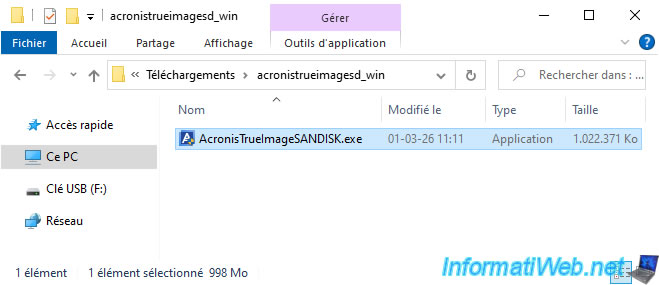
Ensuite, lancez le fichier d'installation "AcronisTrueImageSANDISK.exe" qui s'y trouve.
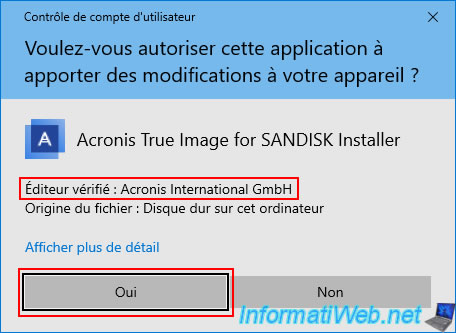
Comme vous pouvez le voir, ce fichier d'installation a été signé par "Acronis International GmbH" étant donné que c'est Acronis qui a développé ce programme "True Image" et non SanDisk.
Cliquez sur "Oui".
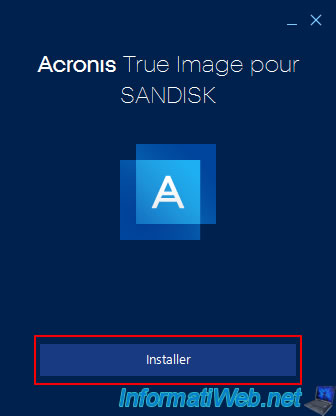
Le programme d'installation "Acronis True Image pour SANDISK" apparait.
Cliquez sur "Installer".
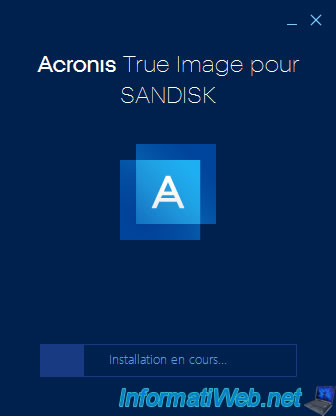
Patientez pendant l'installation d'Acronis True Image pour SANDISK.
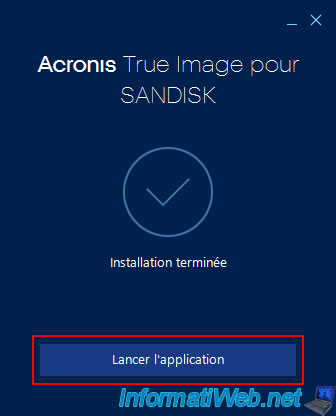
Une fois cette version OEM offerte par SanDisk installée, cliquez sur "Lancer l'application".
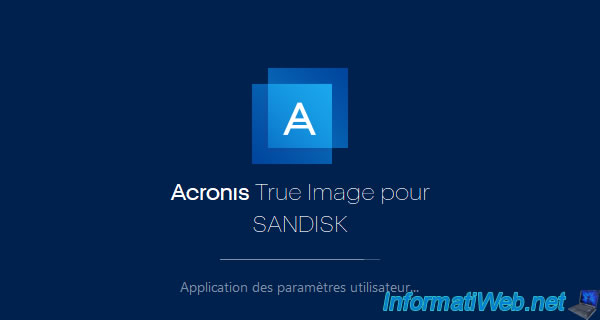
Patientez pendant le lancement d'Acronis True Image pour SANDISK.
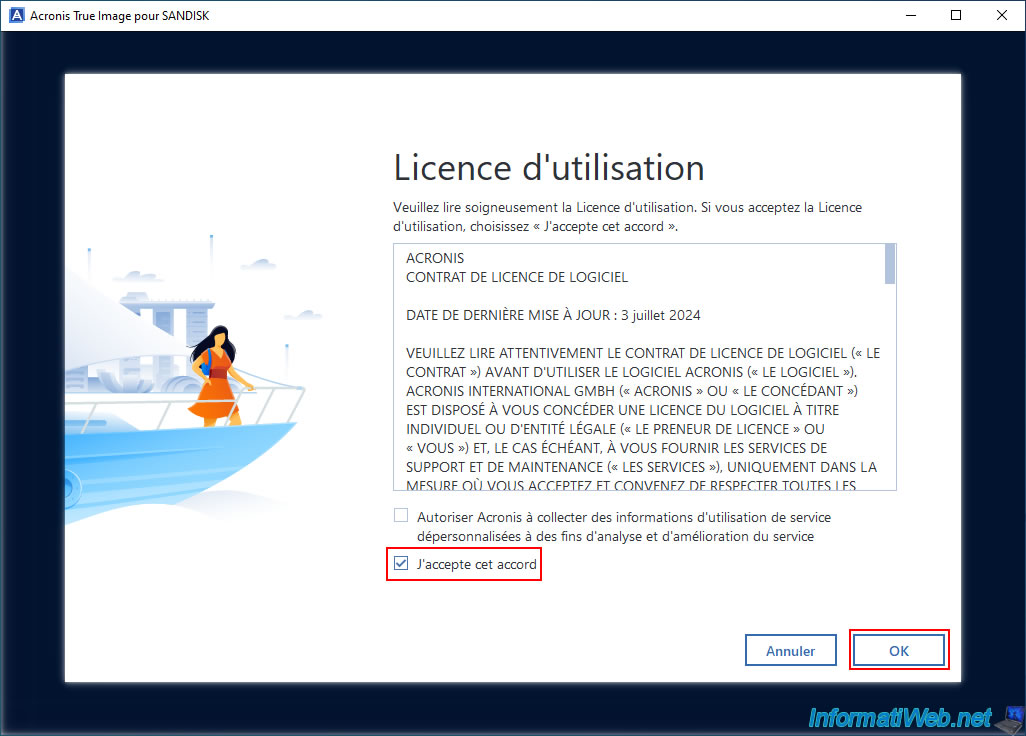
Cochez la case "J'accepte ..." et cliquez sur OK.
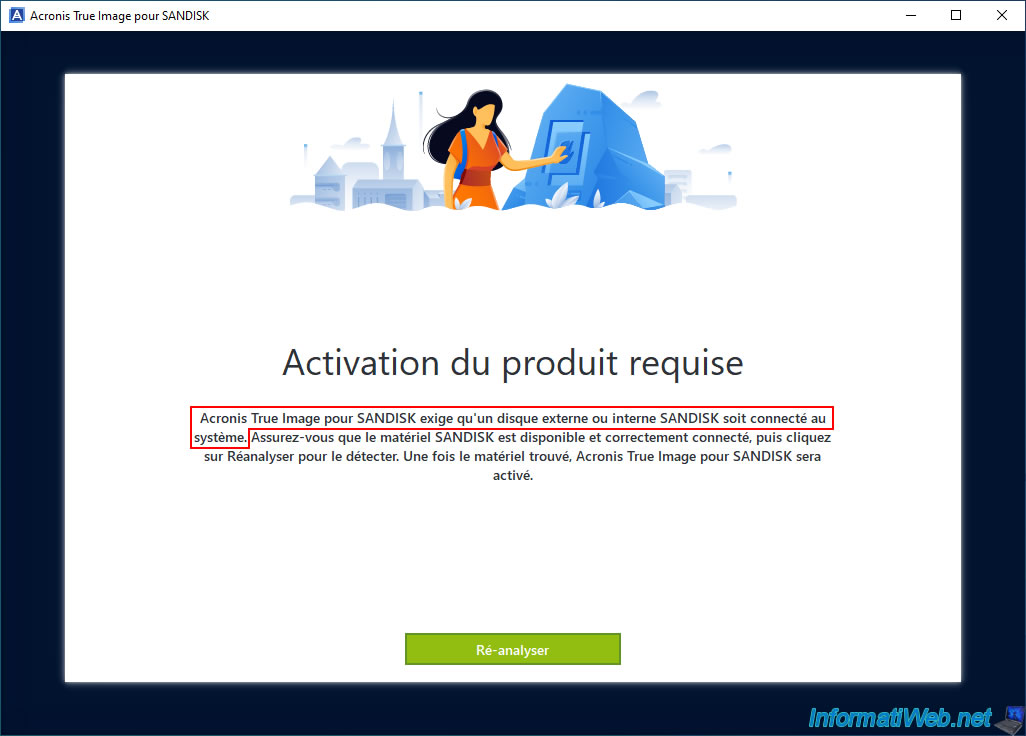
Attention : si aucun disque SanDisk n'est connecté à votre ordinateur, le programme "Acronis True Image pour SANDISK" refusera de se lancer et vous verrez le message "Activation du produit requise" apparaitre.
Plain Text
Acronis True Image pour SANDISK exige qu'un lecteur externe ou interne SANDISK soit connecté au système.
Note : une fois votre disque dur ou votre clé USB SanDisk branché, cliquez sur le bouton "Ré-analyser".
Ce qui règlera le problème.
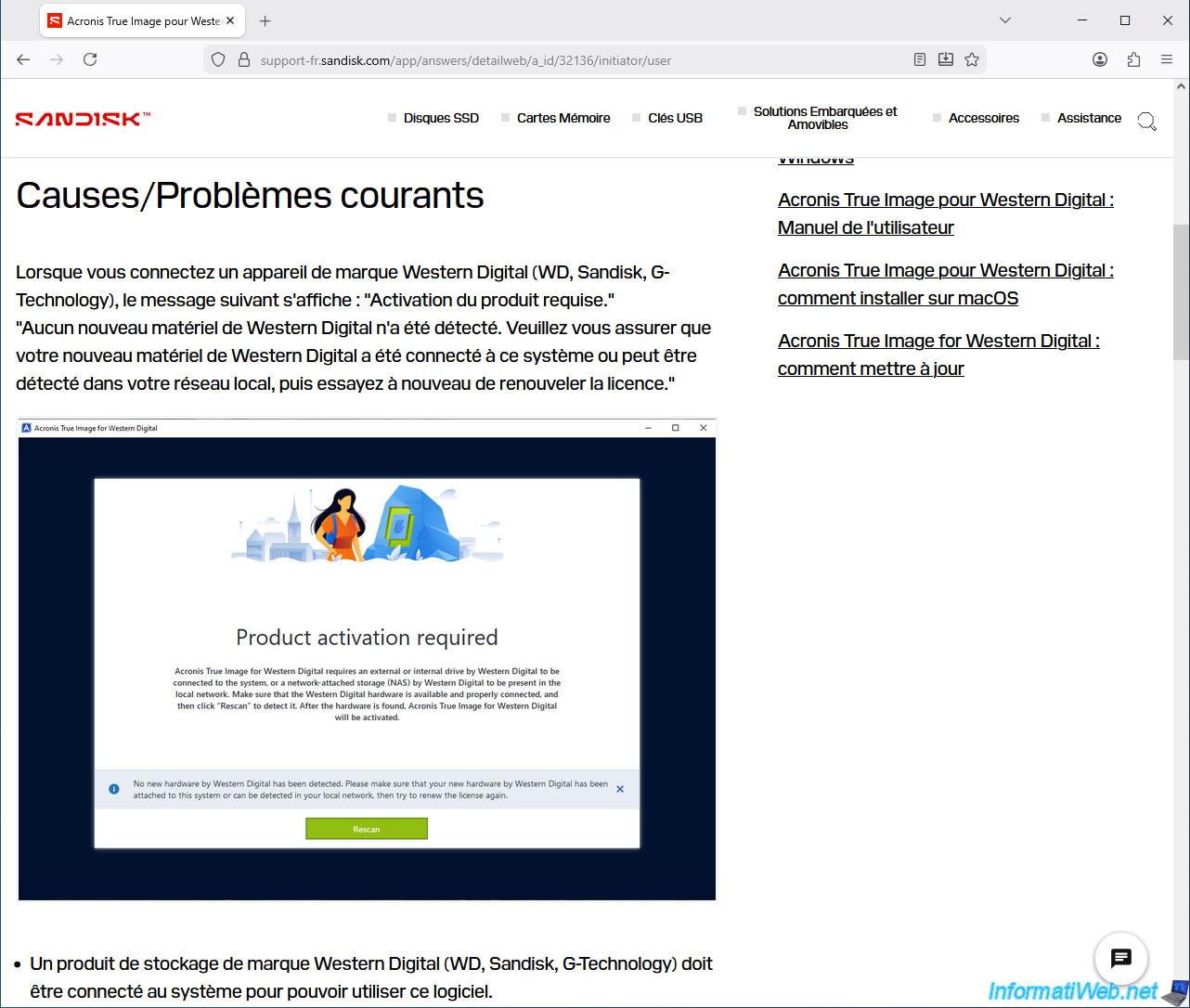
Comme indiqué sur la page "Acronis True Image pour Western Digital : activation du produit requise | Sandisk" du support de SanDisk, si ce message d'activation requise s'affiche au lancement d'Acronis True Image pour SANDISK, assurez-vous d'avoir connecté au moins un périphérique de stockage de la marque Western Digital (WD, SanDisk ou G-Technology).
Note : pour rappel, la marque SanDisk appartient maintenant à la marque Western Digital, d'où le fait que SanDisk accepte aussi les périphériques de stockage de Western Digital.
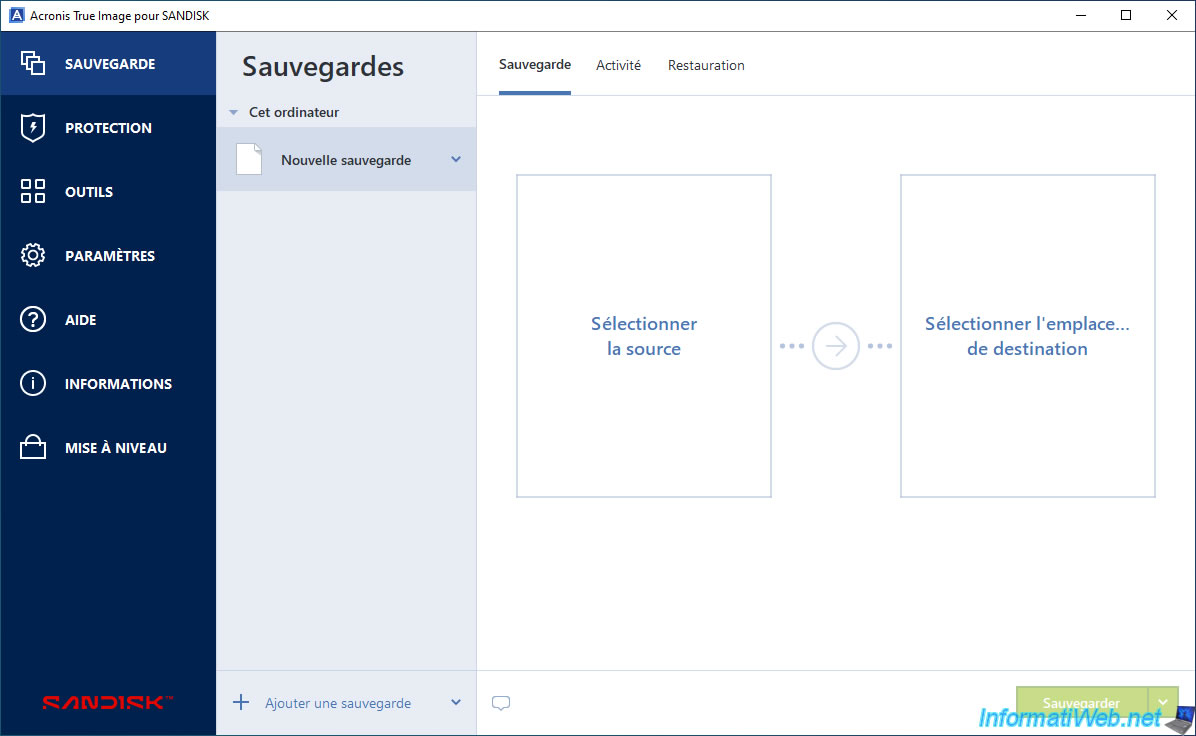
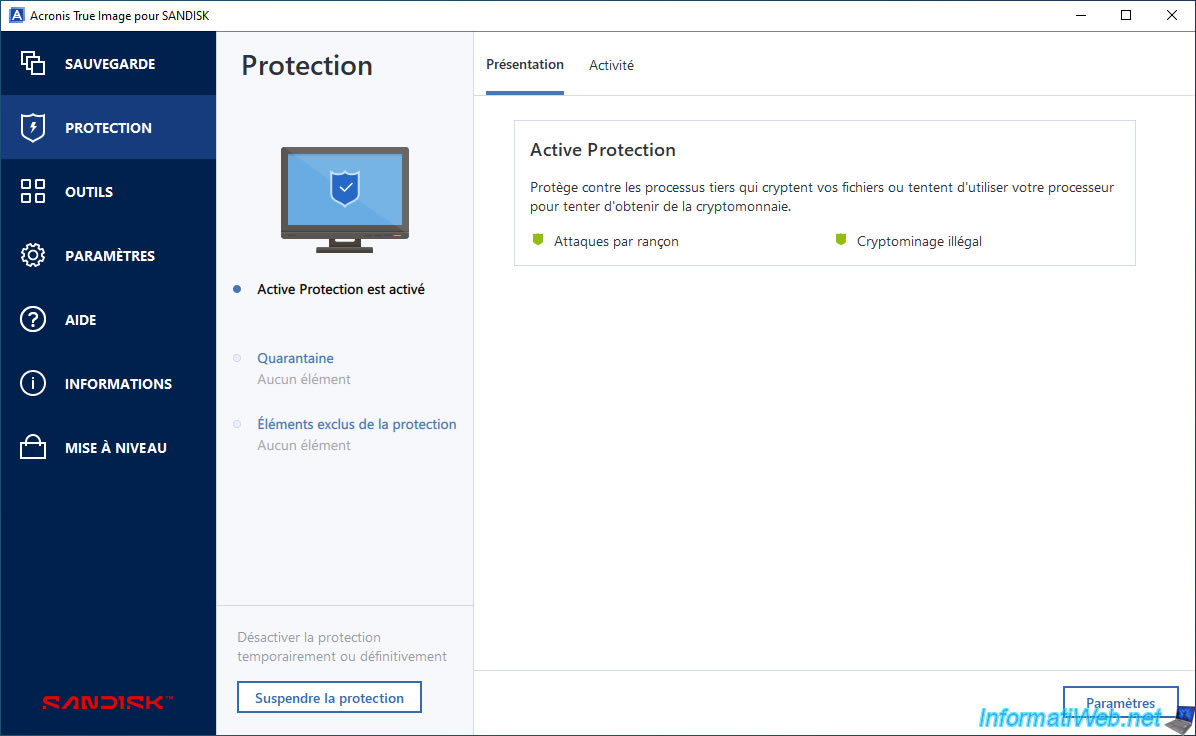
Comme prévu, vous obtenez une interface très similaire à l'interface d'Acronis True Image étant donné qu'il s'agit d'une version OEM de ce programme.
La 1ère différence que vous pourrez remarquer est d'abord le logo de SanDisk affiché en bas à gauche au lieu du logo original d'Acronis.
Notez que dans cette version OEM fournie par SanDisk, vous avez aussi accès à la protection active contre les logiciels de rançons ou ceux qui tenter de miner de la cryptomonnaie à votre insu.
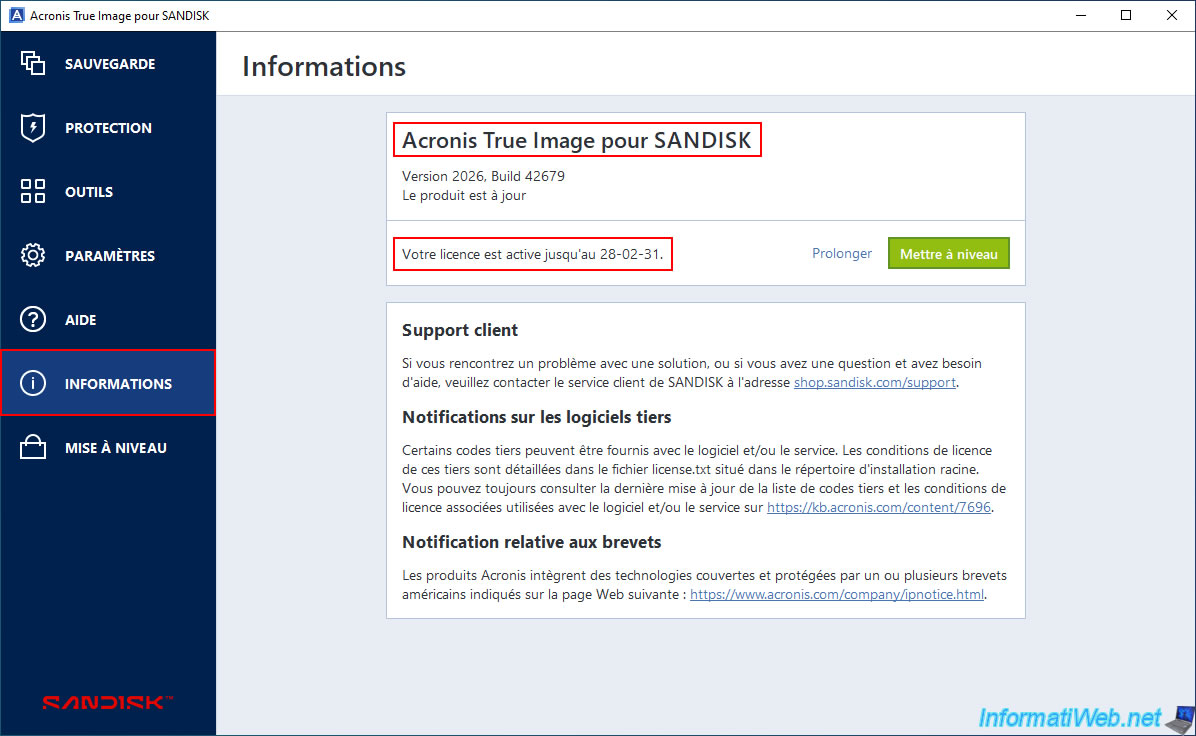
Dans la section "Informations", vous pouvez voir que ce programme "Acronis True Image pour SANDISK" fonctionnera pendant 5 ans (à partir du moment où vous l'avez installé sur votre ordinateur).
Partager ce tutoriel
A voir également
-

Sauvegardes 28/8/2025
Acronis True Image - Créer des sauvegardes et authentifier ses fichiers (sur Acronis Cloud)
-

Sauvegardes 14/7/2025
Acronis True Image - Créer des sauvegardes incrémentielles
-

Sauvegardes 7/8/2025
Acronis True Image - Rechercher des fichiers dans une sauvegarde Cloud
-

Sauvegardes 21/8/2025
Acronis True Image - Répliquer les sauvegardes chiffrées vers Acronis Cloud
Vous devez être connecté pour pouvoir poster un commentaire