Sauvegarder gratuitement son PC avec la version OEM d'Acronis True Image offerte par Sandisk
- Sauvegardes
- Acronis True Image
- 12 octobre 2026 à 09:46
-

- 4/4
7. Créer le support de secours d'Acronis True Image pour SANDISK (version OEM)
Si votre ordinateur ne démarre plus, vous aurez besoin d'un live CD depuis lequel vous pourrez restaurer votre sauvegarde Acronis sur votre disque.
Pour cela, allez dans la section "Outils" et cliquez sur "Générateur de support de secours".
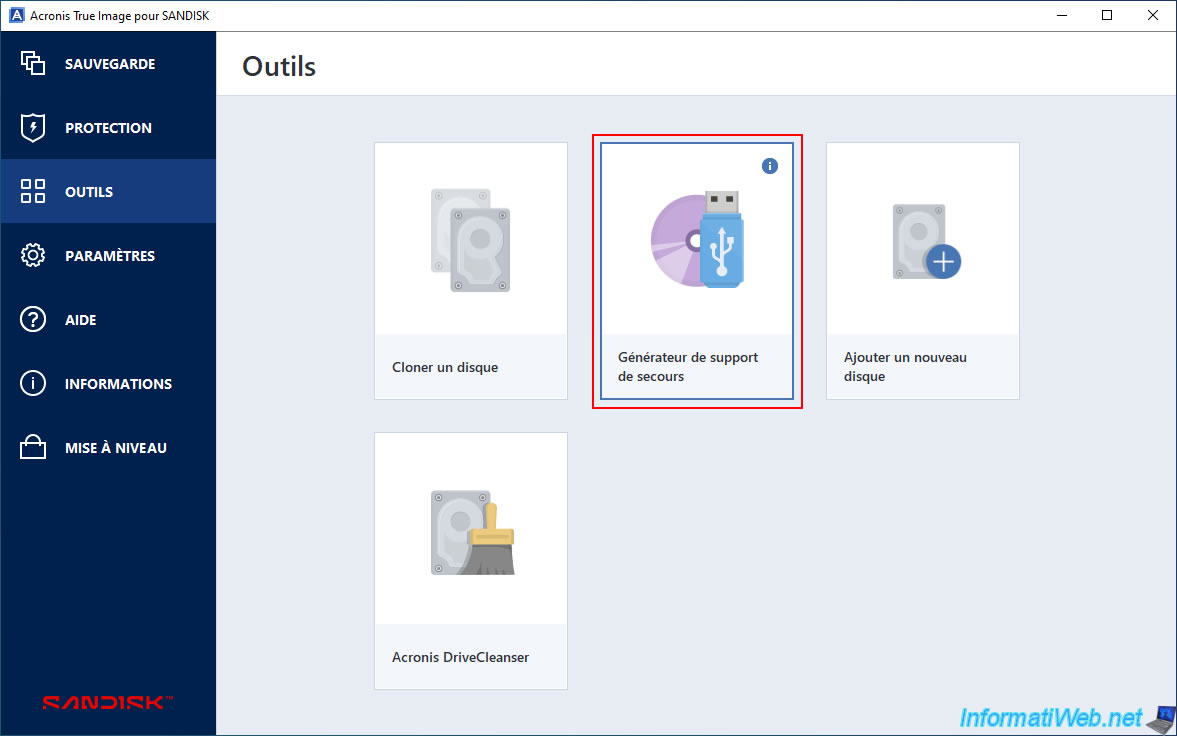
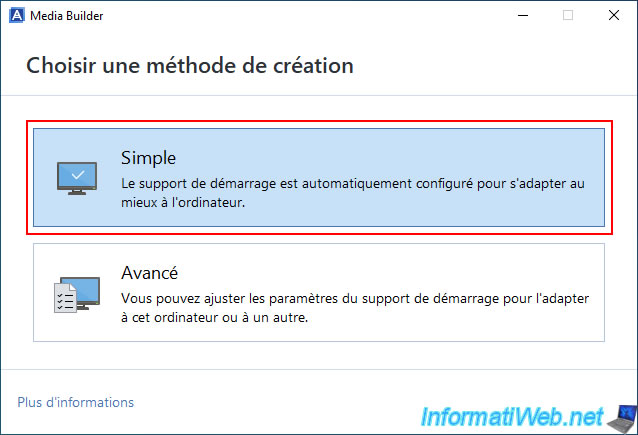
Dans le "Media Builder" qui apparait, choisissez l'option "Simple" pour créer facilement et rapidement un support de secours qui soit adapté au matériel de votre ordinateur.
Note : si besoin, cherchez simplement "Acronis True Image - Support de secours" sur notre site si vous souhaitez utiliser une des autres options de ce "Générateur de support de secours" (Media Builder).
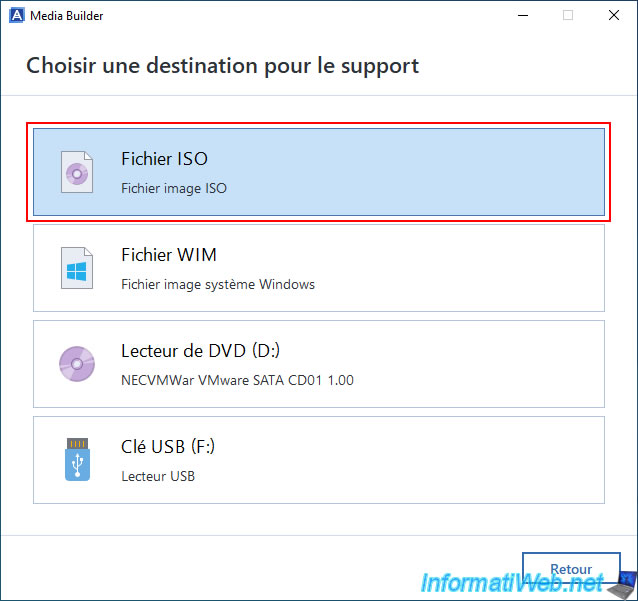
Ensuite, cliquez sur "Fichier ISO".
Note : pour créer une clé USB bootable au lieu d'un fichier ISO pour ce support de secours, référez-vous à notre tutoriel "Acronis True Image - Support de secours - Créer le support facilement (clé USB bootable)".
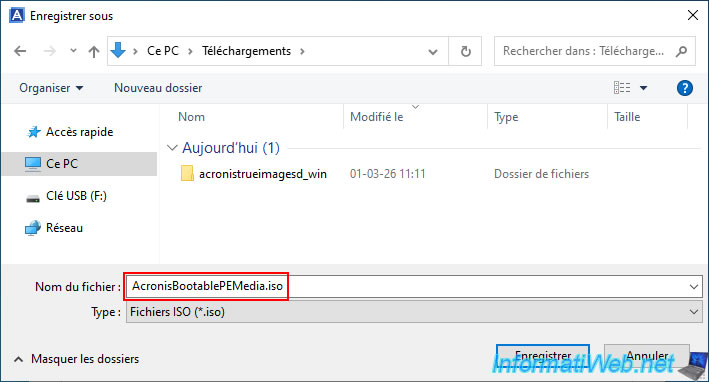
Choisissez où enregistrer le fichier "AcronisBootablePEMedia.iso" qui sera créé et cliquez sur "Enregistrer".
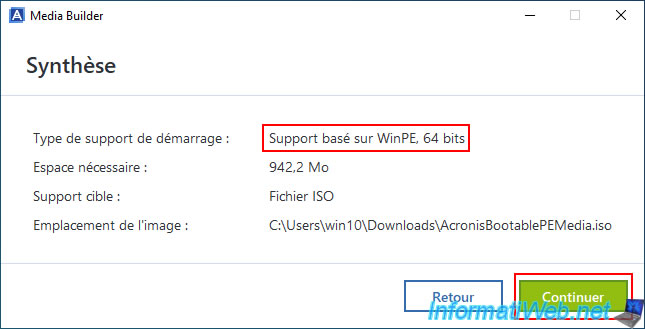
Comme vous pouvez le voir, un support de démarrage avec un environnement Windows PE (WinPE) dans la même architecture (32 bits / 64 bits) que votre installation de Windows sera créé.
Cliquez sur "Continuer".
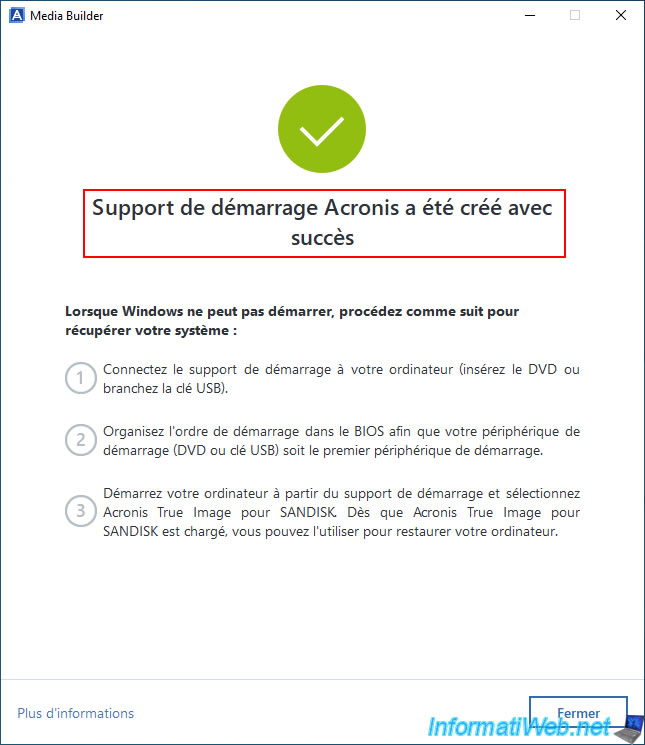
Une fois le fichier ISO créé, le message "Support de démarrage Acronis a été créé avec succès" apparaitra.
8. Présentation du support de secours d'Acronis True Image pour SANDISK
Gravez le fichier ISO créé sur un DVD, puis configurez votre ordinateur pour démarrer sur votre lecteur CD/DVD en priorité.
Si besoin, référez-vous à nos tutoriels :
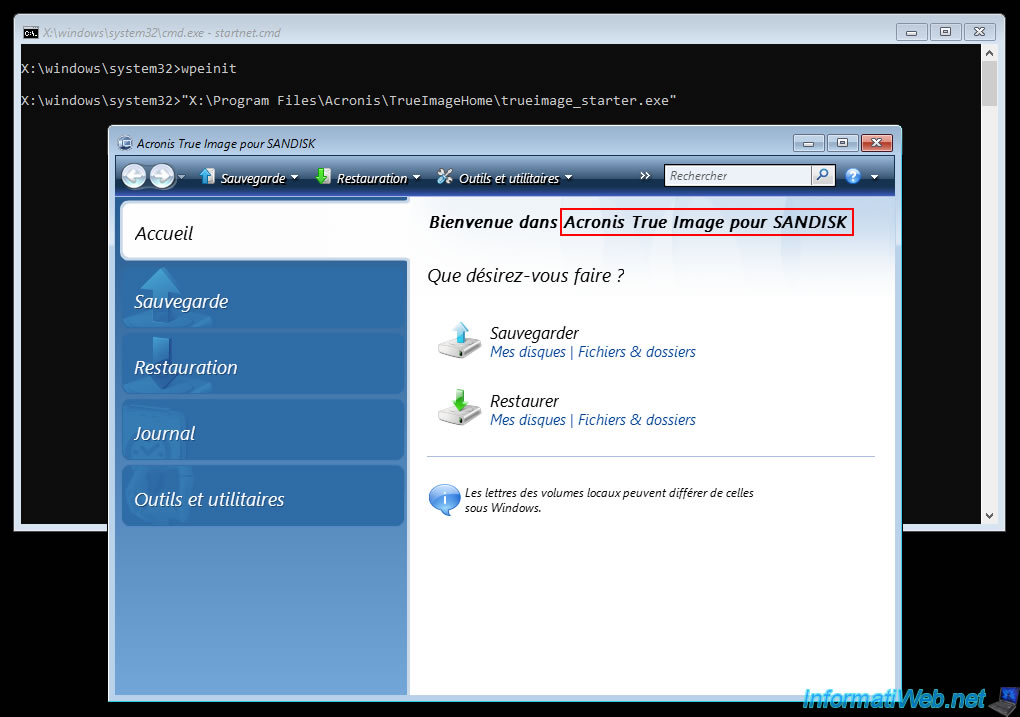
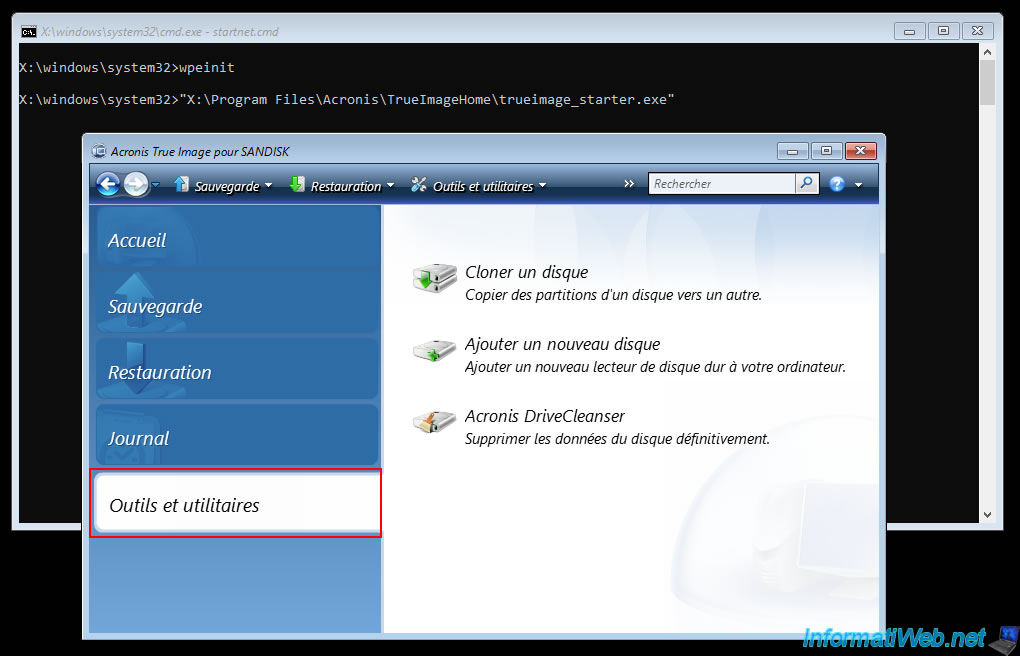
Ensuite, vous verrez que la version OEM de SANDISK apparait.
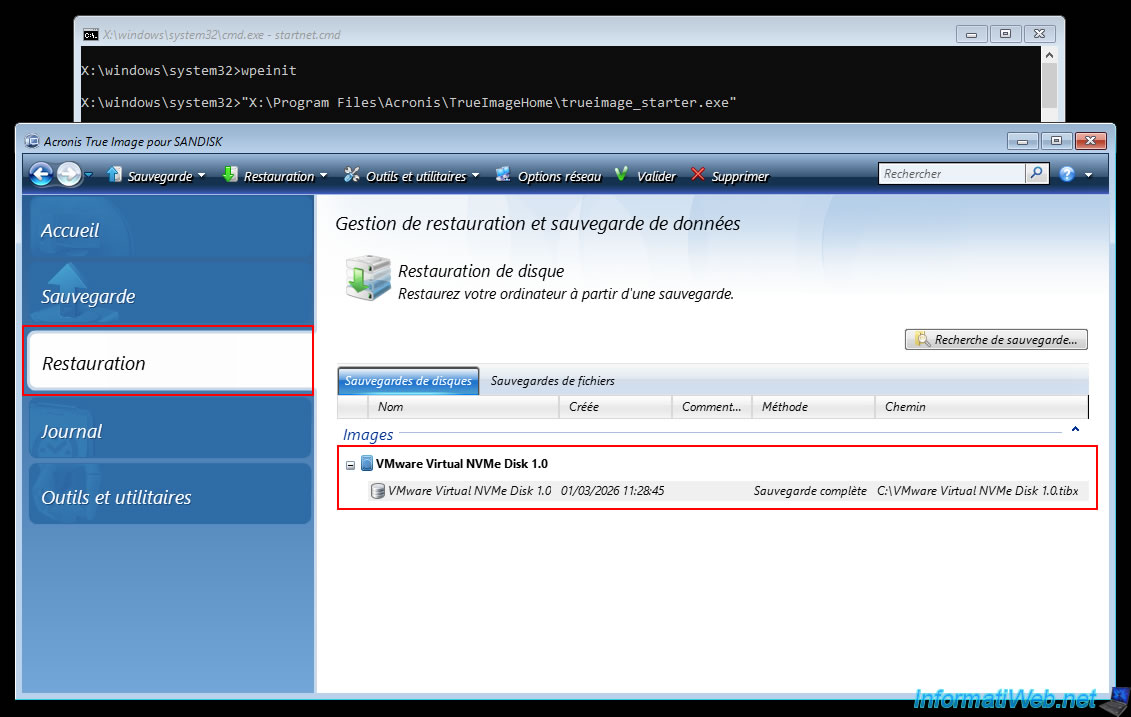
Dans la section "Restauration", vous remarquerez que ce live CD détecte automatiquement votre sauvegarde créée sous Windows avec Acronis True Image pour SANDISK.
Ce qui facilitera la restauration de votre ordinateur en cas de problème avec Windows.
Pour finir, vous constaterez que le choix des outils est limité de la même façon qu'avec la version OEM de Western Digital et que sous Windows.
Partager ce tutoriel
A voir également
-
Sauvegardes 15/12/2025
Acronis True Image - Cloner un disque (mode automatique)
-

Sauvegardes 8/12/2025
Acronis True Image - Présentation d'Acronis Cloud
-
Sauvegardes 16/6/2025
Acronis True Image - Sauvegarder son PC vers un NAS Synology
-

Sauvegardes 20/11/2025
Acronis True Image - Synchroniser un dossier depuis Acronis Cloud
Pas de commentaire