- Sauvegardes
- Acronis True Image
- 12 janvier 2026 à 20:05
-

Lorsque vous installez Acronis Cyber Protect Home Office (True Image) sur votre ordinateur, vous pouvez sauvegarder votre ordinateur, puis le restaurer plus tard à un état antérieur si vous le souhaitez.
Néanmoins, si votre ordinateur ne démarre plus (parce que Windows ne démarre plus), alors vous aurez besoin de démarrer sur un support de démarrage Acronis pour pouvoir restaurer la sauvegarde souhaitée.
Voici comment créer facilement ce support de démarrage sur une clé USB.
Notez que ce support de démarrage est très léger (environ 1 Go), donc une clé USB d'une capacité de 8 Go est largement suffisante.
Attention : si vous utilisez une version d'évaluation d'Acronis Cyber Protect Home Office (True Image), sachez que l'option de sauvegarde de ce support de secours Acronis sera désactivée.
- Clé USB utilisée
- Créer le support de secours Acronis sur votre clé USB
- Démarrer sur le support de secours Acronis créé sur votre clé USB
1. Clé USB utilisée
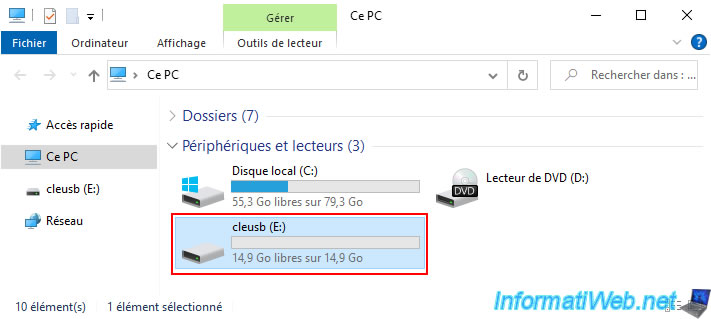
Pour ce tutoriel, nous avons utilisé une clé USB de 16 Go.
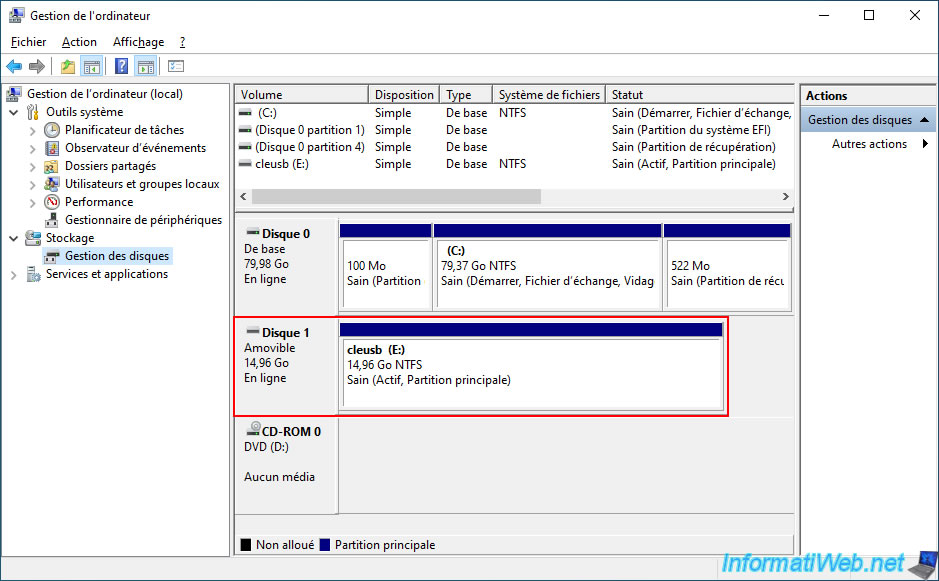
Comme prévu, dans la gestion des disques de Windows, celle-ci est reconnue comme un disque amovible.
2. Créer le support de secours Acronis sur votre clé USB
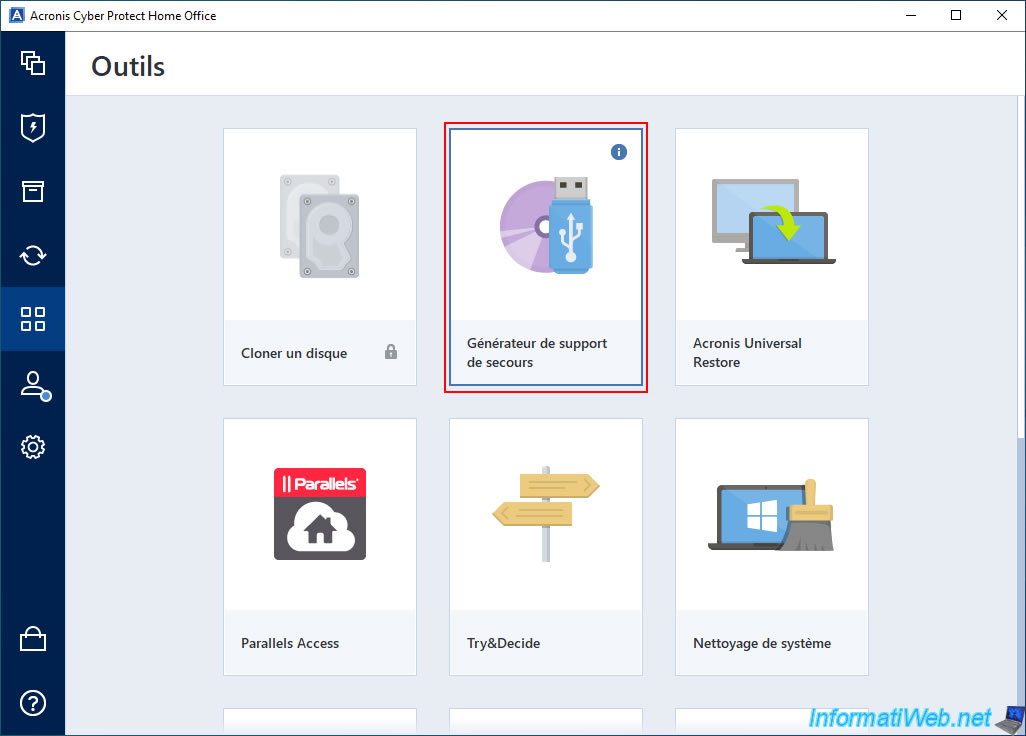
Pour transformer votre clé USB en support de secours Acronis, allez dans la section "Outils" d'Acronis Cyber Protect Home Office (True Image) et cliquez sur "Générateur de support de secours".
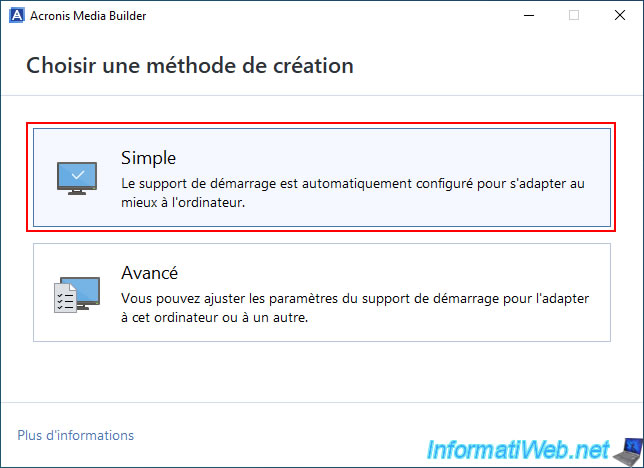
Dans la fenêtre "Acronis Media Builder" qui s'affiche, sélectionnez "Simple" pour créer un support de démarrage Acronis qui sera adapté à votre ordinateur.
Ce qui permet notamment d'y installer automatiquement les pilotes nécessaires pour que ce support de démarrage Acronis fonctionne correctement sur votre ordinateur.
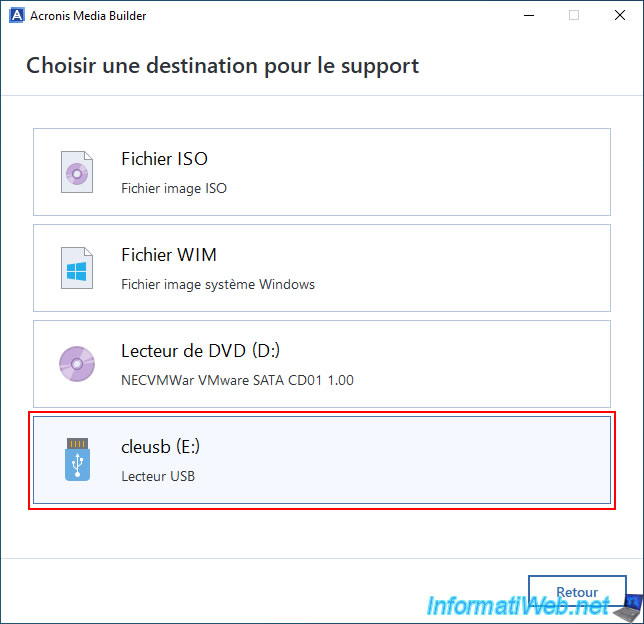
A l'étape "Choisir une destination pour le support", cliquez sur "Lecteur USB".
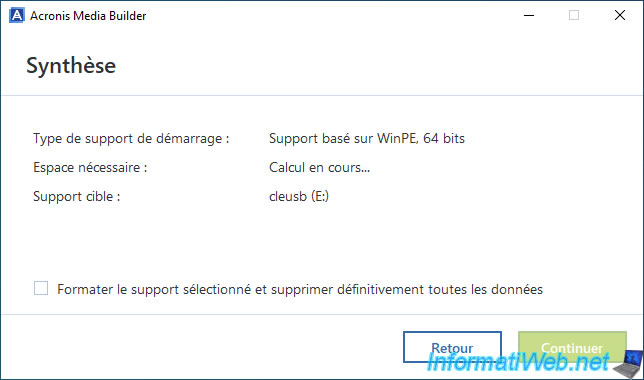
L'Acronis Media Builder calcule l'espace qui sera nécessaire sur votre clé USB pour créer votre support de démarrage Acronis.
Note : comme vous pouvez le voir, dans notre cas, Acronis Media Builder créera un support basé sur WinPE en 64 bits (car nous sommes sous Windows 10 x64).
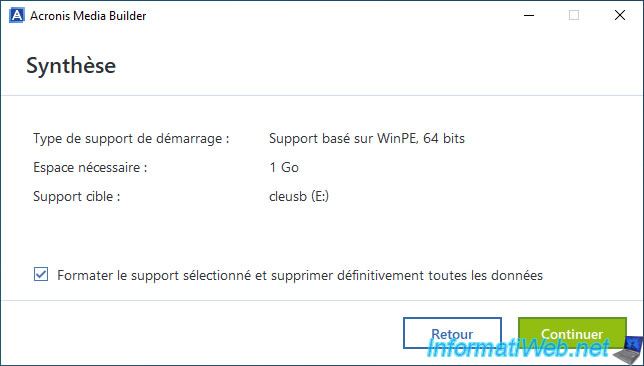
Cochez la case "Formater le support sélectionné et supprimer définitivement toutes les données", puis cliquez sur "Continuer".
Attention : Acronis Media Builder va effacer définitivement toutes les données présentes sur votre clé USB pour y créer votre support de démarrage Acronis.
Pour commencer, Acronis Media Builder va formater (effacer) votre clé USB et donc y créer le système de fichiers nécessaire.
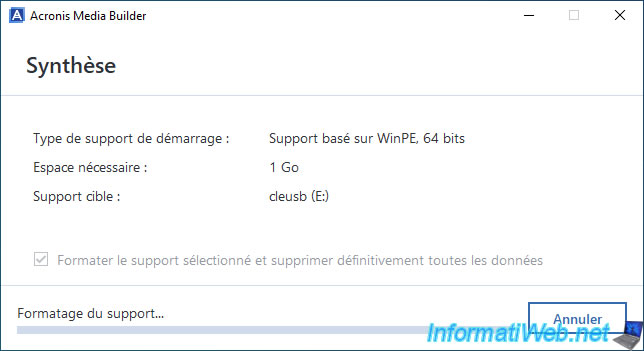
Ensuite, Acronis Media Builder va monter le fichier "boot.wim" (qui représente l'environnement Windows PE utilisé par Acronis et où est pré-installé une version allégée d'Acronis Cyber Protect Home Office (True Image)).
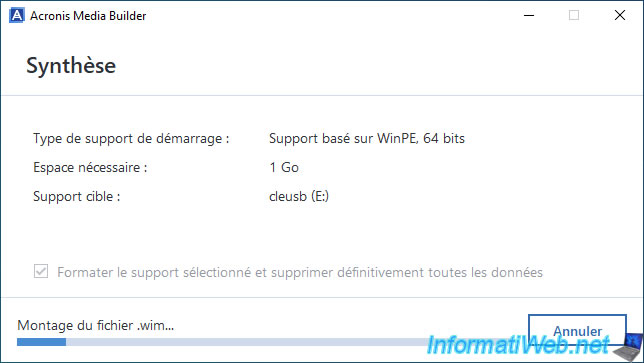
Acronis Media Builder va ensuite intégrer les pilotes spécifiques à votre ordinateur dans cet environnement Windows PE (WinPE) pour que celui-ci fonctionne correctement sur votre ordinateur.
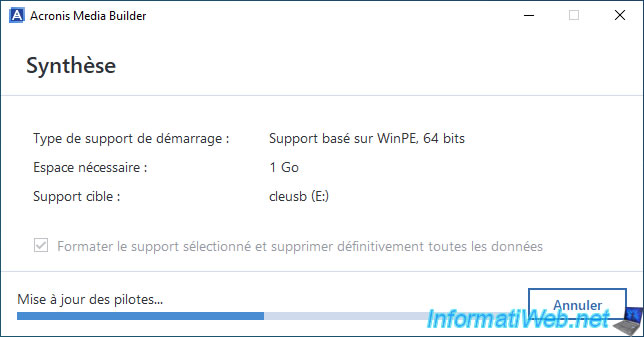
Une fois l'environnement Windows PE (et donc le fichier "boot.wim") modifié par Acronis Media Builder, Acronis Media Builder copiera les fichiers nécessaires (le fichier "boot.wim", mais aussi des fichiers système servant principalement au démarrage sur Windows PE) sur votre clé USB.
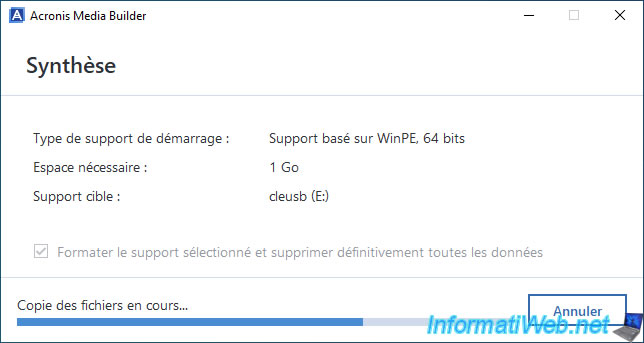
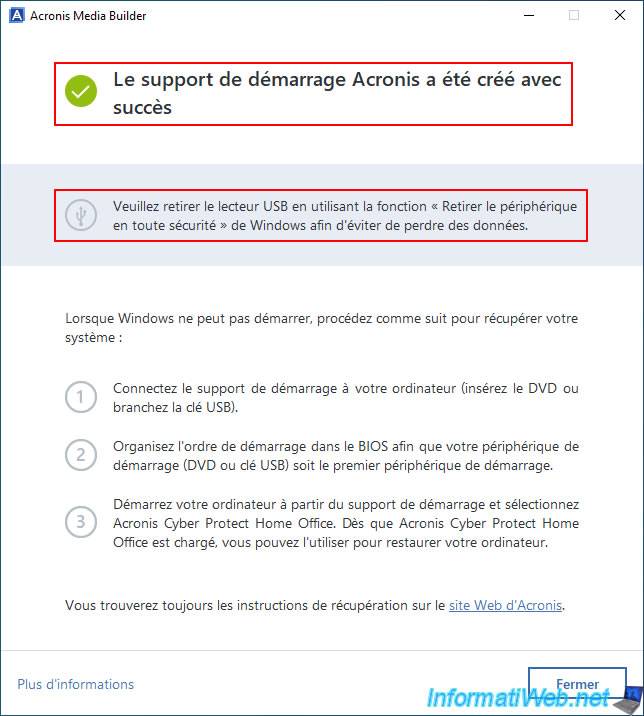
Pour finir, le message "Le support de démarrage Acronis a été créé avec succès" apparaitra.
Note : Acronis Media Builder vous recommande d'éjecter proprement votre clé USB pour éviter de perdre des données.
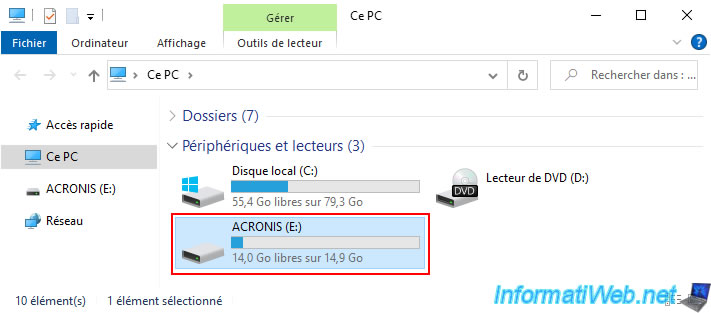
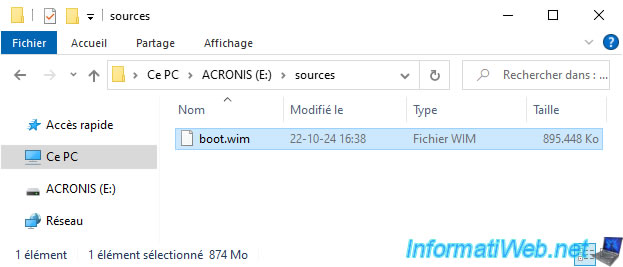
Dans l'explorateur de fichiers, vous verrez que votre clé USB a été renommée en "ACRONIS" et que ce support de démarrage ne prend que 1 Go d'espace disque sur votre clé USB.
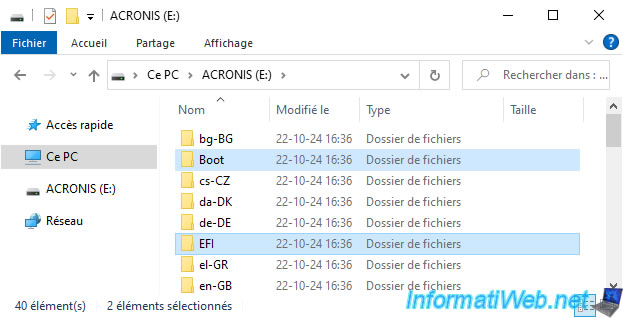
Si vous regardez le contenu de votre clé USB, vous trouverez principalement 2 dossiers : Boot et EFI.
Ceux-ci servent au démarrage de votre ordinateur sur votre clé USB (y compris en mode UEFI).
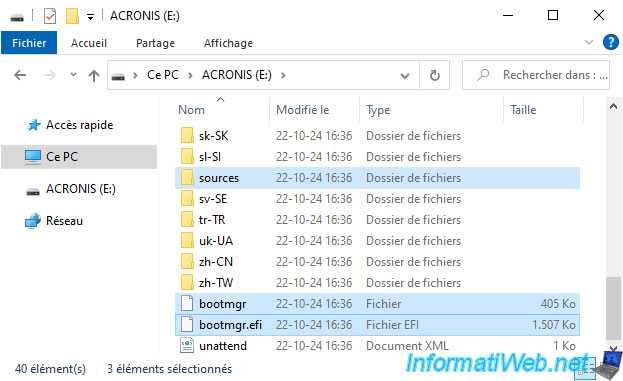
Vous trouverez aussi les fichiers "bootmgr" et "bootmgr.efi" (qui sont respectivement les gestionnaires de démarrage pour le démarrage via un ancien BIOS et pour le démarrage en mode UEFI).
Vous trouverez également un dossier "sources".
Dans ce dossier "sources", vous trouverez simplement le fichier "boot.wim" qui représente l'environnement Windows PE dans lequel une version allégée d'Acronis Cyber Protect Home Office (True Image) est pré-installée.
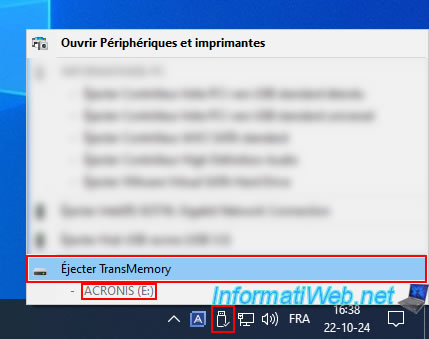
Fermez la fenêtre de l'explorateur de fichiers et éjectez proprement votre clé USB via l'icône présente dans la barre des tâches.
3. Démarrer sur le support de secours Acronis créé sur votre clé USB
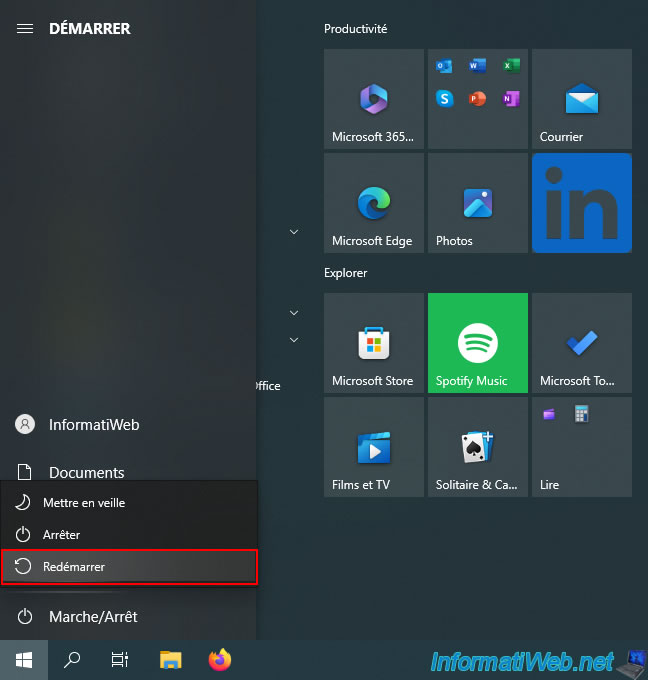
Pour commencer, redémarrez votre ordinateur.
Puis, au démarrage de votre ordinateur (avant que Windows démarre), appuyez plusieurs fois sur la touche "Suppr" pour rentrer dans le BIOS / firmware UEFI de votre carte mère.
Ensuite, configurez l'ordre de démarrage de votre carte mère pour démarrer d'abord sur votre clé USB ou utilisez le menu de démarrage du BIOS / firmware UEFI de votre carte mère (si vous en avez un).
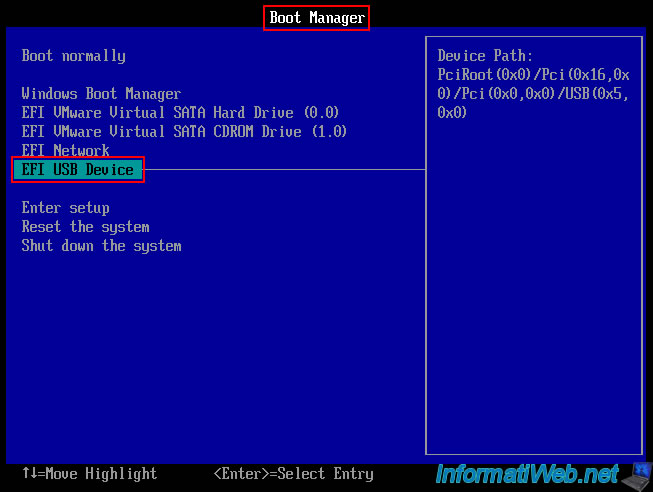
Une fois que le BIOS / firmware UEFI de votre carte mère sera configuré pour démarrer en priorité sur votre clé USB, vous verrez le logo de Windows apparaitre.
Notez que dans ce cas-ci, il s'agit du logo de Windows PE présent sur votre clé USB.

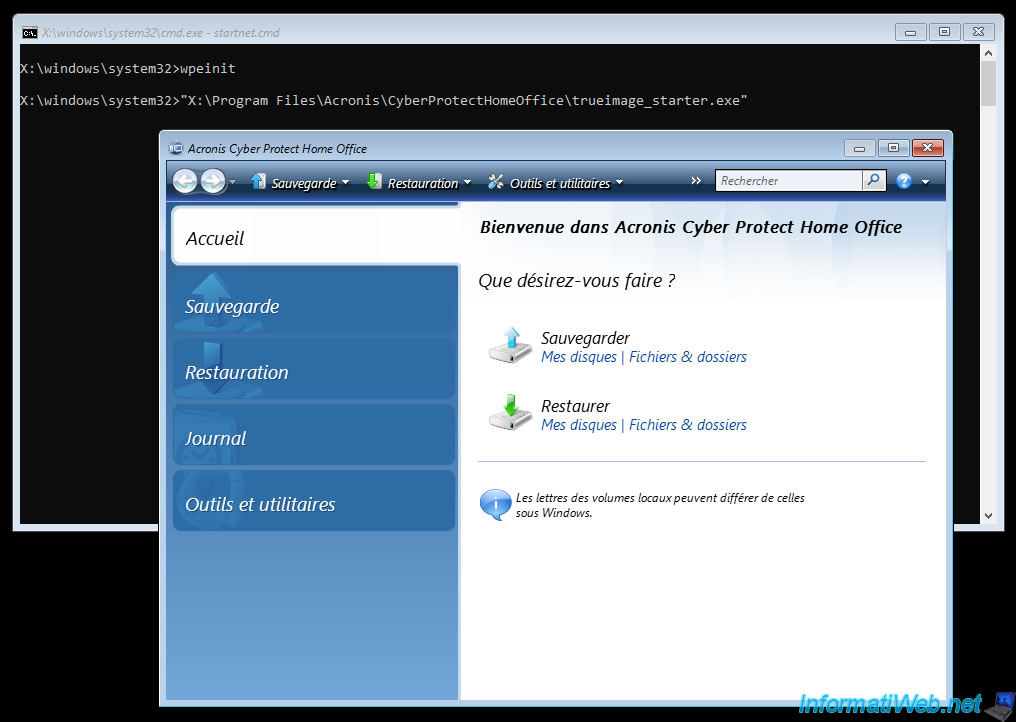
Attendez un peu et vous verrez une fenêtre noire apparaitre, puis quelques secondes plus tard, vous verrez également une fenêtre "Acronis Cyber Protect Home Office (True Image)".
Depuis ce programme, vous pourrez sauvegarder ou restaurer votre ordinateur grâce aux sauvegardes stockées sur votre disque dur.
Partager ce tutoriel
A voir également
-
Sauvegardes 26/9/2012
Acronis - Restaurer une sauvegarde sur un matériel différent
-

Sauvegardes 21/8/2025
Acronis True Image - Répliquer les sauvegardes chiffrées vers Acronis Cloud
-

Sauvegardes 13/4/2026
Acronis True Image - Support de secours - Créer une sauvegarde incrémentielle
-

Sauvegardes 4/5/2026
Acronis True Image - Support Universal Restore - Créer et utiliser le support
Vous devez être connecté pour pouvoir poster un commentaire