- Sauvegardes
- Acronis True Image
- 15 décembre 2025 à 15:24
-

Dans les outils d'Acronis Cyber Protect Home Office (True Image), vous trouverez un outil nommé "Cloner un disque" qui vous permet de cloner très facilement un disque entier vers un autre disque (même si la taille du disque de destination est différente).
Ce qui est très utile pour :
- passer d'un disque dur à un SSD sans devoir tout réinstaller.
- ou pour remplacer un disque dur en fin de vie (qui fonctionne, mais dont les infos SMART indiquent qu'il va bientôt mourir) par un nouveau disque dur.
- Disque dur source à cloner
- Cloner un disque dur ou un SSD avec Acronis Cyber Protect Home Office (True Image)
1. Disque dur source à cloner
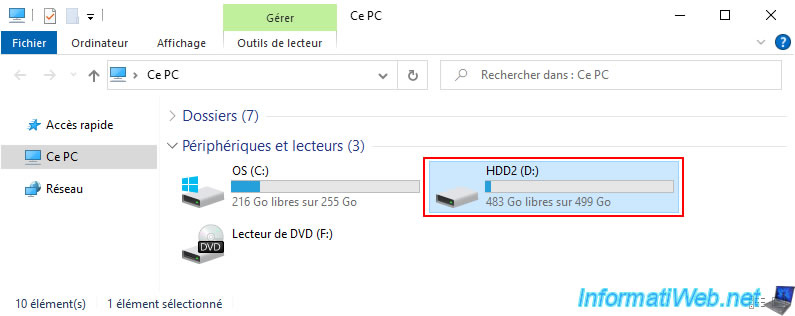
Dans notre cas, nous avons utilisé un disque dur de 500 Go avec une partition nommée "HDD2".
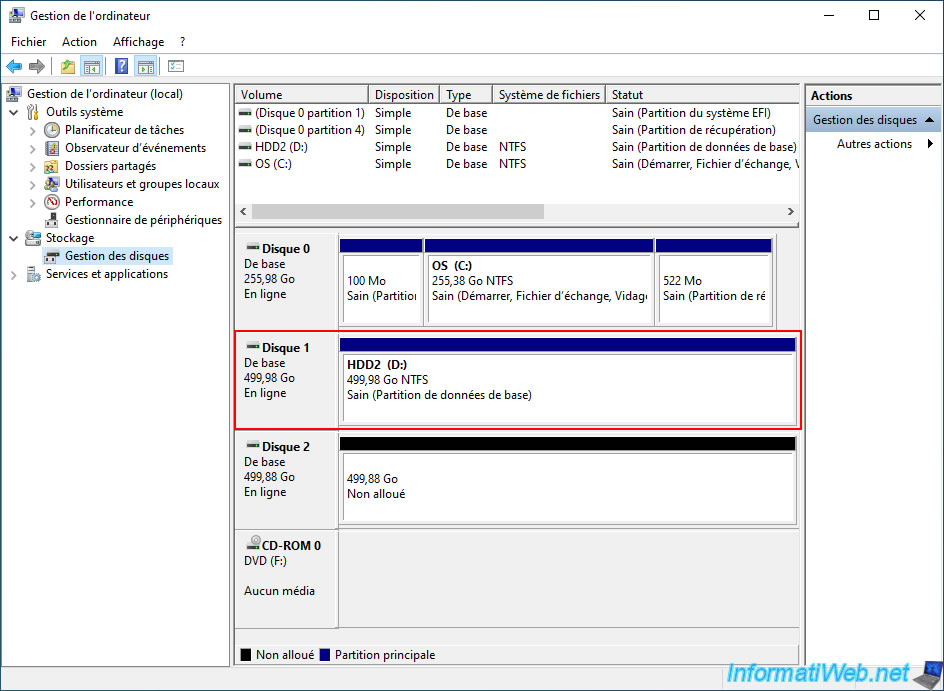
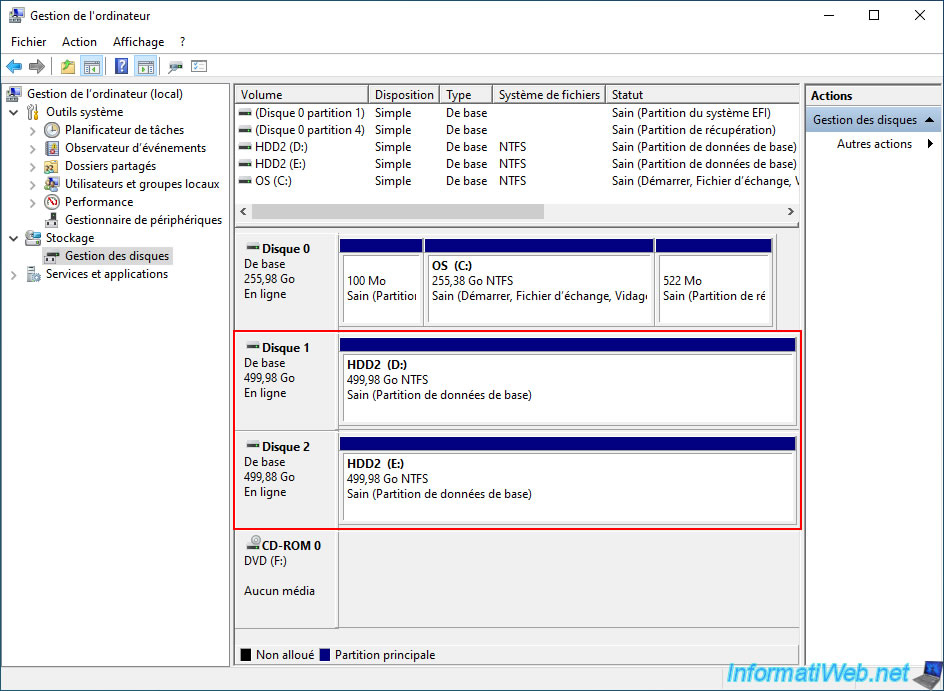
Si nous faisons un clic droit "Gérer" sur "Ce PC", nous pouvons voir nos 2 disques durs apparaitre dans la gestion des disques.
- Disque 1 : le disque dur actuel avec la partition "HDD2".
- Disque 2 : le nouveau disque dur (vierge pour le moment) vers lequel nous copierons cette partition "HDD2".
2. Cloner un disque dur ou un SSD avec Acronis Cyber Protect Home Office (True Image)
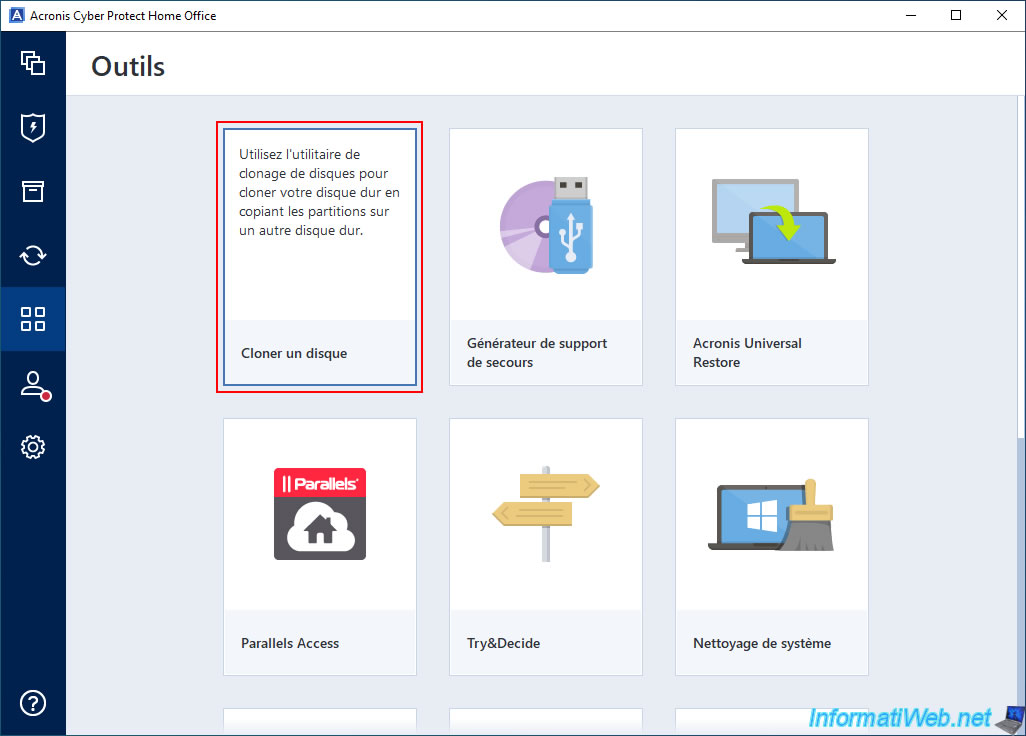
Pour copier entièrement votre disque dur ou SSD avec Acronis Cyber Protect Home Office (True Image), allez dans la section "Outils" et choisissez le 1er outil (nommé "Cloner un disque").
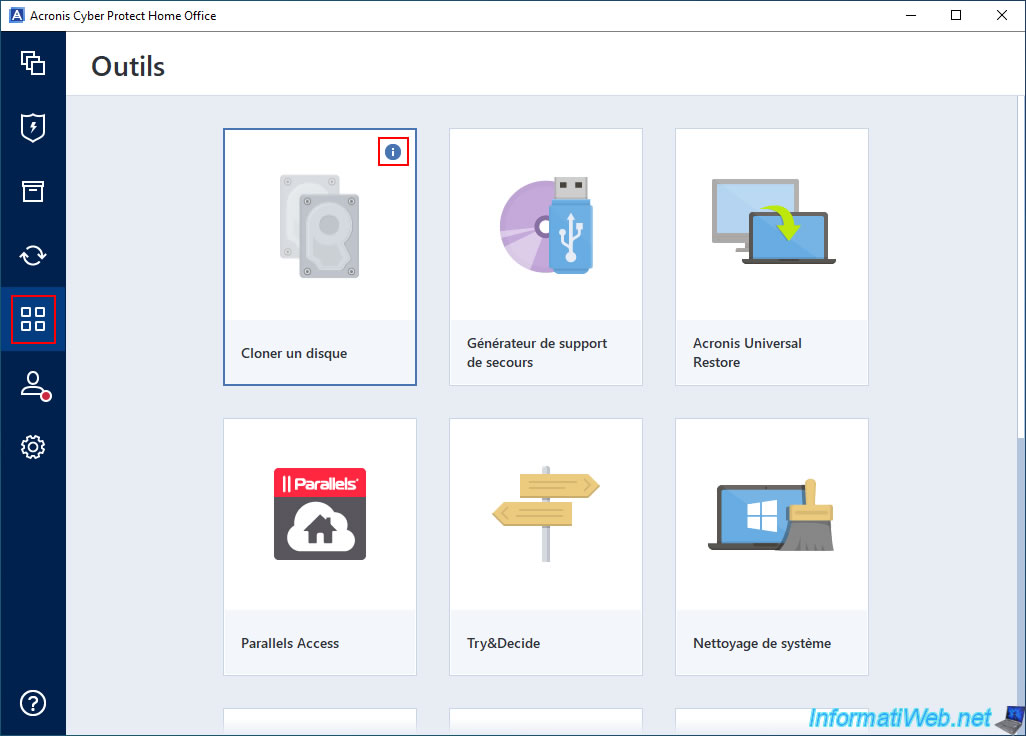
Si vous survolez cet outil, vous verrez que cet utilitaire vous permet de cloner votre disque dur en copiant ses partitions vers un autre disque dur.
Attention : cet outil nécessite un abonnement actif pour Acronis Cyber Protect Home Office (True Image).
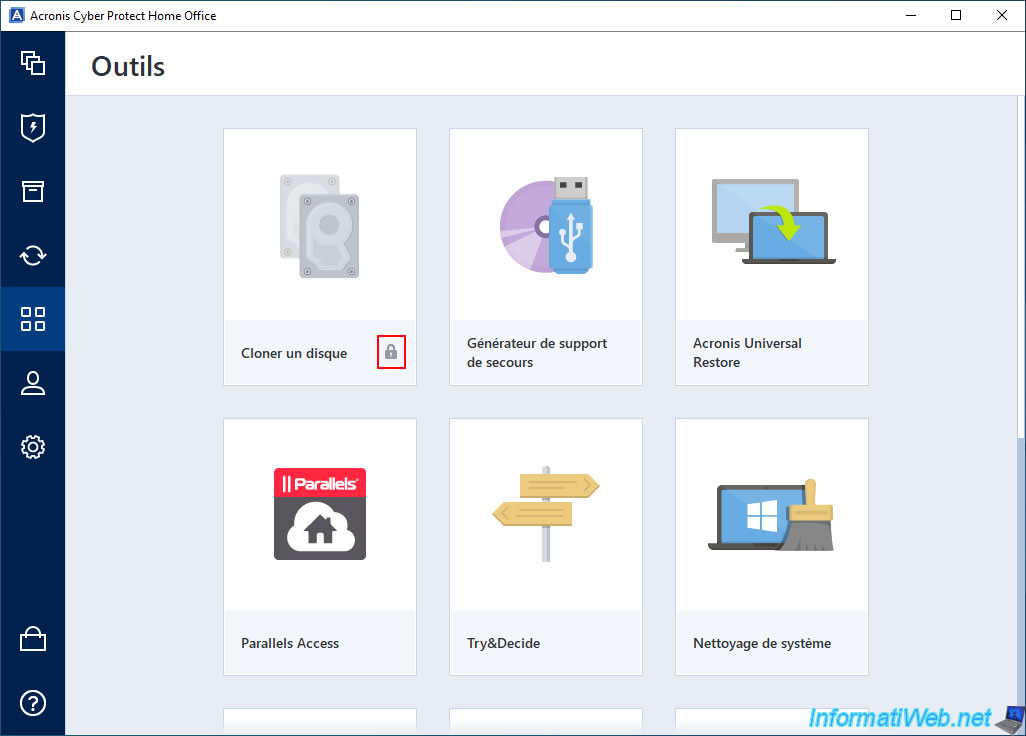
Si vous utilisez la version d'évaluation d'Acronis Cyber Protect Home Office (True Image), vous n'aurez pas accès à cet outil.
D'où le petit cadenas qui apparait pour cet outil si vous êtes en période d'évaluation.
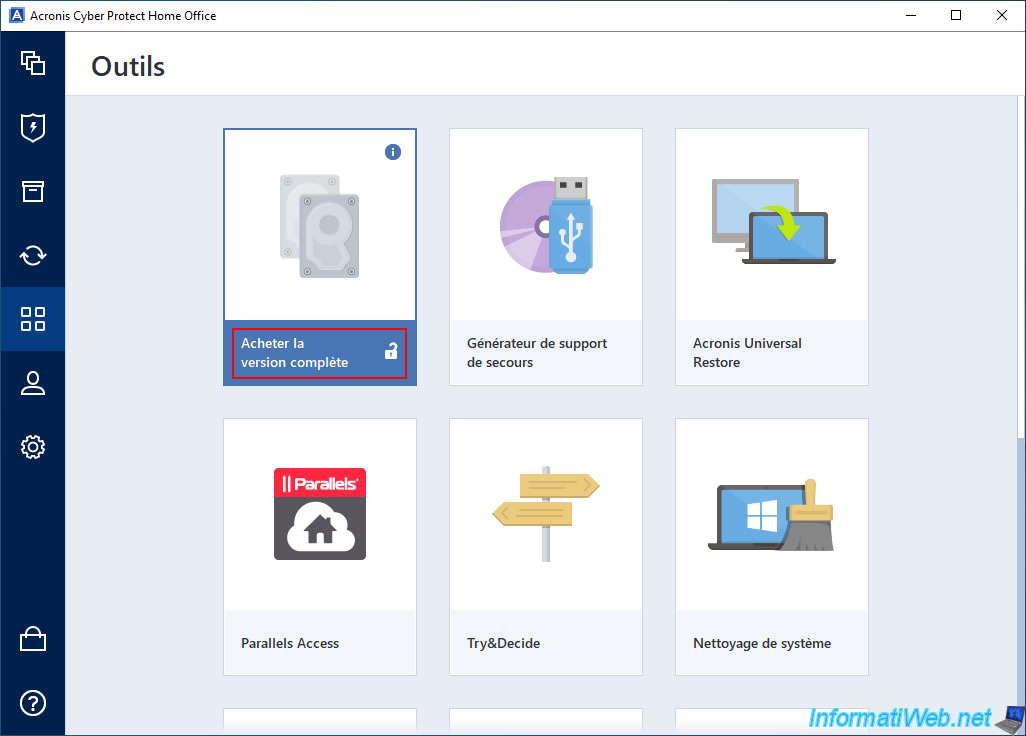
Dans ce cas, si vous survolez cet outil avec la souris, vous verrez le message "Acheter la version complète" apparaitre.
Bref, une fois cet outil lancé, vous verrez une fenêtre "Assistant de clonage de disque" apparaitre.
Sélectionnez "Automatique (recommandé)" pour copier rapidement et facilement toutes les partitions d'un disque vers un autre.
Comme indiqué par Acronis Cyber Protect Home Office (True Image), en mode automatique, les partitions existantes seront automatiquement redimensionnées pour être adaptées au disque dur (ou SSD) cible.

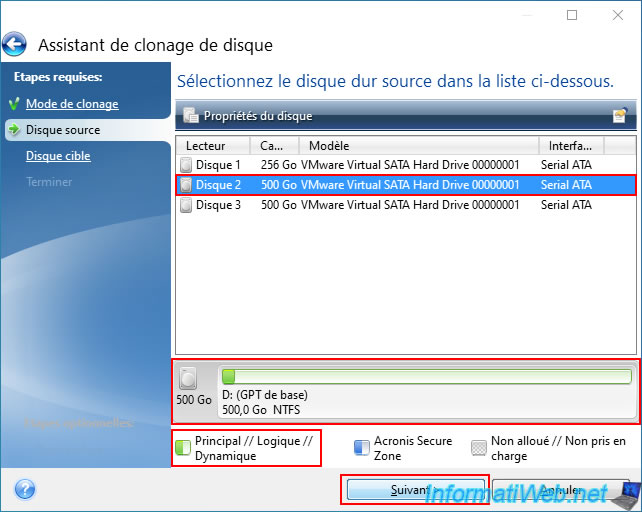
Sélectionnez le disque source (à cloner).
Dans notre cas, le disque 2 avec une capacité de 500 Go et dont la partition apparait en vert en bas de la fenêtre une fois le disque source sélectionné.
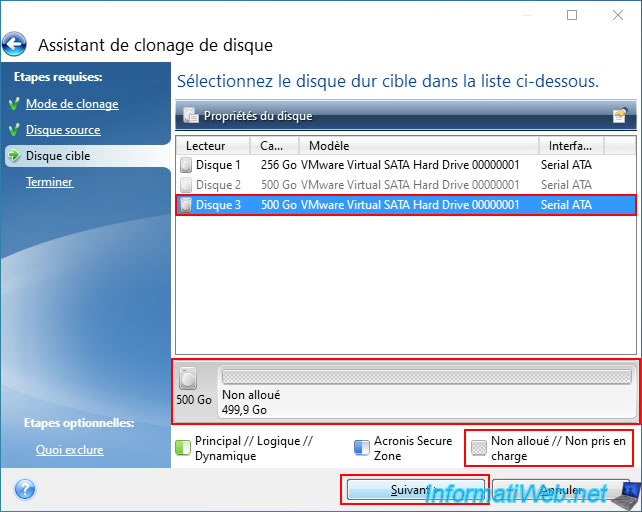
Ensuite, sélectionnez le disque dur cible vers lequel les partitions du disque source seront clonées (copiées).
Dans notre cas, le disque 3 avec une capacité de 500 Go et qui ne contient que de l'espace non alloué (non partitionné).
Autrement dit, notre disque 3 est vierge pour le moment.
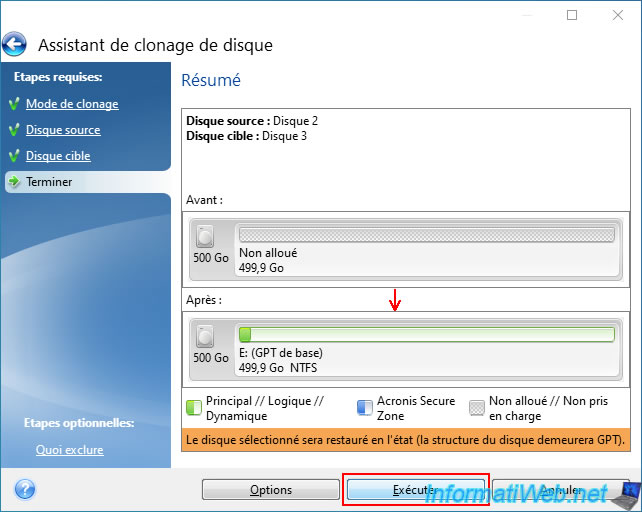
Un résumé s'affiche et indique que notre disque 3 (qui n'est pas partitionné actuellement et donc vide) aura une partition NTFS créée sur celui-ci (qui correspond à la partition du disque source "Disque 2").
Cliquez sur "Exécuter".
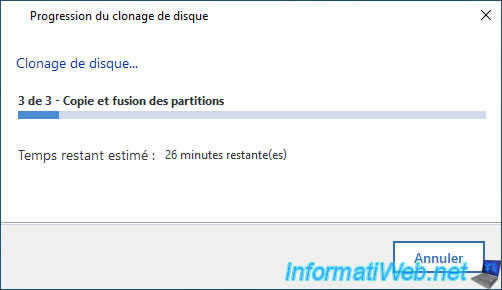
Patientez pendant le clonage de votre disque.
3 de 3 - Copie et fusion des partitions
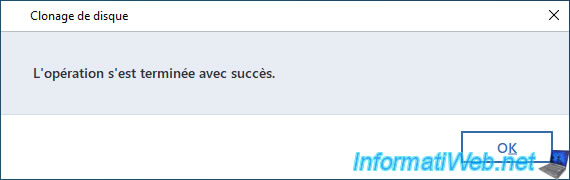
Une fois le clonage de disque terminé, le message "L'opération s'est terminée avec succès" apparaitra.
Cliquez sur OK.
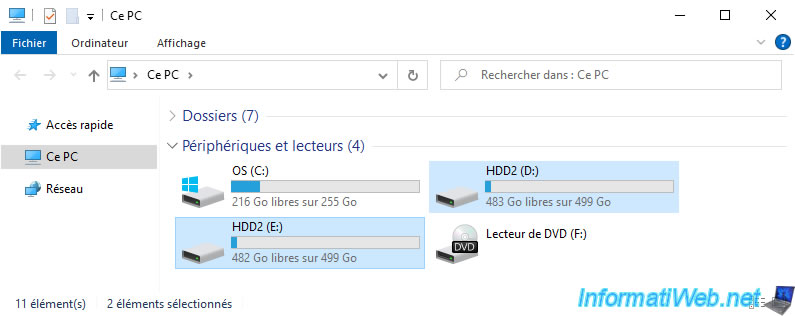
Comme vous pouvez le voir, dans l'explorateur de fichiers, nous pouvons voir 2 partitions avec le même nom "HDD2" et la même taille apparaitre.
Si vous faites un clic droit "Gérer" sur "Ce PC", puis que vous allez dans la gestion des disques, vous verrez que vos 2 disques (le disque source et celui de destination) possèdent exactement les mêmes partitions et la même table de partition (MBR ou GPT, en fonction de celle qui était utilisée sur le disque source).
Partager ce tutoriel
A voir également
-
Sauvegardes 31/8/2026
Acronis True Image - Convertir une sauvegarde Acronis (.tibx) au format Hyper-V (.vhdx)
-
Sauvegardes 17/8/2026
Acronis True Image - Générer un rapport de votre système
-
Sauvegardes 30/6/2025
Acronis True Image - Sauvegarder des disques ou des partitions
-
Sauvegardes 11/5/2026
Acronis True Image - Support Universal Restore - Créer le support (version Win PE basé sur Win RE)
Vous devez être connecté pour pouvoir poster un commentaire