Sauvegarder gratuitement son PC avec la version OEM d'Acronis True Image offerte par Sandisk
- Sauvegardes
- Acronis True Image
- 12 octobre 2026 à 09:46
-

- 3/4
5. Sauvegarder son ordinateur grâce à Acronis True Image pour SANDISK (version OEM)
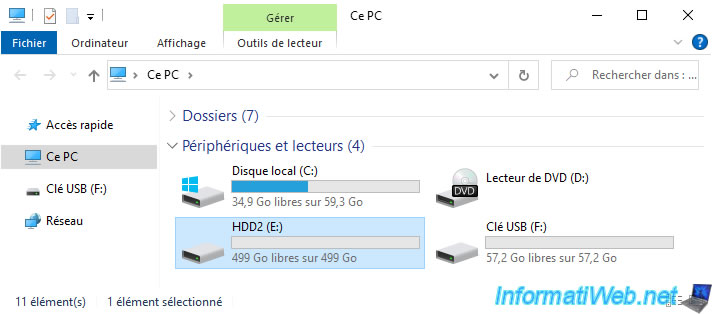
Dans notre cas, nous allons sauvegarder notre ordinateur (ou plutôt le disque où Windows se trouve) vers notre 2ème disque dur interne.
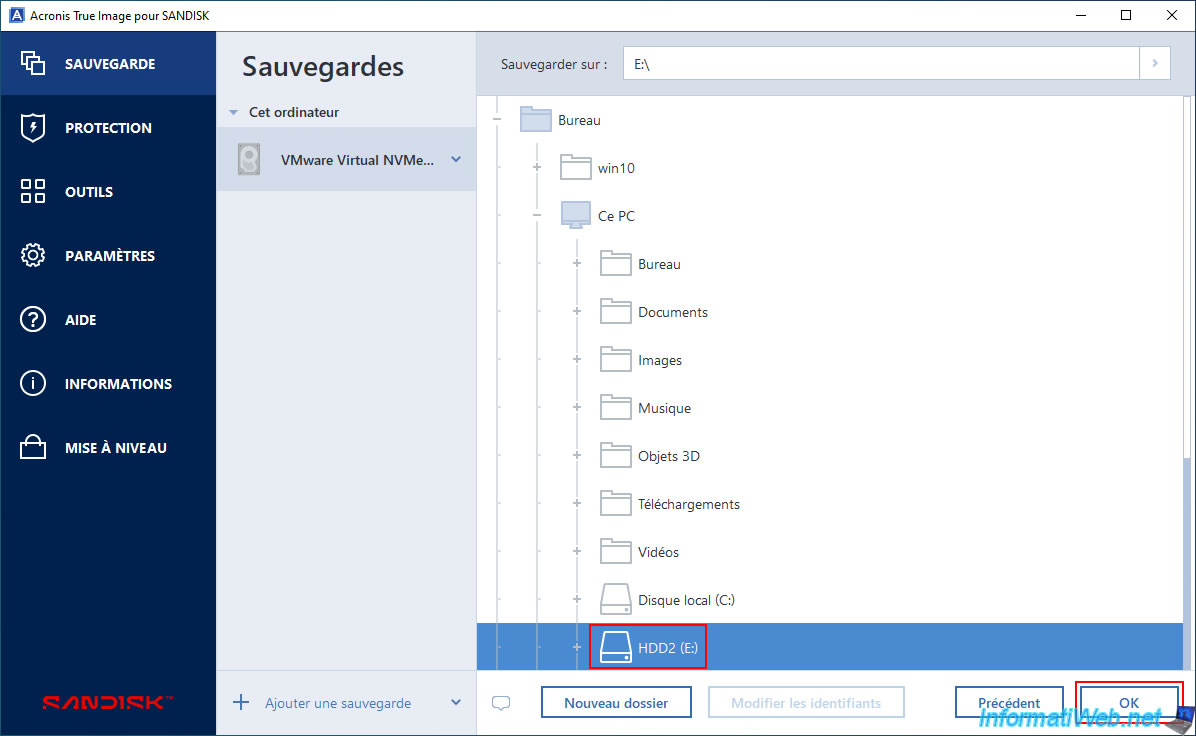
Comme vous pouvez le voir, la partition créée sur notre 2ème disque dur (d'une capacité de 500 Go) est nommée "HDD2".
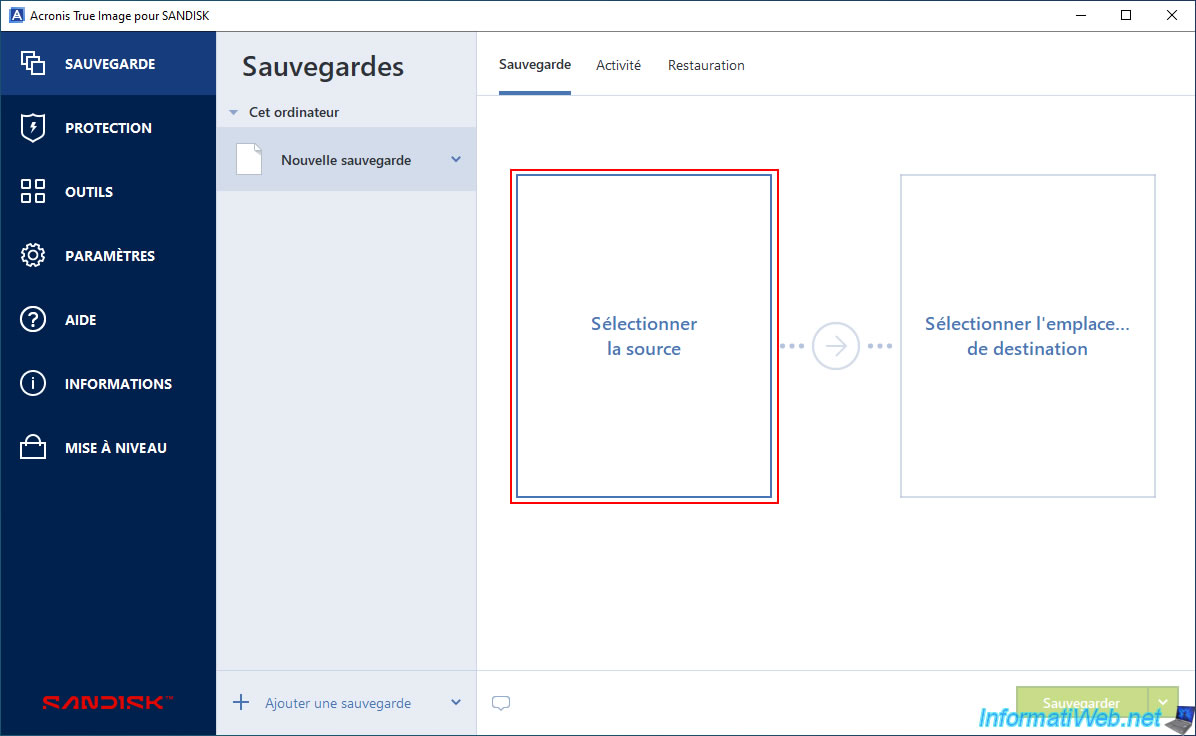
Dans la section "Sauvegarde" d'Acronis True Image pour SANDISK, cliquez sur "Sélectionner la source".
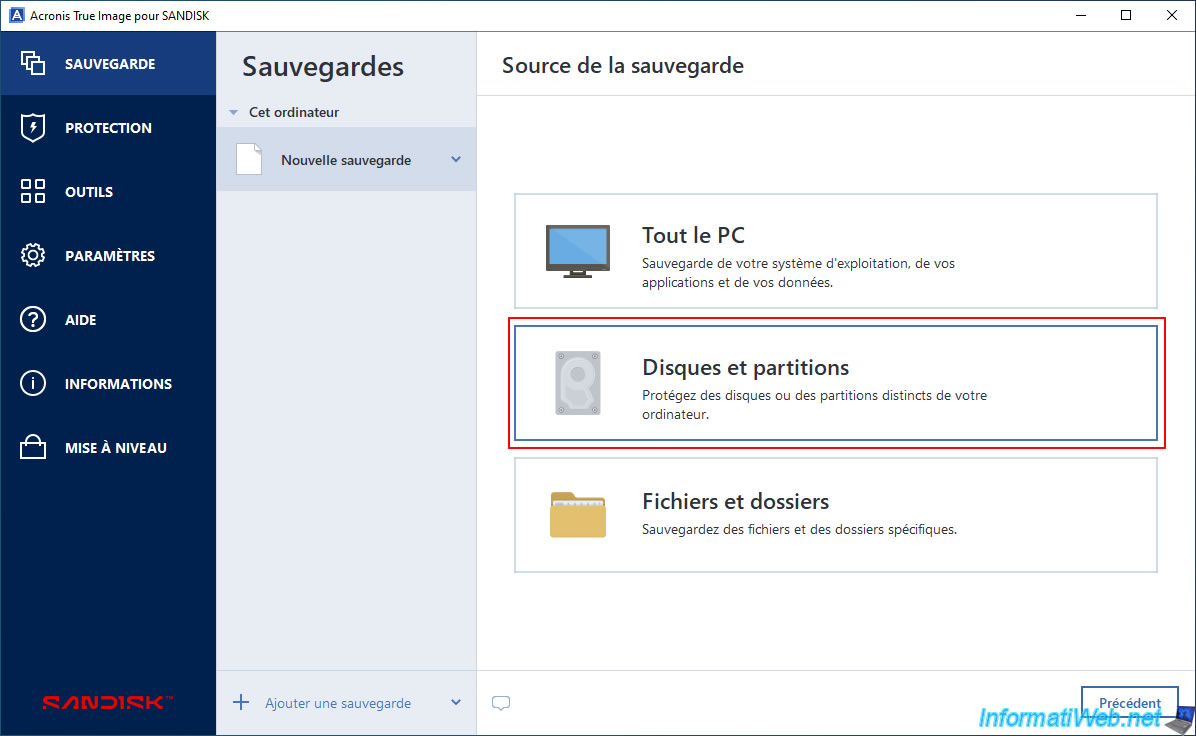
Si votre ordinateur ne possède qu'un seul disque, vous pouvez sélectionner la source "Tout le PC" pour aller plus vite.
Sinon, il est aussi plus utile de sauvegarder uniquement le disque de Windows (si votre but est surtout de pouvoir restaurer l'état précédent de Windows en cas de gros problème avec Windows).
Dans ce cas, sélectionnez l'option "Disques et partitions".
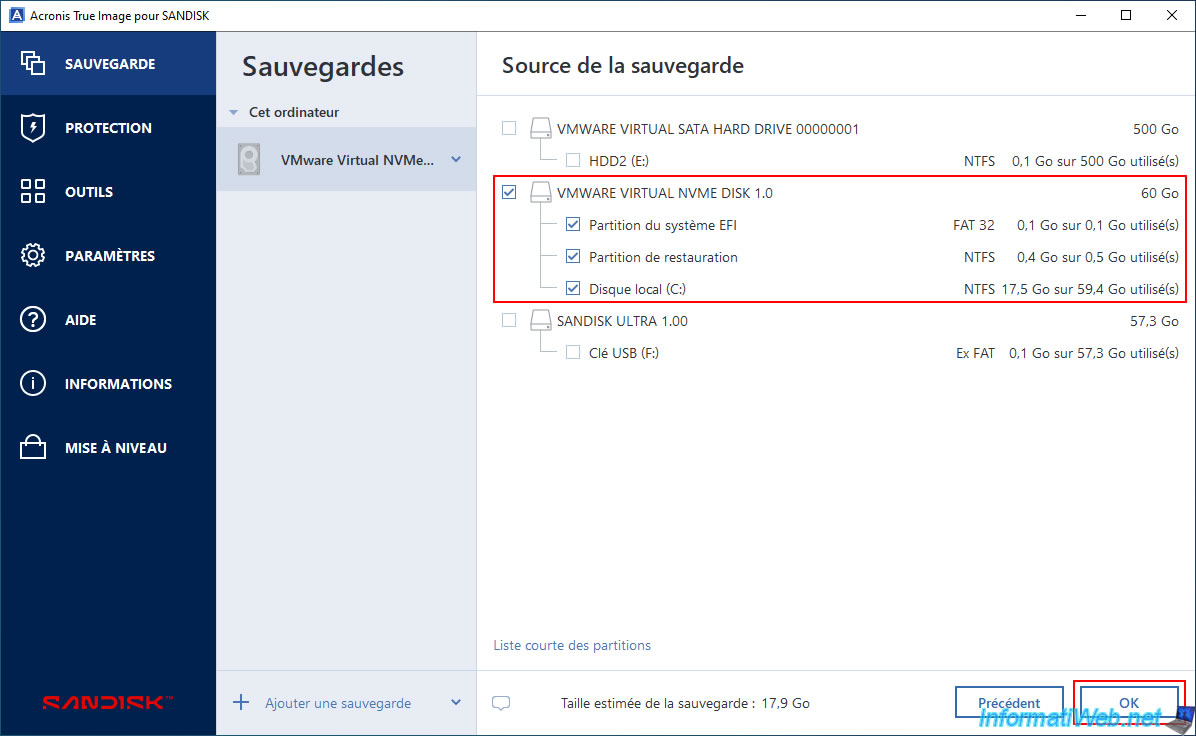
Si vous avez sélectionné l'option "Disques et partitions", cochez la case du disque à sauvegarder.
Vous devrez ensuite cliquer sur le lien "Liste complète des partitions" (situé en bas) pour que toutes les partitions de votre disque (où Windows est installé) apparaissent.
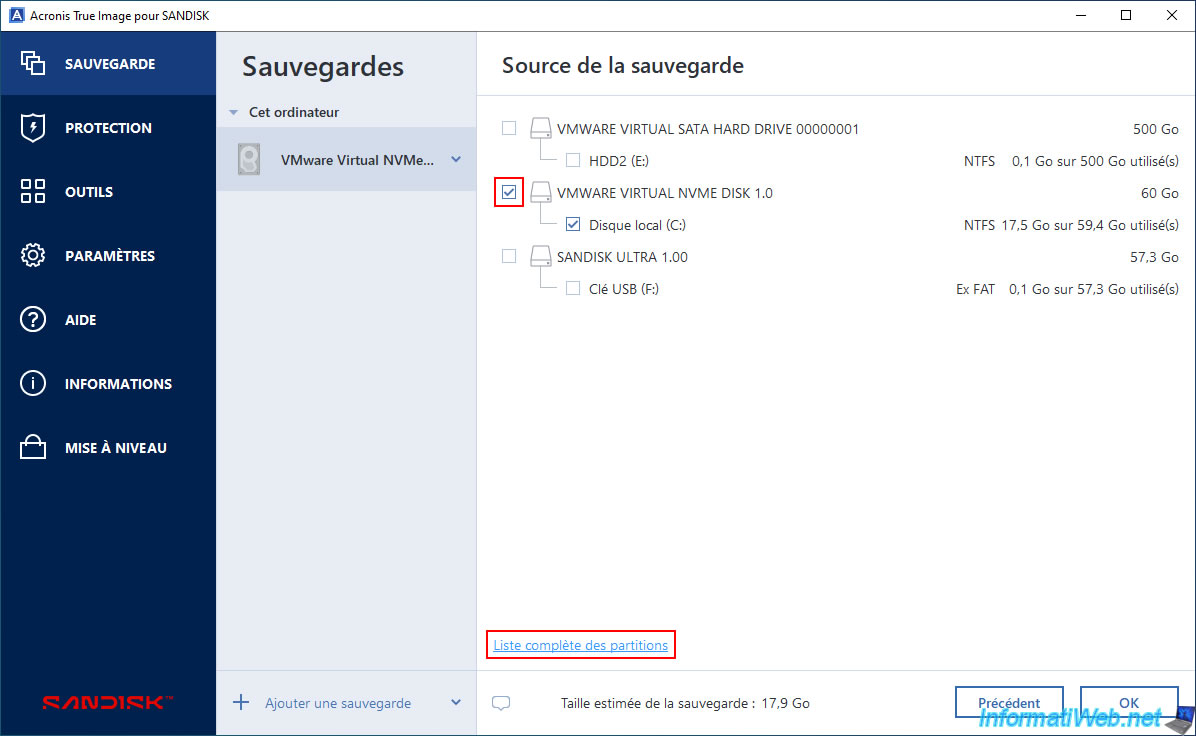
Cette fois-ci, les partitions système (partition EFI et partition de restauration) apparaissent aussi.
Cliquez sur OK.
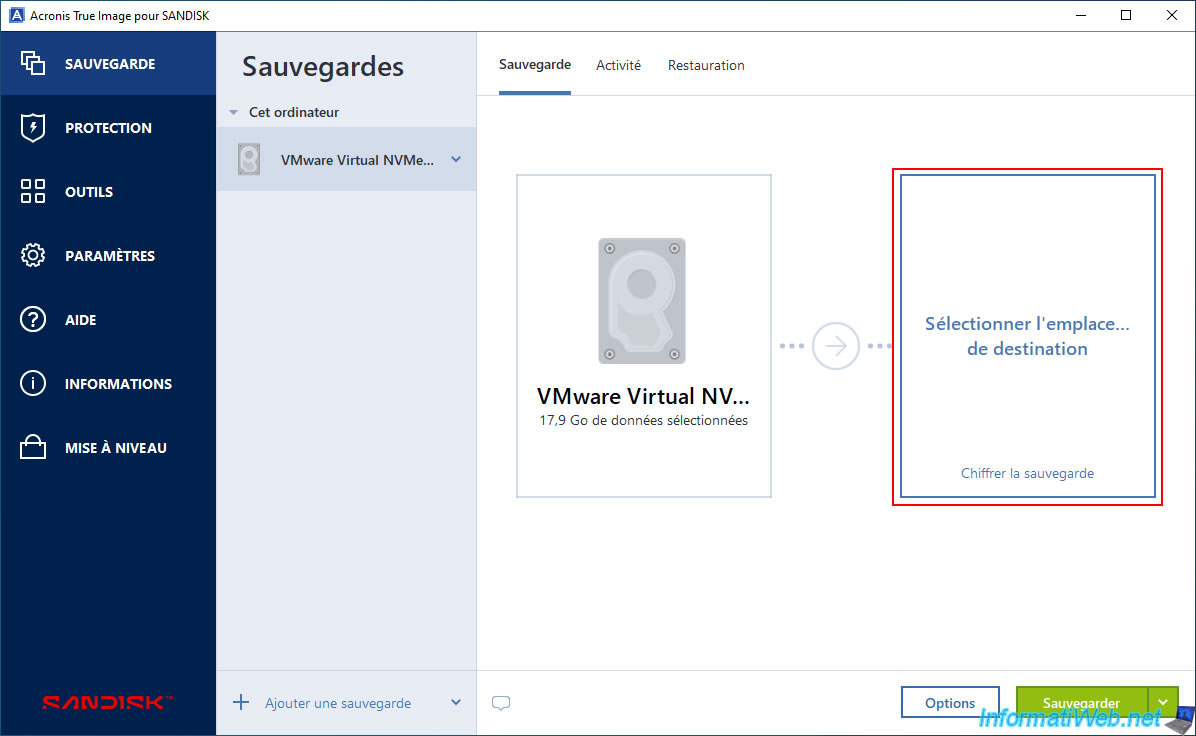
Maintenant, cliquez sur "Sélectionner l'emplacement de destination".
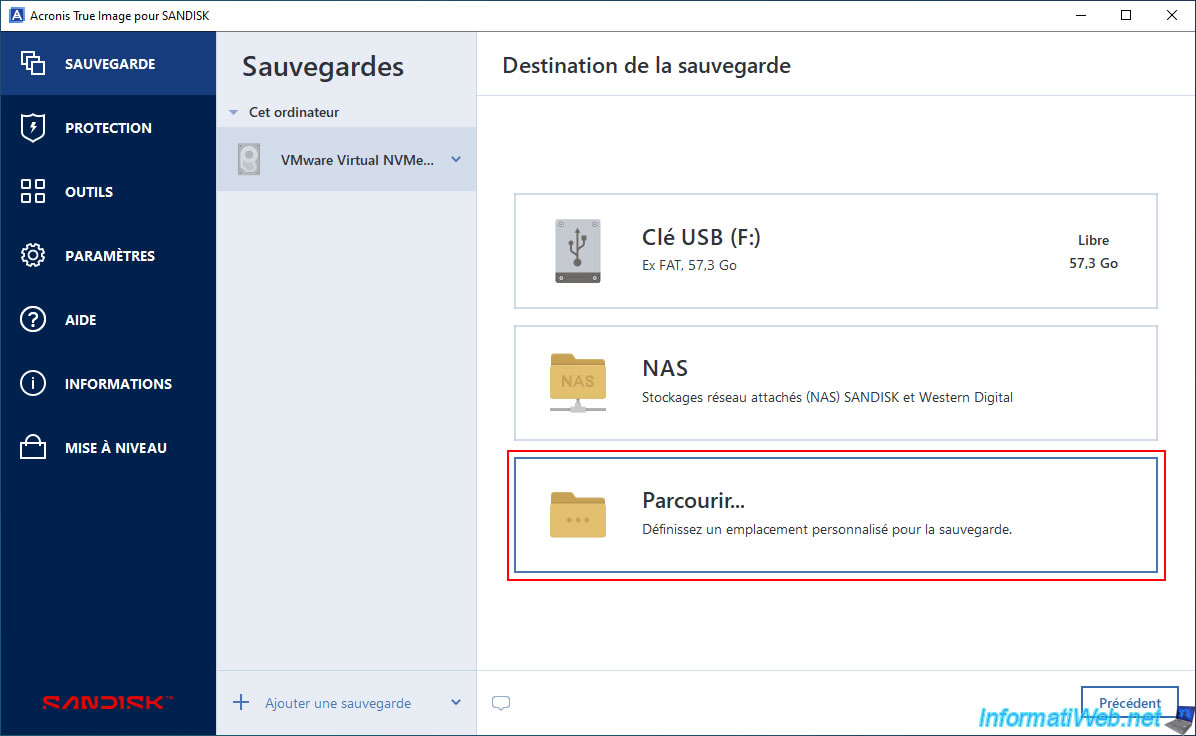
Dans notre cas, pour stocker la sauvegarde sur notre 2ème disque dur, nous devons choisir l'option "Parcourir" comme destination.
Ensuite, sélectionnez le disque ou le dossier où vous souhaitez stocker votre sauvegarde et cliquez sur OK.
Pour finir, cliquez sur le bouton "Sauvegarder".
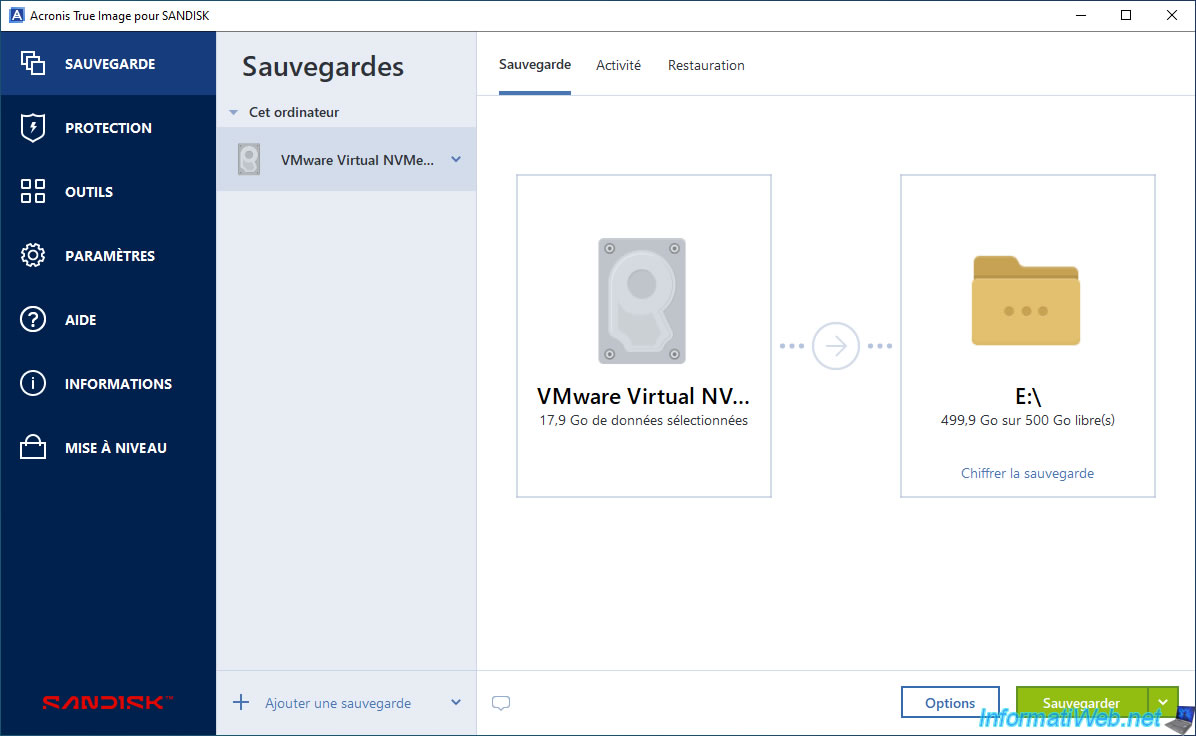
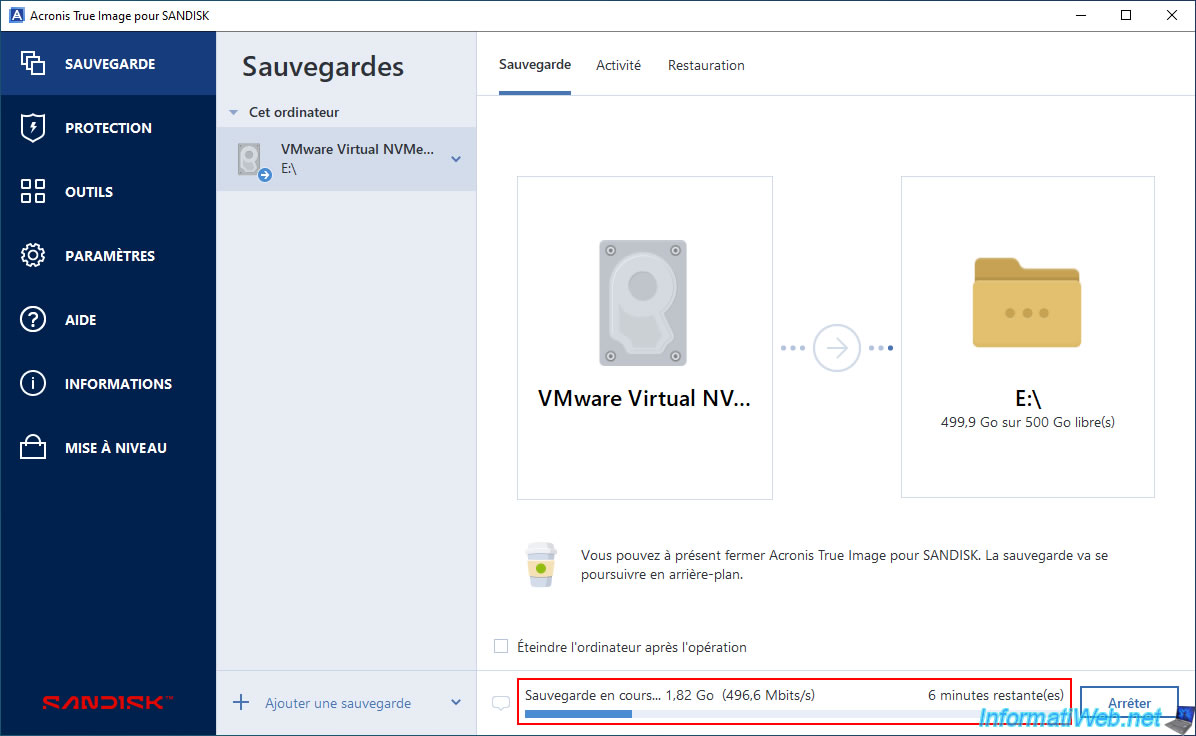
Patientez pendant la sauvegarde de votre PC ou de votre disque (selon la source sélectionnée précédemment).
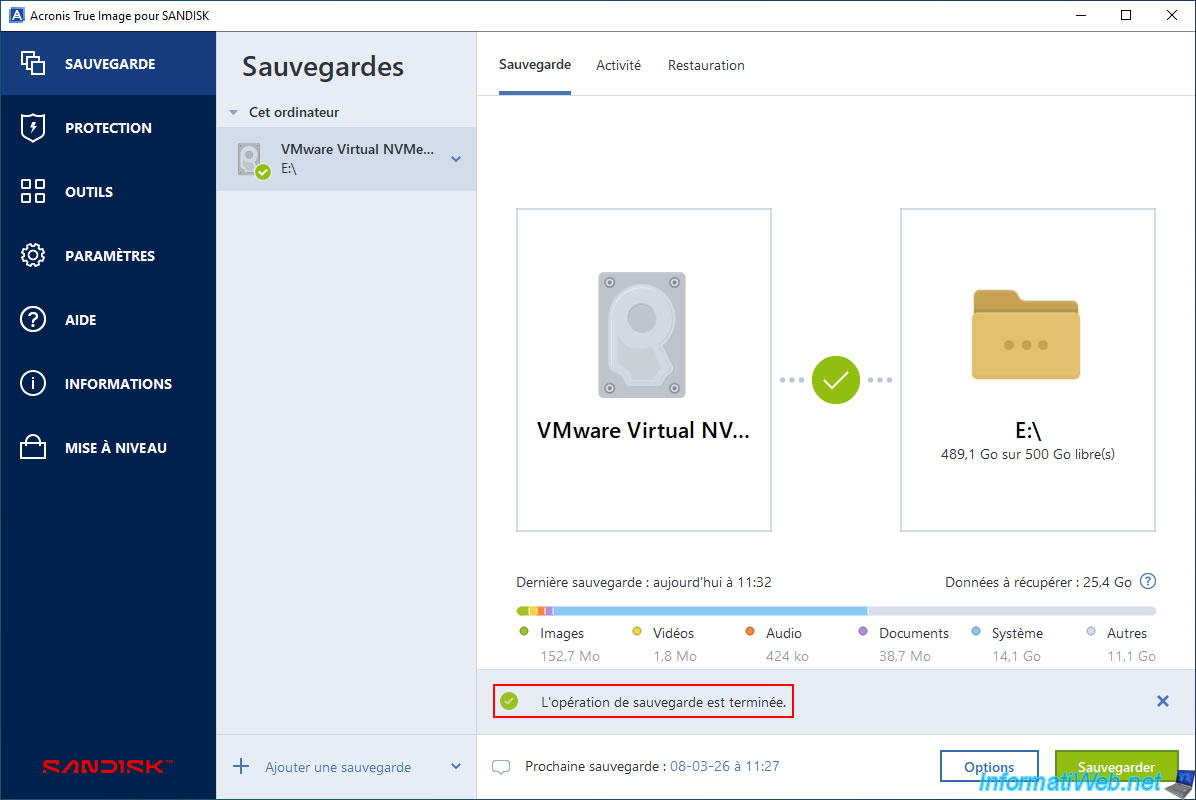
Une fois la sauvegarde créée, le message "L'opération de sauvegarde est terminée" apparaitra.
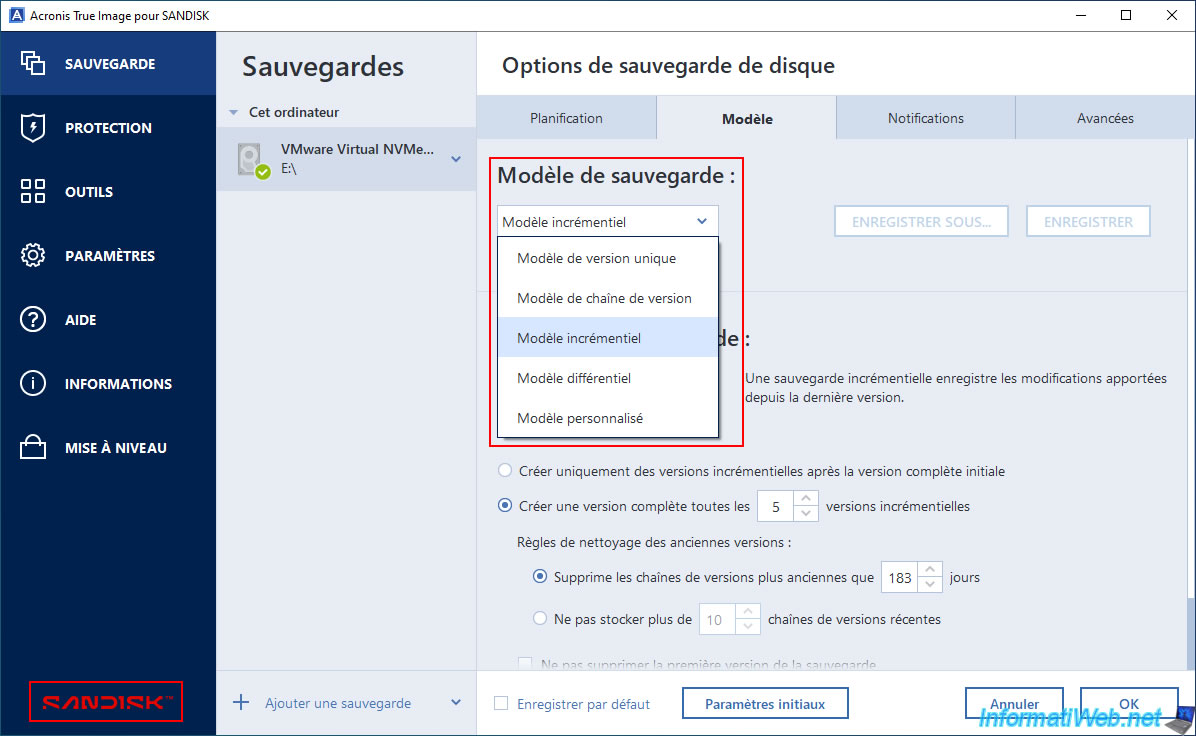
Comme vous pouvez le voir, les options de sauvegarde ne sont pas limitées dans la version OEM offerte par SanDisk.
Note : les options de sauvegarde disponibles sont les mêmes que dans la version OEM proposée par Western Digital.
Pour le vérifier, référez-vous à l'étape "5. Sauvegarder son ordinateur grâce à Acronis True Image for Western Digital (version OEM)" de notre tutoriel concernant la version OEM fournie par Western Digital.
6. Restaurer son ordinateur grâce à Acronis True Image pour SANDISK (version OEM)
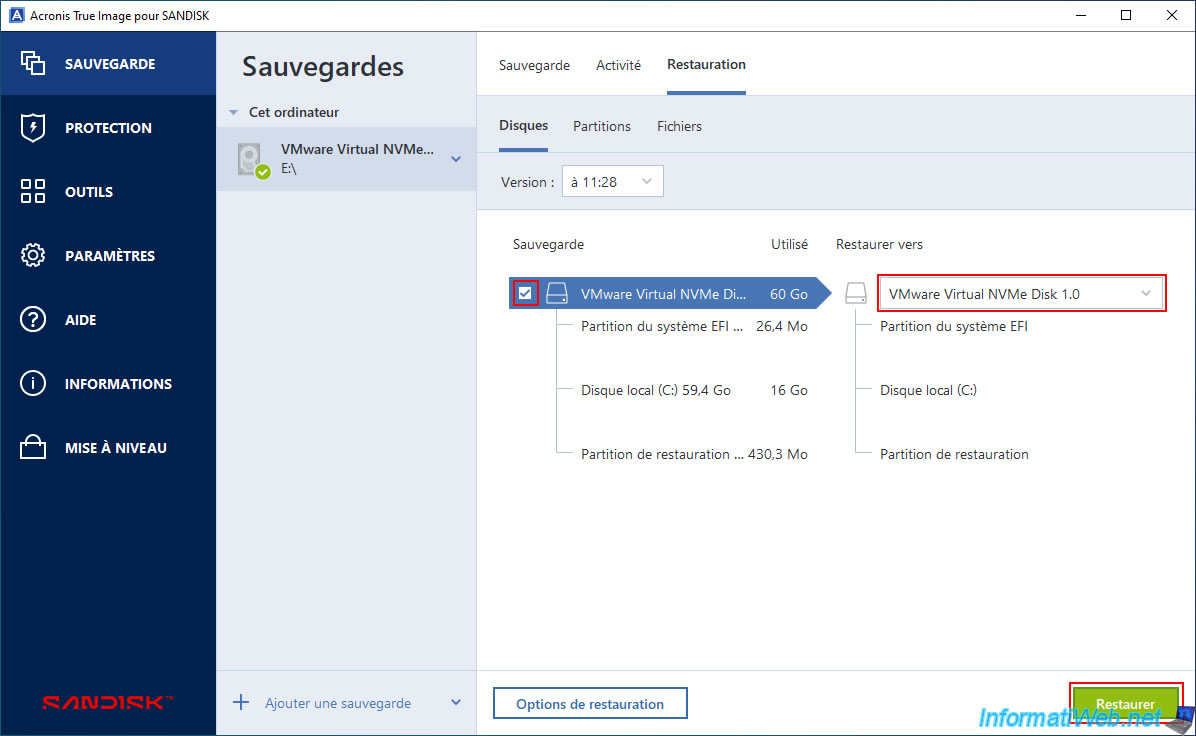
Pour restaurer votre ordinateur ou votre disque grâce à Acronis True Image pour SANDISK, sélectionnez votre sauvegarde, puis allez dans l'onglet "Restauration".
Ensuite, allez dans le sous-onglet "Tout le PC" ou "Disques" (selon la source que vous aviez sélectionnée auparavant au moment de la sauvegarde).
Si vous aviez choisi de sauvegarder votre disque (comme c'est le cas ici), cochez la case du disque à restaurer et Acronis sélectionnera automatiquement le même disque physique dans votre ordinateur.
Ensuite, cliquez sur "Restaurer".
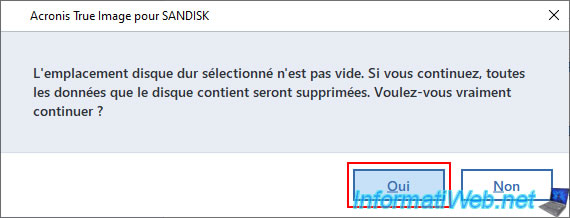
Etant donné que vous tentez de restaurer la sauvegarde sur votre disque, Acronis demande de confirmer l'effacement du disque concerné avant de restaurer les données de la sauvegarde sur celui-ci.
Cliquez sur "Oui".
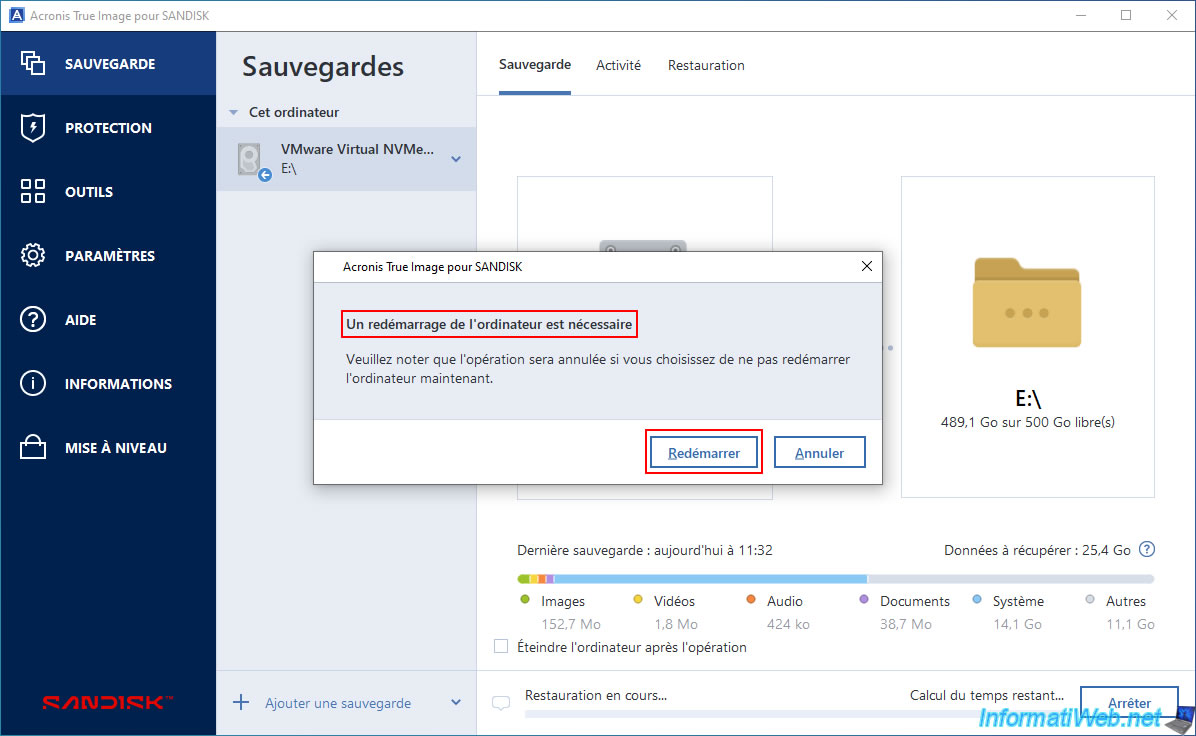
Ensuite, étant donné que la sauvegarde doit être restaurée sur le disque où Windows est installé, un message "Un redémarrage de l'ordinateur est nécessaire" apparaitra.
Cliquez sur "Redémarrer".
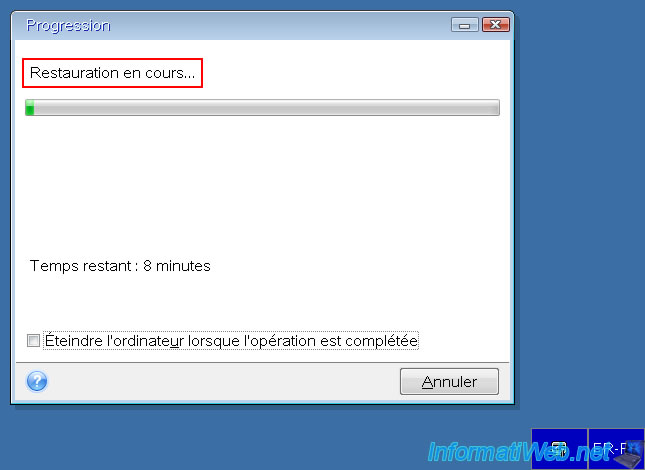
Patientez pendant le redémarrage de votre ordinateur.

Votre ordinateur redémarrera automatiquement sur un environnement de restauration.
Patientez pendant la restauration de votre ordinateur, puis votre ordinateur redémarrera sous Windows automatiquement.
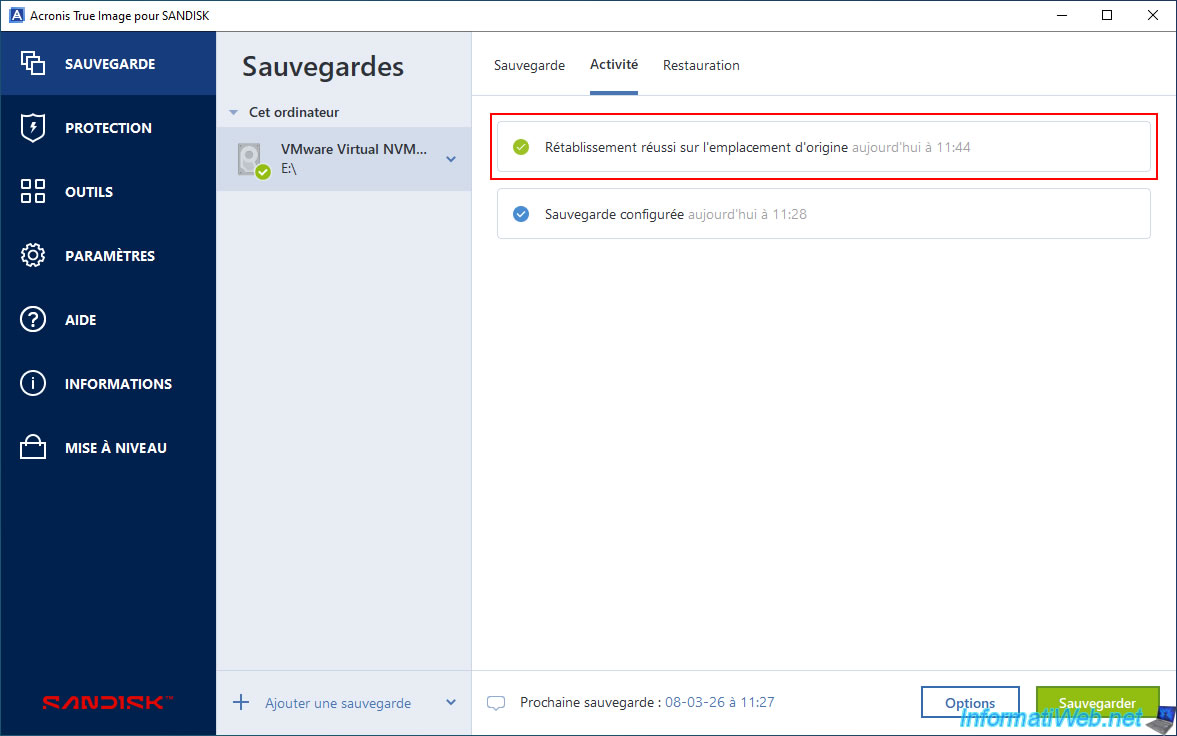
Une fois la sauvegarde restaurée sur votre disque, si vous sélectionnez votre sauvegarde Acronis et que vous allez dans l'onglet "Activité", vous verrez qu'un message "Rétablissement réussi sur l'emplacement d'origine" aura apparu.
Partager ce tutoriel
A voir également
-

Sauvegardes 8/9/2025
Acronis True Image - Nettoyer les sauvegardes locales d'un smartphone
-
Sauvegardes 24/8/2026
Acronis True Image - Partitionner un nouveau disque
-

Sauvegardes 29/5/2025
Acronis True Image - Présentation des fonctionnalités
-

Sauvegardes 16/2/2026
Acronis True Image - Support de secours - Créer le support (version Win PE) sous Win 7
Pas de commentaire