Sauvegarder gratuitement son PC avec la version OEM d'Acronis True Image offerte par Western Digital (WD)
- Sauvegardes
- Acronis True Image
- 05 octobre 2026 à 15:12
-

- 3/7
5. Sauvegarder son ordinateur grâce à Acronis True Image for Western Digital (version OEM)
Pour sauvegarder votre ordinateur grâce à Acronis True Image for Western Digital, la procédure reste la même qu'avec la version complète d'Acronis True Image.
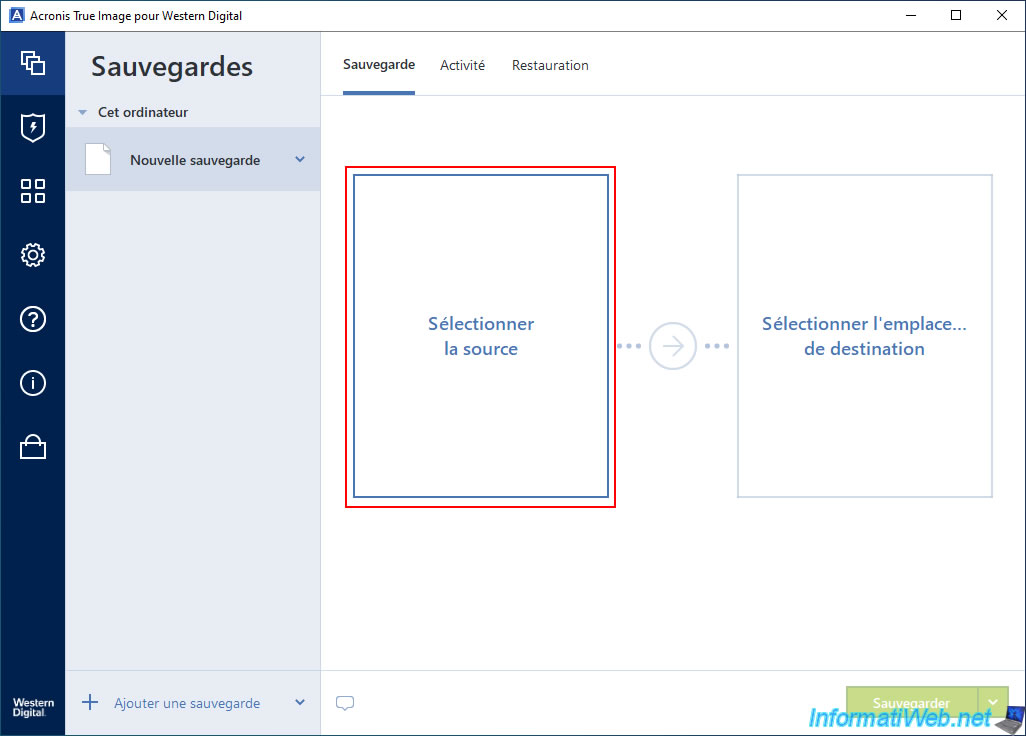
Allez dans la section "Sauvegardes" (en haut à gauche), puis cliquez sur "Sélectionner la source".
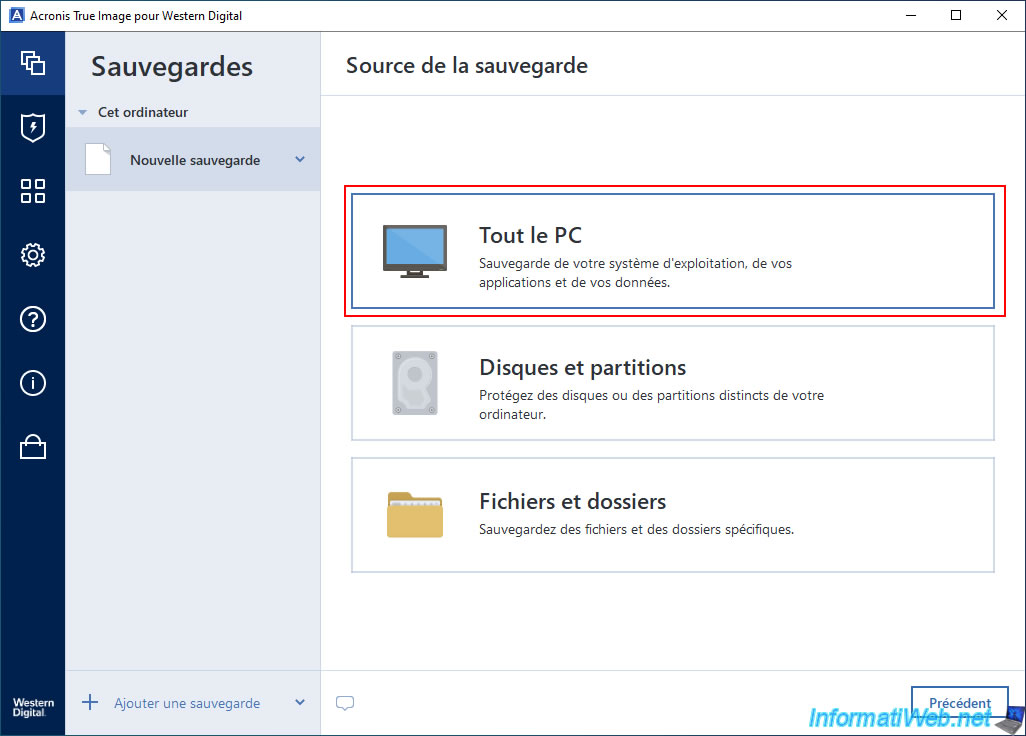
Sur un PC avec un seul disque (disque dur ou SSD), sélectionnez l'option "Tout le PC".
Sur un PC avec plusieurs disques, il devient plus intéressant et préférable d'utiliser l'option "Disques et partitions" pour sauvegarder uniquement le disque où Windows se trouve (ce qui est généralement ce que vous souhaitez faire).
Note : si vous préférez utiliser l'option "Disques et partitions", vous pouvez voir les étapes détaillées dans notre tutoriel "Acronis True Image - Sauvegarder des disques ou des partitions".
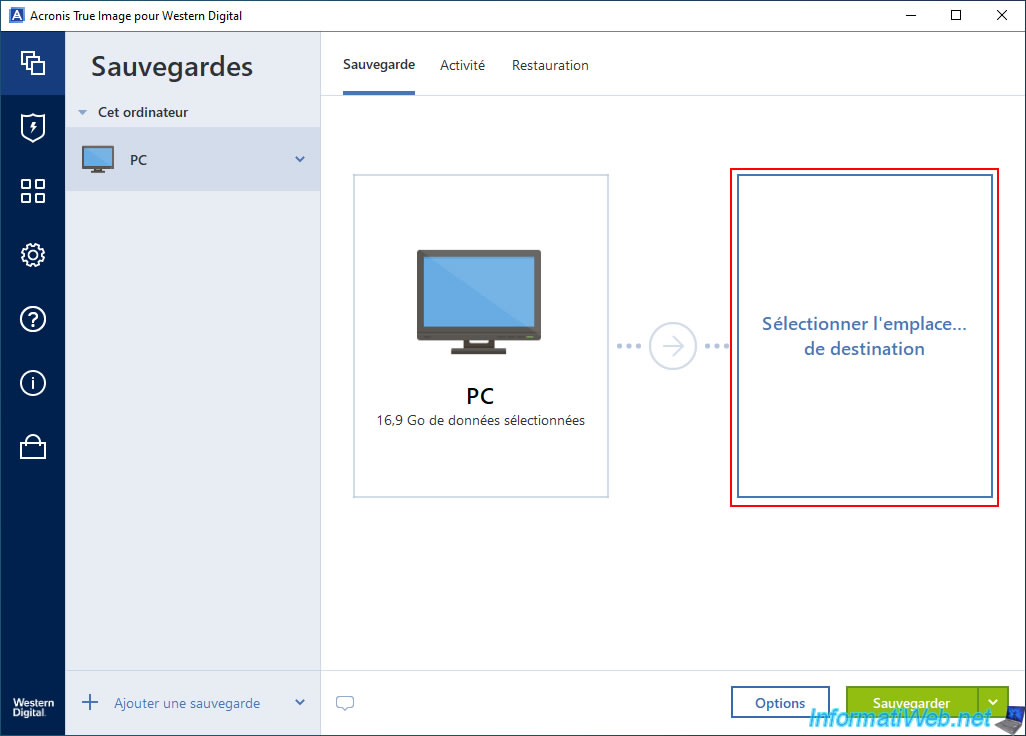
La source sélectionnée pour cette sauvegarde apparait à gauche.
Maintenant, cliquez sur "Sélectionner l'emplacement de destination".
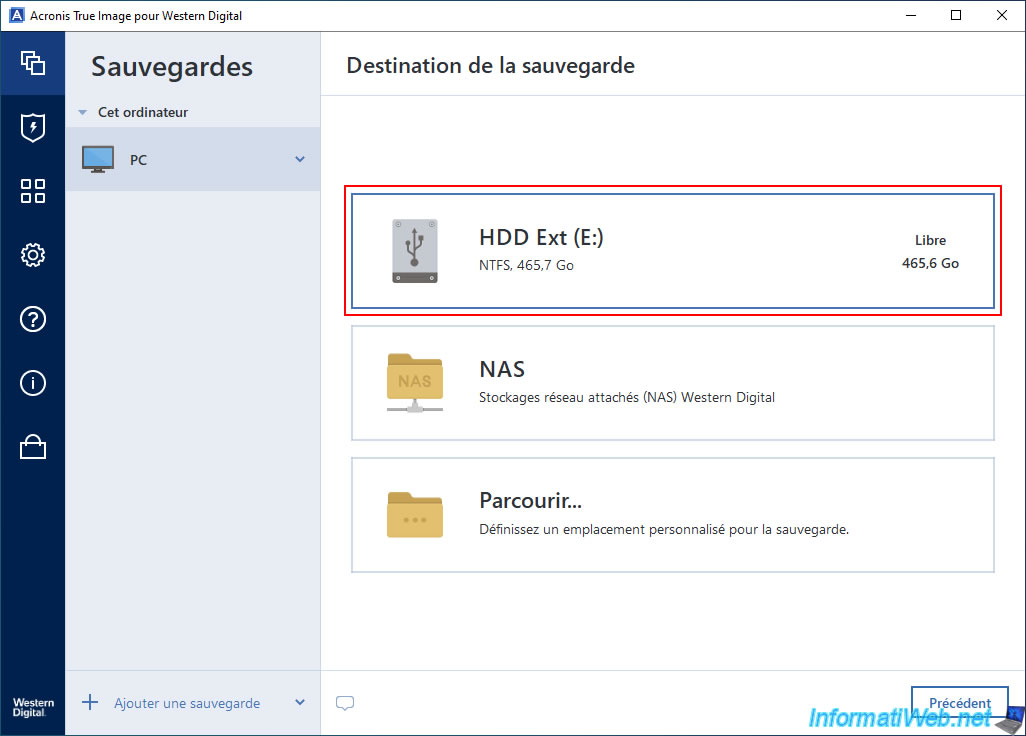
Sélectionnez l'emplacement où vous souhaitez stocker la sauvegarde de votre ordinateur.
Par exemple : un disque dur externe.
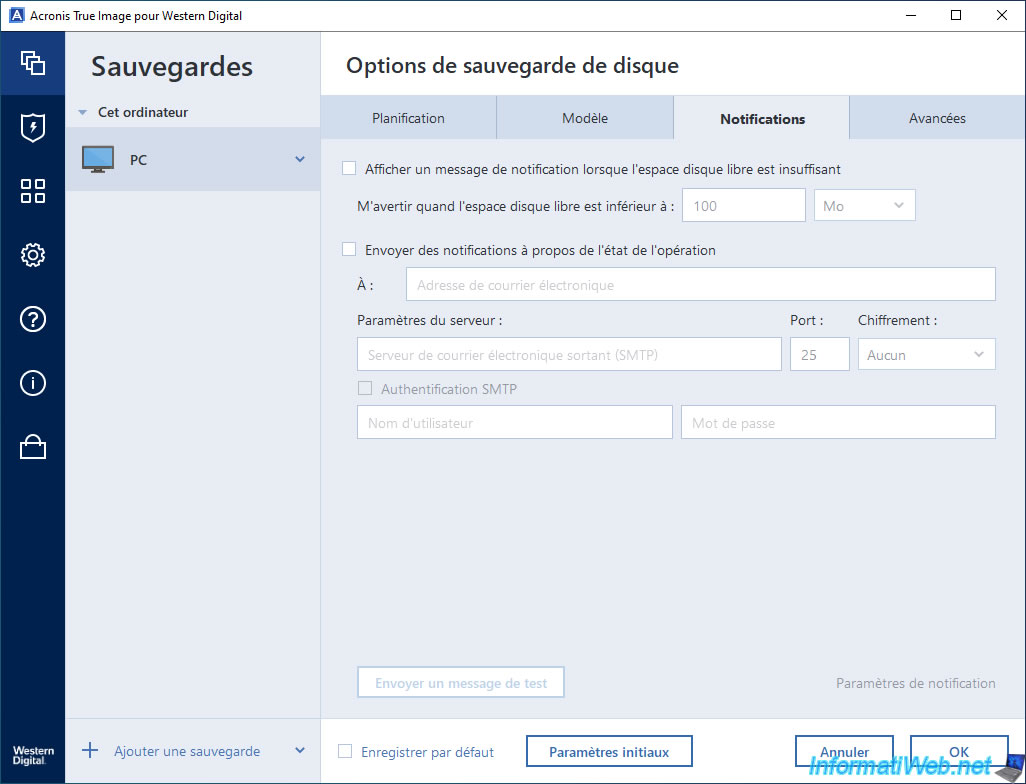
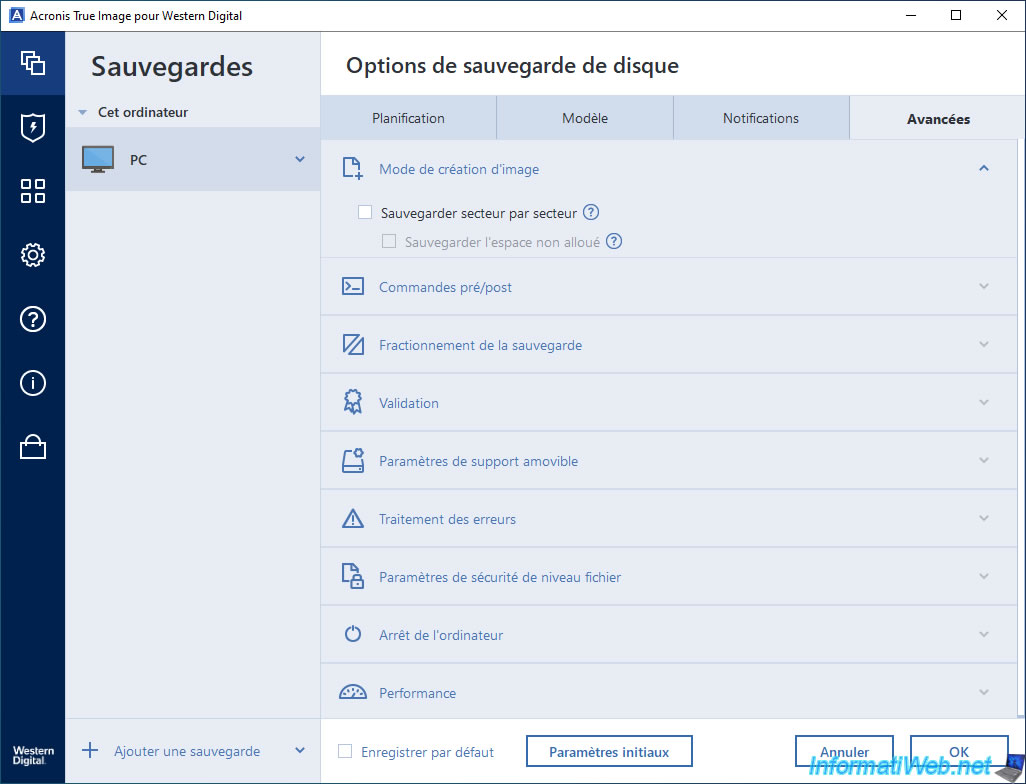
Si vous le souhaitez, vous pouvez adapter les options de sauvegarde d'Acronis True Image.
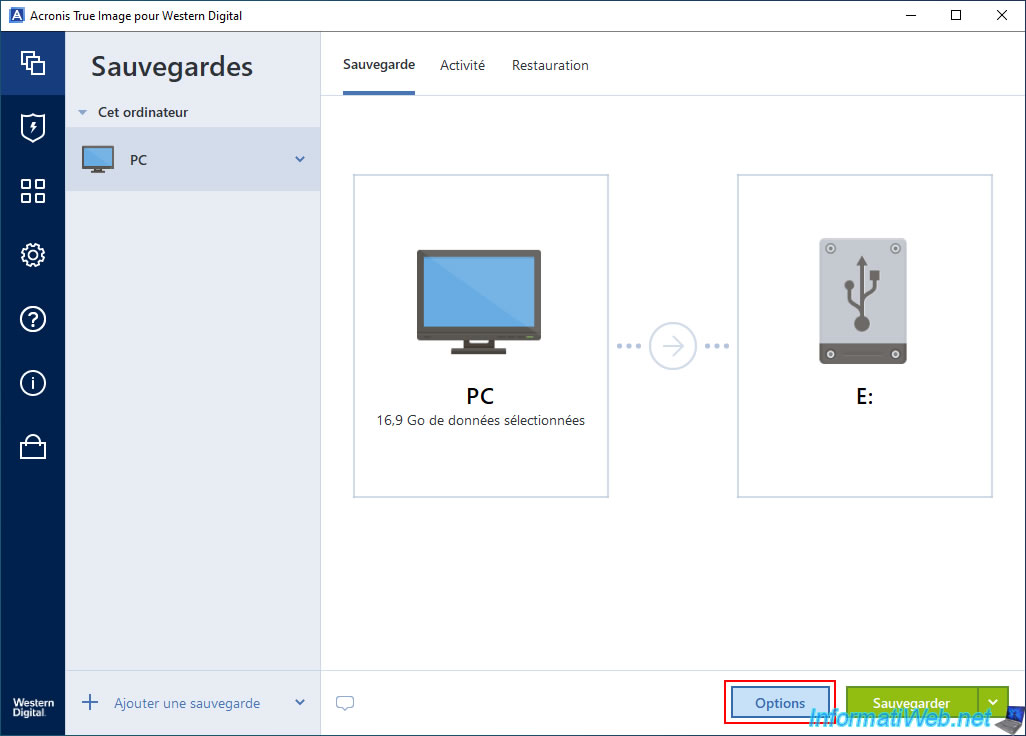
Comme vous pouvez le voir, toutes les options de sauvegarde de disque sont disponibles dans la version OEM d'Acronis True Image offerte par Western Digital.
Ce qui est un réel plus pour ceux qui veulent accéder gratuitement aux fonctionnalités avancées et professionnelles d'Acronis True Image.
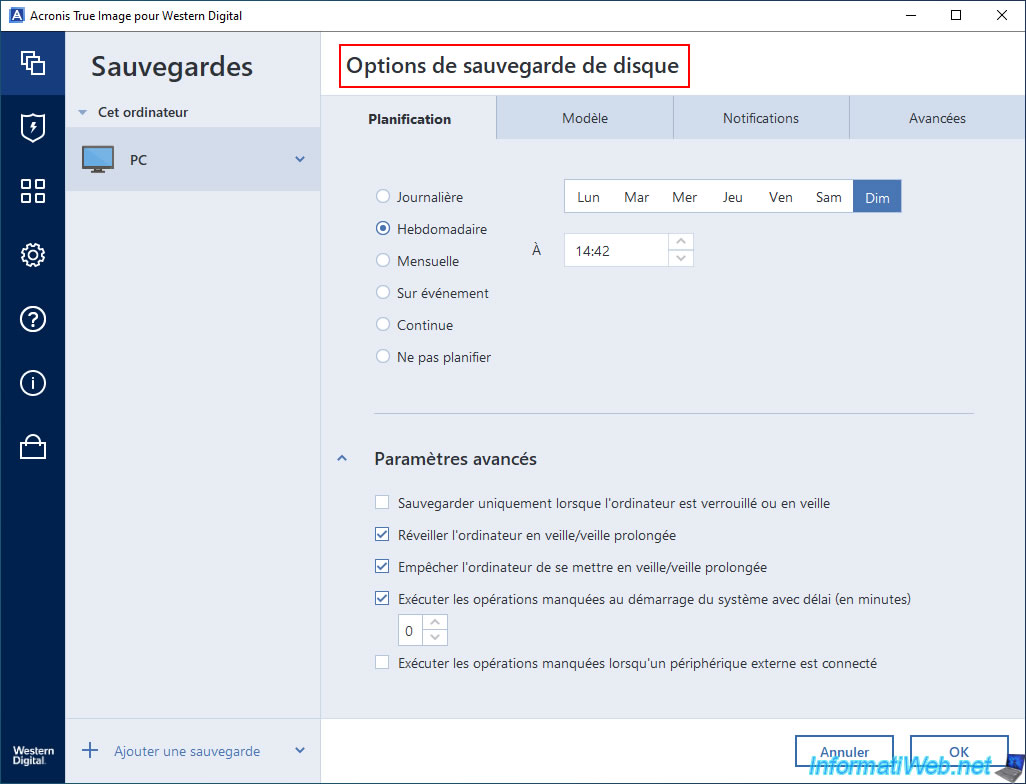
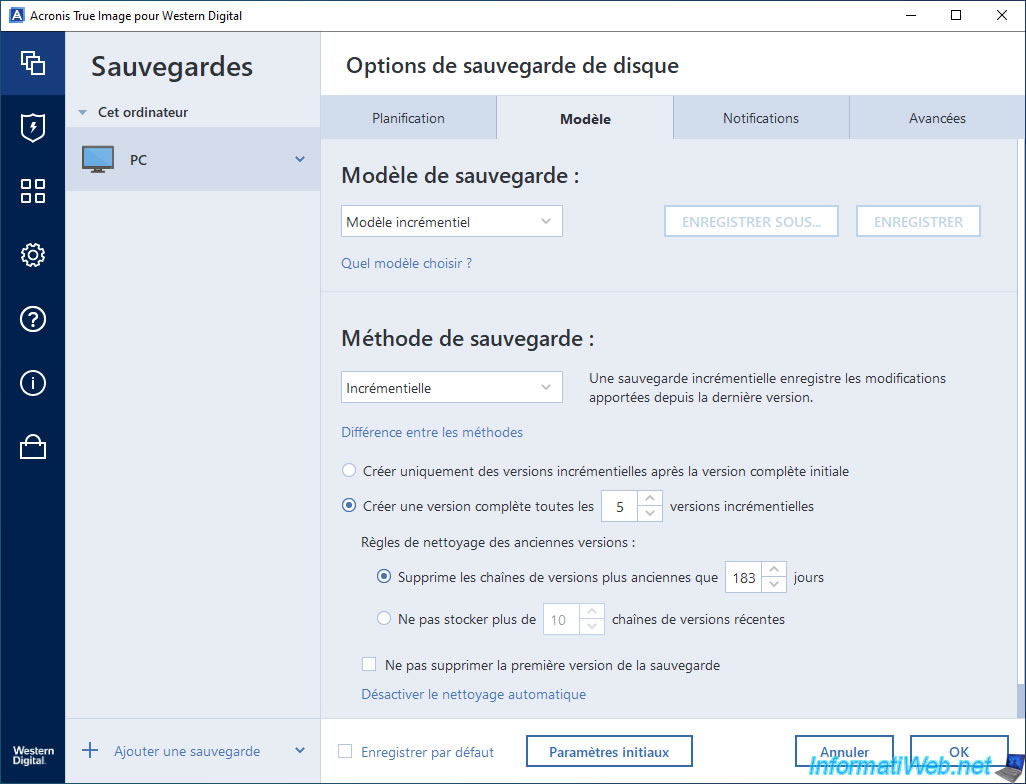
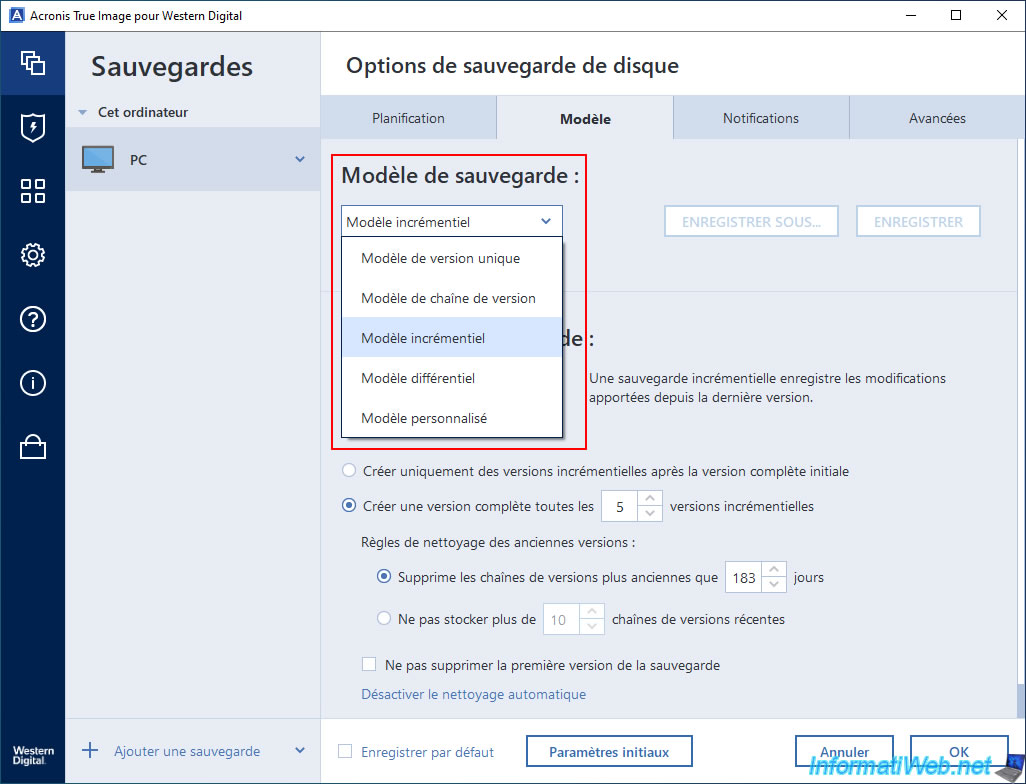
Vous pouvez même utiliser les différents modèles de sauvegarde d'Acronis True Image comme si vous l'aviez réellement achetée.
Et pourtant, cette version OEM est gratuite et officielle grâce au partenariat entre Acronis et Western Digital.
Si vous avez besoin d'aide pour ces différents modèles de sauvegarde, référez-vous au tutoriel adapté parmi nos tutoriels concernant Acronis True Image :
- Modèle de version unique : Acronis True Image - Créer des sauvegardes (en version unique).
- Modèle de chaine de version : Acronis True Image - Créer des sauvegardes (via le modèle de chaine de version).
- Modèle incrémentiel : Acronis True Image - Créer des sauvegardes incrémentielles.
- Modèle différentiel : Acronis True Image - Créer des sauvegardes différentielles.
- Modèle personnalisé : permet d'adapter vous-même les paramètres proposés et de les enregistrer sous un nouveau nom de modèle.
Par défaut, c'est le modèle de sauvegarde "Modèle incrémentiel" qui est utilisé.
Ce qui est efficace et qui consomme moins d'espace disque au fil des sauvegardes que si vous deviez effectuer des sauvegardes complètes à chaque fois.
Comme vous pouvez le voir, toutes les autres options de sauvegarde sont aussi disponibles.
Ce qui n'est pas le cas avec la version OEM offerte par Seagate qui est très limitée, y compris pour la sauvegarde et la restauration de votre PC ou de vos disques.
Bref, cliquez sur le bouton vert "Sauvegarder".
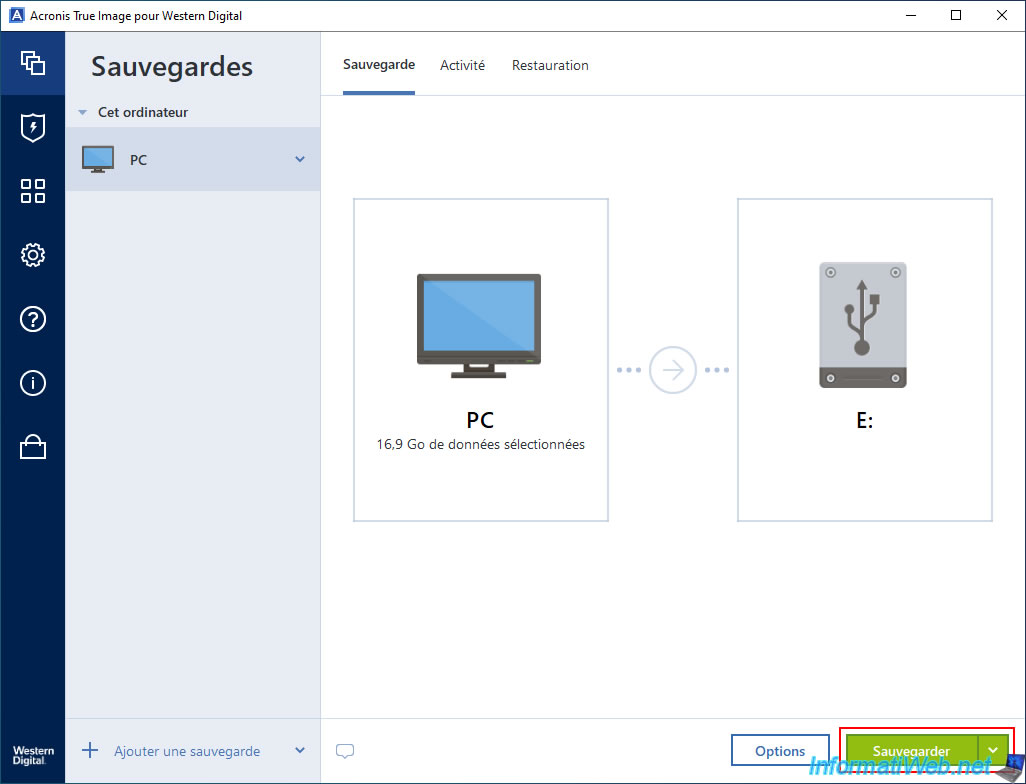
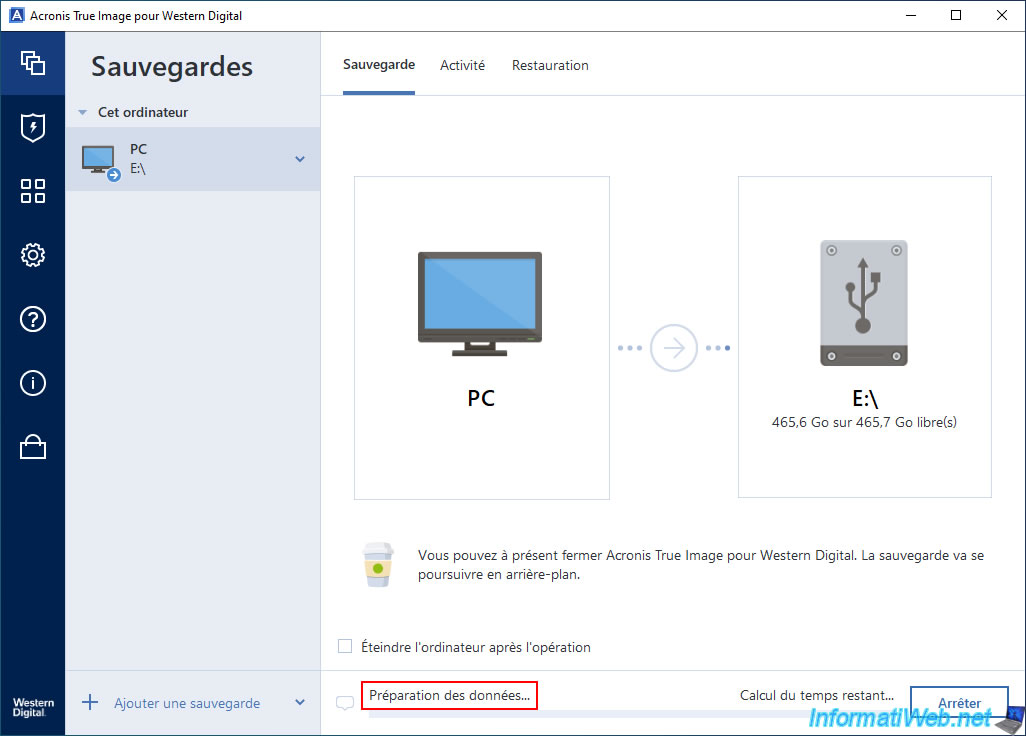
Le message "Préparation des données" apparait temporairement.
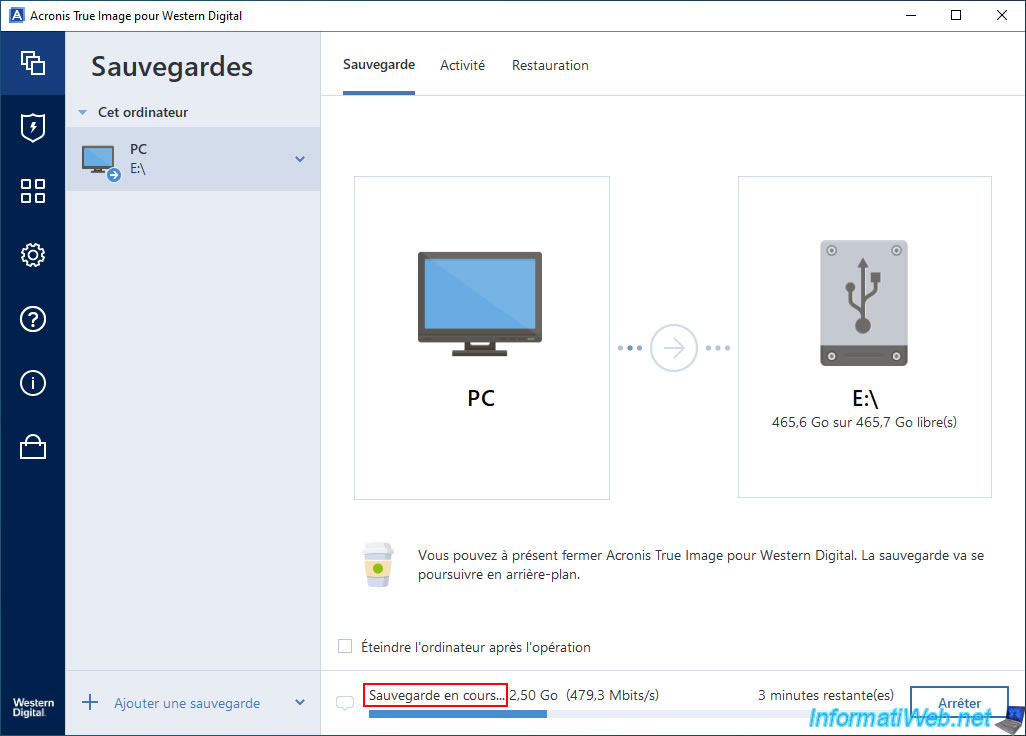
Ensuite, le message "Sauvegarde en cours" apparaitra pendant la sauvegarde de votre ordinateur.
Comme vous pouvez le voir, votre ordinateur est sauvegardé pendant que Windows tourne.
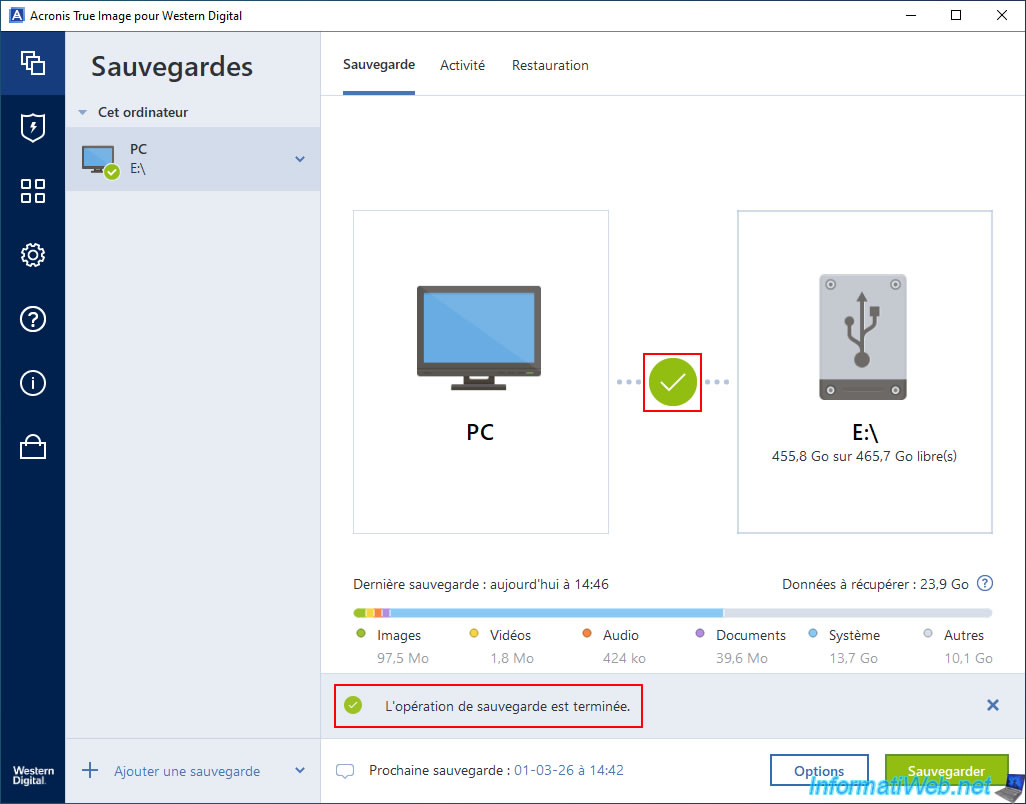
Une fois la sauvegarde de votre PC ou de votre disque terminée, le message "L'opération de sauvegarde est terminée" apparaitra.
Partager ce tutoriel
A voir également
-

Sauvegardes 29/6/2026
Acronis True Image - Outils tiers
-

Sauvegardes 22/9/2025
Acronis True Image - Sauvegarder son compte Microsoft vers Acronis Cloud
-

Sauvegardes 16/3/2026
Acronis True Image - Support de secours - Partitionner un nouveau disque
-
Sauvegardes 24/11/2025
Acronis True Image - Synchroniser un dossier entre 2 PCs (en local)
Pas de commentaire