- Sauvegardes
- Acronis True Image
- 22 décembre 2025 à 12:41
-

- 1/2
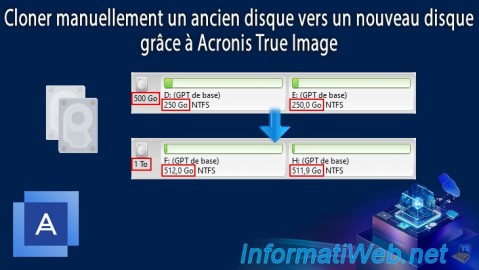
Grâce à l'outil "Cloner un disque" d'Acronis Cyber Protect Home Office (True Image), vous pouvez cloner un disque en adaptant en même temps la taille et le nom des partitions qui seront clonées (copiées), ainsi que d'autres paramètres.
- Disque dur source à cloner
- Cloner un disque en redimensionnant les partitions de façon proportionnelle
- Cloner un disque en conservant la taille actuelle des partitions copiées
- Cloner un disque en modifiant manuellement la taille, le nom et d'autres paramètres de vos partitions
1. Disque dur source à cloner
Pour ce tutoriel, nous avons utilisé un disque dur de 500 Go avec 2 partitions de 250 Go chacune.
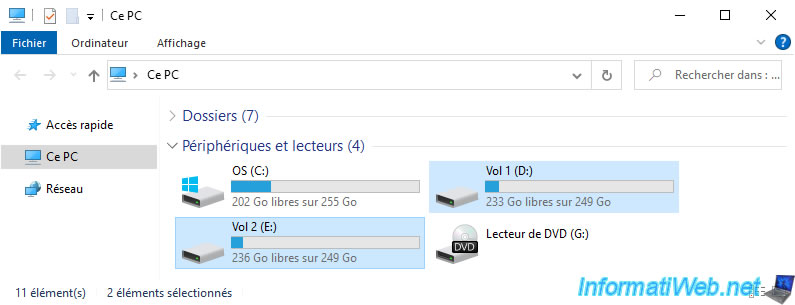
Voici le contenu de la 1ère partition de ce disque.
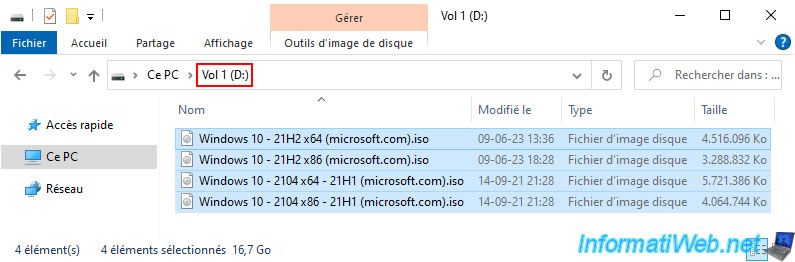
Et le contenu de la 2ème partition de ce disque.

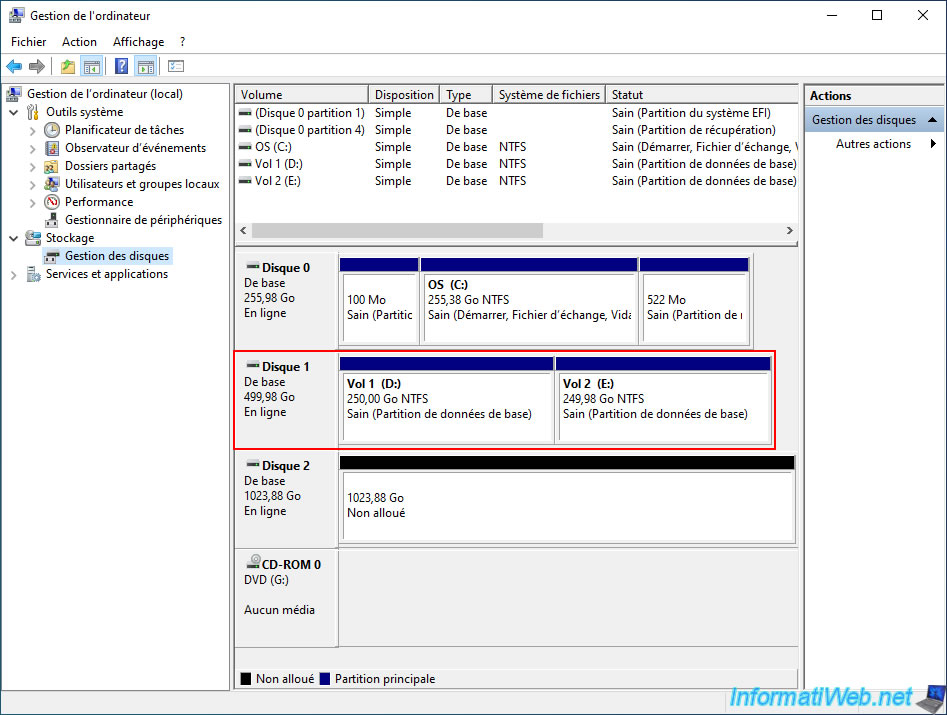
Comme vous pouvez le voir dans la gestion des disques, nous avons effectivement un disque dur de 500 Go avec 2 partitions de 250 Go.
Nous avons également un nouveau disque dur de 1 To (1024 Go) qui est vide pour le moment et vers lequel nous copierons nos partitions de 250 Go.
2. Cloner un disque en redimensionnant les partitions de façon proportionnelle
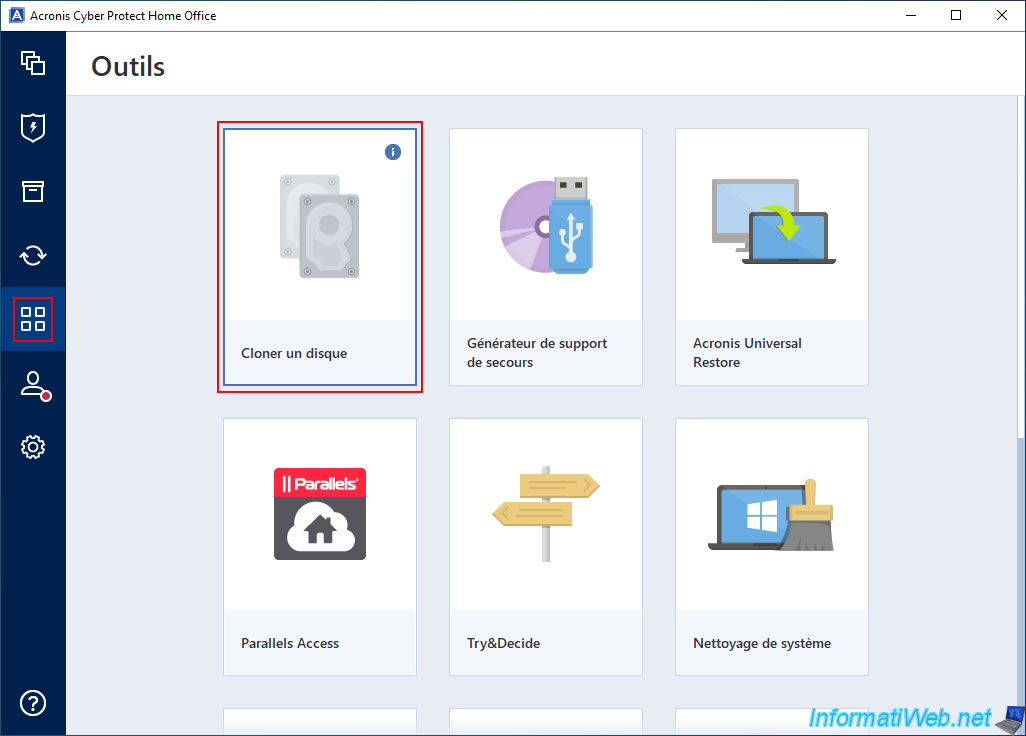
Pour cloner un disque en redimensionnant les partitions de façon proportionnelle, lancez l'outil "Cloner un disque".
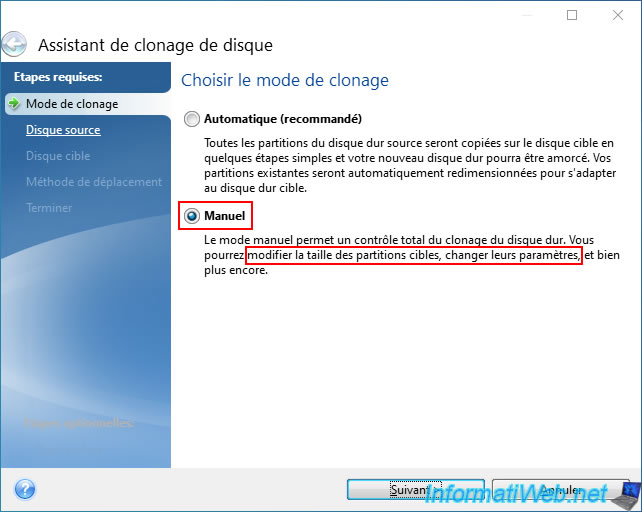
Dans la fenêtre "Assistant de clonage de disque" qui apparait, sélectionnez "Manuel".
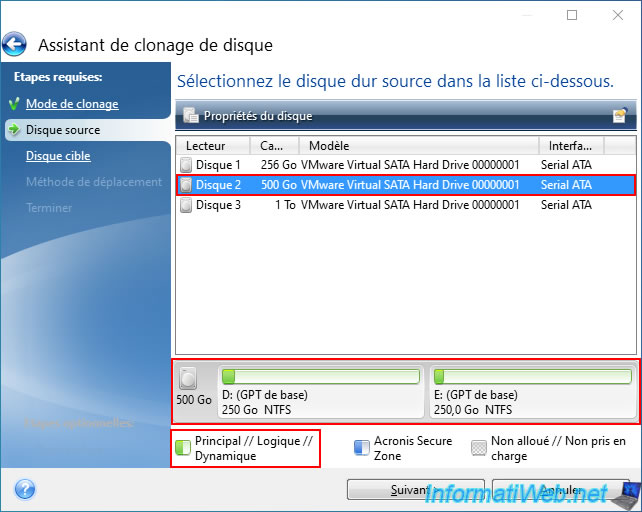
Sélectionnez le disque source à sélectionner.
Dans notre cas : notre disque 2 de 500 Go (avec nos 2 partitions de 250 Go qui apparaissent en bas de l'assistant de clonage une fois ce disque sélectionné).
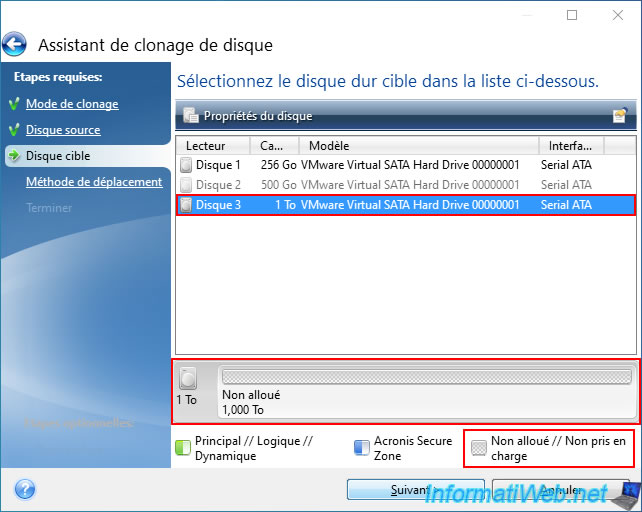
Ensuite, sélectionnez le disque dur cible (pour la copie de ces partitions).
Dans notre cas, notre nouveau disque dur de 1 To (qui est vide pour le moment, d'où l'apparition d'un espace non alloué sur celui-ci).
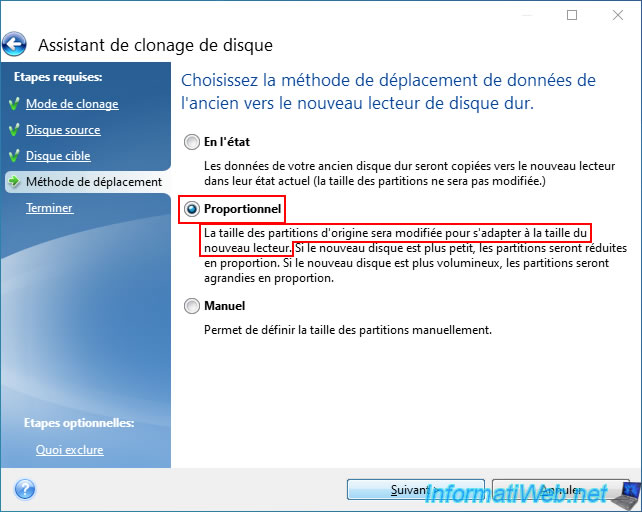
Pour adapter automatiquement la taille de vos partitions à votre nouveau disque dur (sélectionné comme disque cible), le mieux est de sélectionner "Proportionnel".
Ainsi, comme indiqué par cet assistant :
- si le disque dur cible à une capacité plus élevée que celui source (ce qui est généralement le cas), la taille des partitions du disque source sera agrandie de façon proportionnelle lorsque celles-ci seront copiées sur le disque dur cible.
- si le disque dur cible à une capacité plus petite que celui source, alors la taille des partitions du disque source seront réduites proportionnellement lorsque celles-ci seront copiées sur le disque dur cible.
Note : si les 2 disques durs ont la même capacité, la taille des partitions restera évidemment identique.
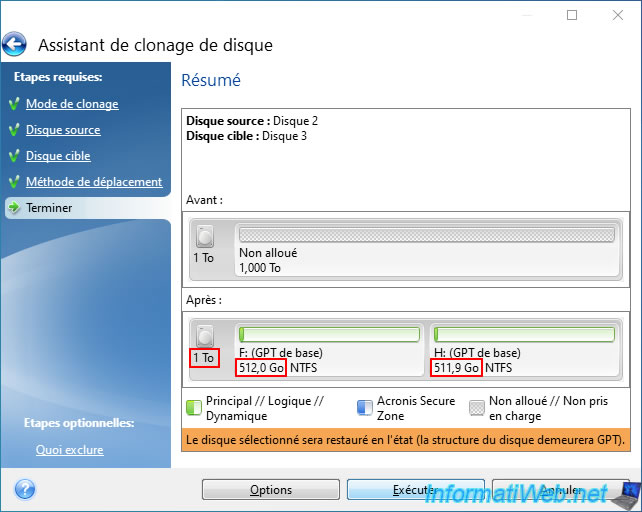
Un résumé s'affiche.
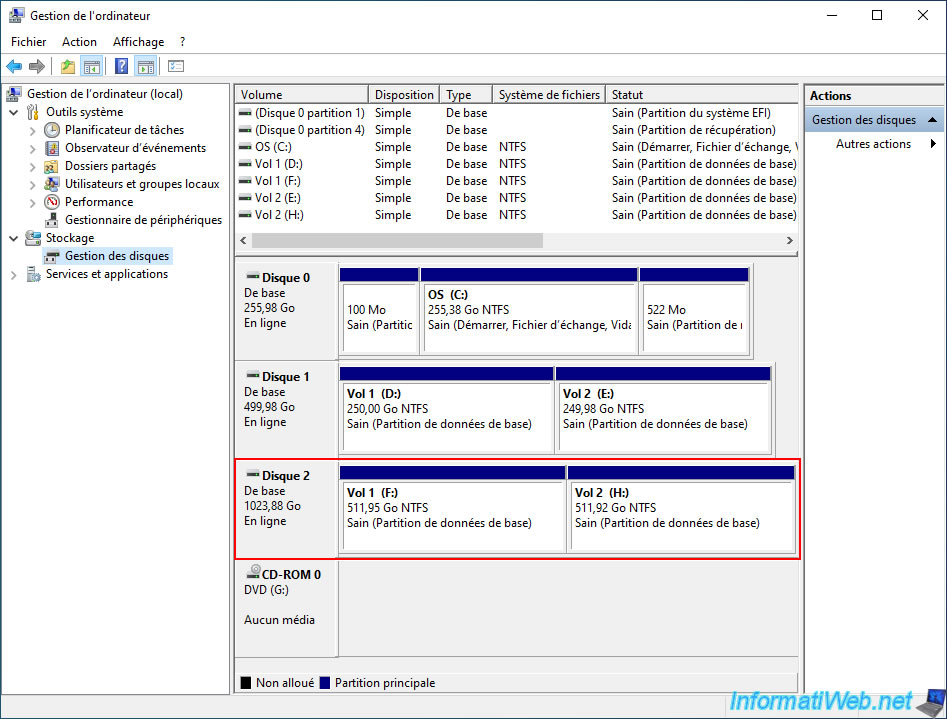
Comme prévu, dans notre cas, cet assistant créera 2 partitions d'environ 500 Go chacune sur notre nouveau disque dur (disque 3) de 1 To.
Note : pour rappel, notre disque 2 de 500 Go possédait 2 partitions de 250 Go chacune.
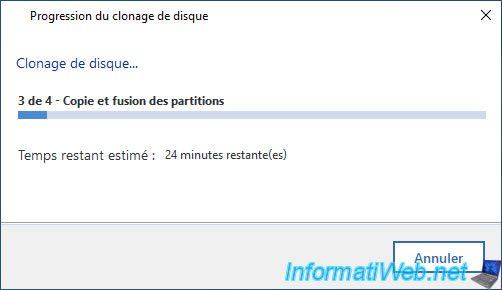
Patientez pendant la copie des partitions vers votre nouveau disque.
Une fois la copie des partitions terminée, le message "L'opération s'est terminée avec succès" apparaitra.
Dans l'explorateur de fichiers, vous remarquerez que vos partitions apparaissent 2 fois.
Néanmoins, vous pouvez voir que leurs tailles ont augmenté étant donné que nous sommes passés d'un disque dur de 500 Go à un disque dur de 1 To.
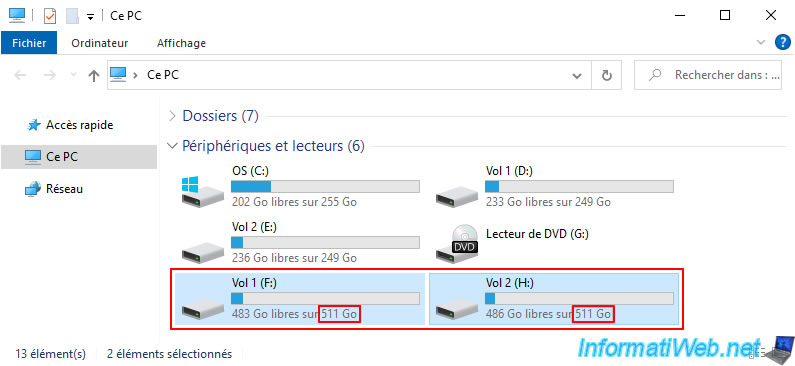
Comme prévu, le contenu de ces 2 partitions a bien été copié.
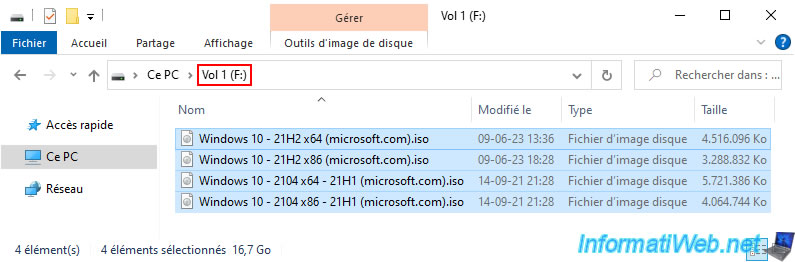
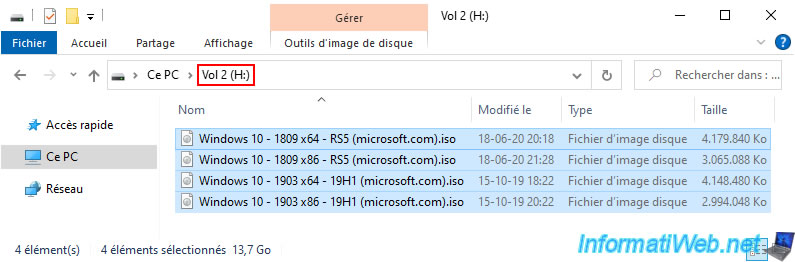
Si vous allez dans la gestion des disques, vous remarquerez que vos 2 disques ont bien les mêmes partitions et que la taille des partitions a été configurée de façon proportionnelle par rapport aux partitions du disque source.
Partager ce tutoriel
A voir également
-
Sauvegardes 15/12/2025
Acronis True Image - Cloner un disque (mode automatique)
-
Sauvegardes 31/7/2025
Acronis True Image - Créer des sauvegardes (en version unique)
-
Sauvegardes 15/6/2026
Acronis True Image - Créer une zone sécurisée Acronis
-
Sauvegardes 8/6/2026
Acronis True Image - Nettoyer votre système de façon sécurisée
Vous devez être connecté pour pouvoir poster un commentaire