Cloner manuellement un ancien disque vers un nouveau disque grâce à Acronis True Image (Cyber Protect Home Office)
- Sauvegardes
- Acronis True Image
- 22 décembre 2025 à 12:41
-

- 2/2
3. Cloner un disque en conservant la taille actuelle des partitions copiées
Si vous le souhaitez, il est possible de copier les partitions d'un disque dur vers un autre disque dur avec une capacité plus élevée tout en conservant la taille actuelle de vos partitions.
Ce qui vous permettra d'utiliser l'espace non alloué restant à la fin de votre nouveau disque dur (une fois la copie des partitions terminée) pour y créer des partitions supplémentaires plus tard.
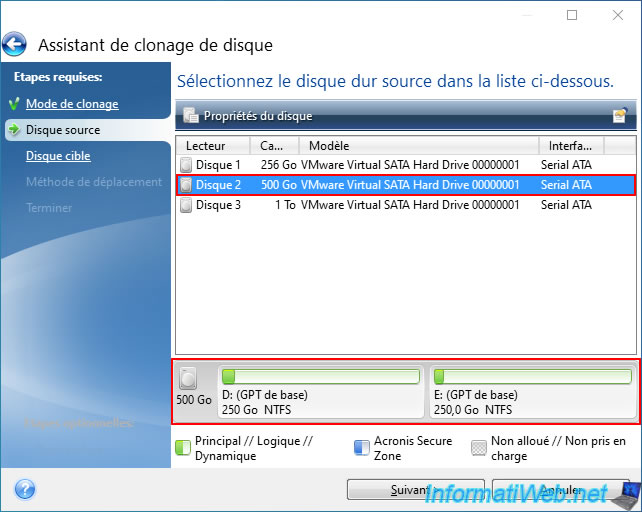
Pour cela, sélectionnez à nouveau le mode de clonage "Manuel" (à la 1ère étape), puis sélectionnez votre disque dur source.
Dans notre cas : notre disque 2 de 500 Go.
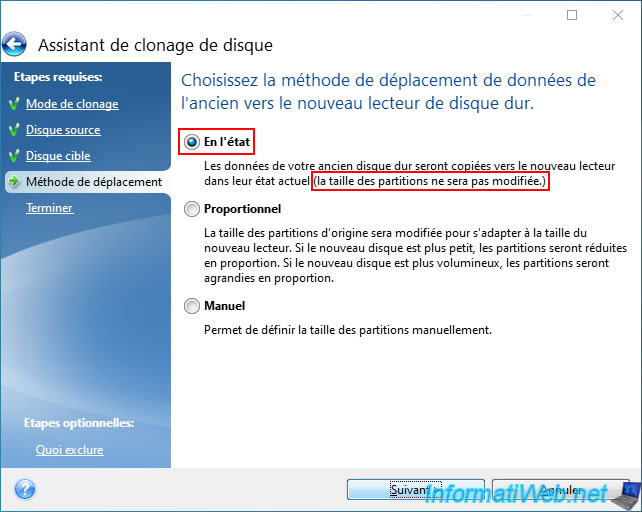
A l'étape "Méthode de déplacement", sélectionnez l'option "En l'état".
Comme indiqué par cet assistant de clonage de disque, la taille des partitions ne sera pas modifiée.
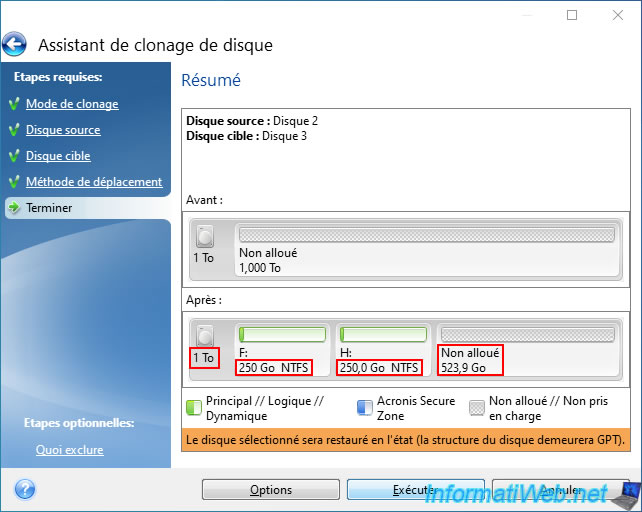
Comme prévu, l'assistant copiera nos 2 partitions de 250 Go chacune sur notre disque dur de 1 To, ce qui nous laissera un espace non alloué (vide) d'environ 500 Go à la fin de ce nouveau disque dur.
Une fois la copie des partitions terminées, vous verrez la copie de ces nouvelles partitions apparaitre dans l'explorateur de fichiers.
Comme prévu, la taille de ces partitions a été conservée.

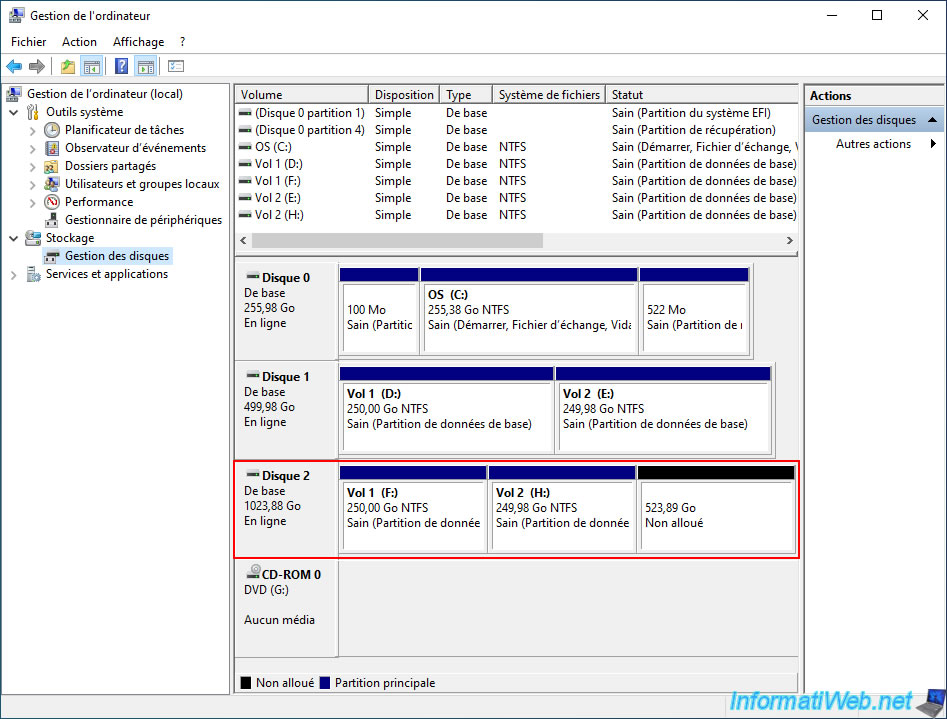
Si vous allez dans la gestion des disques de Windows, vous verrez facilement que la taille des partitions copiée a été conservée et qu'un espace non alloué est disponible à la fin de votre nouveau disque dur (avec une capacité plus élevée que celle du disque source).
4. Cloner un disque en modifiant manuellement la taille, le nom et d'autres paramètres de vos partitions
Si vous le souhaitez, vous pouvez même aller plus loin en modifiant certains paramètres des partitions qui seront copiées.
Vous pourrez ainsi modifier séparément la taille et le nom de chaque partition, leur position précise sur le disque cible, ...
Pour cela, utilisez l'outil "Cloner un disque" d'Acronis Cyber Protect Home Office (True Image).
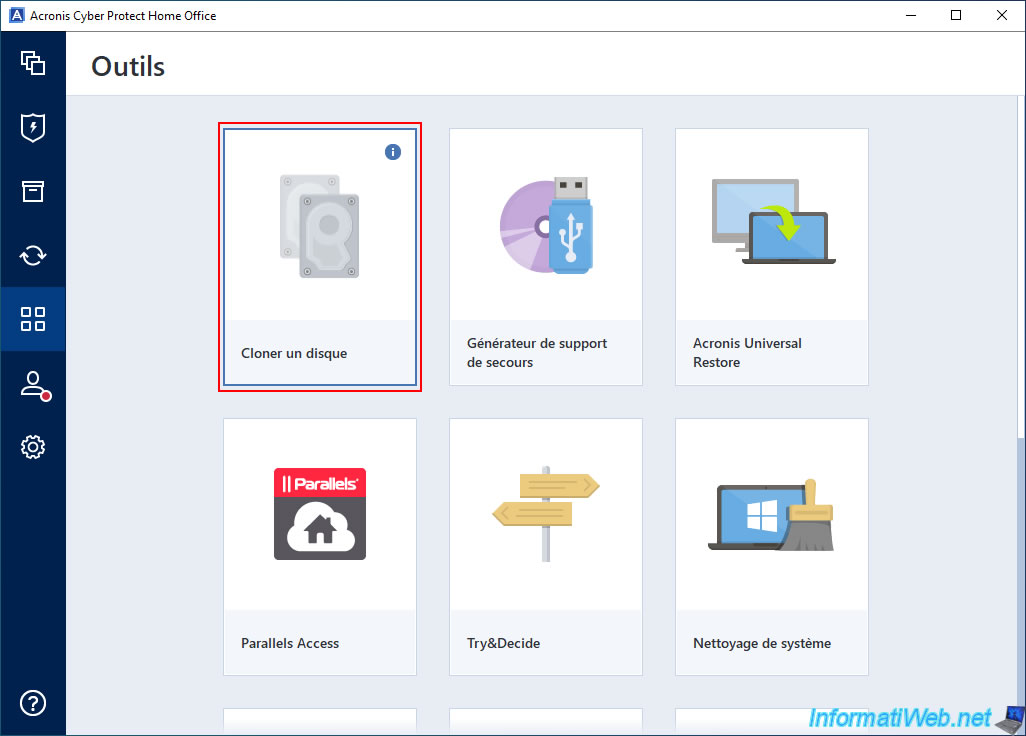
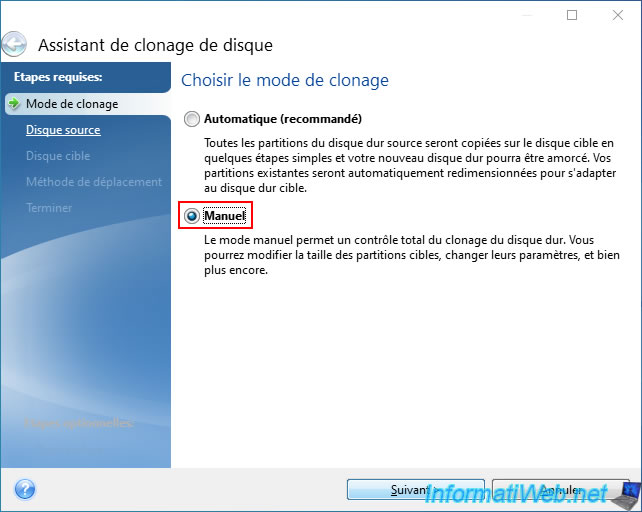
Sélectionnez le mode de clonage "Manuel".
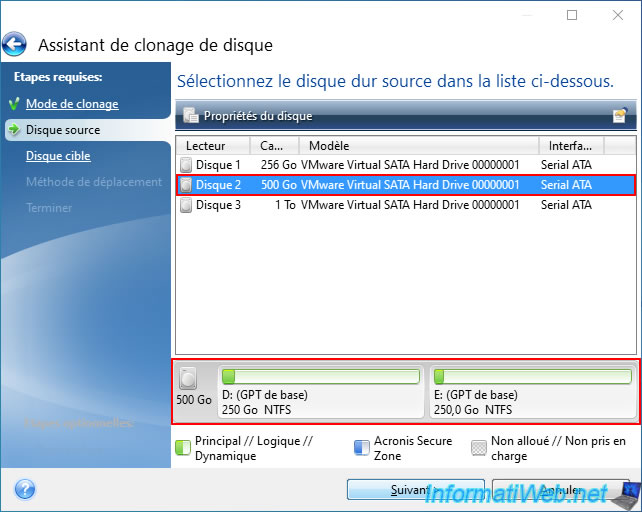
Sélectionnez le disque source à cloner.
Dans notre cas : notre disque de 500 Go avec 2 partitions de 250 Go.
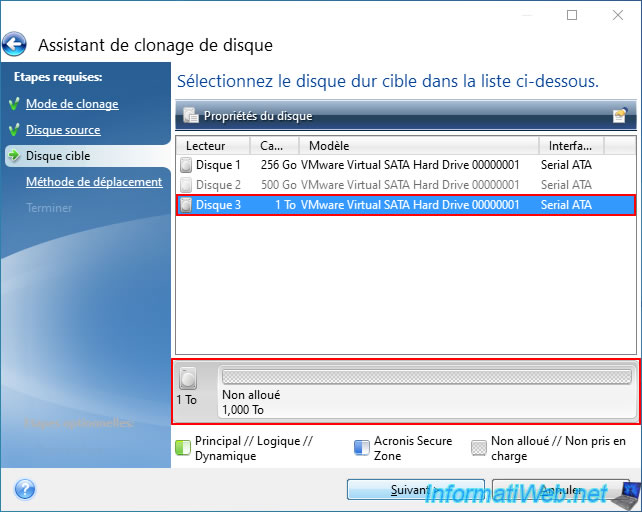
Ensuite, sélectionnez le disque dur cible.
Dans notre cas, celui de 1 To (qui est vide pour le moment).
Sélectionnez la méthode de déplacement "Manuel".
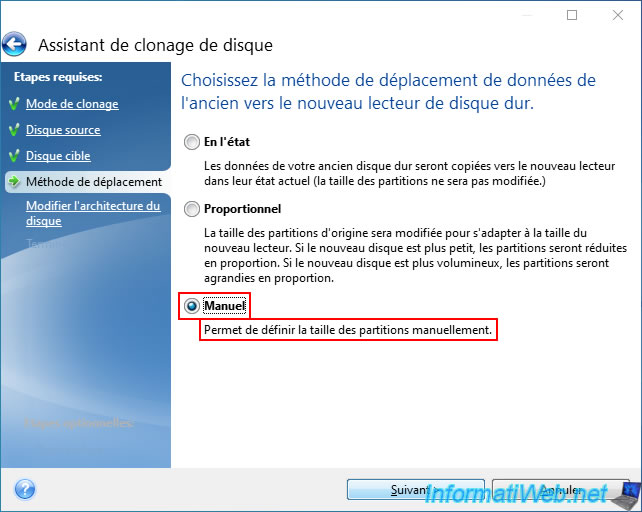
Pour modifier les paramètres (nom, taille, position, système de fichiers, ...) d'une partition, sélectionnez la partition souhaitée, puis cliquez sur "Modifier".
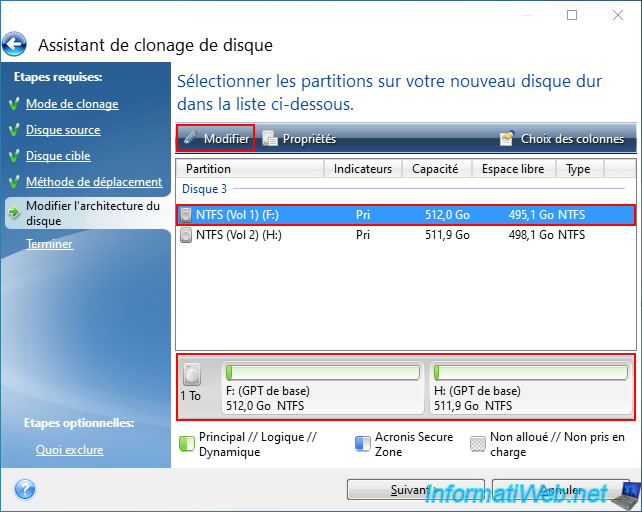
Dans notre cas, nous allons simplement modifier la taille de la 1ère partition, ainsi que son nom.
Cette partition "Vol 1" de 250 Go sera donc copiée sur le disque dur cible avec une taille de 300 Go et avec le nom "Vol 1 (copy)".
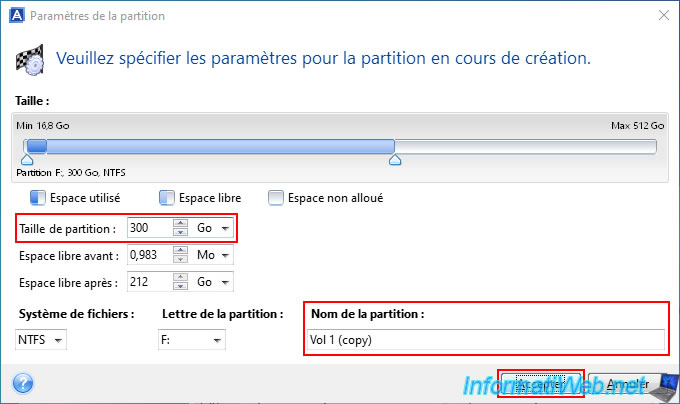
Comme prévu, la capacité de cette partition a changé sur le schéma en bas de l'assistant, ainsi que dans la liste des partitions qui seront créées sur votre nouveau disque.
De plus, étant donné que la nouvelle taille spécifiée pour cette partition est plus petite que celle d'origine, un espace non alloué a apparu entre nos 2 partitions.
Pour éviter ça, nous avons sélectionné notre 2ème partition "Vol 2" et nous avons cliqué sur "Modifier".
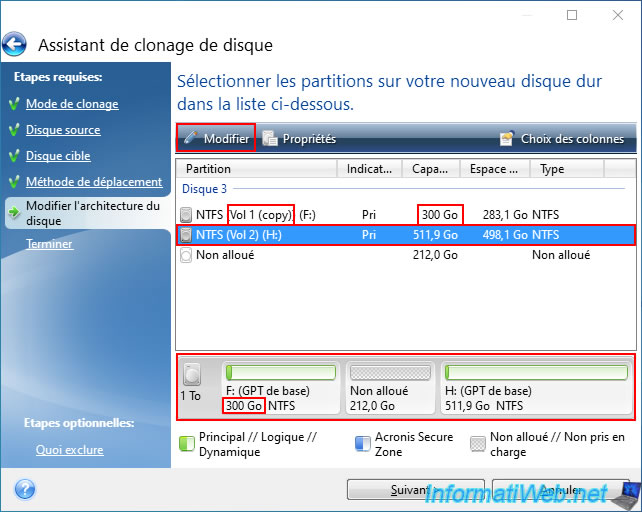
Déplacez la barre bleue avec votre souris vers la gauche.
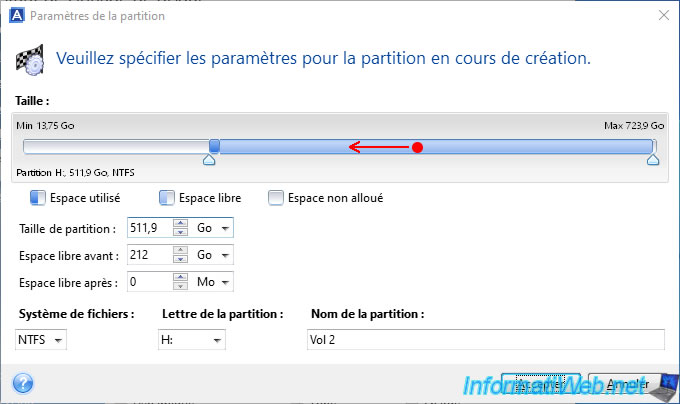
Ainsi, l'espace non alloué sera présent uniquement à la fin de votre nouveau disque dur.
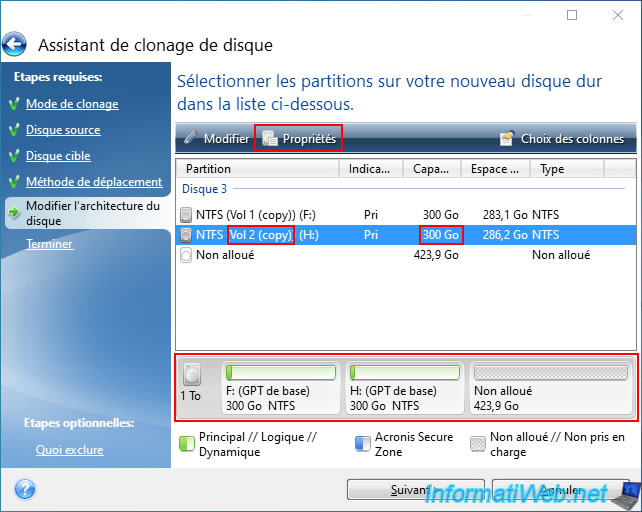
Maintenant, nous avons indiqué une taille de 300 Go pour cette partition et nous l'avons renommée "Vol 2 (copy)".

Comme vous pouvez le voir, nos 2 partitions de 250 Go chacune seront copiées avec une taille de 300 Go chacune et l'espace non alloué sera situé juste à la fin du disque dur cible.
Ce qui est beaucoup plus pratique pour pouvoir créer des partitions supplémentaires sur celui-ci.
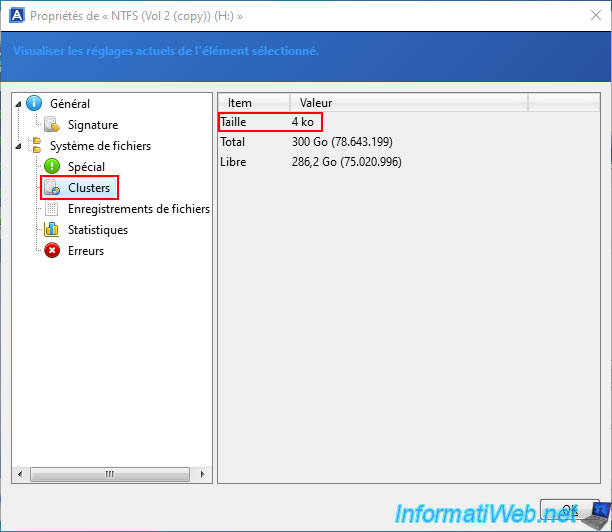
Notez qu'il est possible d'obtenir des informations détaillées sur une partition en sélectionnant celle-ci puis en cliquant sur "Propriétés".
Parmi les propriétés disponibles, vous trouverez notamment la taille des clusters utilisés sur cette partition.
La taille par défaut étant de 4 ko.
Une fois les futures partitions configurées comme vous le souhaitez, cliquez sur "Suivant".
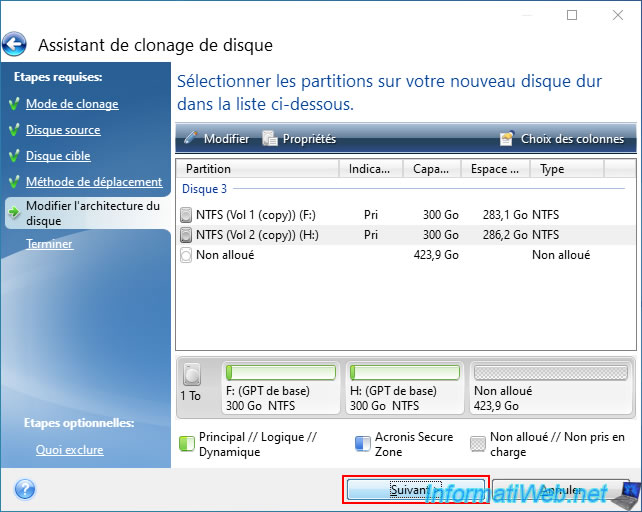
Un résumé apparait.
Cliquez sur "Exécuter".

Patientez pendant la copie de vos partitions.
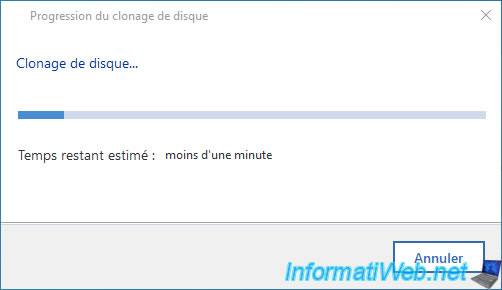
Une fois la copie de vos partitions terminée, le message "L'opération s'est terminée avec succès" apparaitra.
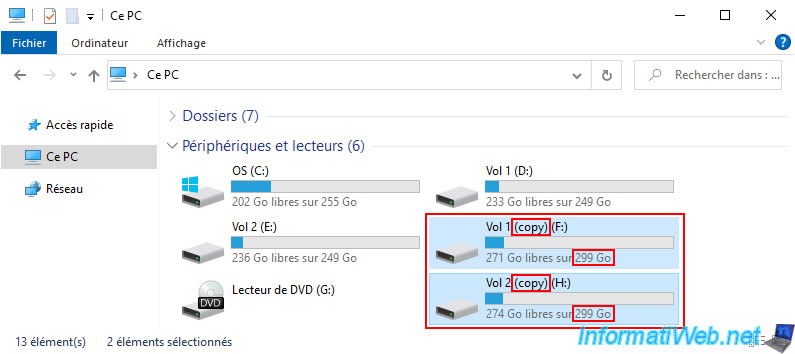
Une fois la copie de vos partitions terminée, vous verrez que vos partitions apparaissent avec la taille et le nom souhaité (que nous avions changé dans notre cas).
Si vous ouvrez la gestion des disques de Windows, vous pourrez voir en détail vos partitions et constater qu'un espace non alloué (dans notre cas) est présent à la fin du nouveau disque dur.

Partager ce tutoriel
A voir également
-

Sauvegardes 3/11/2025
Acronis True Image - Archiver ses fichiers sur Acronis Cloud
-
Sauvegardes 2/10/2025
Acronis True Image - Nettoyer les versions de sauvegardes d'un PC
-

Sauvegardes 1/9/2025
Acronis True Image - Sauvegarder son smartphone vers son PC
-
Sauvegardes 24/11/2025
Acronis True Image - Synchroniser un dossier entre 2 PCs (en local)
Pas de commentaire