- Sauvegardes
- Acronis True Image
- 08 juin 2026 à 10:14
-

Grâce à l'outil "Nettoyage de système" d'Acronis Cyber Protect Home Office (True Image), vous pouvez nettoyer votre système de façon sécurisée.
Ce qui signifie : supprimer l'historique d'utilisation de votre ordinateur, supprimer les fichiers temporaires, ... en rendant leur récupération impossible, car les données sont réellement effacées (contrairement à la suppression d'un fichier sous Windows où il est simplement retiré de la liste des fichiers disponibles sur votre disque dur sans réellement supprimer le contenu de ces fichiers).
Les données qui seront supprimées par l'outil "Nettoyage de système" d'Acronis Cyber Protect Home Office (True Image) ne pourront donc pas être retrouver avec des logiciels de récupération de données.
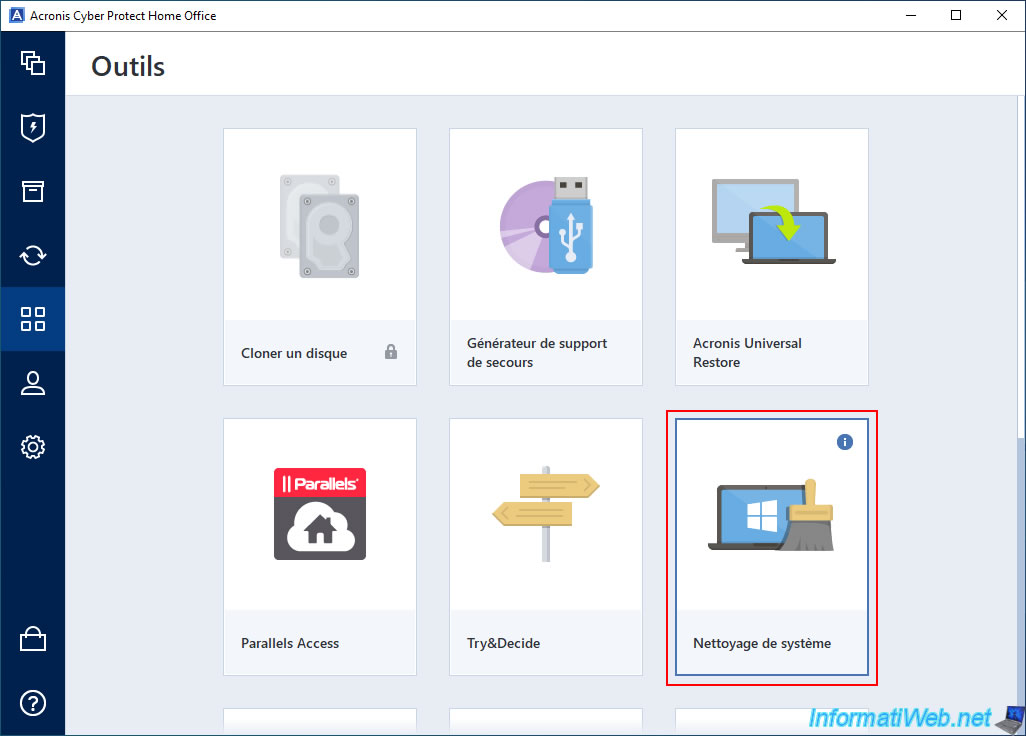
Pour utiliser cet outil, allez dans la section "Outils" d'Acronis Cyber Protect Home Office (True Image) et lancez l'outil "Nettoyage de système".
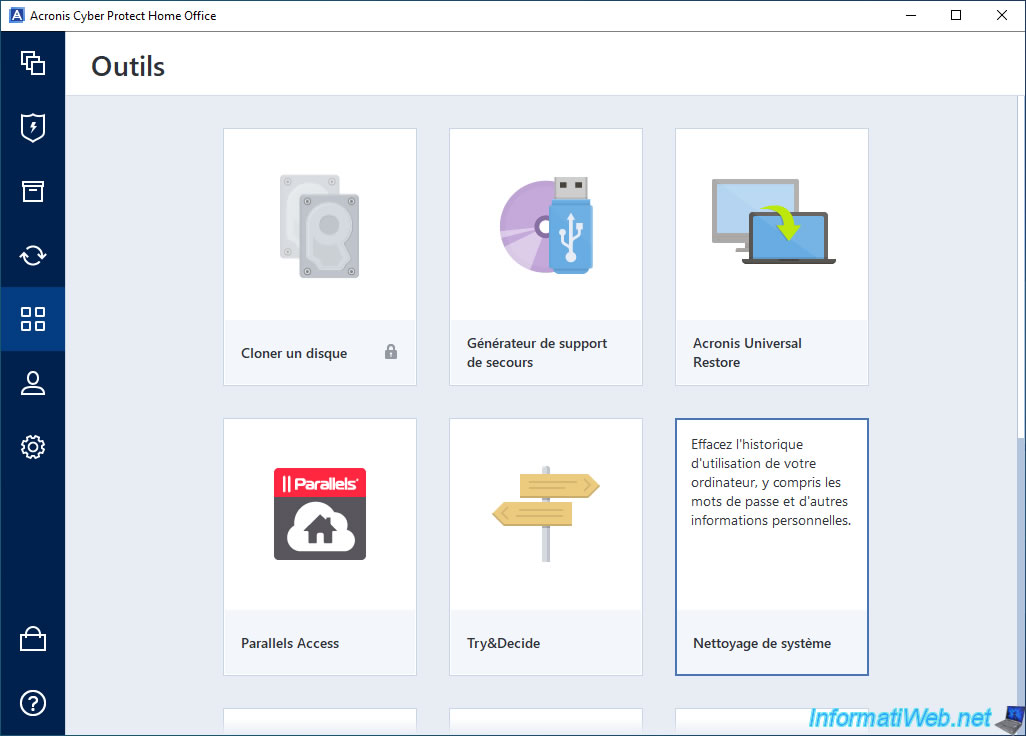
Si vous survolez le "i" de cet outil, vous verrez que celui-ci vous permet d'effacer l'historique d'utilisation de votre ordinateur, y compris des informations personnelles, dont les mots de passe.
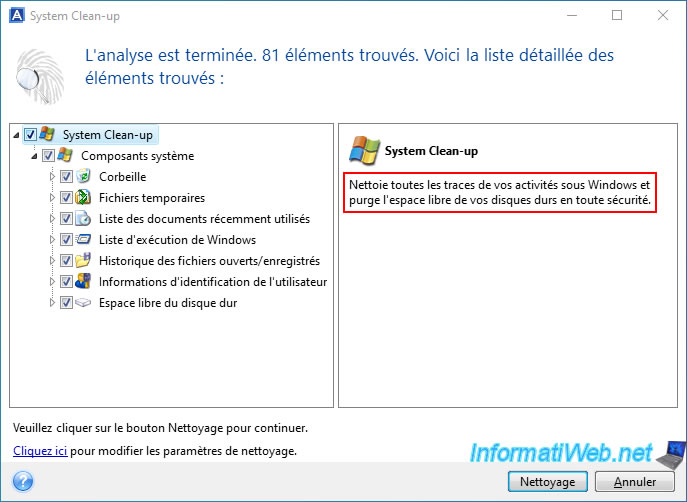
Dans la fenêtre "System Clean-up", vous verrez que plusieurs composants système seront nettoyés :
- Corbeille : lorsque vous supprimez des fichiers sous Windows, par défaut, ceux-ci sont envoyés dans la corbeille.
Lors du nettoyage, ces fichiers supprimés seront définitivement effacés de façon à ce qu'il ne puissent pas être récupérés via un logiciel de récupération de données. - Fichiers temporaires : permet de supprimer les fichiers temporaires qui peuvent être supprimés pour libérer de l'espace disque et supprimer potentiellement des données sensibles qui s'y trouveraient.
- Liste des documents récemment utilisés : permet d'effacer la liste des fichiers et des documents que vous avez récemment utilisés sur votre ordinateur.
Lors du nettoyage, uniquement l'historique de l'ouverture de ces fichiers est supprimé. Donc, les fichiers concernés ne seront pas supprimés. - Liste d'exécution de Windows : sous Windows, il est possible d'exécuter des commandes via le programme "Exécuter" (dont le raccourci clavier est "Win + R").
Lors du nettoyage, l'historique des commandes exécutées via ce programme sera effacé. - Historique des fichiers ouverts/enregistrés : permet d'effacer l'historique des fichiers que vous avez ouverts ou enregistrés sur votre ordinateur.
- Informations d'identification de l'utilisateur : permet d'effacer la liste des favoris réseau auxquels vous vous êtes connecté en utilisant des identifiants réseau.
- Espace libre du disque dur : lorsque vous supprimez un fichier sous Windows, son contenu n'est pas réellement effacé.
En fait, Windows le retire de la liste des fichiers stockés sur votre disque dur et marque les clusters où est contenu votre fichier comme libre.
Grâce au nettoyage de l'espace libre, le contenu des fichiers supprimés sera réellement effacé de votre disque dur.
Ce qui rendra toute récupération de données supprimées impossible.
Pour lancer le nettoyage de votre système, cliquez sur le bouton "Nettoyage".
Sources :
- Acronis Cyber Protect Home Office - Guide de l'utilisateur pour Windows - Nettoyage de système
- Acronis Cyber Protect Home Office - Guide de l'utilisateur pour Windows - Espace disque libre
Patientez pendant la suppression des fichiers temporaires, des différents historiques système, ...
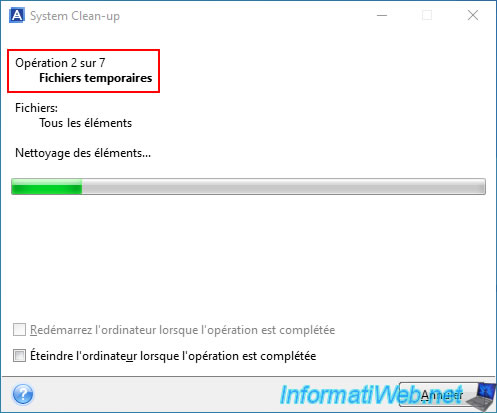
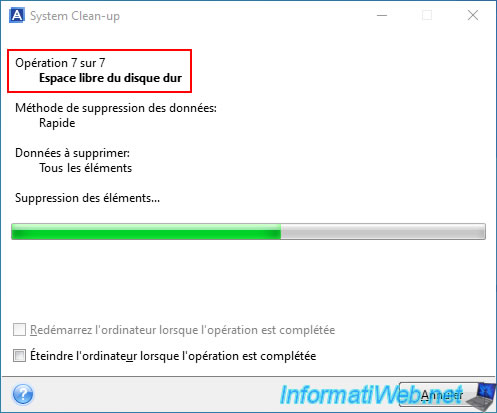
Patientez également pendant l'effacement de l'espace libre pour rendre la récupération des données supprimées impossible.
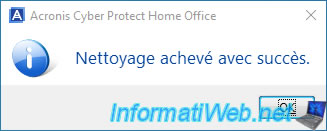
Une fois le nettoyage de votre système terminé, le message "Nettoyage achevé avec succès" apparaitra.
Partager ce tutoriel
A voir également
-
Sauvegardes 10/11/2025
Acronis True Image - Archiver ses fichiers sur Acronis Cloud (archive chiffrée)
-
Sauvegardes 29/9/2025
Acronis True Image - Régler le problème : Aucune donnée à récupérer
-
Sauvegardes 9/6/2025
Acronis True Image - Sauvegarder son PC vers un serveur FTP
-

Sauvegardes 15/9/2025
Acronis True Image - Sauvegarder son smartphone vers Acronis Cloud (sauvegarde chiffrée)
Vous devez être connecté pour pouvoir poster un commentaire