- Sauvegardes
- Acronis True Image
- 23 mars 2026 à 16:03
-

Depuis votre support de secours Acronis créé via Acronis Cyber Protect Home Office (True Image), vous pouvez facilement cloner un disque vers un autre.
Ce qui peut être très intéressant pour passer d'un disque dur à un SSD (pour accélérer le démarrage de Windows et de vos programmes) ou alors pour remplacer facilement un disque dur défectueux par un nouveau.
- Disque dur source à cloner
- Cloner un disque depuis son support de secours Acronis
- Voir les partitions créées depuis votre support de secours Acronis
- Voir les partitions créées depuis la gestion des disques de Windows
1. Disque dur source à cloner
Dans notre cas, nous avons un disque dur avec 2 partitions (visibles via l'explorateur de fichiers de Windows).
Voici le contenu de la 1ère partition de ce disque à cloner.
Et la 2ème partition de ce même disque.
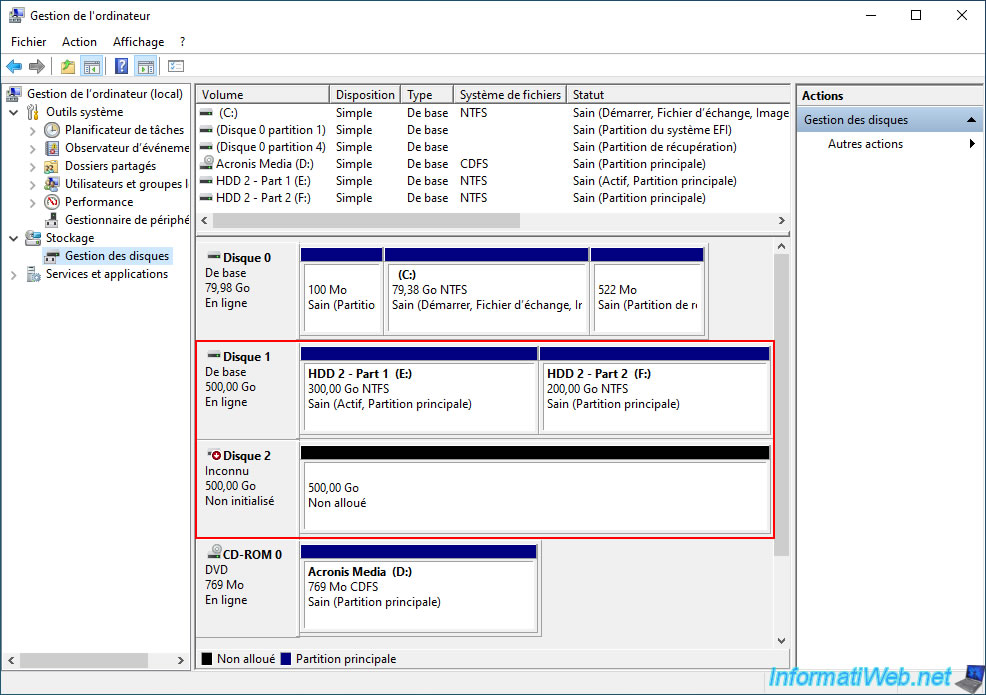
Comme vous pouvez le voir sur l'image ci-dessous, nous avons 2 disques durs de 500 Go dans notre cas :
- le disque 1 possède 2 partitions (avec les données visibles ci-dessus).
- le disque 2 est vide et n'est pas encore initialisé, car il est neuf.
Comme vous l'aurez compris, nous clonerons le disque 1 vers le disque 2.
2. Cloner un disque depuis son support de secours Acronis
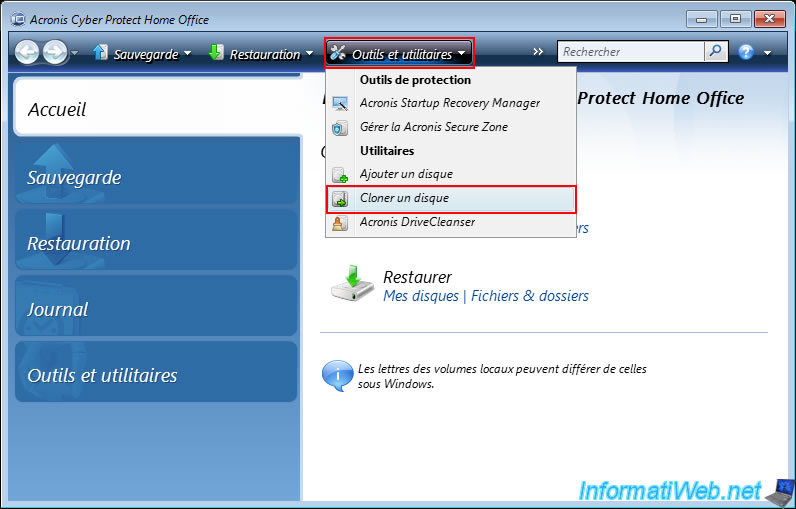
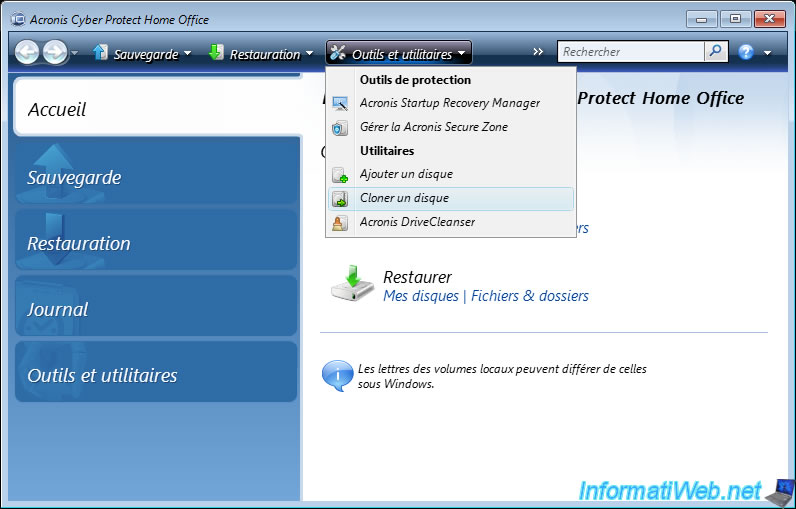
Pour cloner un disque depuis votre support de secours Acronis, cliquez sur "Outils et utilitaires -> Cloner un disque" dans la barre d'outils.
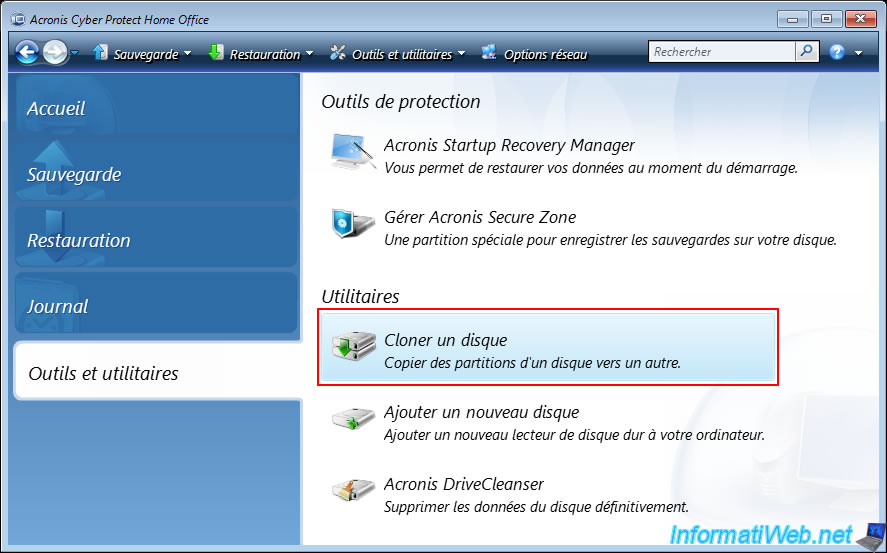
Ou allez dans la section "Outils et utilitaires" et cliquez sur l'utilitaire "Cloner un disque".
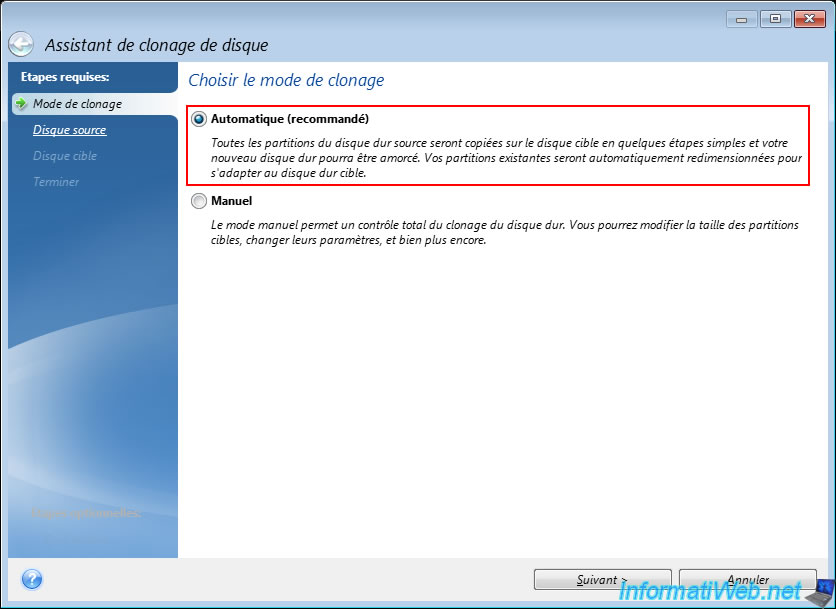
Dans la fenêtre "Assistant de clonage de disque" qui apparait, sélectionnez "Automatique (recommandé)" comme mode de clonage.
Ainsi, le clonage sera simple à configurer et les partitions seront automatiquement redimensionnées de façon proportionnelle si besoin (si la capacité du disque de destination est différente de celle du disque source).
Note : pour le mode de clonage "Manuel", référez-vous aux explications de notre tutoriel "Acronis True Image - Cloner un disque (mode manuel)" étant donné que l'outil utilisé est exactement le même.
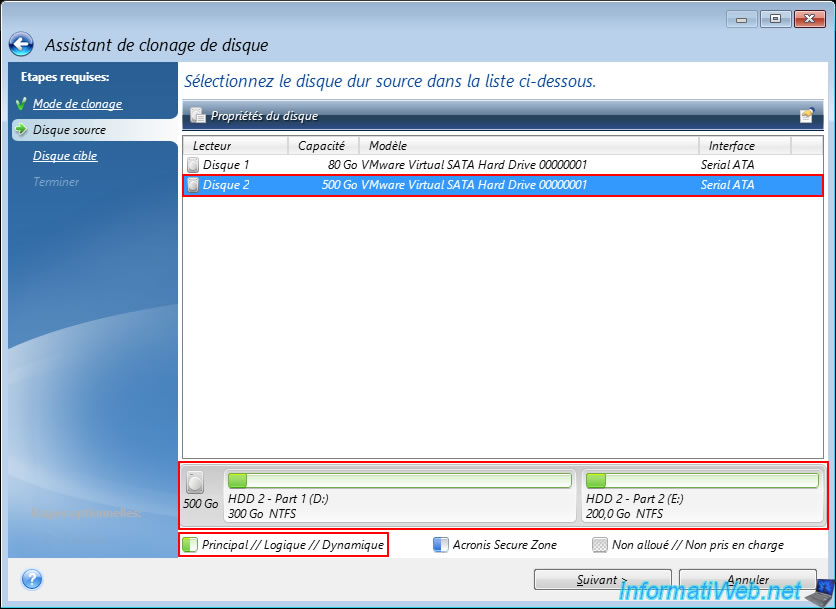
Sélectionnez le disque source à cloner.
Dans notre cas, notre disque 2 de 500 Go avec 2 partitions.
Note : les disques vierges ou non initialisés ne sont pas affichés dans cette liste.
D'où le fait que notre 2ème disque de 500 Go qui est vierge (car nouveau) n'apparaisse pas ici.
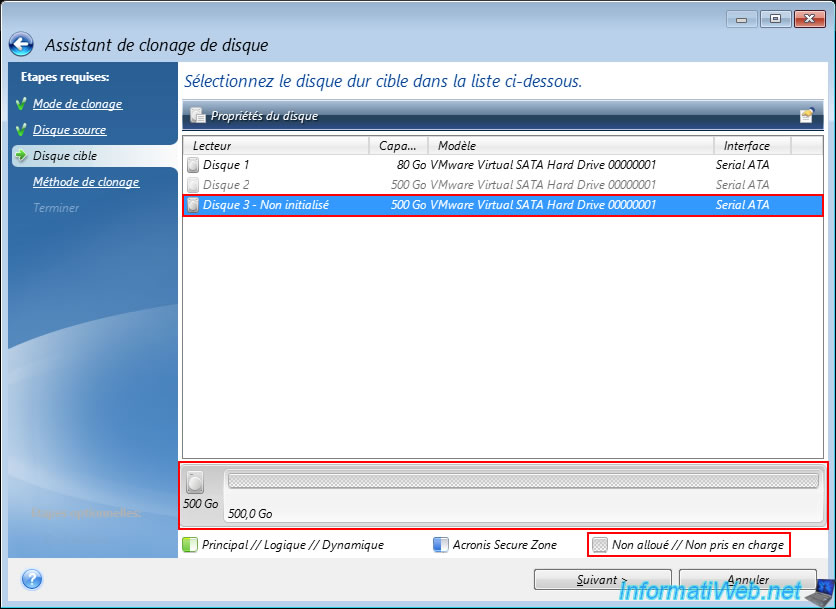
Sélectionnez le disque cible sur lequel seront copiées les données du disque source.
Dans notre cas, notre disque 3 non initialisé de 500 Go qui ne contient donc que de l'espace disque non alloué (non partitionné).
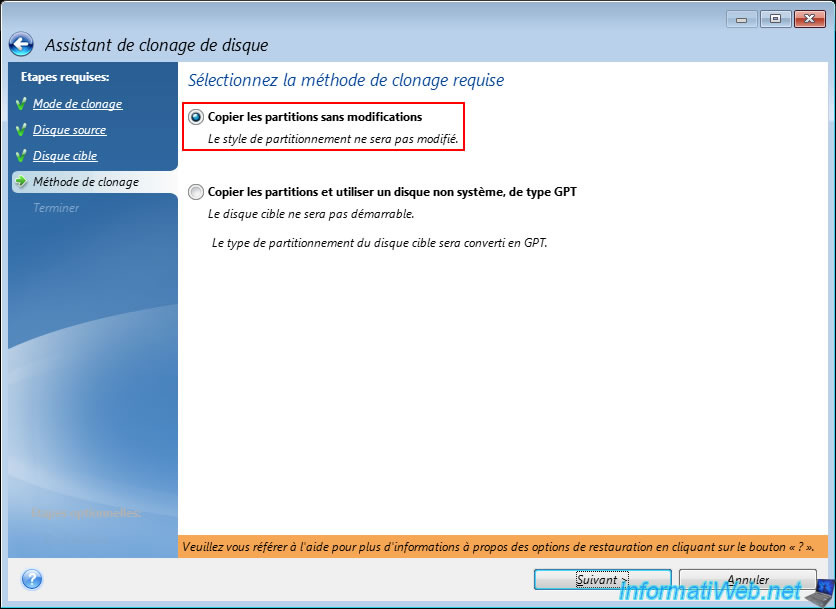
Sélectionnez la méthode de clonage "Copier les partitions sans modifications" pour conserver la même table de partition.
Attention : il est primordial conserver le type de table de partition (MBR ou GPT) si le disque à copier contient un ou plusieurs systèmes d'exploitation.
En effet, le GPT est utilisé pour le démarrage en mode UEFI et la MBR est utilisée pour le démarrage en mode Legacy BIOS.
Si vous changez le type de table de partition quand vous clonez un disque contenant un système d'exploitation, celui-ci ne démarrera plus, car les fichiers de démarrage présents sur le disque dur ne correspondront plus au type de table de partition utilisé sur ce disque.
Note : l'option "Copier les partitions et utiliser un disque non système, de type GPT" n'aura quasiment jamais d'utilité pour vous.
La seule raison serait le clonage d'un disque avec une capacité inférieure à 2 To utilisés uniquement pour le stockage de données vers un nouveau disque ayant une capacité supérieure à 2 To (ce qui nécessite de passer à une table de partition GPT au lieu d'une MBR qui est limitée à 2 To).
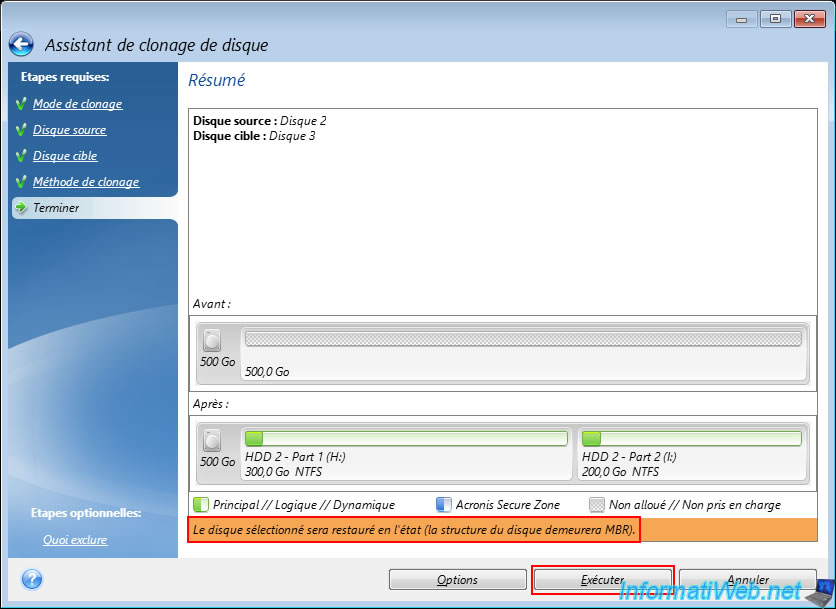
Acronis vous affiche un résumé de l'opération de clonage.
Comme prévu, dans notre cas, notre nouveau disque de 500 Go est vide pour le moment et contiendra donc ensuite 2 partitions (copiées depuis le disque source).
Comme nous avons sélectionné l'option "Copier les partitions sans modifications" à l'étape précédente, Acronis nous indique "Le disque sélectionné sera restauré en l'état (la structure du disque demeurera MBR)" dans un rectangle orange.
Cliquez sur "Exécuter".
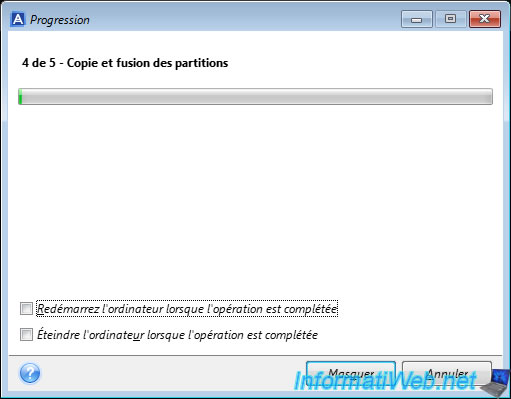
Patientez pendant la copie des partitions et de leurs données vers votre nouveau disque.
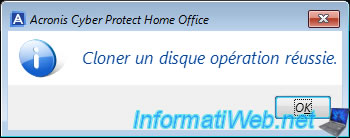
Une fois la copie de vos partitions vers votre nouveau disque terminée, le message "Cloner un disque opération réussie" s'affichera.
3. Voir les partitions créées depuis votre support de secours Acronis
Pour voir les partitions copiées sur votre nouveau disque, retournez dans le menu : Outils et utilitaires -> Cloner un disque.
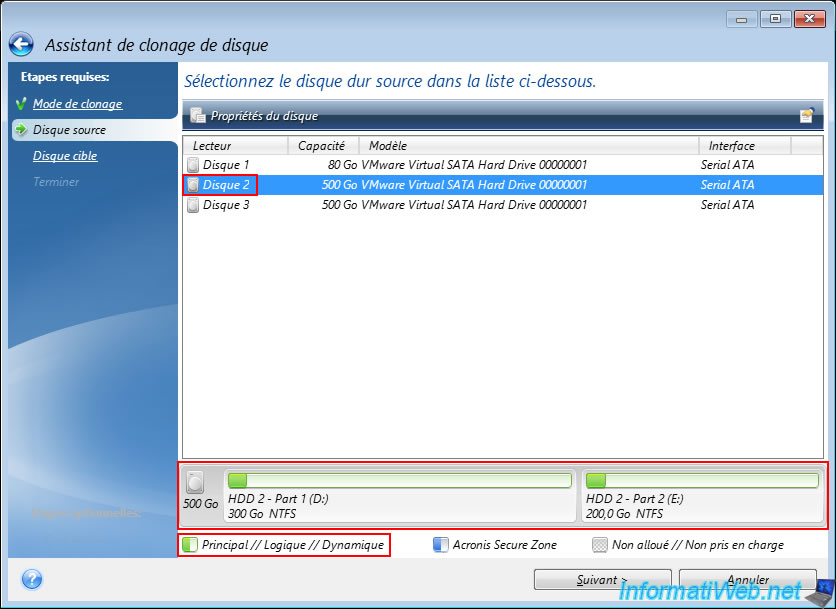
Laissez l'option "Automatique" sélectionnée à la 1ère étape de l'assistant, puis sélectionnez simplement votre nouveau disque dans la 1ère liste qui s'affiche.
Comme vous pouvez le voir en bas de la fenêtre, vos partitions et leurs données (symbolisées par les rectangles vert foncé sur vos partitions) ont bien été copiées sur votre nouveau disque.
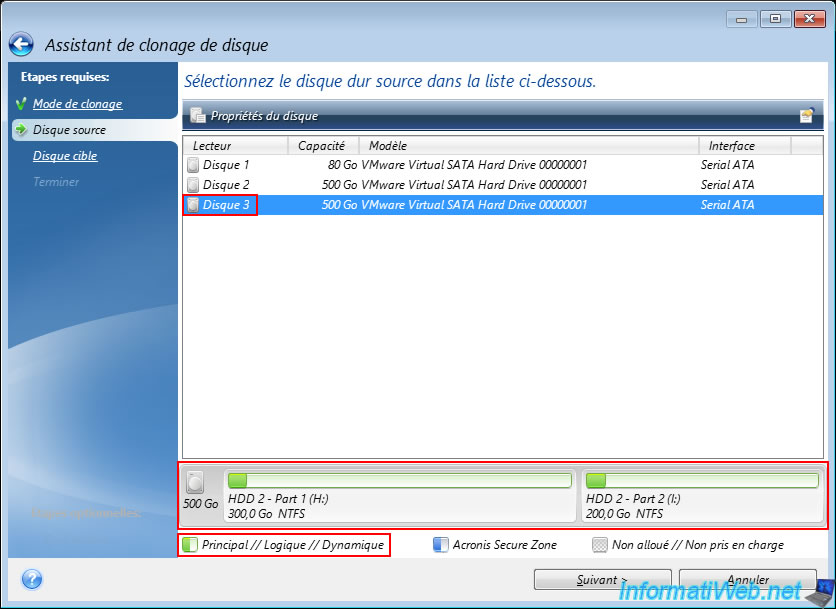
Si vous sélectionnez votre disque source, vous verrez exactement les mêmes partitions apparaitre.
4. Voir les partitions créées depuis la gestion des disques de Windows
Redémarrez votre ordinateur et ouvrez l'explorateur de fichiers.
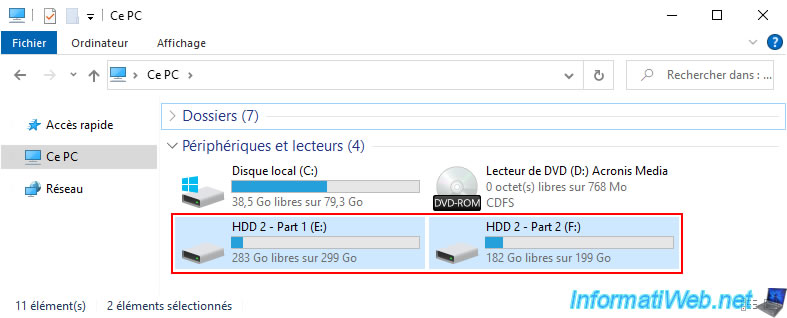
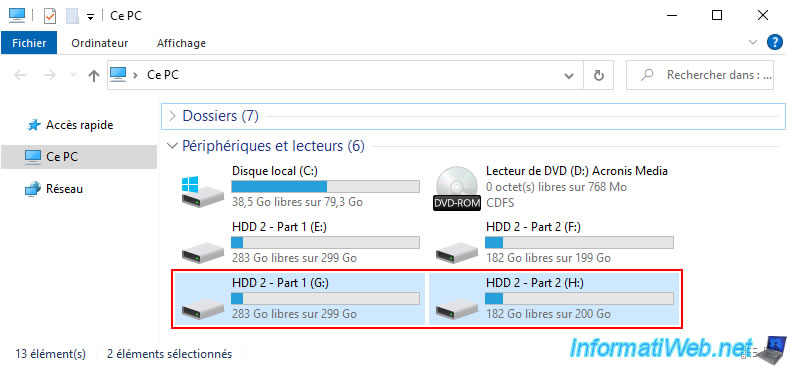
Si vous allez dans "Ce PC", vous verrez vos partitions apparaitre en double et vous pouvez constater facilement que l'espace utilisé et l'espace libre sur celles-ci sont identiques sur les 2 disques.
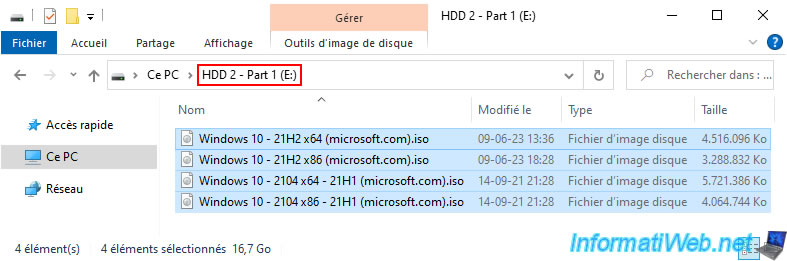
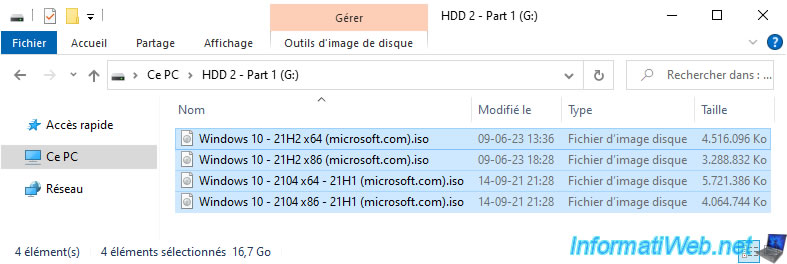
D'ailleurs, voici le contenu copié sur la 1ère partition de notre nouveau disque.
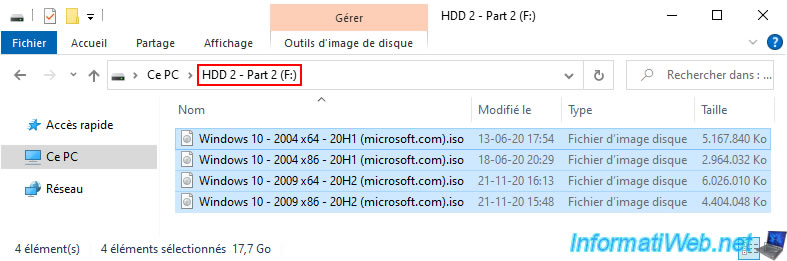
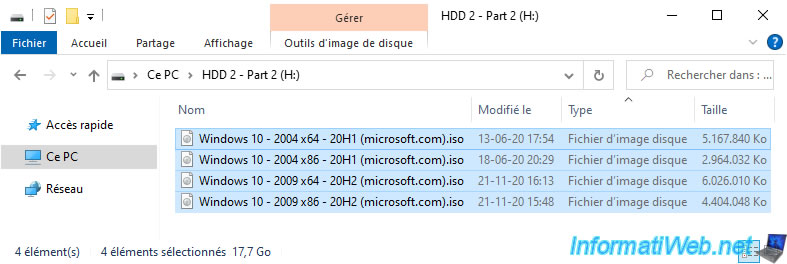
Idem pour la 2ème partition de ce nouveau disque.
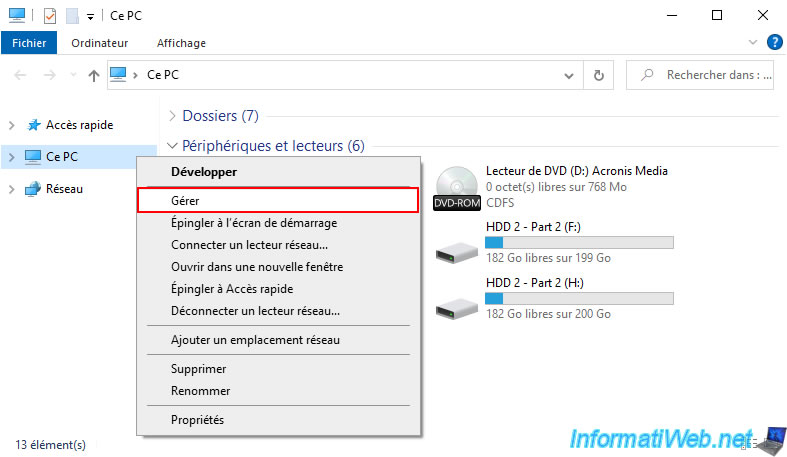
Pour voir exactement le partitionnement de vos disques, faites un clic droit "Gérer" sur "Ce PC".
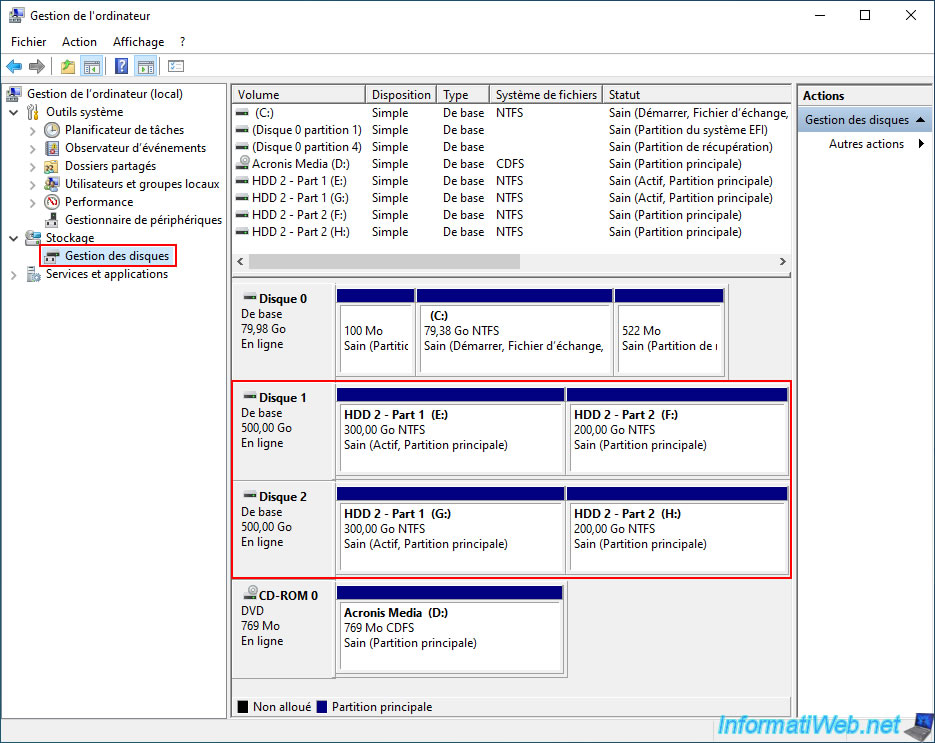
En allant dans la section "Gestion des disques", vous pouvez voir que nos 2 disques de 500 Go sont partitionnés exactement de la même façon.
Partager ce tutoriel
A voir également
-
Sauvegardes 15/6/2026
Acronis True Image - Créer une zone sécurisée Acronis
-
Sauvegardes 6/10/2025
Acronis True Image - Nettoyer les versions de sauvegardes d'un PC (locales et Cloud)
-

Sauvegardes 12/6/2025
Acronis True Image - Supprimer une connexion FTP
-
Sauvegardes 13/7/2026
Acronis True Image - Télécharger une sauvegarde depuis Acronis Cloud
Vous devez être connecté pour pouvoir poster un commentaire