Sauvegarder gratuitement son PC avec la version OEM d'Acronis True Image offerte par Western Digital (WD)
- Sauvegardes
- Acronis True Image
- 05 octobre 2026 à 15:12
-

- 2/7
4. Limitations de la version OEM : Acronis True Image for Western Digital
Pour faire court, la version OEM d'Acronis True Image offerte par Western Digital est quasiment complète pour les fonctionnalités de sauvegarde et de restauration.
Par contre, les outils proposés sont très réduits.
Ce qui offre tout de même un logiciel de sauvegarde et de restauration très complet et fidèle à la version payante d'Acronis True Image.
Si vous souhaitez acheter un disque dur, choisissez un disque dur Western Digital.
Ils sont de très bonne qualité et en plus, vous pouvez accéder à Acronis True Image for Western Digital pendant 5 ans pour sauvegarder et restaurer votre ordinateur de manière fiable et totalement gratuite.
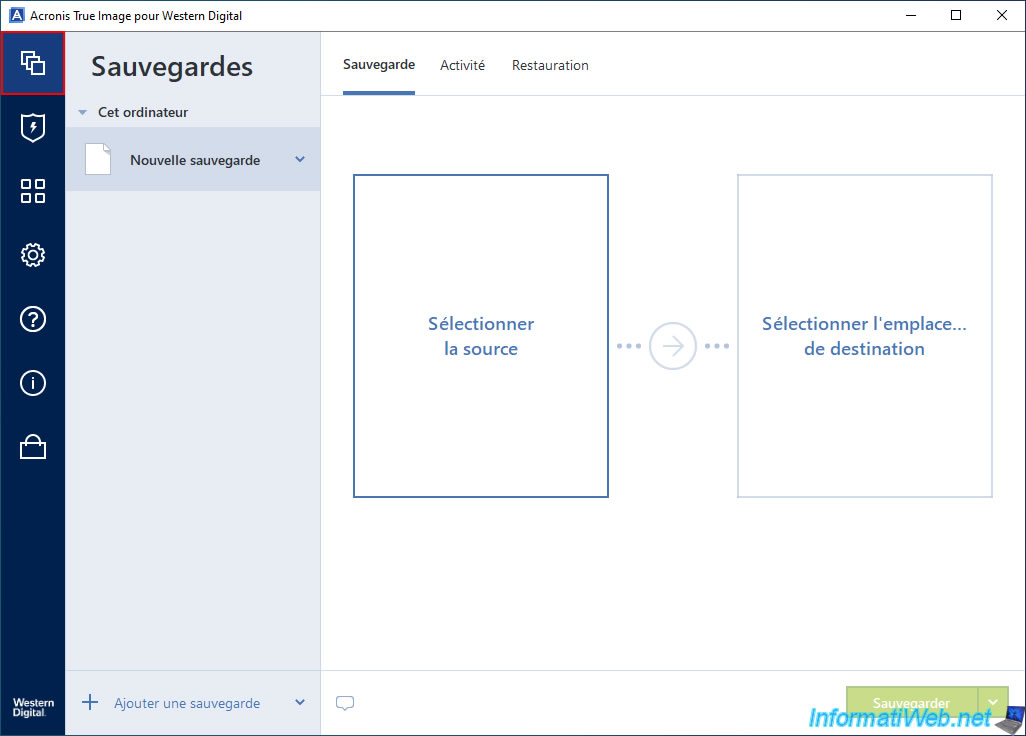
Pour la source de la sauvegarde, vous avez accès aux 3 options principales :
Les seules options qui ne sont pas disponibles et donc qui ne sont pas affichées dans cette version OEM sont :
- Fichiers à authentifier : Mais, il est peu probable que vous souhaitiez l'utiliser et celle-ci nécessite à la base un abonnement Premium (d'où le fait qu'elle n'est soit pas disponible dans la version OEM).
- Terminal mobile : permettait de sauvegarder les données de votre smartphone vers votre ordinateur ou vers Acronis Cloud.
- Service Cloud : permettait de sauvegarder votre compte Microsoft (Outlook / OneDrive) vers Acronis Cloud.
Mais étant donné qu'Acronis Cloud n'est pas disponible avec la version OEM d'Acronis True Image, cette fonctionnalité n'est pas disponible non plus.
Donc, finalement, vous ne perdez rien d'important avec cette version OEM offerte par Western Digital.
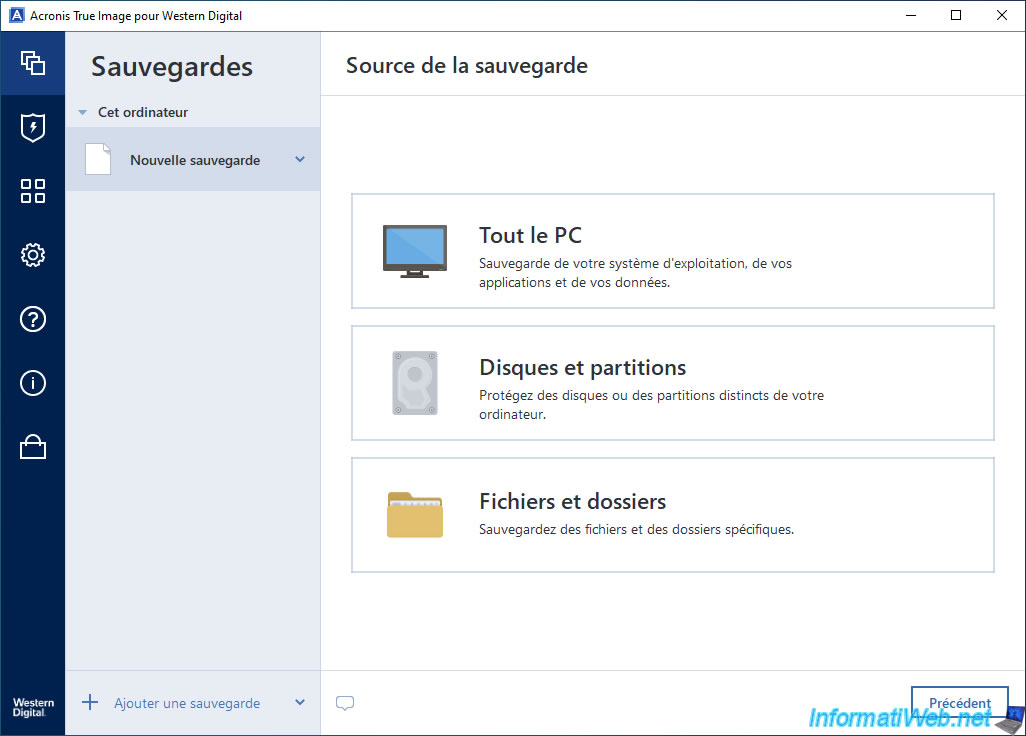
Pour la destination de la sauvegarde, vous avez accès à toutes les options (exceptée celle concernant Acronis Cloud) :
- sauvegarde vers un disque dur externe de la marque Western Digital (WD) uniquement*.
Si vous souhaitez stocker votre sauvegarde sur un disque dur externe d'une autre marque, vous devrez cliquer sur l'option "Parcourir", puis sur le nom de votre disque dur externe d'une autre marque.
En effet, par défaut, cette version OEM pour Western Digital affiche votre disque dur externe ici uniquement si sa marque est "Western Digital".
Si besoin, référez-vous à l'étape "9. Sauvegarder son PC vers un disque dur externe d'une autre marque" de ce tutoriel. - sauvegarde vers un NAS de la marque Western Digital (WD) uniquement*.
A nouveau, cette version OEM pour Western Digital affiche uniquement les NAS de la marque "Western Digital (WD)".
Si vous souhaitez sauvegarder votre ordinateur vers un NAS d'une autre marque (ex : Synology), vous devrez cliquer sur l'option "Parcourir", puis déployer le noeud "Réseau".
Si besoin, référez-vous à l'étape "10. Sauvegarder son PC vers un NAS d'une autre marque" de ce tutoriel. - sauvegarde vers le disque ou dossier de votre choix, y compris vers un serveur FTP si vous le souhaitez.
Important : cette version OEM fournie par Western Digital filtre l'affichage des disques durs externes et des NAS disponibles chez vous pour les options "Disque externe" et "NAS" (comme l'indique la description de ces options dans cette version OEM).
Par contre, la sélection d'un disque dur externe ou d'un NAS reste possible via l'option "Parcourir".
Tous les disques durs externes sont visibles via l'option "Parcourir" et les NAS des autres marques sont visibles via l'option "Parcourir -> Réseau".
Attention : si l'option "Parcourir" est désactivée chez vous, assurez-vous que votre disque Western Digital (WD) est toujours branché dans votre ordinateur ou à votre ordinateur si il s'agit d'un disque dur externe Western Digital.
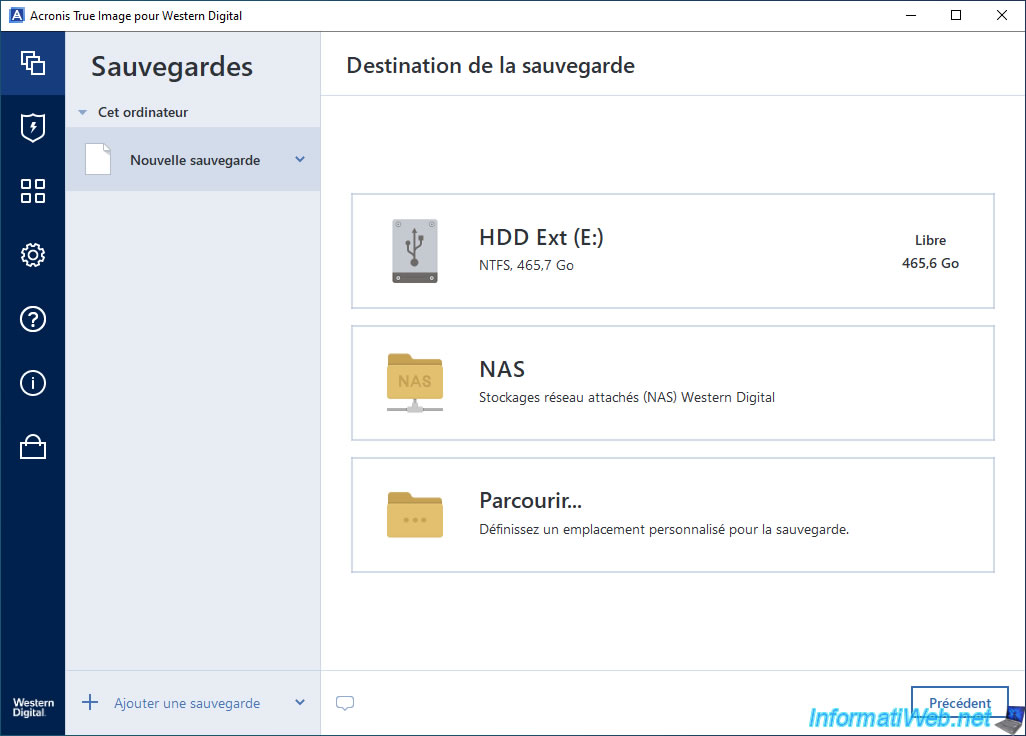
Dans la version OEM d'Acronis True Image offerte par Western Digital, la fonctionnalité "Active Protection" est disponible.
Ce qui n'est pas le cas avec la version OEM de Seagate.
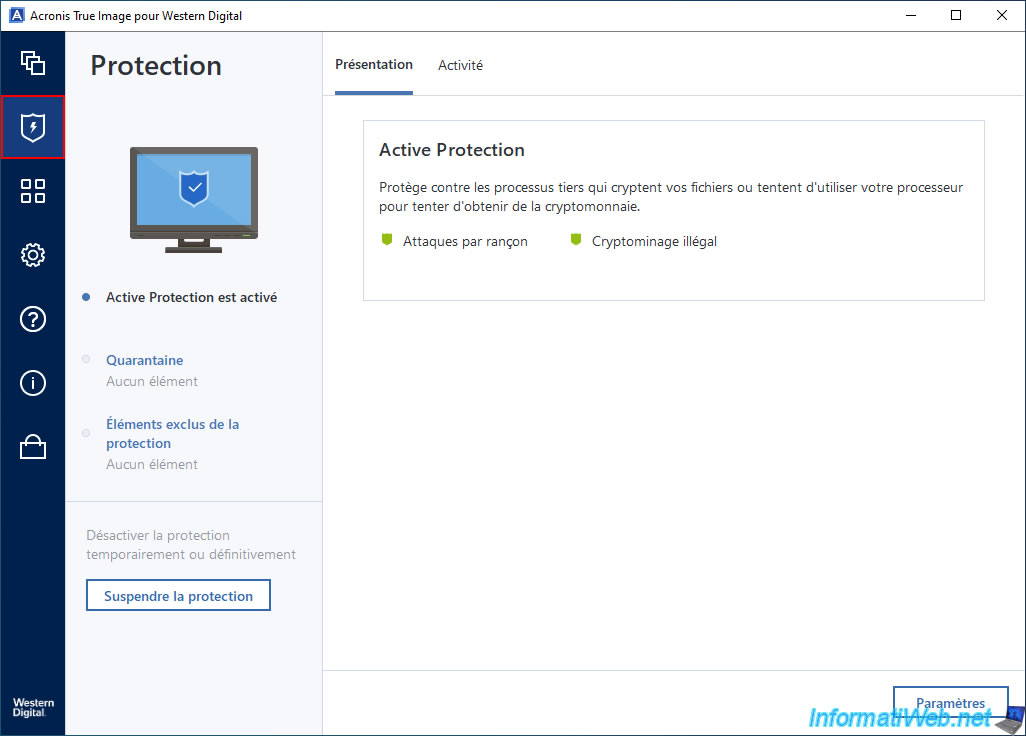
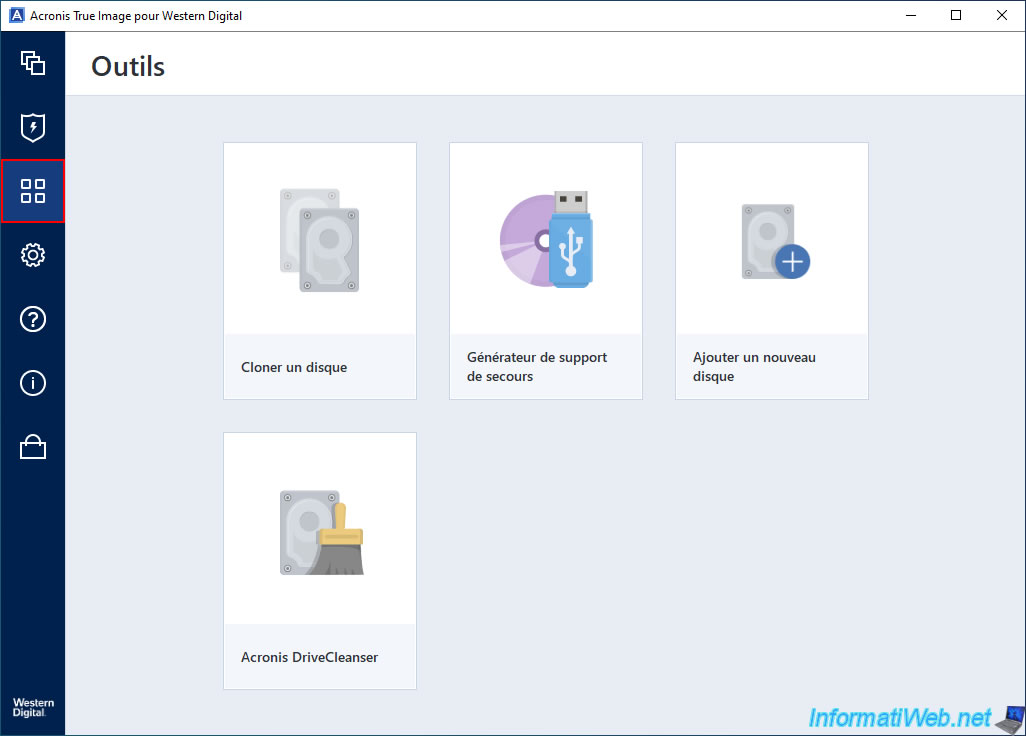
La principale limitation se trouve au niveau de la section "Outils" de ce programme.
En effet, la moitié des outils ne sont pas disponibles.
Néanmoins, vous gardez tout de même le principal pour la sauvegarde, la restauration, le clonage de disques, ...
Donc, en réalité, vous avez uniquement ce qui est réellement intéressant.
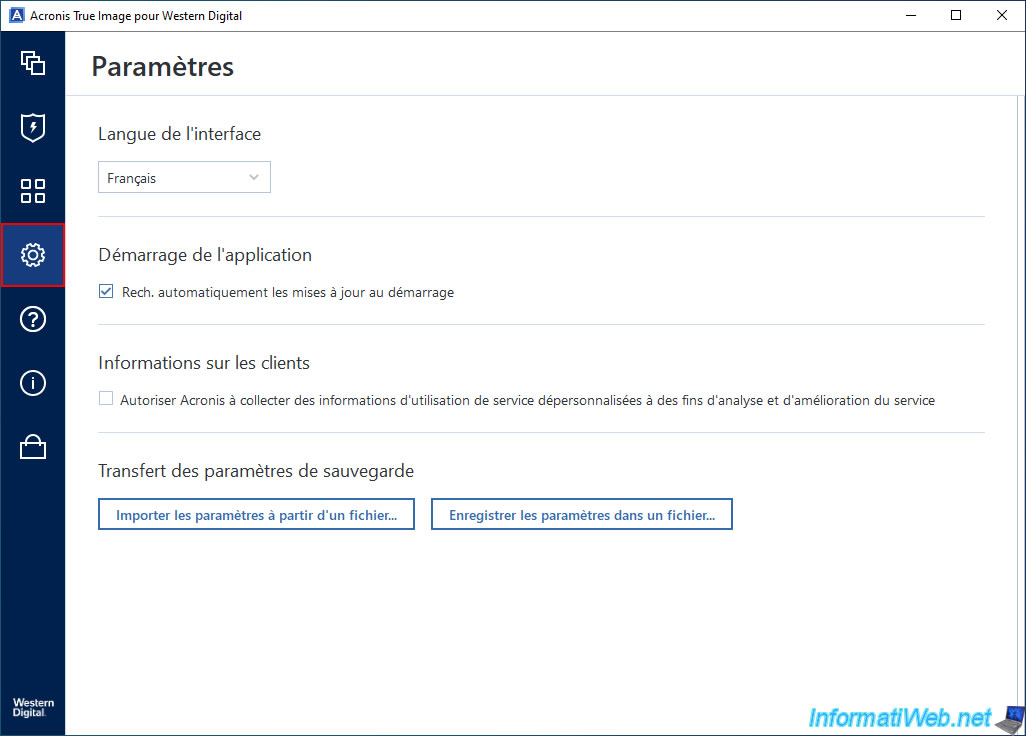
Pour les paramètres, le principal y est.
Vous avez même la fonctionnalité de recherche de mises à jour, ce qui est tout de même très surprenant pour une version OEM d'un programme géré par un autre fabricant (Acronis à l'origine).
Ce qui manque, c'est simplement les paramètres liés à la sauvegarde de votre smartphone vers votre PC.
Mais c'est normal étant donné que cette fonctionnalité de sauvegarde n'est pas disponible avec cette version OEM.
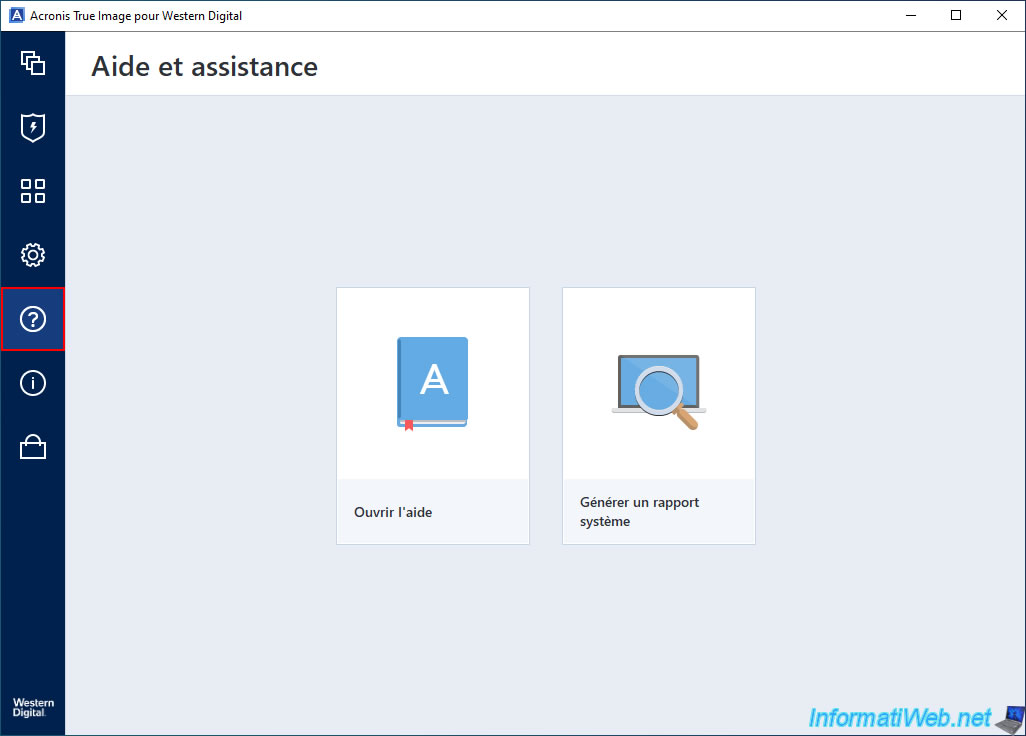
Si vous avez besoin d'aide avec cette version OEM, vous pouvez cliquer sur le "?" dans le menu de gauche, puis sur l'option "Ouvrir l'aide".
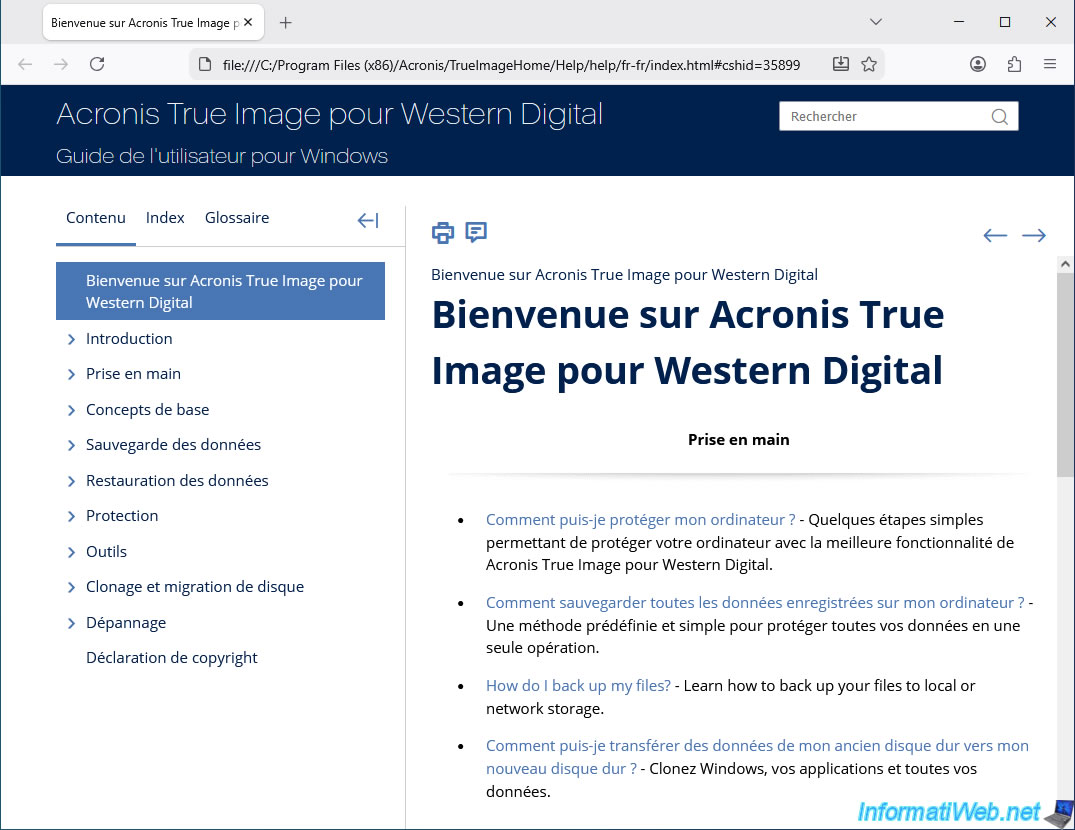
Vous accèderez au guide de l'utilisateur pour Windows pour cette version OEM "Acronis True Image pour Western Digital".
Sinon, le plus simple est encore d'accéder à notre page "Acronis True Image (Cyber Protect Home Office)" pour voir tous les tutoriels que nous avons créés pour couvrir toutes les fonctionnalités de la version complète d'Acronis True Image.
Si la fonctionnalité que vous souhaitez est disponible dans cette version OEM, il suffit d'accéder au tutoriel correspondant pour Acronis True Image sur notre site et de suivre ce qui est indiqué.
En effet, il s'agit du même programme.
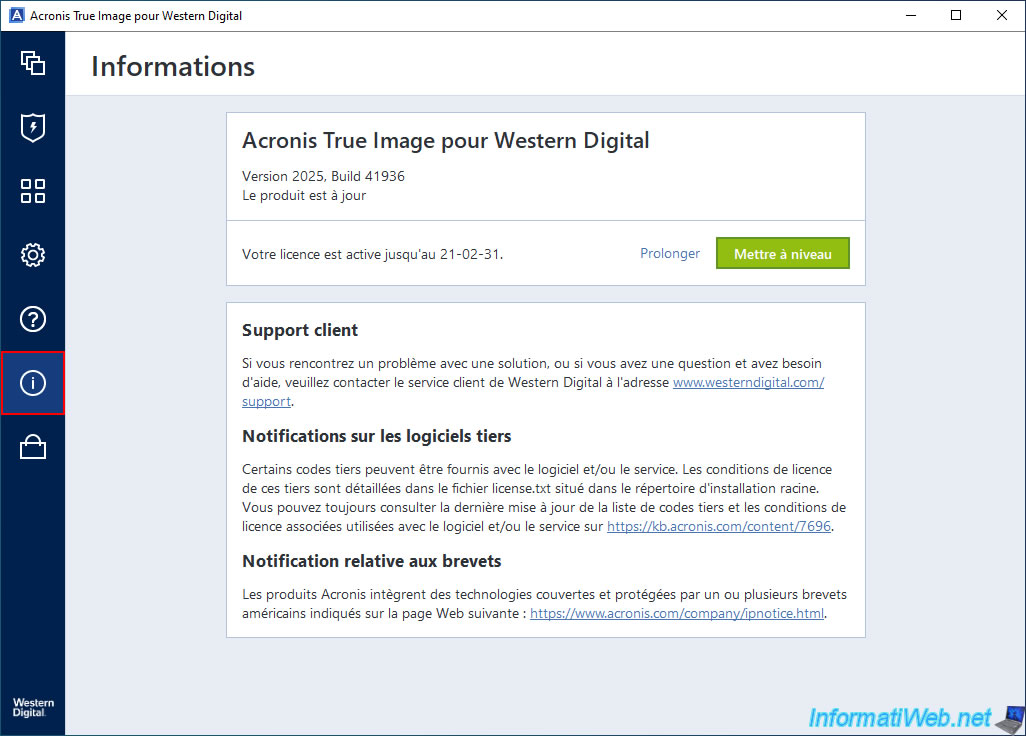
Si vous cliquez sur le "i" dans le menu de gauche, vous pourrez voir la version, l'état de mise à jour et la date de fin de votre licence s'afficher.
Pour rappel, le programme fonctionnera pendant 5 ans à partir du moment où vous l'avez installé sur votre ordinateur.
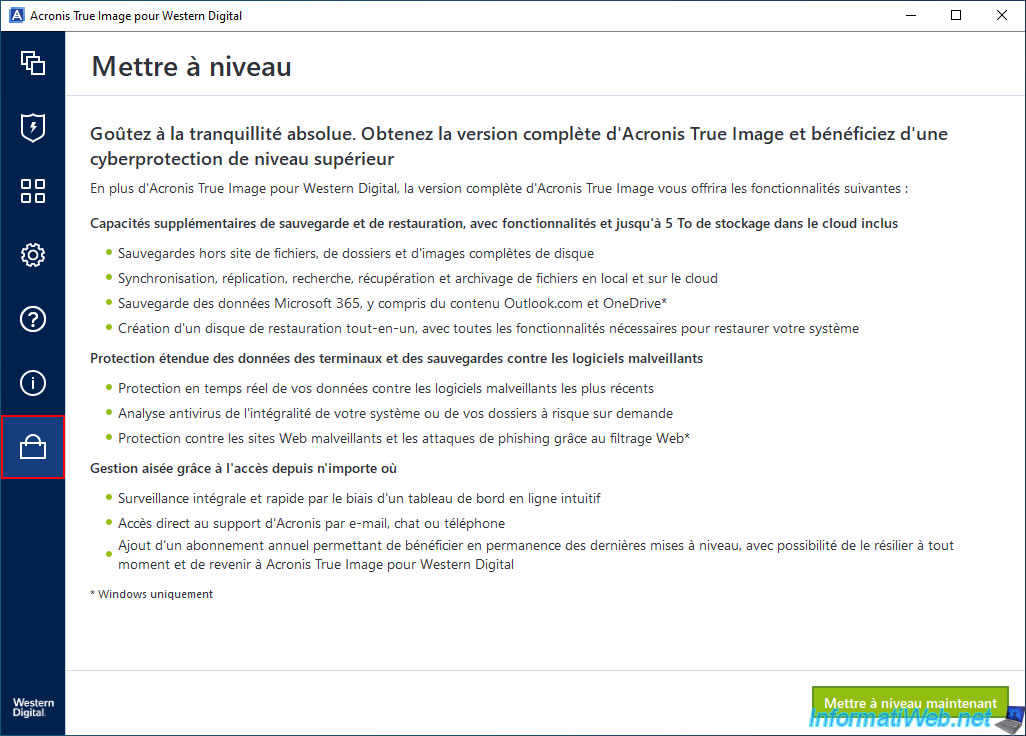
Si vous souhaitez tout de même accéder aux quelques fonctionnalités qui ne sont pas disponibles dans cette version OEM offerte par Western Digital, cliquez sur le panier (dans le menu de gauche), puis sur "Mettre à niveau maintenant".
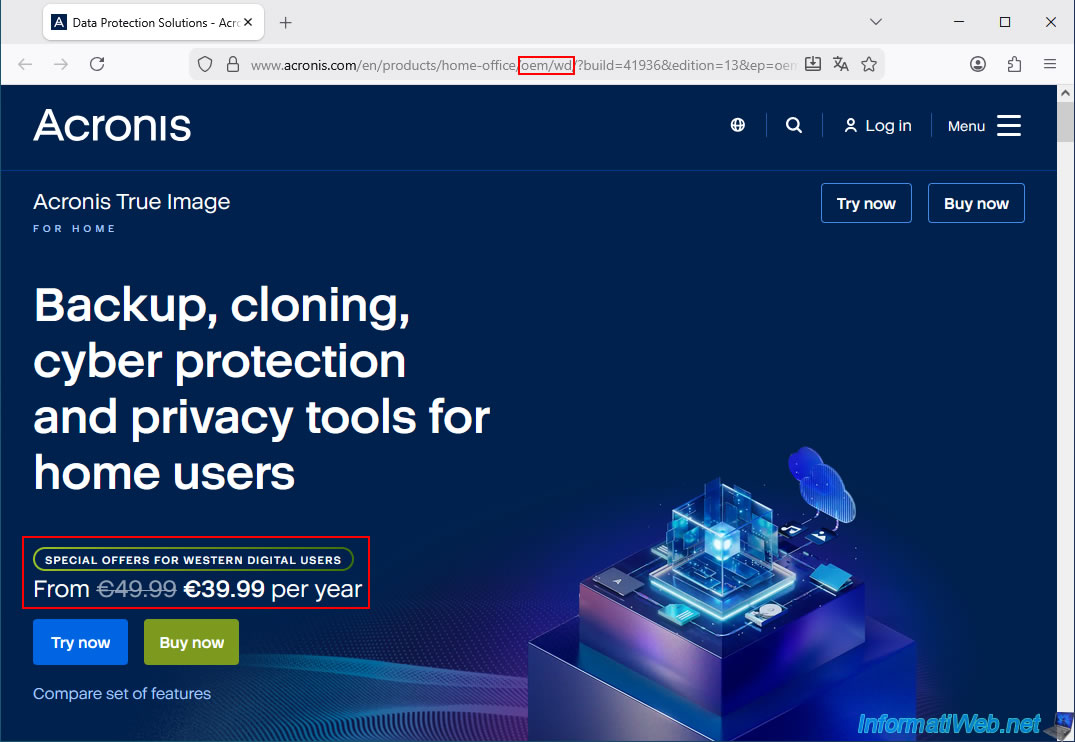
En effet, cela vous redirigera vers une page spéciale du site d'Acronis où vous pourrez profiter d'une réduction de 10 € par an sur la version complète d'Acronis True Image parce que vous êtes actuellement un utilisateur de la version Western Digital de ce programme.
Partager ce tutoriel
A voir également
-
Sauvegardes 4/8/2025
Acronis True Image - Rechercher des fichiers dans une sauvegarde
-
Sauvegardes 21/8/2025
Acronis True Image - Répliquer les sauvegardes chiffrées vers Acronis Cloud
-
Sauvegardes 25/9/2025
Acronis True Image - Sauvegarder son compte Microsoft vers Acronis Cloud (sauvegarde chiffrée)
-
Sauvegardes 13/7/2026
Acronis True Image - Télécharger une sauvegarde depuis Acronis Cloud
Pas de commentaire