- Sauvegardes
- Acronis True Image
- 05 octobre 2026 à 15:12
-

- 1/7

Acronis True Image est un logiciel de sauvegarde et de restauration très performant et très sophistiqué.
Ce logiciel est payant, mais vous avez au moins un disque dur Western Digital dans votre ordinateur, il est possible d'utiliser la version OEM d'Acronis True Image fournie par Western Digital (WD).
Le principal avantage est qu'Acronis True Image est très performant, sophistiqué et fiable.
Mais l'avantage d'utiliser la version OEM fournie par Western Digital (WD) est que vous pouvez utiliser les fonctionnalités de sauvegarde et de restauration sans aucune limite.
Dans cette version OEM fournie par Western Digital (WD), les options pour la sauvegarde et la restauration ne sont pas limitées. Contrairement à d'autres versions OEM du même programme (notamment la version OEM fournie par Seagate et renommée Seagate DiscWizard). Vous pourrez donc planifier vos sauvegardes automatiques, utiliser les différents modèles de sauvegarde créés par Acronis, ... sans aucune restriction.
Attention : la version OEM d'Acronis True Image fournie par Western Digital (WD) ne fonctionne que si vous avez au moins un disque Western Digital (WD) dans votre ordinateur.
Par contre, il n'est pas nécessaire que Windows soit installé sur votre disque Western Digital (WD). Il peut être installé aussi sur un disque d'une autre marque, tant qu'un disque Western Digital (WD) est branché dans votre ordinateur.
De plus, la sauvegarde peut être stockée à différents endroits, y compris des disques durs ou des NAS qui ne sont pas de la marque Western Digital (WD).
- Disque dur Western Digital (WD) requis
- Télécharger Acronis True Image for Western Digital (version OEM)
- Installer Acronis True Image for Western Digital (version OEM)
- Limitations de la version OEM : Acronis True Image for Western Digital
- Sauvegarder son ordinateur grâce à Acronis True Image for Western Digital (version OEM)
- Restaurer son ordinateur grâce à Acronis True Image for Western Digital (version OEM)
- Créer le support de secours d'Acronis True Image for Western Digital (version OEM)
- Présentation du support de secours d'Acronis True Image for Western Digital
- Sauvegarder son PC vers un disque dur externe d'une autre marque
- Sauvegarder son PC vers un NAS d'une autre marque
1. Disque dur Western Digital (WD) requis
Pour tester la version OEM d'Acronis True Image disponible sur le site de Western Digital (WD), nous avons branché un disque dur externe Western Digital (WD) en USB sur un ordinateur.
Ce qui suffit pour pouvoir utiliser cette version OEM d'Acronis True Image gratuitement.
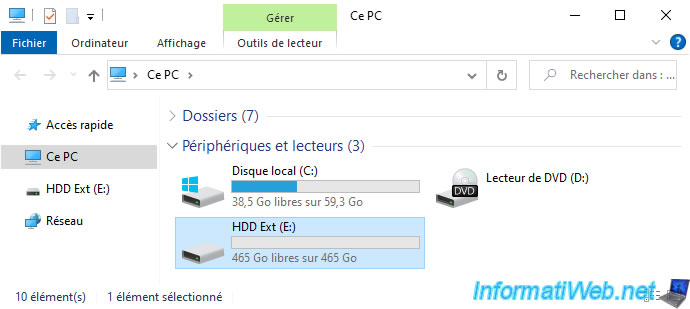
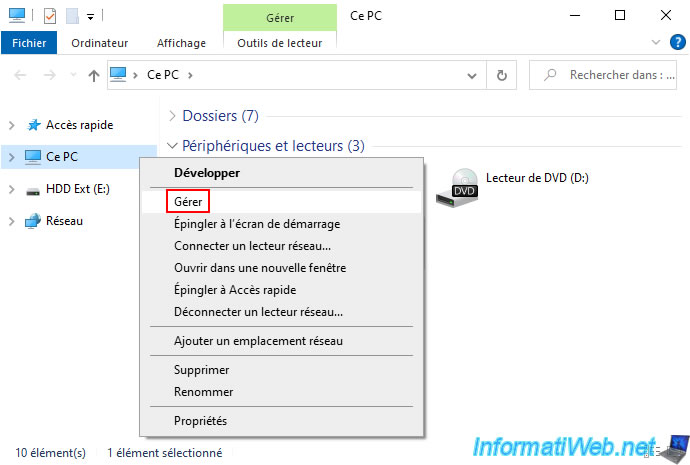
Pour voir la marque de vos disques, faites un clic droit "Gérer" sur "Ce PC" (dans l'explorateur de fichiers de Windows).
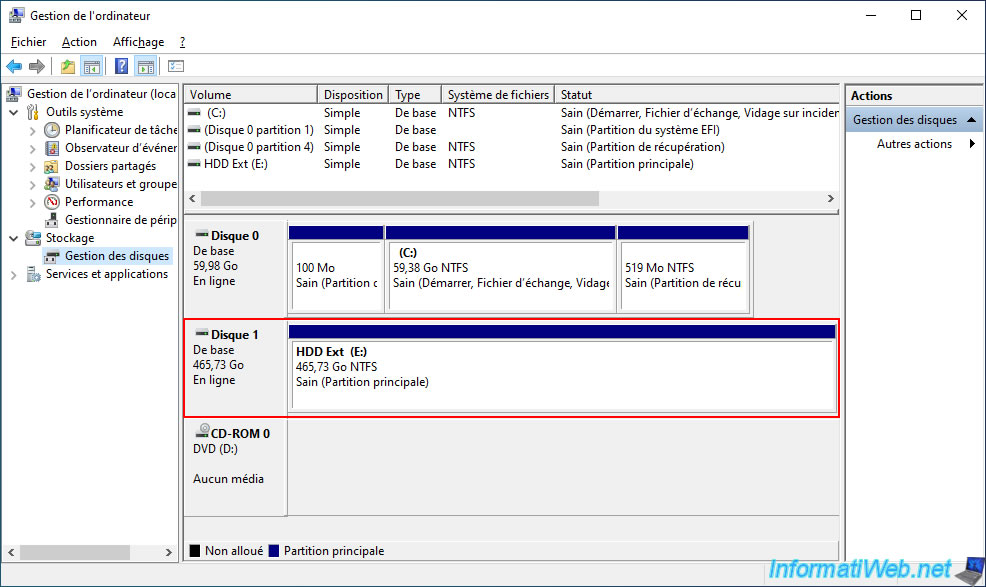
Dans la fenêtre "Gestion de l'ordinateur" qui s'affiche, allez dans la section "Gestion des disques".
Dans notre cas, nous voyons notre disque dur externe de 500 Go.
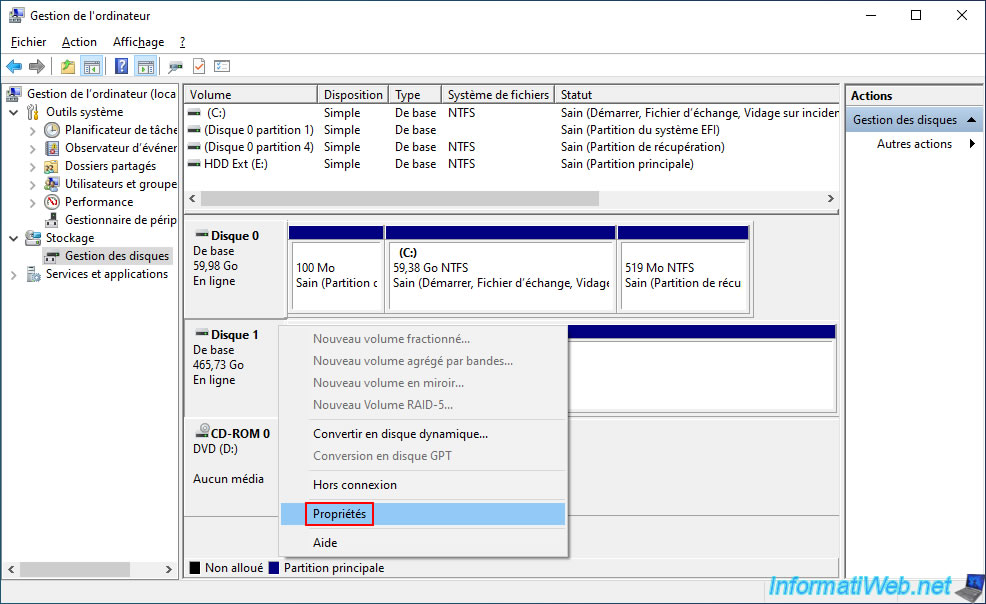
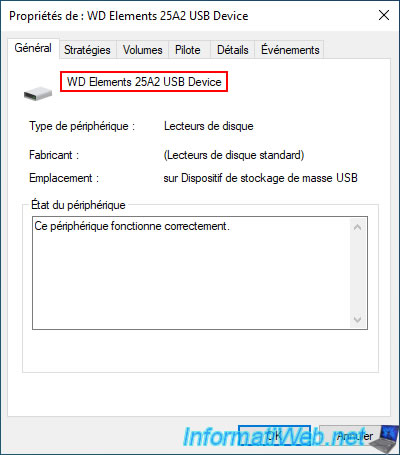
Pour voir le nom de ce disque dur, faites un clic droit "Propriétés" sur celui-ci.
Comme vous pouvez le voir, dans notre cas, il s'agit d'un disque dur "WD Elements 25A2 USB Device".
Ce qui montre clairement qu'il s'agit d'un disque dur externe Western Digital (WD) branché en USB sur cet ordinateur.
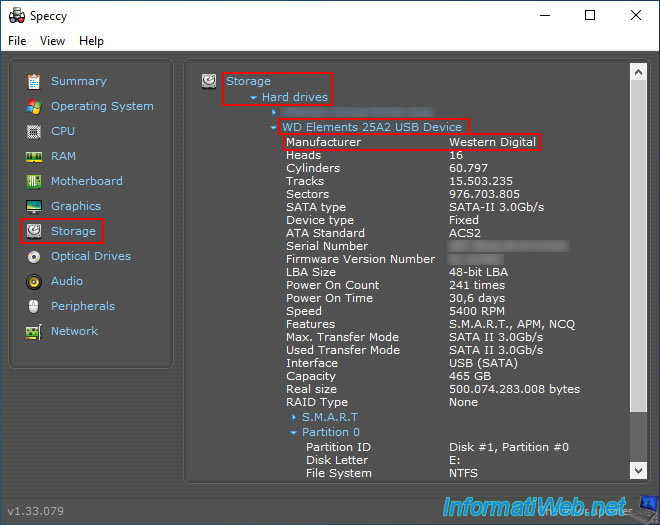
Si besoin, vous pouvez utiliser "Speccy" (gratuit) et aller dans la section "Storage" pour voir le fabricant de vos disques durs et SSDs.
Dans notre cas, Speccy nous indique que le fabricant (manufacturer) de notre disque dur "WD Elements 25A2 USB Device" est "Western Digital".
2. Télécharger Acronis True Image for Western Digital (version OEM)
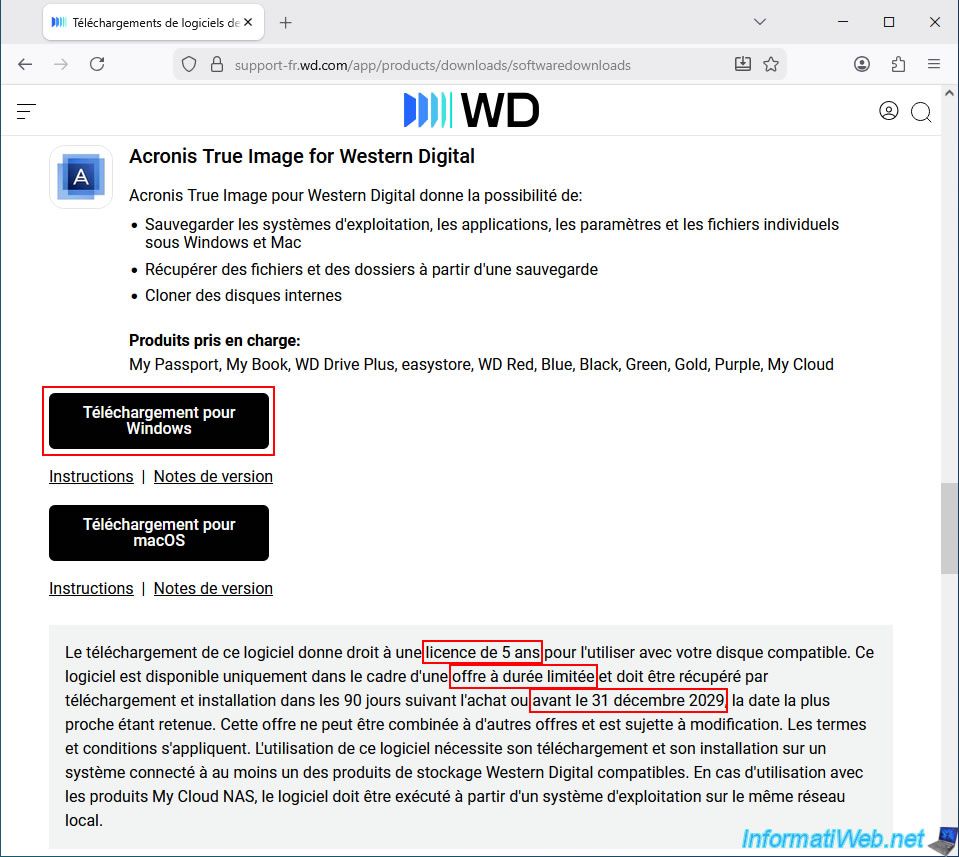
Pour télécharger Acronis True Image for Western Digital, autrement dit, la version OEM (et gratuite) d'Acronis True Image que Western Digital propose, allez sur la page "Téléchargements de logiciels de produits Western Digital".
Ensuite, descendez dans la page et cliquez sur le bouton "Téléchargement pour Windows".
Important : comme Western Digital (WD) vous l'indique, le téléchargement de ce programme vous permet d'utiliser Acronis True Image for Western Digital pendant 5 ans et celui-ci doit être téléchargé avant le 31 décembre 2029.
Bien que cette date semble être mise à jour par moment pour être toujours dans le futur.
En effet, si vous regardez sur la page "Acronis True Image for Western Digital - Software / Acronis True Image for Western Digital - WD Community" du forum officiel de Western Digital, vous verrez que le message de juin 2025 indiquait un message très similaire avec une date de fin "31 décembre 2025" (alors que la date actuelle sur le site de Western Digital est "31 décembre 2029").
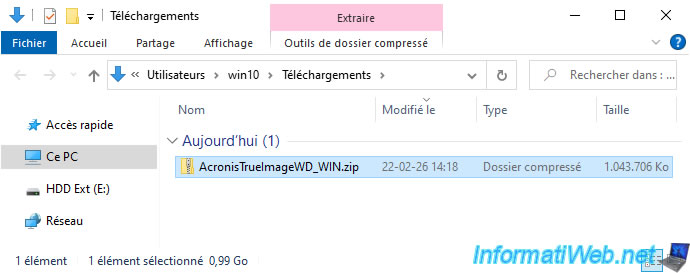
Patientez pendant le téléchargement du fichier "AcronisTrueImageWD_WIN.zip".
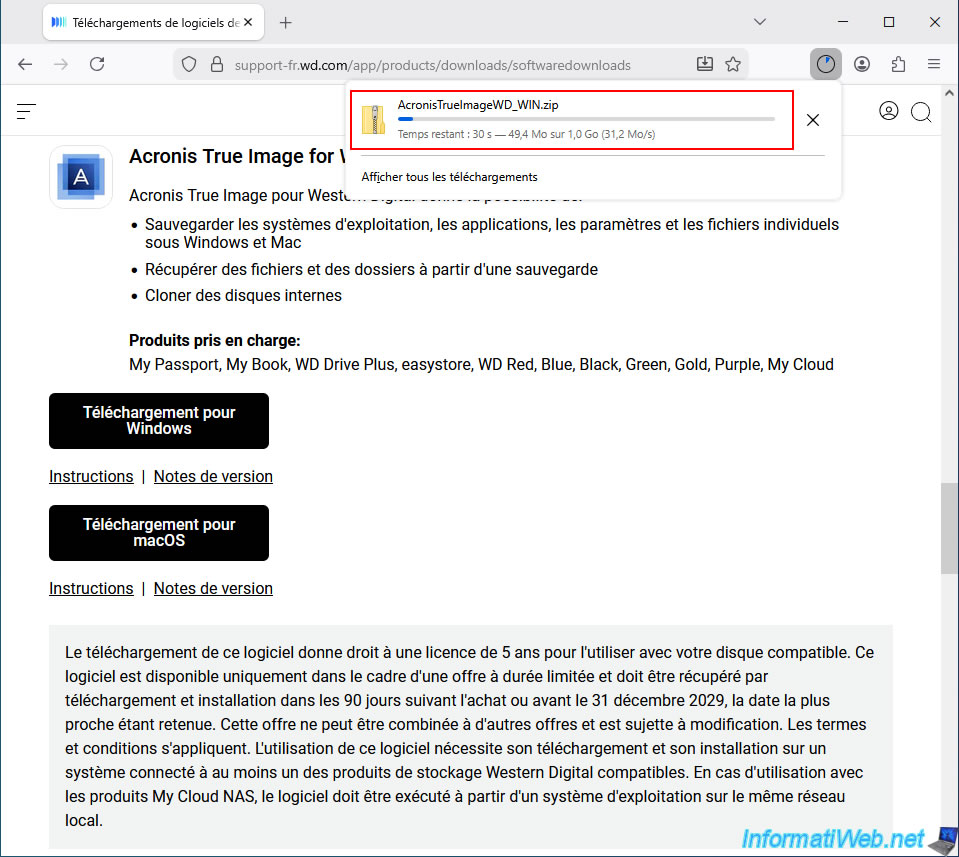
Comme vous pouvez le voir, la version OEM d'Acronis True Image fournie par Western Digital pèse environ 1 Go.
3. Installer Acronis True Image for Western Digital (version OEM)
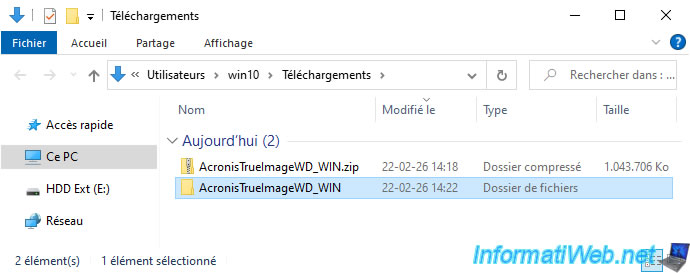
Pour installer Acronis True Image for Western Digital, décompressez le fichier "AcronisTrueImageWD_WIN.zip" téléchargé.
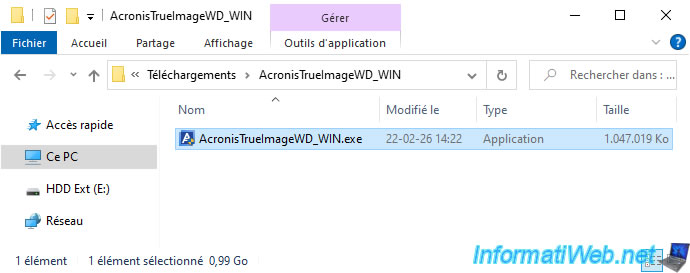
Puis, lancez le fichier "AcronisTrueImageWD_WIN.exe" qui s'y trouve.
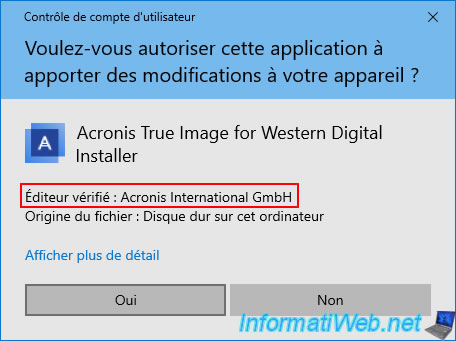
Comme vous pouvez le voir, même si c'est Western Digital qui fournit cette version OEM, c'est tout de même Acronis (l'auteur réel de ce programme) qui a signé numériquement ce fichier d'installation "Acronis True Image for Western Digital Installer".
Cliquez sur "Oui".
Patientez pendant le déballage des fichiers d'installation.

Dans le cas de la version OEM proposée par Western Digital (WD), c'est le logo original d'Acronis True Image qui apparait dans l'installeur.
Cliquez sur le bouton "Installer".
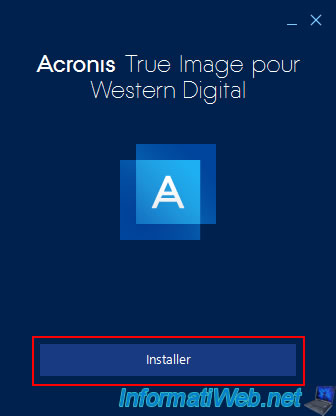
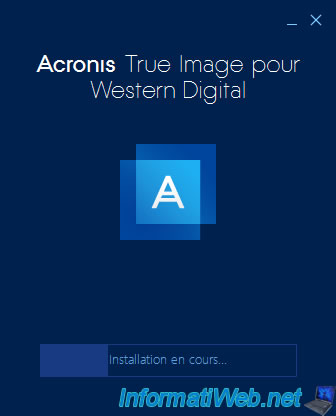
Patientez pendant l'installation d'Acronis True Image pour Western Digital.
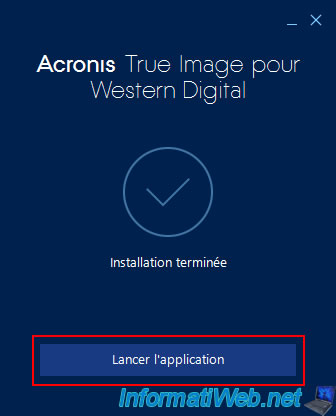
Une fois l'installation d'Acronis True Image pour Western Digital terminée, cliquez sur le bouton "Lancer l'application".
Le programme "Acronis True Image pour Western Digital" démarre.
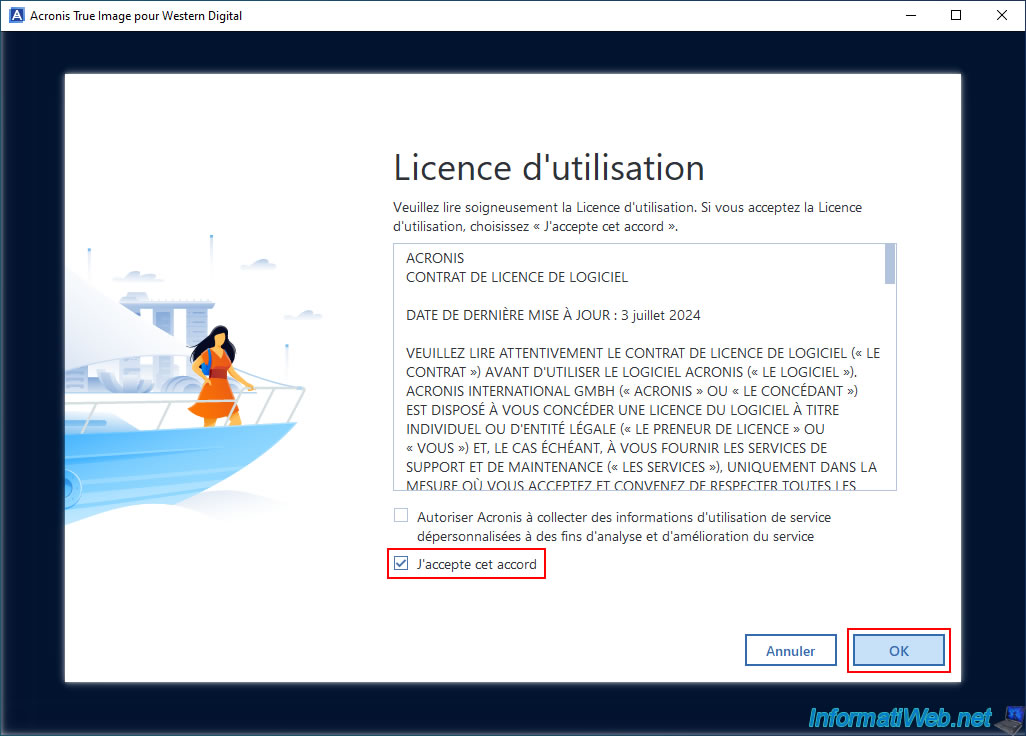
Cochez la case "J'accepte ..." et cliquez sur OK.
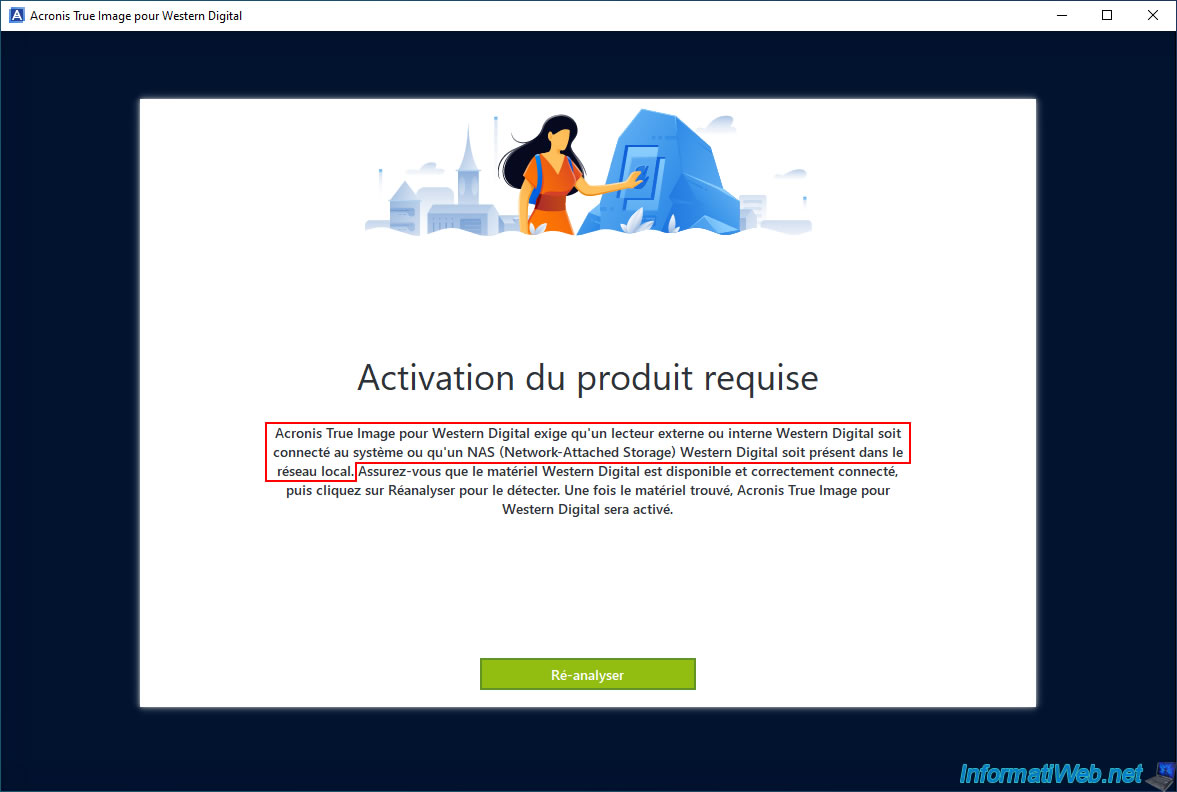
Attention : si aucun disque dur Western Digital n'est présent dans votre ordinateur, ce programme "Acronis True Image pour Western Digital" refusera de se lancer et vous verrez le message "Activation du produit requise" apparaitre.
Plain Text
Acronis True Image pour Western Digital exige qu'un lecteur externe ou interne Western Digital soit connecté au système ou qu'un NAS (Network-Attached Storage) Western Digital soit présent dans le réseau local.
Une fois votre disque branché à votre ordinateur ou présent dans le réseau local, cliquez sur "Ré-analyser" pour accéder au programme.
Note : si vous avez déjà un disque dur Western Digital dans votre ordinateur, ce message n'apparaitra pas et le programme se lancera sans problème.
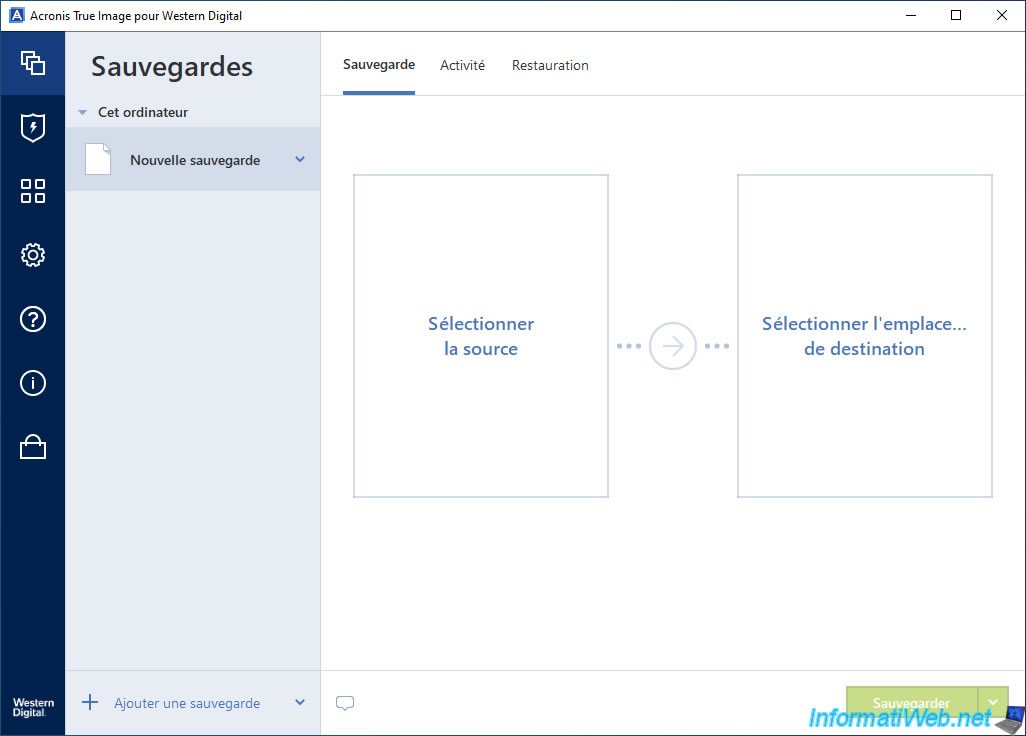
Comme prévu, vous voyez l'interface d'Acronis True Image, malgré que vous n'avez rien payé.
Le fait de posséder un disque dur Western Digital suffit à pouvoir utiliser ce logiciel gratuitement grâce au partenariat entre Acronis et Western Digital.
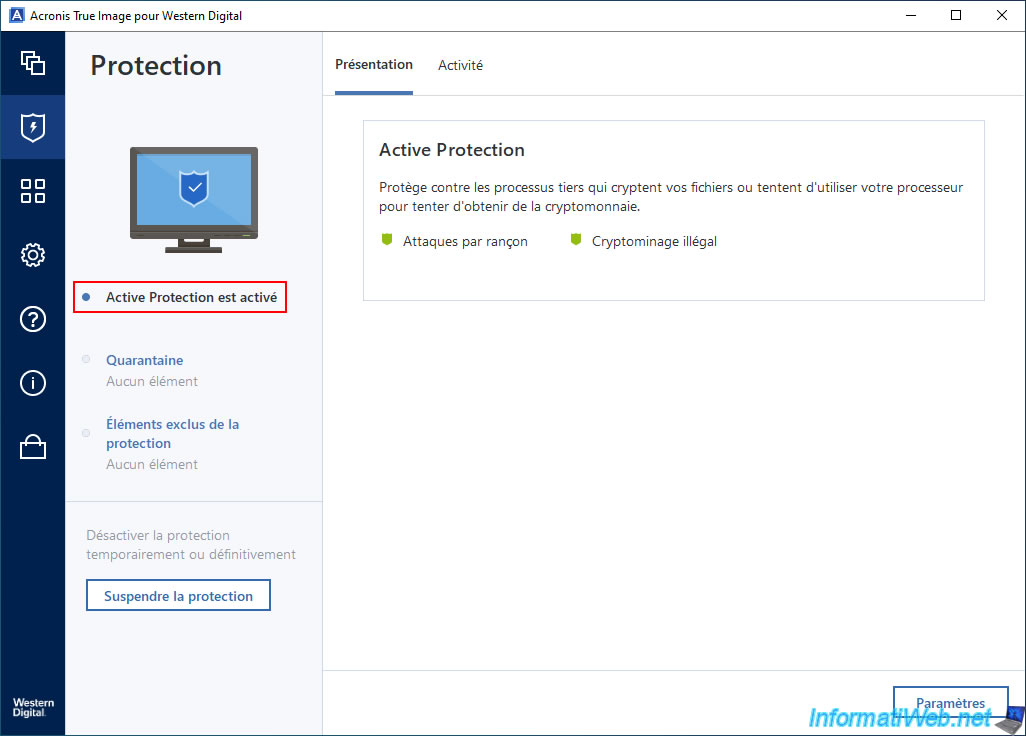
Notez que vous pourrez aussi bénéficier de la protection anti-rançon, anti-cryptominage, ... d'Acronis True Image.
Ce qui n'est pas disponible dans la version OEM offerte par Seagate, par exemple.
Note : si vous accédez directement à la section "Protection" d'Acronis True Image pour Western Digital, il est possible que le message "Vérification de l'état de protection" apparaisse pendant 30 secondes.
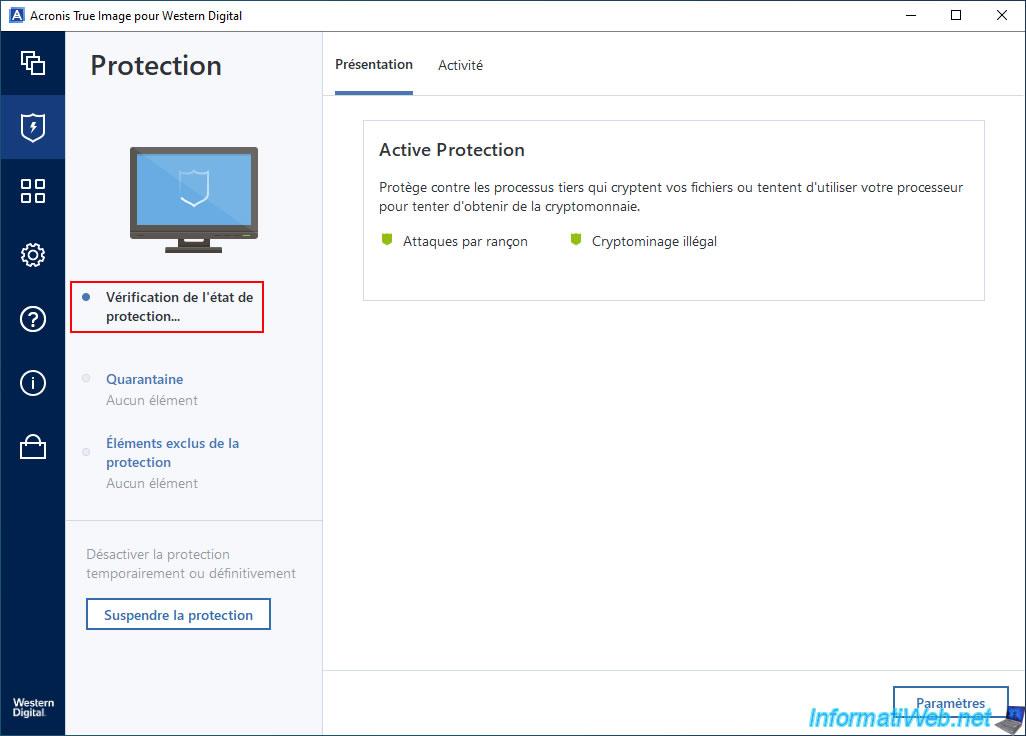
Ensuite, la protection sera activée.
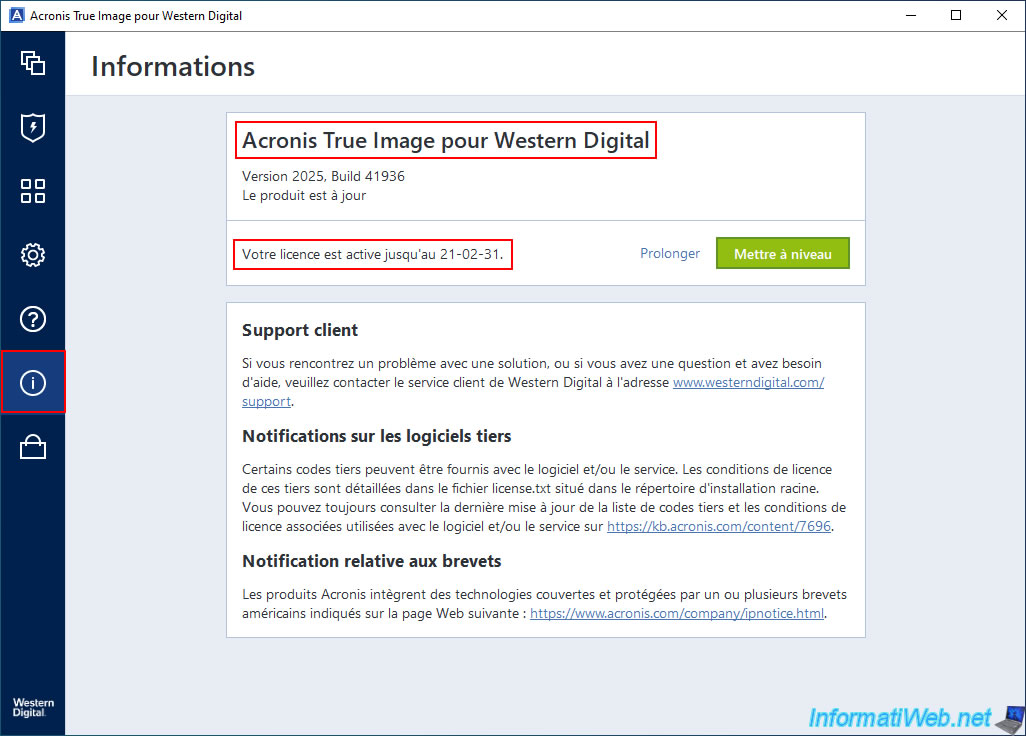
Si vous cliquez sur le "i" dans le menu de gauche, vous verrez que votre licence est valide pendant 5 ans à partir du moment où vous l'avez activée (installation du programme) et que vous utilisez la version "Acronis True Image pour Western Digital".
Partager ce tutoriel
A voir également
-
Sauvegardes 29/12/2025
Acronis True Image - Cloner une partition spécifique
-
Sauvegardes 22/6/2026
Acronis True Image - Effacement sécurisé d'un disque
-
Sauvegardes 15/9/2026
Acronis True Image - P2V - Virtualiser un PC physique vers VMware Workstation
-
Sauvegardes 1/6/2026
Acronis True Image - Tester des logiciels sans risque avec l'outil Try&Decide
Vous devez être connecté pour pouvoir poster un commentaire